
Weekly Update: 음성 파일 업로드, Google 프로필 자동 감지 등
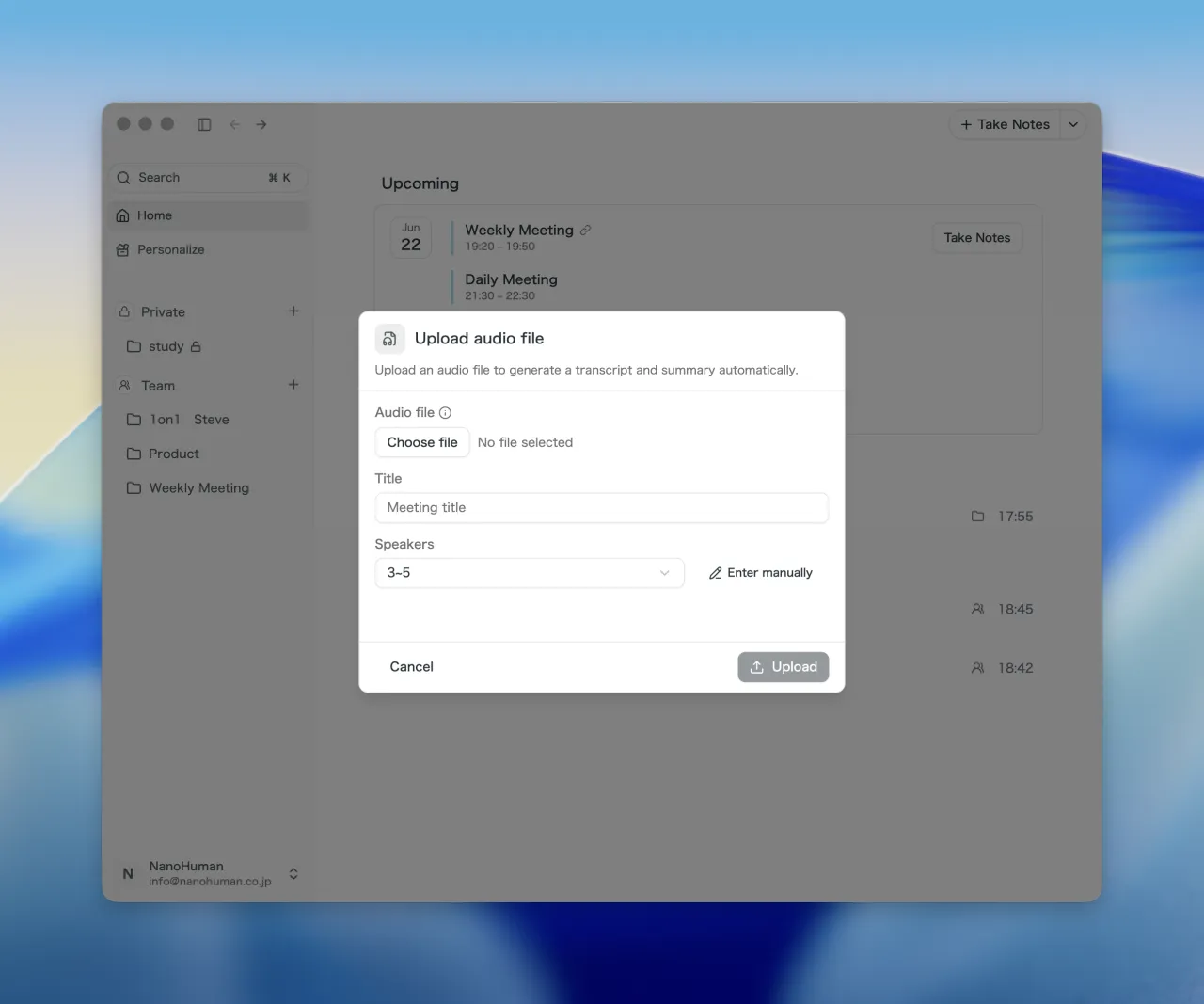
SuperIntern에 새로운 기능 4가지를 출시했습니다 🎉
모두 회의 전후에 겪는 작은 불편을 하나씩 줄여주는 기능입니다.
이번 주에 추가된 내용을 빠르게 살펴보겠습니다.
① 기존 음성 파일을 한 번에 전사 + 요약으로
음성 파일(mp3 / m4a / wav 등)을 업로드하기만 하면 SuperIntern이 전사, 화자 분리, 요약, AI Canvas 노트를 자동으로 생성합니다.
SuperIntern으로 녹음하지 않은 파일이라도 괜찮습니다. 보이스 레코더, 스마트폰, 다른 앱으로 녹음한 음성도 모두 같은 AI 회의록 흐름으로 처리할 수 있습니다.

무엇이 달라지나요
- SuperIntern 실행을 깜빡해도 회의록을 만들 수 있습니다: 어디서든 음성만 남아 있다면, 나중에 업로드하는 것만으로 전사가 자동으로 진행됩니다.
- 대면 회의와 다른 앱의 녹음도 한곳에: 녹음 방식은 제각각이어도, 회의록은 SuperIntern 안에 모여 깔끔하게 정리됩니다.
- 잠들어 있던 음성 데이터를 다시 활용: 오래전 킥오프 미팅이나 고객 인터뷰 녹음도 전사해서 SuperIntern의 컨텍스트로 추가할 수 있습니다.
② AI 설정을 한곳에 모은 새로운 "Personalize" 페이지
사전(Dictionary), AI 채팅용 Chat Skills, AI Canvas의 커스텀 지침까지, SuperIntern에는 AI를 내 취향에 맞게 조정하는 방법이 여러 곳에 흩어져 있었습니다.
이번에 이 설정들을 하나의 Personalize 페이지로 모았습니다. 이제 AI를 조정하기 위해 설정 화면을 헤맬 필요가 없습니다.
또한 사전이 CSV 일괄 등록을 지원해, 많은 양의 고유명사를 한 번에 등록할 수 있게 되었습니다.
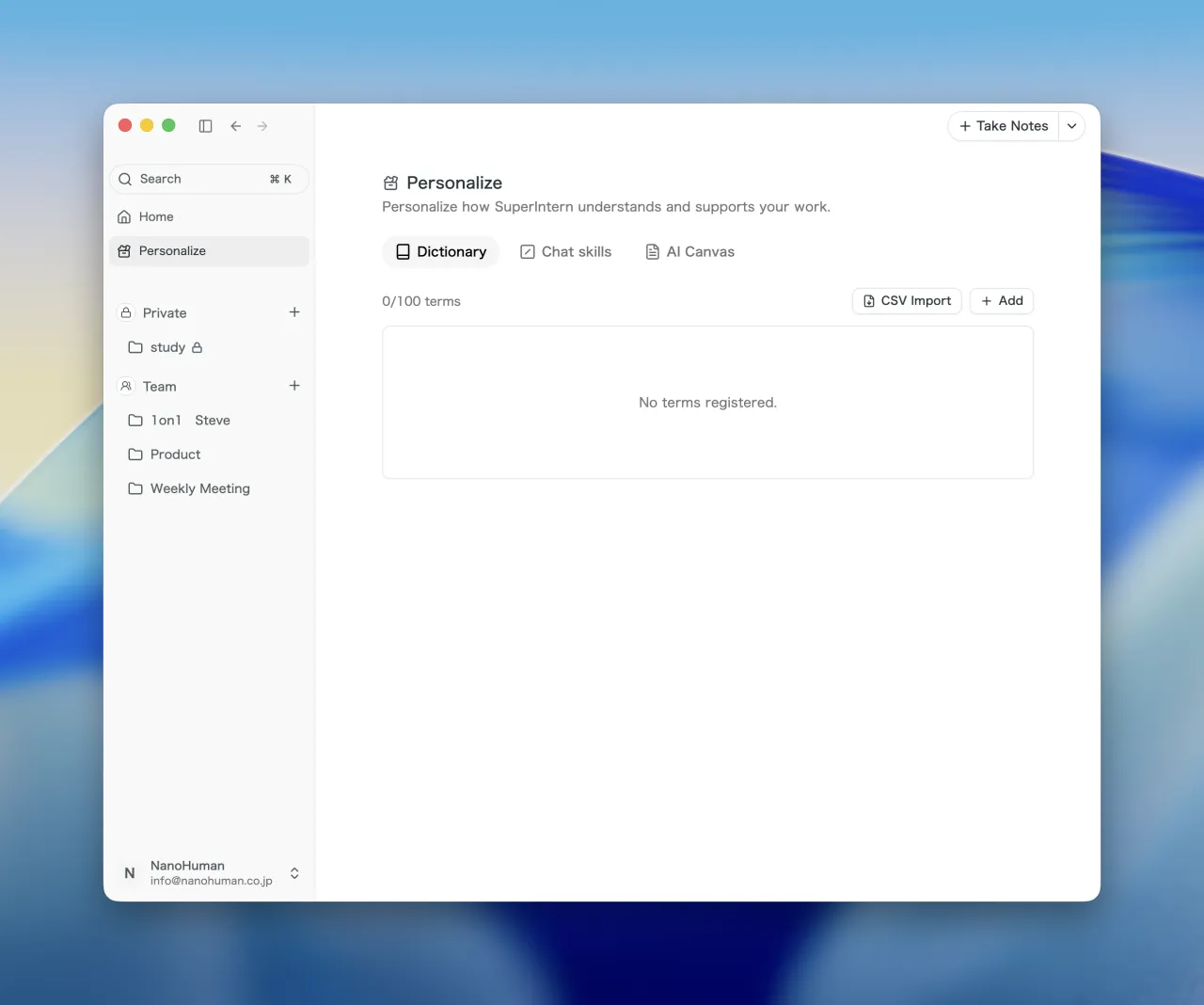
무엇이 달라지나요
- 사전 용어를 한 번에 등록: 수십에서 백여 개의 용어를 CSV 업로드 한 번으로 추가할 수 있어, 첫날부터 인식 정확도가 올라갑니다.
- 팀이 이미 가진 용어집을 재활용: 위키나 스프레드시트에 있는 용어집을 CSV 형태로만 바꾸면 바로 사용할 수 있습니다.
- 팀 회의록의 표기 편차 감소: 공용 사전 CSV를 배포하면 팀원 모두의 회의록이 같은 용어를 사용하게 됩니다.
③ 회의 계정에 맞는 Chrome 프로필로 Google Meet 자동 실행
Chrome에서 여러 Google 계정을 오가며 쓰다 보면, Meet 링크를 열었을 때 엉뚱한 프로필로 열려서 프로필을 다시 전환해야 하는 일이 생깁니다.
이제 SuperIntern이 회의 계정에 연결된 Chrome 프로필을 자동으로 골라 그 프로필에서 Meet을 열어줍니다.

무엇이 달라지나요
- 계정 전환에 쓰는 시간이 사라집니다: 회의 계정에 연결된 프로필로 Chrome이 바로 열립니다.
- 개인 / 회사 / 고객사 계정을 오가는 하루가 매끄러워집니다: 하루에 여러 계정을 쓰더라도 전환에서 오는 번거로움이 없습니다.
- 회의 지각 방지: 올바른 계정으로 다시 입장하느라 몇 분씩 허비하는 일이 없어집니다.
- 별도 설정 불필요: SuperIntern이 초대받은 계정과 Chrome 프로필을 알아서 매칭합니다. 수동으로 연결할 필요가 없습니다.
④ "Cmd+K"로 과거 회의를 즉시 검색
지금까지 과거 회의를 찾으려면 목록을 스크롤하거나 날짜로 좁혀야 했습니다.
이제 SuperIntern 어디서든 Cmd+K(Windows에서는 Ctrl+K)를 누르면 검색 팔레트가 열리고, 회의 이름을 입력해 바로 이동할 수 있습니다.
무엇이 달라지나요
- 과거 회의가 즉시 나타납니다: 스크롤할 필요 없이 제목 일부만 입력하면 바로 도착합니다.
- 키보드에서 손을 떼지 않고 회의 사이를 이동: 마우스에 손을 뻗지 않고 어떤 화면에서든 과거 회의록을 순식간에 불러올 수 있습니다.
- AI 회의록 참조가 훨씬 빨라집니다: "그 얘기가 어느 회의였더라?" 싶을 때 최소한의 단계로 해당 회의에 도착합니다.
업데이트 방법
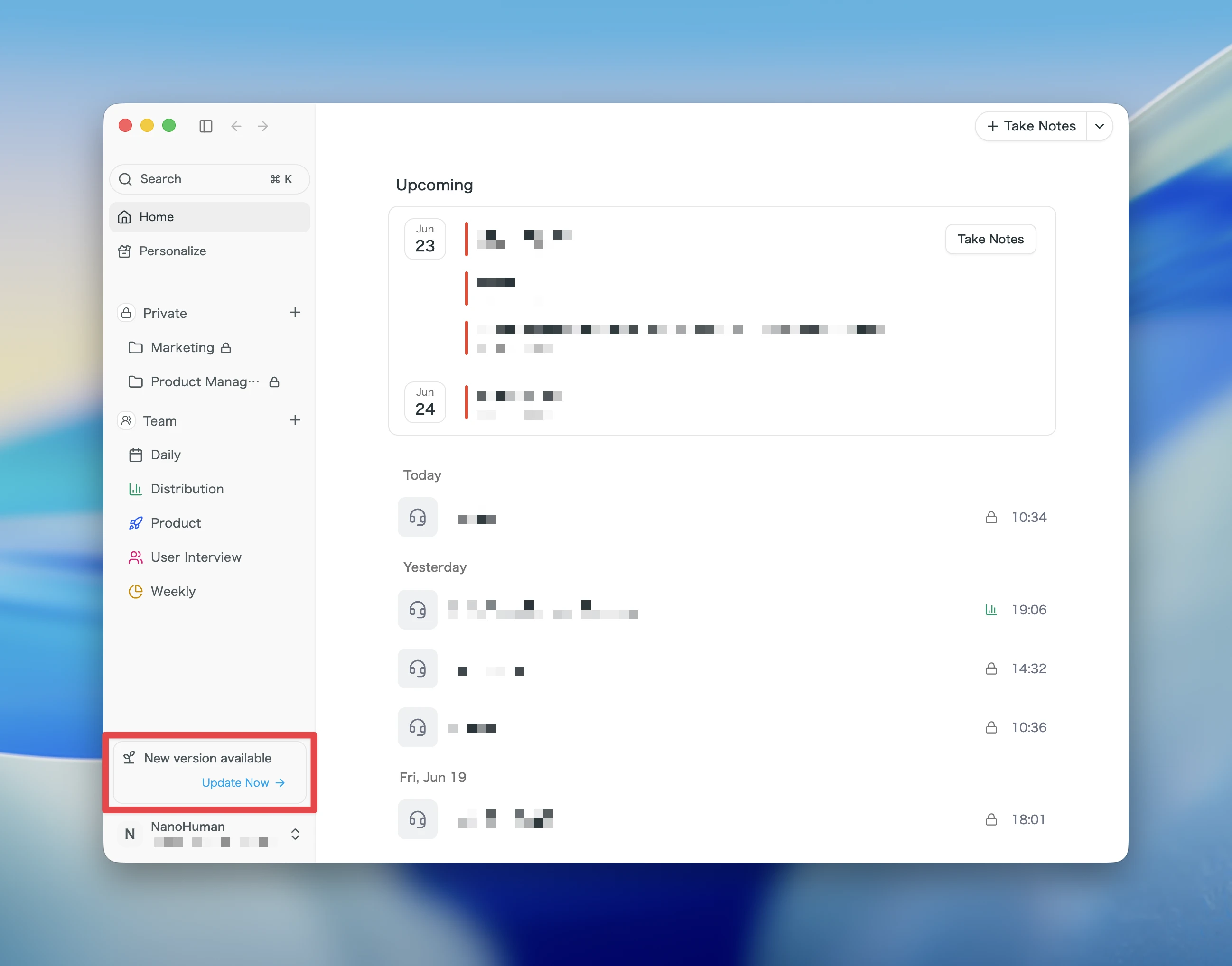
Mac 사용자
- 업데이트가 있는 경우, 앱을 실행하면 최신 버전이 자동으로 다운로드됩니다.
- 사이드바에 Update Now 버튼이 나타나면 클릭해 주세요.
Windows 사용자
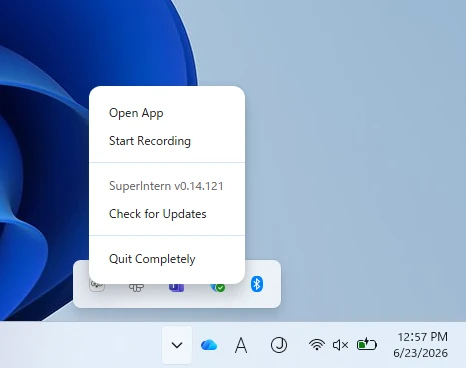
- 화면 오른쪽 아래 시스템 트레이를 열고 SuperIntern 앱 아이콘을 마우스 오른쪽 버튼으로 클릭합니다.
- Check for Updates를 클릭합니다.
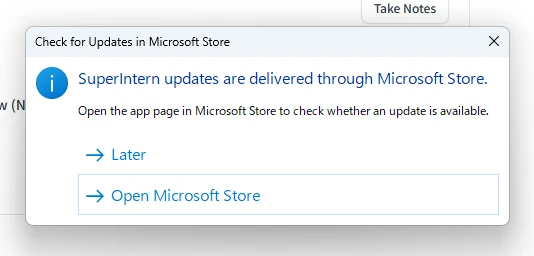
- 팝업이 나타나면 Open Microsoft Store를 클릭합니다.
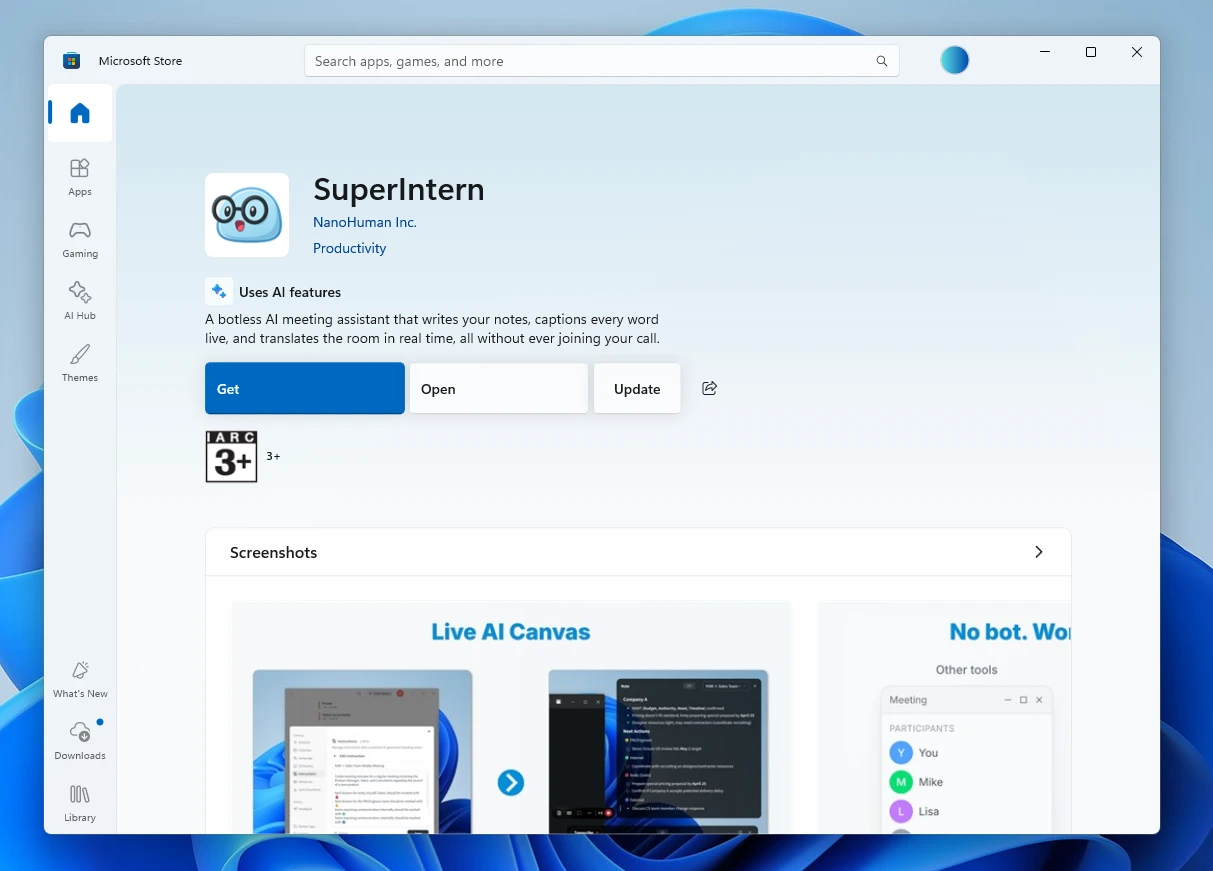
- Microsoft Store가 열리면 업데이트를 클릭합니다.
앞으로도 모두가 더 편하게 쓸 수 있도록 SuperIntern을 계속 업데이트하겠습니다. 다음 회의 전에 최신 버전으로 업데이트하고 새 기능을 사용해 보세요.