
Weekly Update: 평소 쓰는 AI 에이전트에서 회의 데이터에 접근하기
SuperIntern에 5가지 업데이트를 출시했습니다 🎉
평소 쓰는 AI 에이전트와의 연결부터 일상 사용을 매끄럽게 만드는 작은 개선까지.
이번 주에 추가된 내용을 빠르게 살펴보겠습니다.
① Claude Code와 Codex에서 회의 데이터에 접근
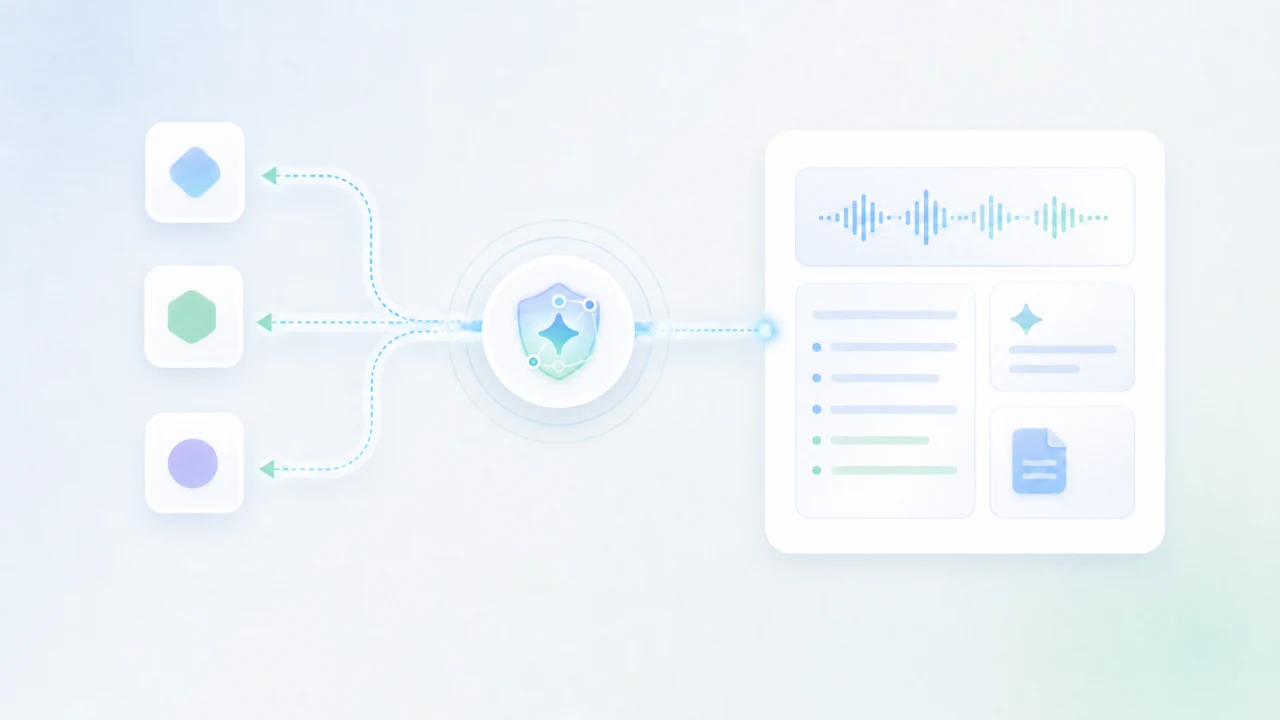
Claude, Claude Code, Codex, Cursor 등 평소 쓰는 AI 에이전트에서 SuperIntern의 회의 전사, AI 회의록, 노트를 직접 읽을 수 있게 되었습니다.
연결은 MCP(Model Context Protocol) 기반입니다. 서버를 띄울 필요도, API 키를 관리할 필요도 없습니다. AI 클라이언트에 연결 URL을 등록하고, SuperIntern 계정으로 로그인해 접근을 승인하면 끝입니다.
무엇이 달라지나요
- 에이전트에게 회의 컨텍스트를 제공: "지난주 영업 미팅의 핵심 포인트가 뭐였지?" 같은 질문을 던지면, 과거 회의를 검색해 답변하고 요약하고 초안까지 작성해 줍니다.
- 번거로운 설정 없음: 연결 URL과 로그인만으로 시작할 수 있습니다. 서버 구축도 키 관리도 필요 없습니다.
- 읽기 전용이라 안전: 접근 권한은 회의 데이터 읽기로 제한됩니다(Plus 플랜 이상 필요).
설정 방법은 이 가이드를 참고하세요.
② 프로젝트를 원하는 순서로 정렬
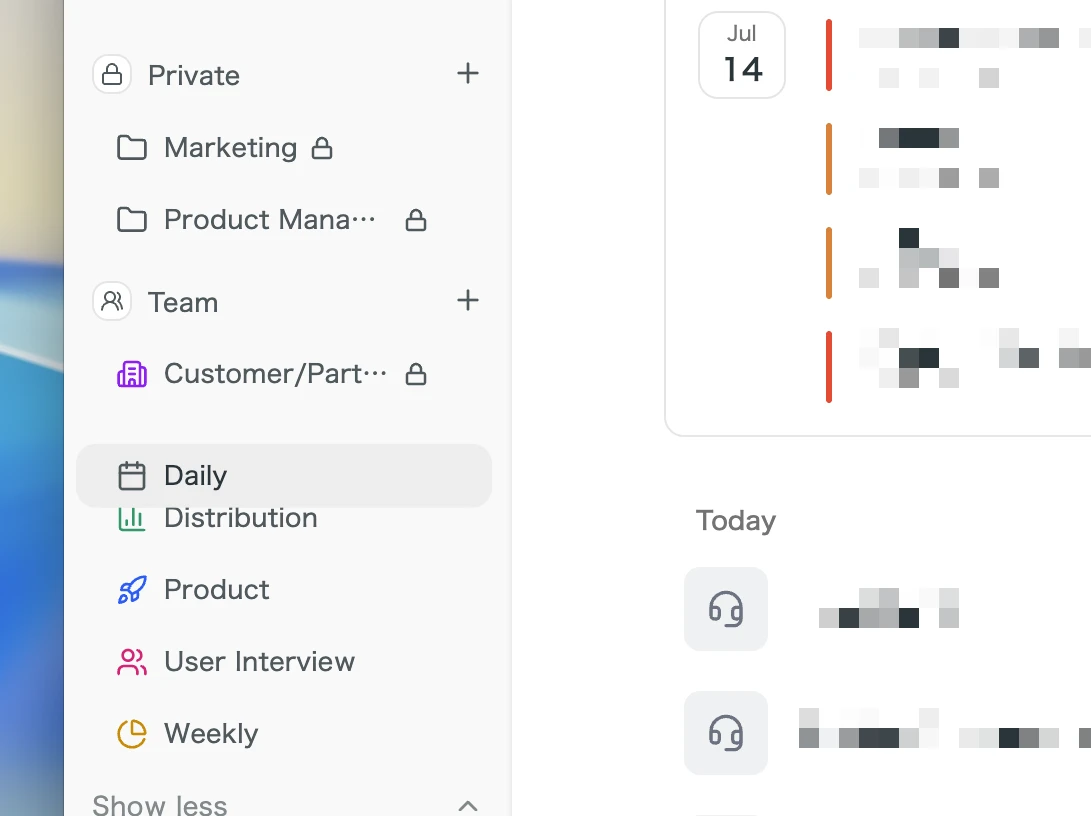
이제 사이드바의 프로젝트를 드래그해서 원하는 순서로 배치할 수 있습니다.
무엇이 달라지나요
- 자주 쓰는 프로젝트를 맨 위에: 우선순위나 여는 빈도 등 나에게 맞는 기준으로 목록을 정렬할 수 있습니다.
- 찾는 시간 단축: 프로젝트를 고정된 위치에 두면 매번 스크롤하며 찾을 필요가 없습니다.
③ 마이크 볼륨이 낮을 때 경고 표시
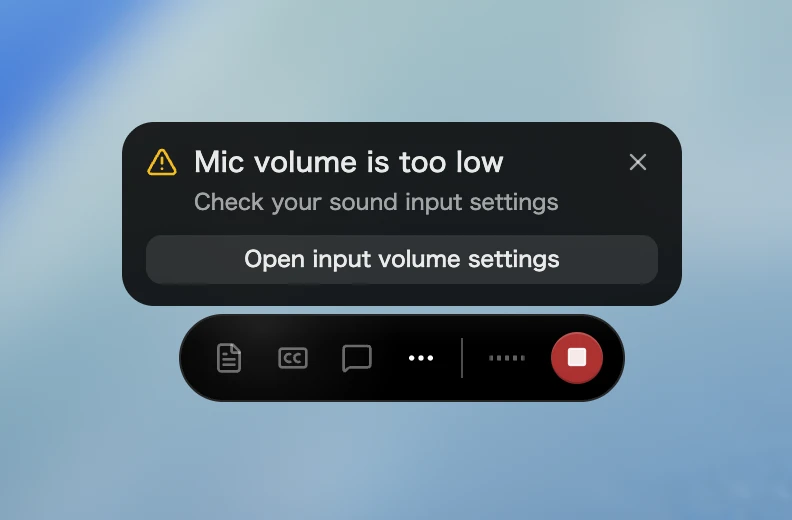
녹음 중 마이크 입력 볼륨이 너무 낮으면 SuperIntern이 "마이크 볼륨이 낮습니다" 경고를 표시합니다.
클릭 한 번으로 입력 볼륨 설정을 열 수 있습니다.
무엇이 달라지나요
- 녹음 문제를 사전에 발견: 목소리가 거의 담기지 않은 채 회의가 끝나기 전에, 마이크가 너무 조용하다는 사실을 미리 알 수 있습니다.
- 그 자리에서 바로 해결: 경고에서 곧바로 입력 볼륨 설정을 열어 즉시 조정할 수 있습니다.
④ 웹 앱에 새로운 계정 설정 화면 추가
웹 앱(super-intern.com)에 전용 계정 설정 화면이 생겼습니다.
워크스페이스 전환 메뉴에서 열어 프로필, 활동 내역, 결제를 탭별로 관리할 수 있습니다.
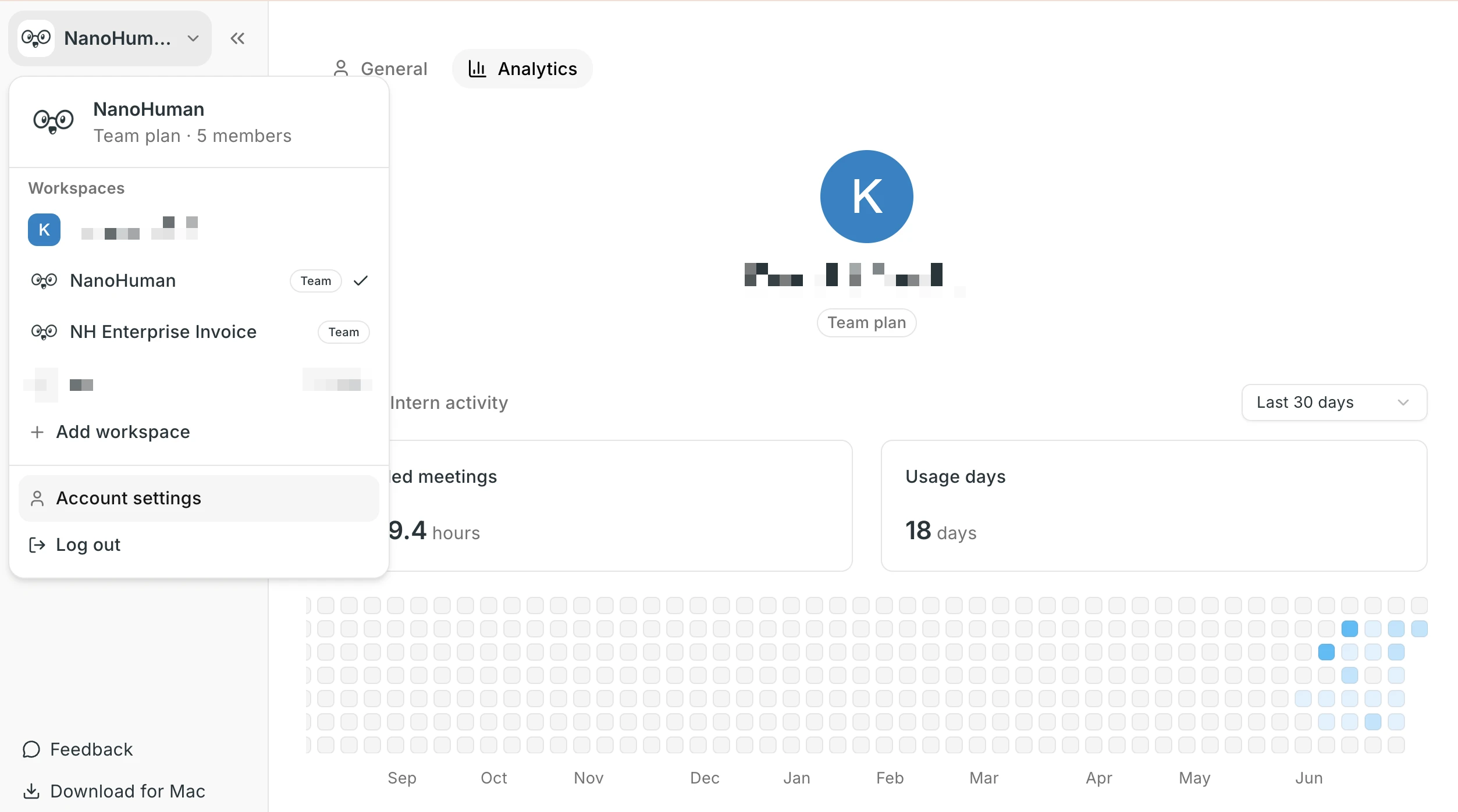
무엇이 달라지나요
- 계정 관리를 한곳에서: 이름, 프로필 사진, 이메일 변경부터 플랜과 사용량 확인까지 한 화면에서 처리할 수 있습니다.
- 사용 현황 파악: 활동 탭에서 나의 회의 사용량을 돌아볼 수 있습니다.
⑤ 스피커 에코를 줄여 더 깨끗한 녹음
스피커로 회의에 참여하면 상대방의 목소리가 스피커로 재생된 뒤 내 마이크에 다시 잡혀서, 녹음과 전사에 같은 발화가 두 번 기록되는 일이 잦았습니다.
이제 macOS와 Windows에서 SuperIntern이 이 스피커 에코(시스템 오디오가 마이크로 되돌아오는 현상)를 자동으로 줄여줍니다. 헤드폰 없이 스피커만으로도 깨끗하게 녹음하고 전사할 수 있습니다.
무엇이 달라지나요
- 헤드폰 없이도 깨끗한 녹음: 스피커로 참여해도 상대방 목소리가 마이크에 이중으로 잡힐 가능성이 크게 줄어듭니다.
- 읽기 쉬운 전사: 중복 문장이 줄어드니 요약과 노트의 품질도 함께 올라갑니다.
- macOS와 Windows에서 항상 작동: 별도 설정 없이 녹음 중 에코가 자동으로 줄어듭니다.
업데이트 방법
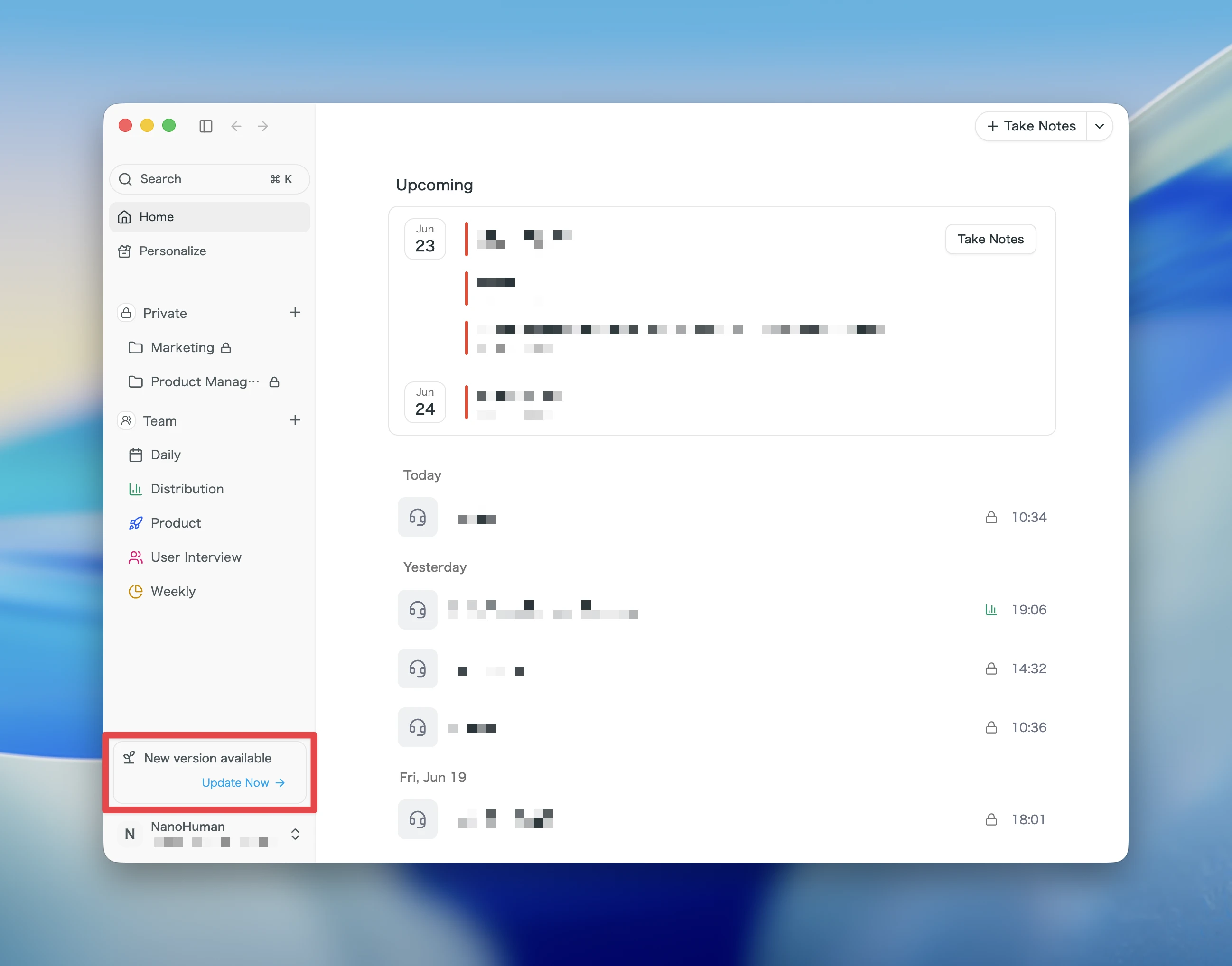
Mac 사용자
- 업데이트가 있는 경우, 앱을 실행하면 최신 버전이 자동으로 다운로드됩니다.
- 사이드바에 Update Now 버튼이 나타나면 클릭해 주세요.
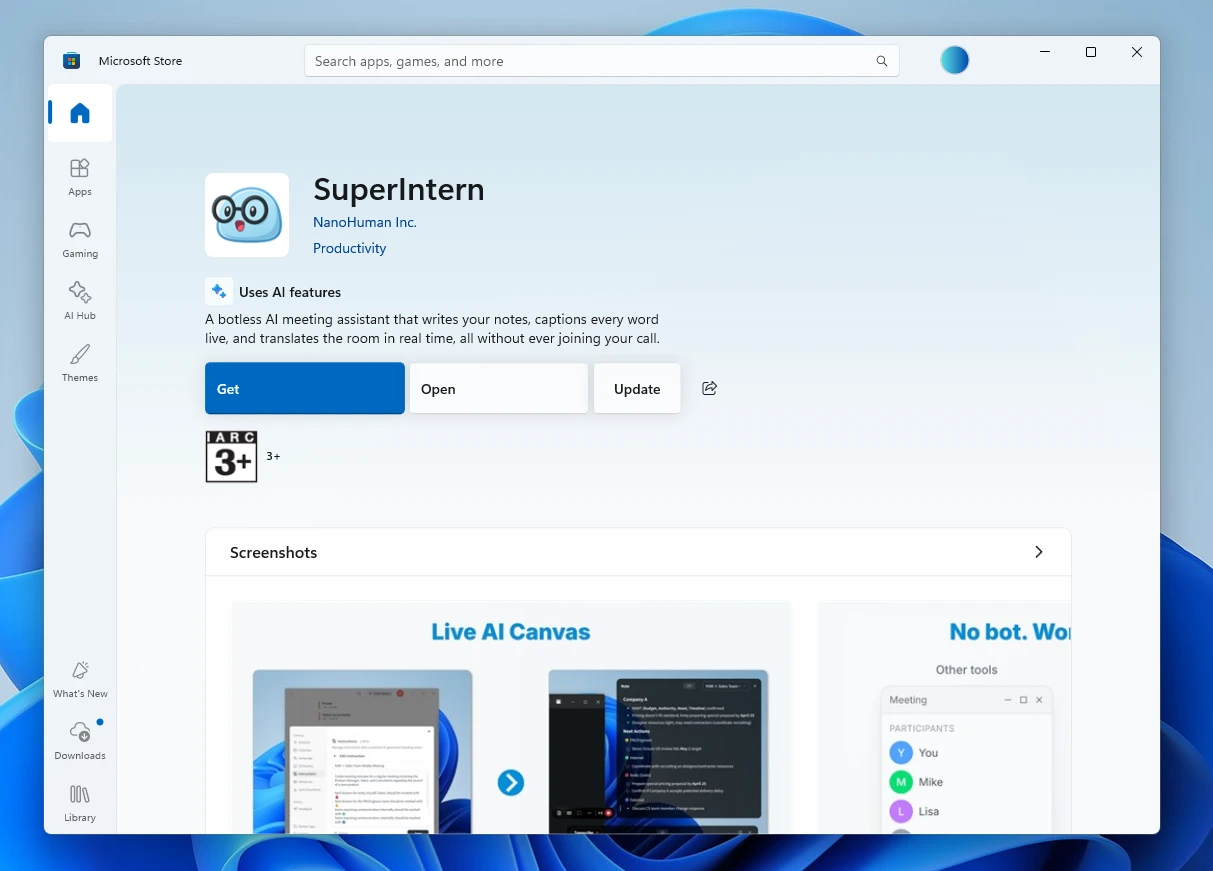
Windows 사용자
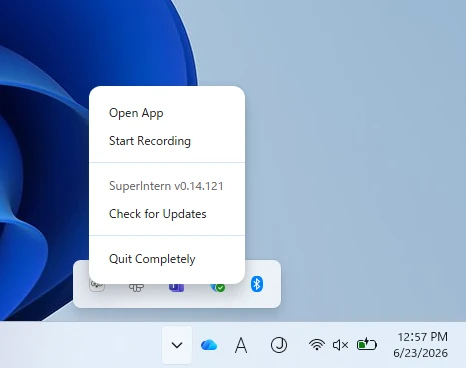
- 화면 오른쪽 아래 시스템 트레이를 열고 SuperIntern 앱 아이콘을 마우스 오른쪽 버튼으로 클릭합니다.
- Check for Updates를 클릭합니다.
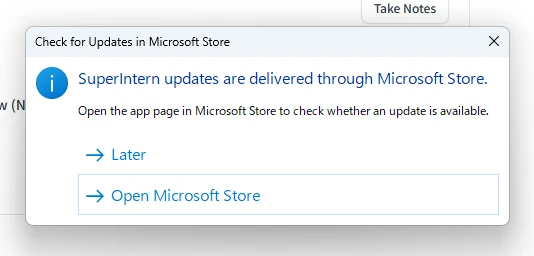
- 팝업이 나타나면 Open Microsoft Store를 클릭합니다.
- Microsoft Store가 열리면 업데이트를 클릭합니다.
앞으로도 모두가 더 편하게 쓸 수 있도록 SuperIntern을 계속 업데이트하겠습니다. 다음 회의 전에 최신 버전으로 업데이트하고 새 기능을 사용해 보세요.