
Weekly Update: Microsoft 계정 로그인과 Outlook Calendar 연동
2026년 7월 21일•NanoHuman Inc.
SuperIntern에 3가지 업데이트를 출시했습니다 🎉
새로운 로그인 방법부터 더 매끄러워진 캘린더와 업로드 경험까지.
이번 주에 추가된 내용을 빠르게 살펴보겠습니다.
① Microsoft 계정으로 로그인
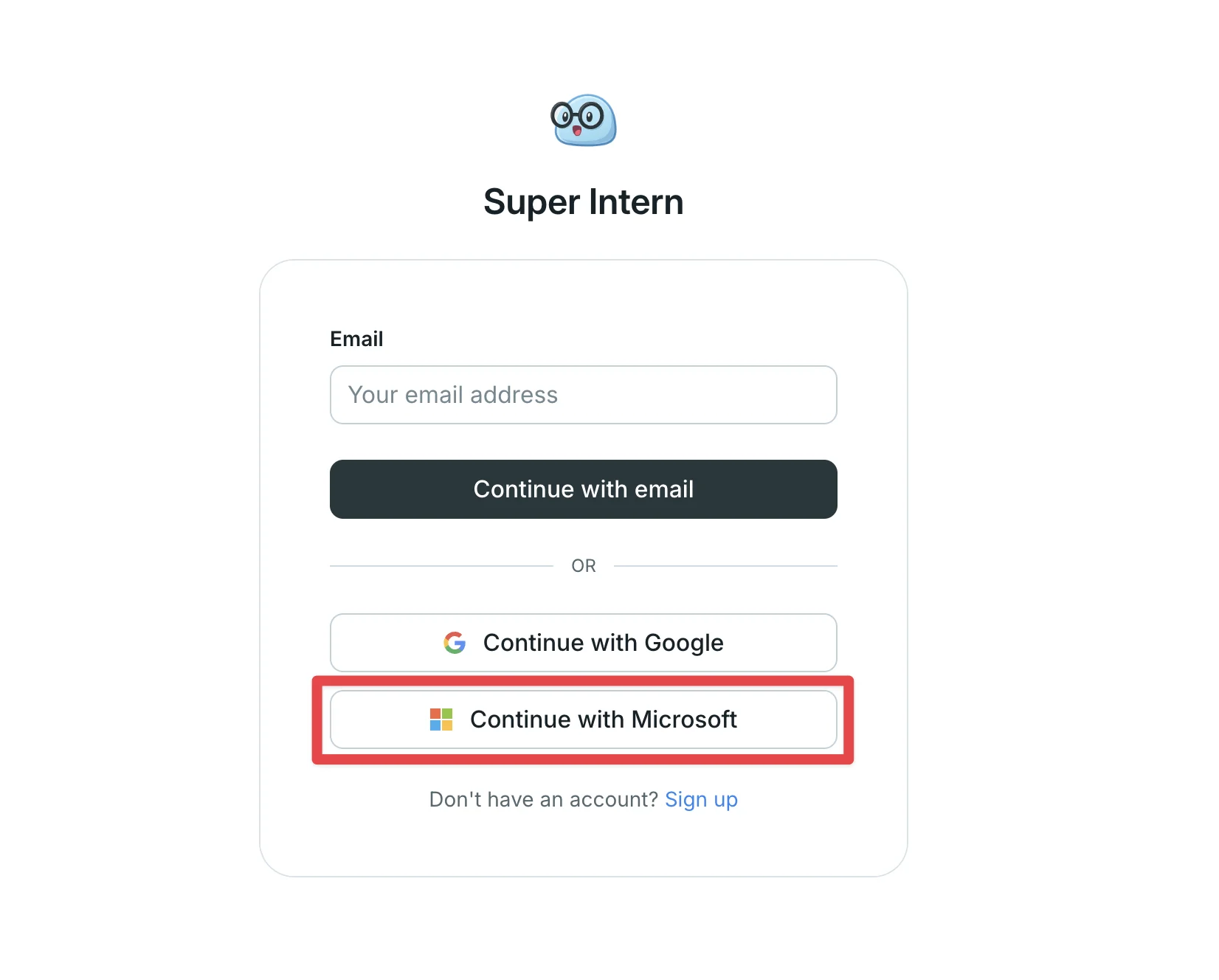
이제 Microsoft 계정으로 SuperIntern에 로그인하거나 새 계정을 만들 수 있습니다.
이미 사용 중인 회사 또는 학교 Microsoft 계정 그대로 SuperIntern에 로그인하세요.
무엇이 달라지나요
- 이미 쓰는 계정으로 시작: 로그인과 회원가입 모두 평소 사용하는 Microsoft 계정으로 바로 가능합니다.
- 한 단계로 로그인: Microsoft 계정을 선택하기만 하면 인증이 끝나고 바로 시작할 수 있습니다.
- Microsoft 중심 환경에 맞춤: Outlook이나 Microsoft 365를 쓰는 팀이라면 익숙한 인증 방식으로 온보딩할 수 있습니다.
② Outlook Calendar 연동
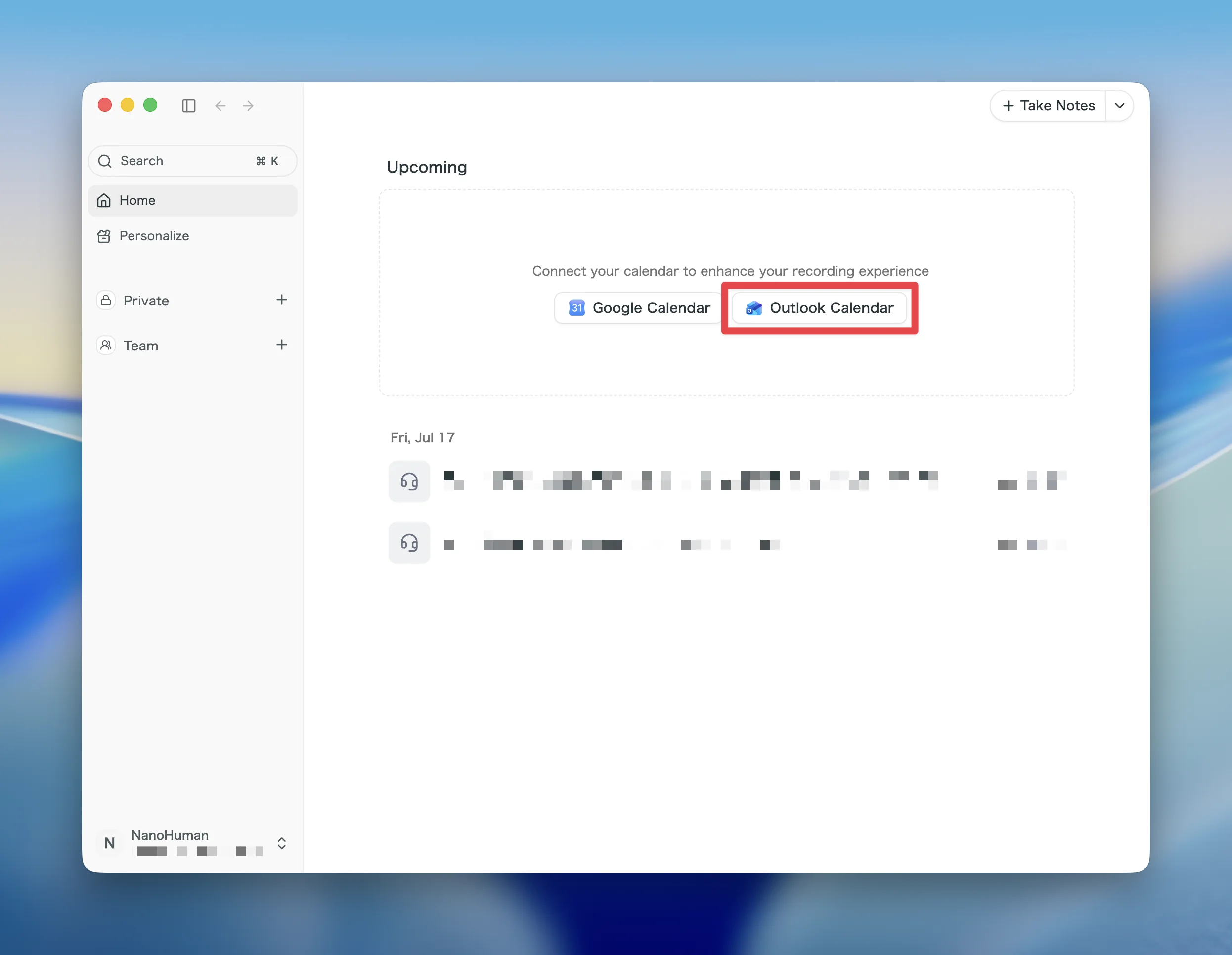
SuperIntern이 Outlook Calendar 연동을 지원합니다.
Google Calendar와 함께 Outlook Calendar를 연결해 예정된 회의를 불러올 수 있으며, 캘린더 설정 화면도 새롭게 정비했습니다.
무엇이 달라지나요
- 일정 동기화: Outlook Calendar를 SuperIntern에 연결하면 예정된 회의를 가져올 수 있습니다.
- 한곳에서 모두 관리: 설정 상단의 연결 섹션에서 Google과 Outlook의 연결 상태, 표시 중인 캘린더를 한 번에 확인할 수 있습니다.
- 헤매지 않는 연결: 각 제공자의 연결 여부가 명확하게 표시되어 그 자리에서 바로 연결을 시작할 수 있습니다.
③ 업로드한 회의는 음성 파일의 녹음 날짜를 사용
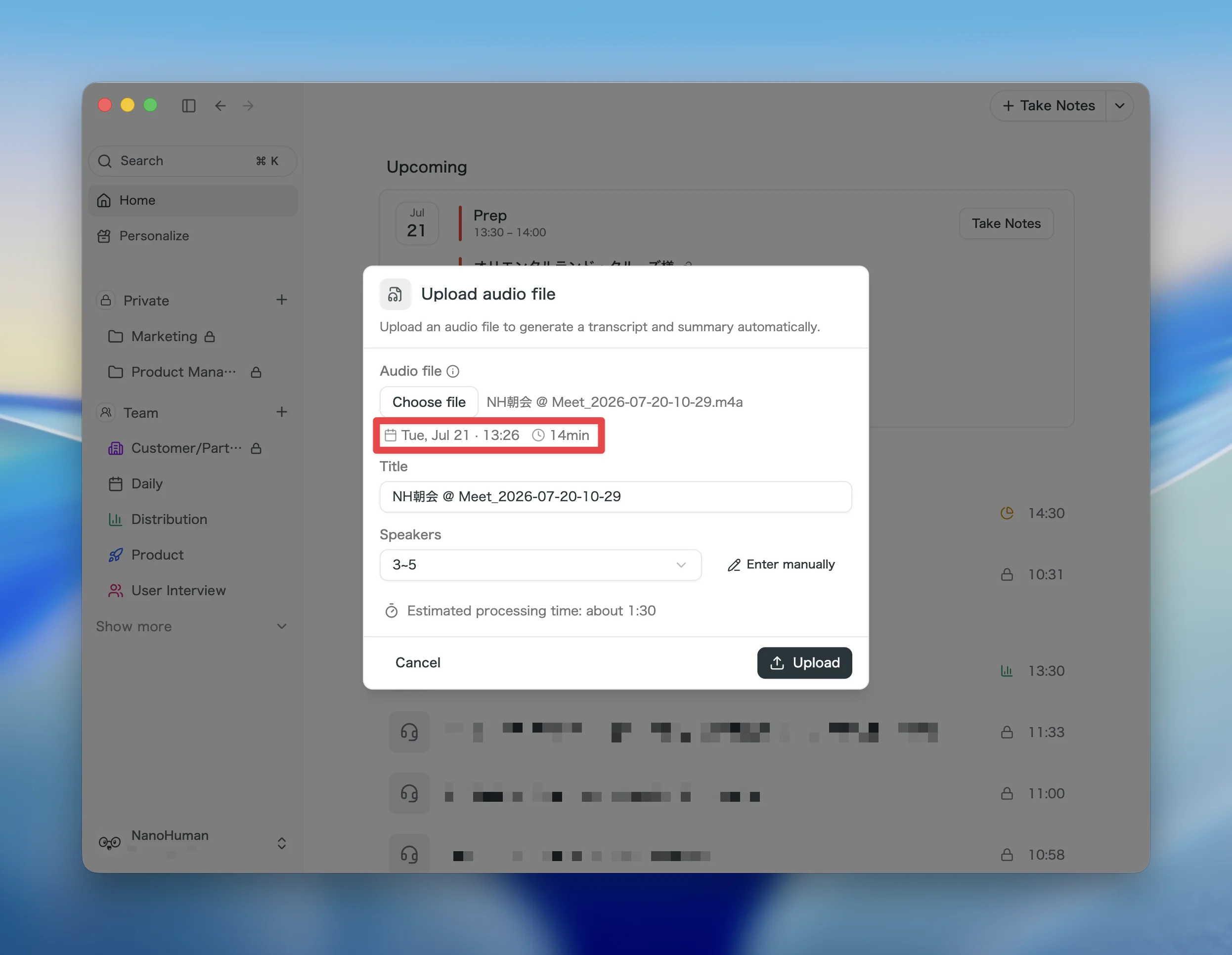
음성 파일을 업로드해 만든 회의가 이제 파일의 원래 녹음 날짜를 자동으로 사용합니다.
지금까지는 업로드한 시각이 회의 날짜가 되었습니다. 파일에 생성 날짜 정보가 있으면 SuperIntern이 그 날짜를 회의 시작 시각으로 사용하고, 업로드 전에 미리 보여줍니다.
무엇이 달라지나요
- 실제 회의 날짜로 정렬: 과거 녹음을 업로드하면 실제 날짜의 올바른 위치에 회의가 배치됩니다.
- 날짜로 찾기 쉬워집니다: 파일의 녹음 날짜로 회의를 검색해 원하는 녹음을 다시 찾을 수 있습니다.
- 업로드 전에 확인: 적용될 날짜를 업로드가 시작되기 전에 확인할 수 있습니다.
업데이트 방법
Mac 사용자
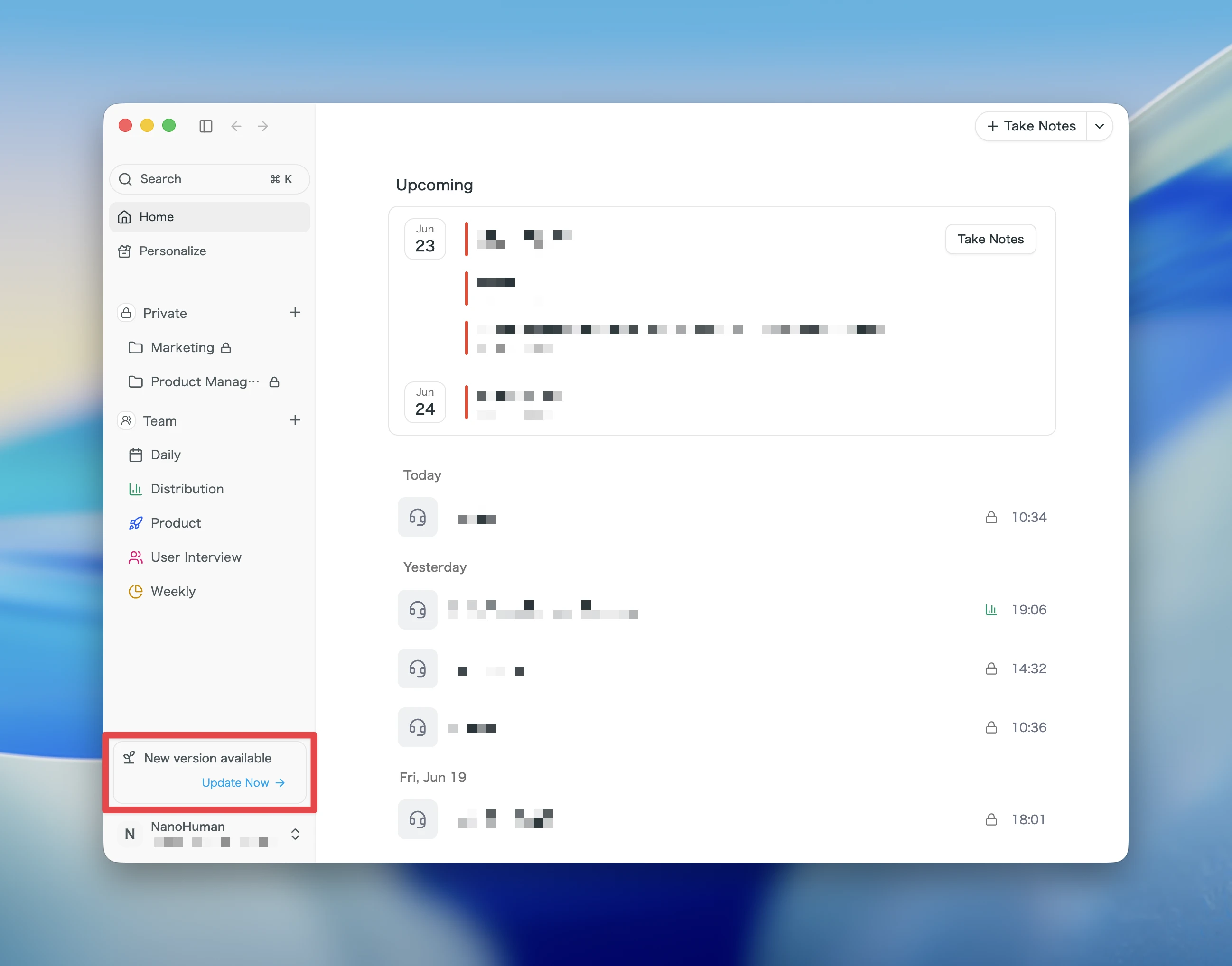
- 업데이트가 있는 경우, 앱을 실행하면 최신 버전이 자동으로 다운로드됩니다.
- 사이드바에 Update Now 버튼이 나타나면 클릭해 주세요.
Windows 사용자
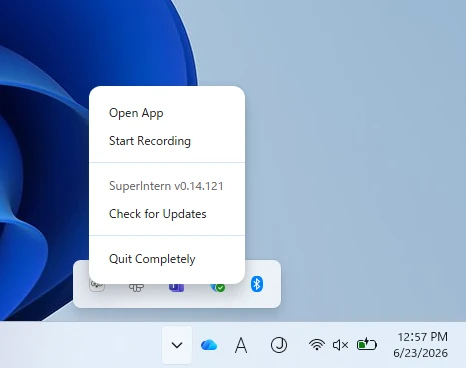
- 화면 오른쪽 아래 시스템 트레이를 열고 SuperIntern 앱 아이콘을 마우스 오른쪽 버튼으로 클릭합니다.
- Check for Updates를 클릭합니다.
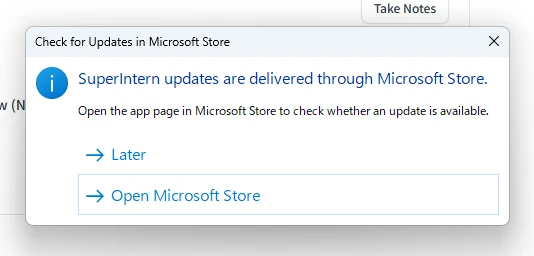
- 팝업이 나타나면 Open Microsoft Store를 클릭합니다.
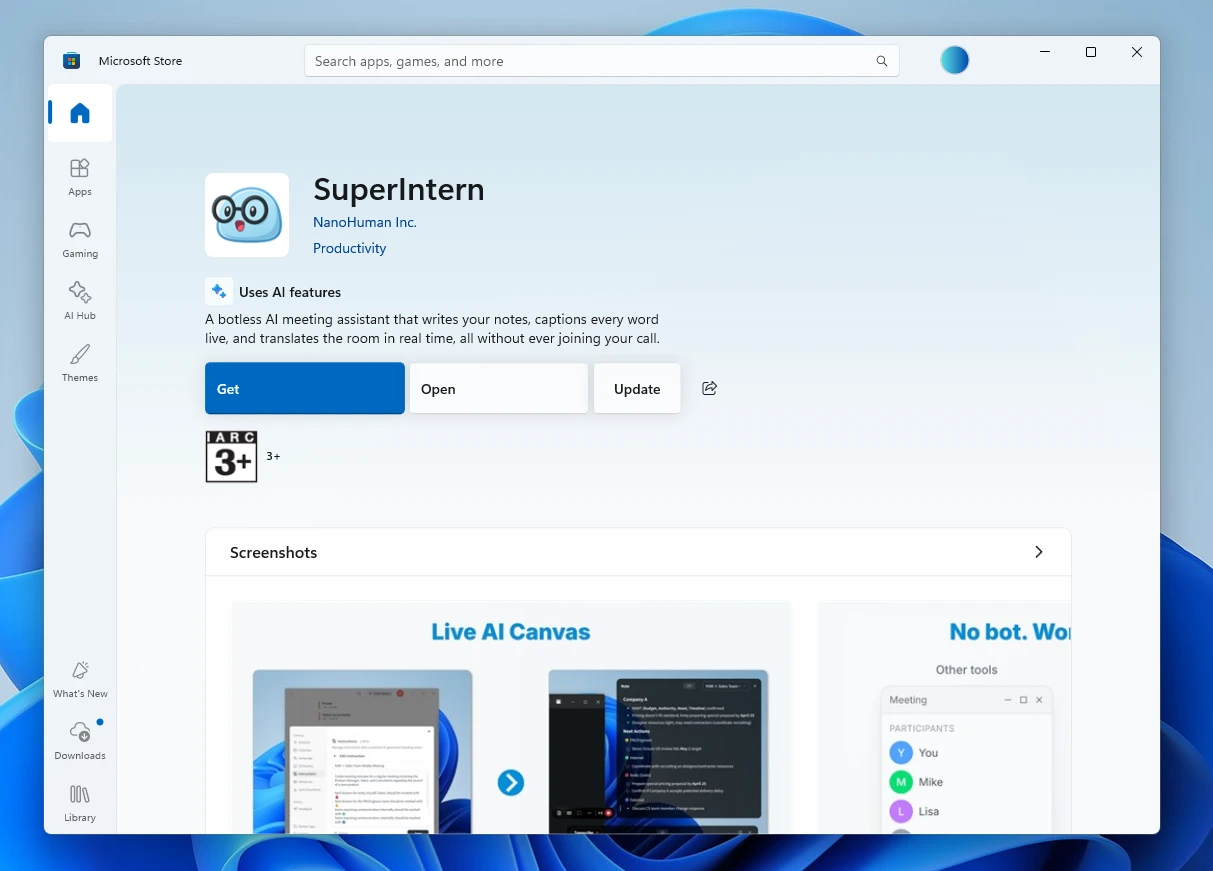
- Microsoft Store가 열리면 업데이트를 클릭합니다.
앞으로도 모두가 더 편하게 쓸 수 있도록 SuperIntern을 계속 개선하겠습니다. 다음 회의 전에 최신 버전으로 업데이트하고 새 기능을 사용해 보세요.