
Weekly Update: 캘린더 일정에서 Project 자동 추가, 스페이스별 Project 선택기, 화자 수 표시 수정
2026년 8월 24일•NanoHuman Inc.

SuperIntern에 3가지 업데이트를 출시했습니다 🎉
캘린더 일정에 Project를 한 번 지정해 두면, 그 일정으로 녹음한 회의가 알아서 정리됩니다.
이번에 추가된 내용을 빠르게 살펴보겠습니다.
① 캘린더 일정에 Project를 지정하면 회의가 자동으로 정리됩니다
Desktop 앱의 Upcoming에서 일정마다 Project를 지정할 수 있게 되었습니다.
지정해 두면 그 일정으로 녹음한 회의가 만들어지는 순간 해당 Project에 들어갑니다.

무엇이 달라지나요
- 나중에 분류하지 않아도 됩니다: 일정의 Add to project에서 Project를 고르기만 하면, 그 일정의 회의는 처음부터 Project에 담긴 채로 만들어집니다.
- 정기 회의는 다음 회차도 함께: 반복 일정에서는 Just this one과 Auto-add 중에서 고를 수 있습니다. Auto-add를 선택하면 앞으로의 회차도 같은 Project에 들어갑니다.
- 공유 범위를 미리 확인합니다: 다른 스페이스에 있는 Project를 고르면, 앞으로 만들어질 회의를 누가 볼 수 있게 되는지 확인한 뒤 변경할 수 있습니다.
회의 상세에서 캘린더 일정을 나중에 연결한 경우에도 같은 Project 설정이 적용됩니다. Project 연결을 해제하면 앞으로의 회차 자동 추가도 멈춥니다.
② 스페이스별로 정리된 Project 선택기, 회의를 프라이빗으로 되돌리기
회의와 캘린더 일정의 Project 선택기를 새로 만들었습니다. 스페이스 탭으로 목록을 바꿀 수 있고, 팀 스페이스로 공유한 회의를 프라이빗으로 되돌릴 수도 있습니다.
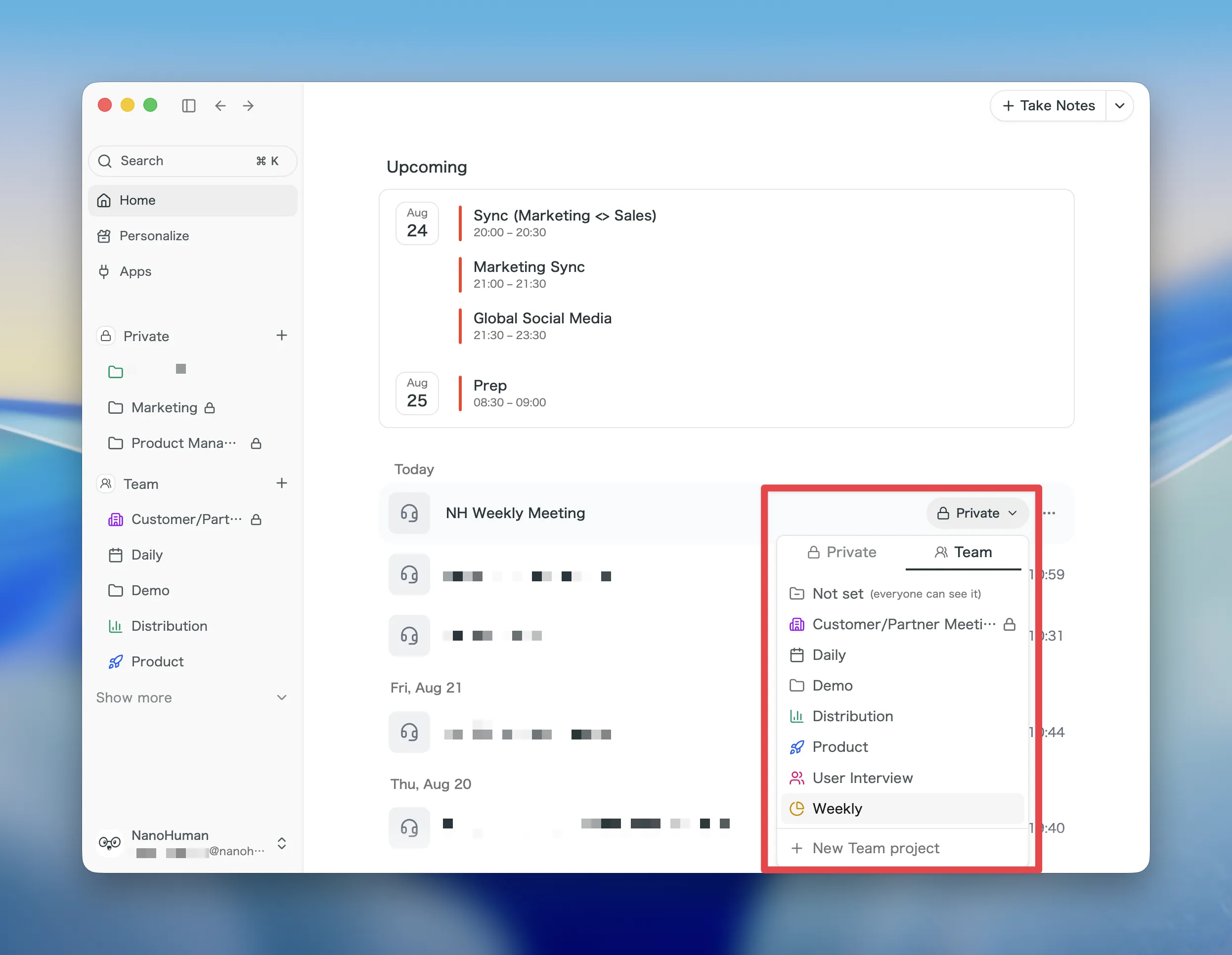
무엇이 달라지나요
- 찾던 Project가 탭 하나 거리에 있습니다: 팀 스페이스와 프라이빗이 별도 탭으로 나뉘어, 이름이 비슷한 Project가 섞여 보이지 않습니다.
- Not set이 항상 맨 위에 있습니다: Project를 해제하는 항목이 목록 맨 위에 고정되고, 팀 스페이스에서는 (everyone can see it) 안내가 함께 표시됩니다.
- 프라이빗으로 되돌릴 수 있습니다: 회의를 만든 사람은 메뉴의 Return to Private으로 팀 스페이스에서 회의를 빼내, 자신만 볼 수 있는 상태로 되돌릴 수 있습니다.
- 비어 있는 스페이스에서도 바로 만듭니다: Project가 아직 없는 스페이스에서도 선택기에서 그대로 새로 만들 수 있습니다.
스페이스를 옮길 때는 이동할 곳과 누가 볼 수 있게 되는지를 먼저 확인한 뒤 실행합니다.
③ 화자 수 표시를 실제 인원에 맞게 수정
회의 상세의 화자 목록에서 같은 참가자에 배정한 여러 화자를 한 사람으로 세도록 수정했습니다. Web 앱과 Desktop 앱 모두 해당됩니다.
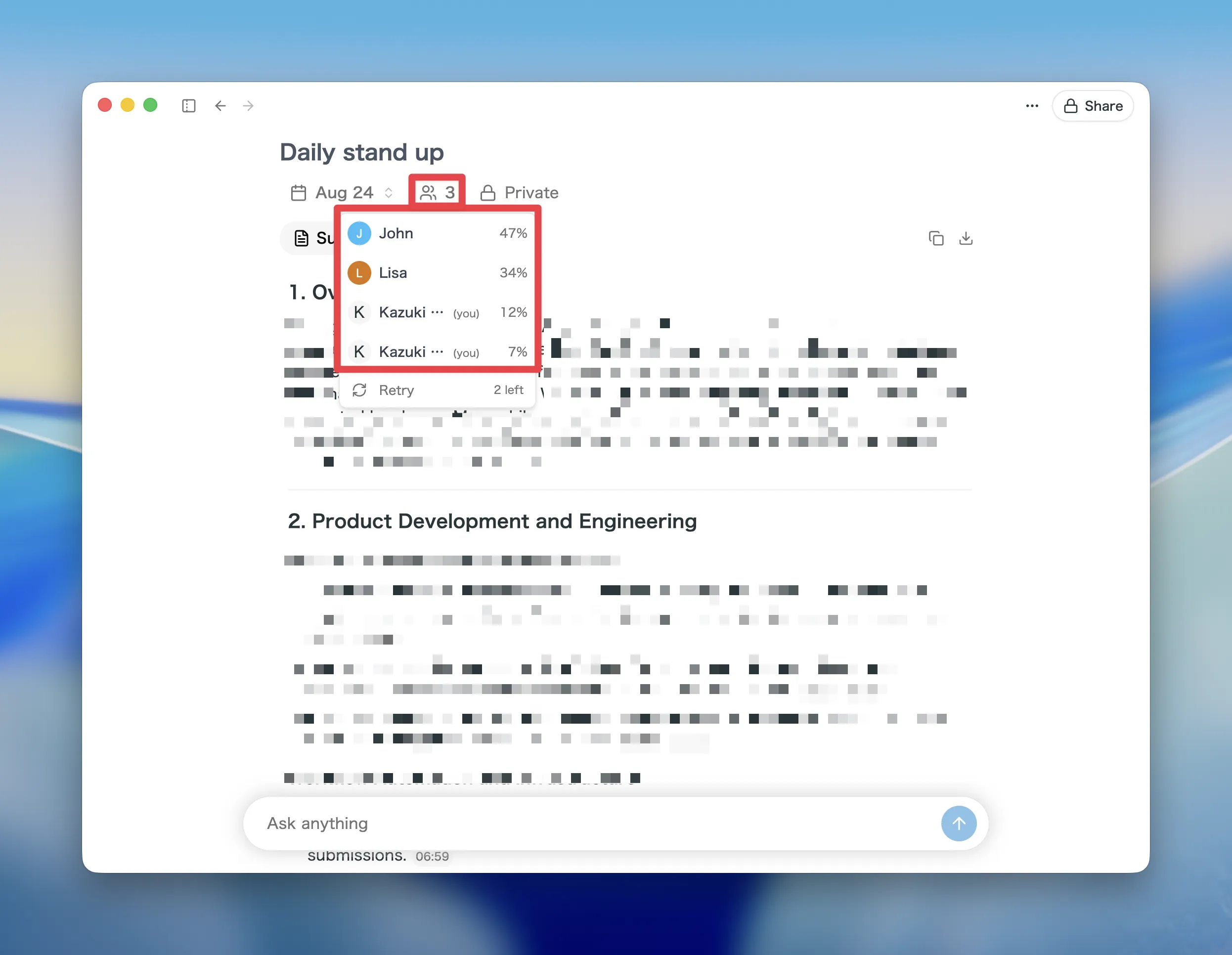
무엇이 달라지나요
- 인원이 실제와 맞습니다: 한 사람의 발언이 여러 화자로 나뉘어 감지되더라도, 참가자를 배정하면 표시되는 인원은 한 명이 됩니다.
- 배정 전에는 나눠서 셉니다: 아직 참가자가 배정되지 않은 화자는 지금까지처럼 따로 셉니다.
- 공유 페이지에서도 어긋나지 않습니다: 공개 공유한 회의 페이지에서도 참가자가 배정되지 않은 화자를 하나로 묶지 않습니다.
업데이트 방법
Mac 사용자
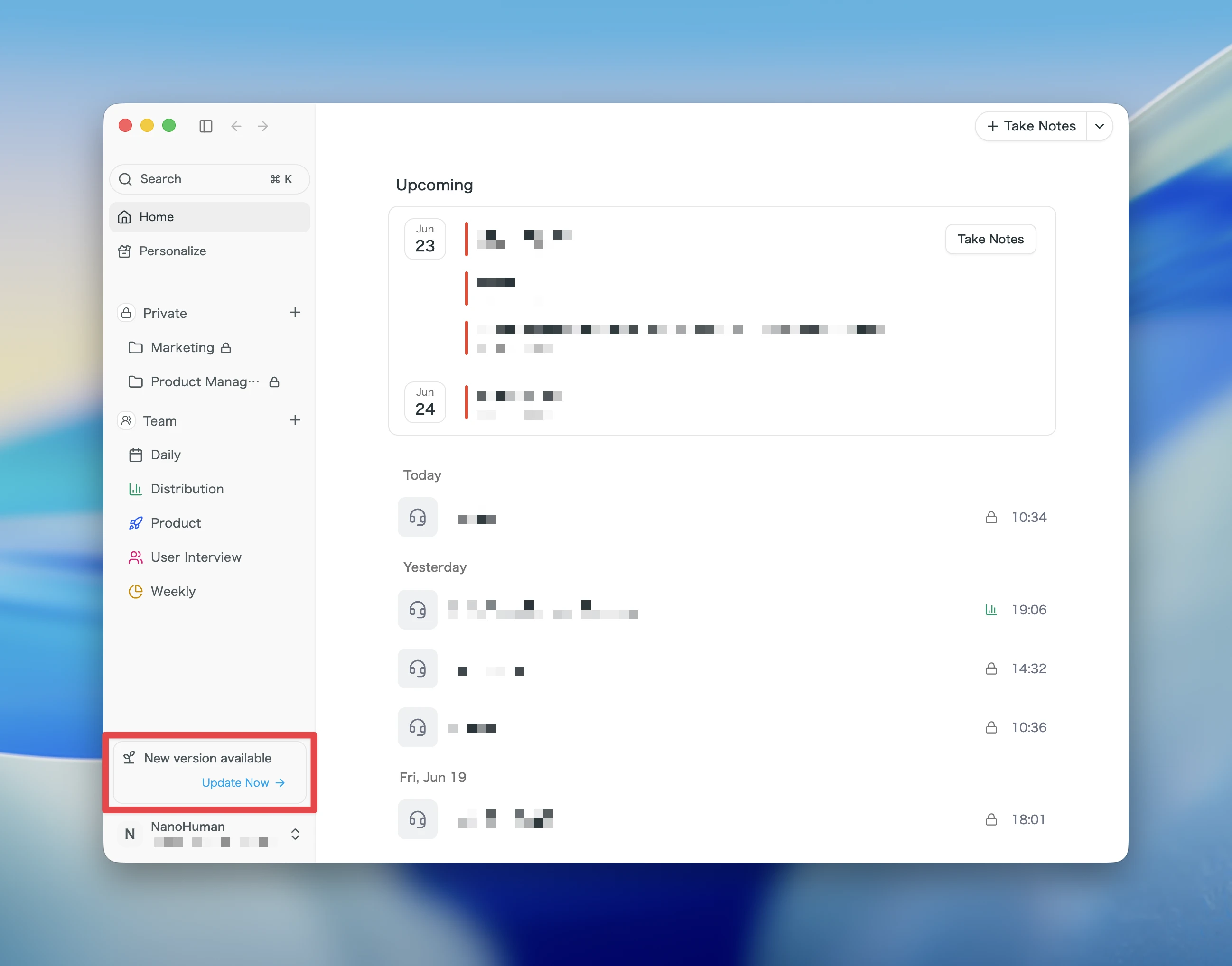
- 업데이트가 있는 경우, 앱을 실행하면 최신 버전이 자동으로 다운로드됩니다.
- 사이드바에 Update Now 버튼이 나타나면 클릭해 주세요.
Windows 사용자
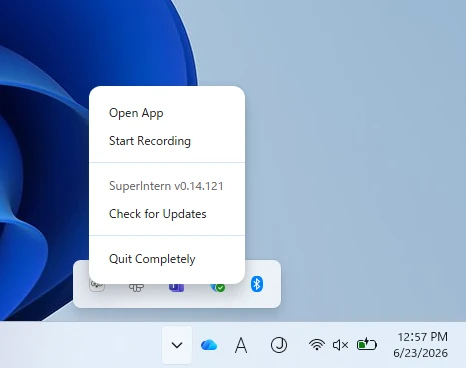
- 화면 오른쪽 아래 시스템 트레이를 열고 SuperIntern 앱 아이콘을 마우스 오른쪽 버튼으로 클릭합니다.
- Check for Updates를 클릭합니다.
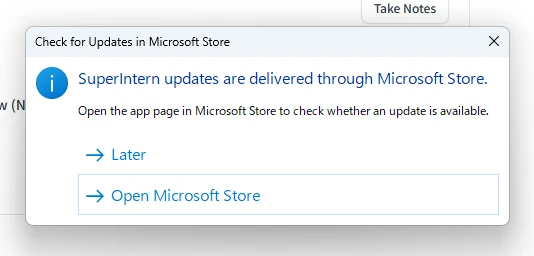
- 팝업이 나타나면 Open Microsoft Store를 클릭합니다.
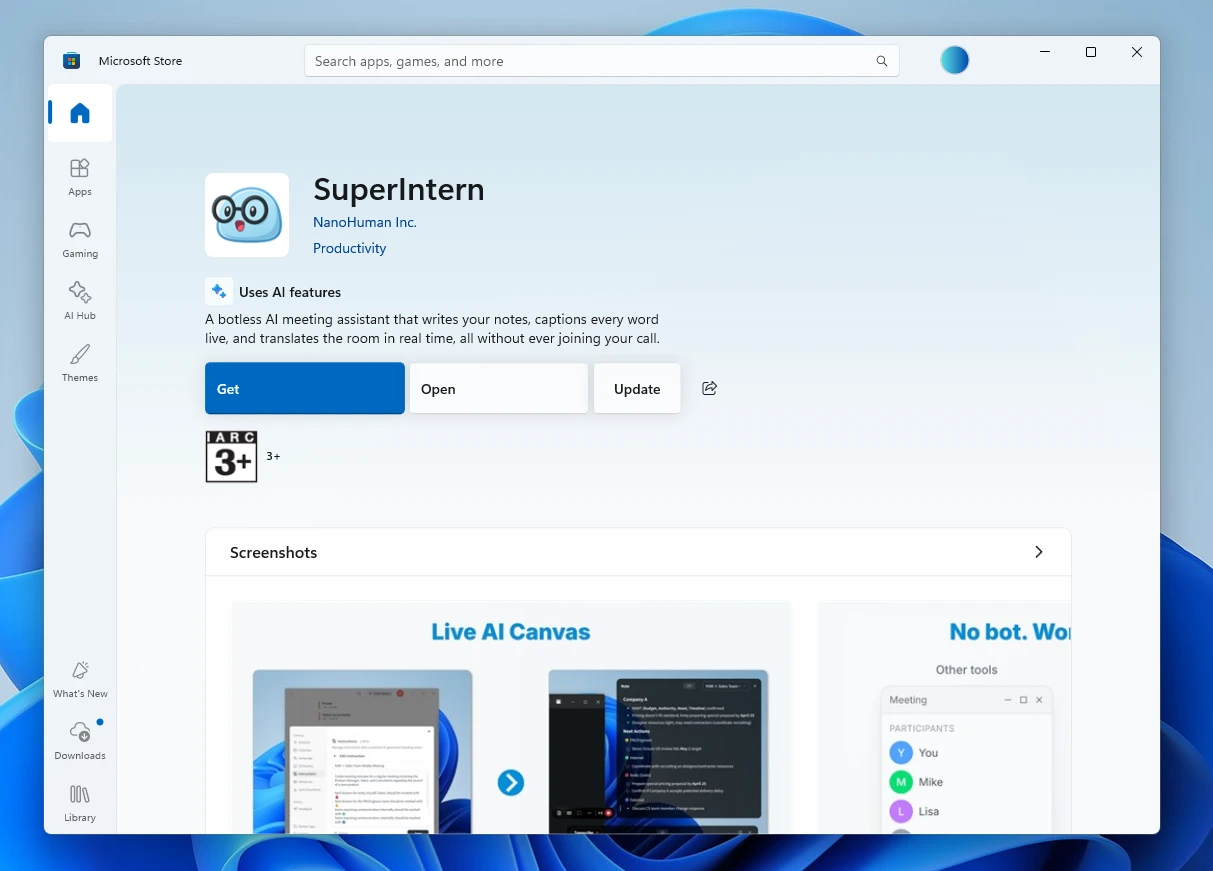
- Microsoft Store가 열리면 업데이트를 클릭합니다.
앞으로도 모두가 더 편하게 쓸 수 있도록 SuperIntern을 계속 개선하겠습니다. 다음 회의 전에 최신 버전으로 업데이트하고 새 기능을 사용해 보세요.