
Weekly Update: 화자 자동 식별, 사전 단어 일괄 등록과 검색, Claude 커넥터 목록에서 연결, PC 시작 시 자동 실행 설정

SuperIntern에 4가지 업데이트를 출시했습니다 🎉
한 번 이름을 붙인 화자는 다음 회의부터 자동으로 식별되고, 사전 단어도 붙여넣기만 하면 한 번에 들어갑니다.
이번에 추가된 내용을 빠르게 살펴보겠습니다.
① 한 번 이름을 붙인 화자를 다음 회의부터 자동으로 식별
회의 전사에서 화자에게 참가자 이름을 지정하면 SuperIntern이 그 사람의 목소리를 기억합니다. 다음 회의부터는 그 사람이 말한 부분에 처음부터 이름이 붙은 상태로 전사가 완성됩니다.

이 기능으로 달라지는 점
- 매번 이름을 붙일 필요가 없음: 한 번 이름을 지정한 참가자는 다음 회의부터 "화자 1"이 아니라 본인 이름으로 표시됩니다
- 할 일은 지금과 같음: 화자에게 참가자를 지정하는 조작만 하면 되고, 따로 켜야 하는 설정은 없습니다
- 수정하면 수정한 쪽이 우선: 자동으로 붙은 이름을 바꾸면 이후 회의는 그 수정을 따릅니다
- 이용 조건: 개인 워크스페이스는 Plus 플랜 이상, 팀 워크스페이스는 Team 플랜에서 쓸 수 있습니다
목소리 기억은 이름을 지정한 직후 백그라운드에서 시작되므로 다음 회의부터 적용됩니다. 웹 앱과 데스크톱 앱 모두에서 동작합니다.
② 사전 단어를 한 번에 등록하고 키워드로 검색
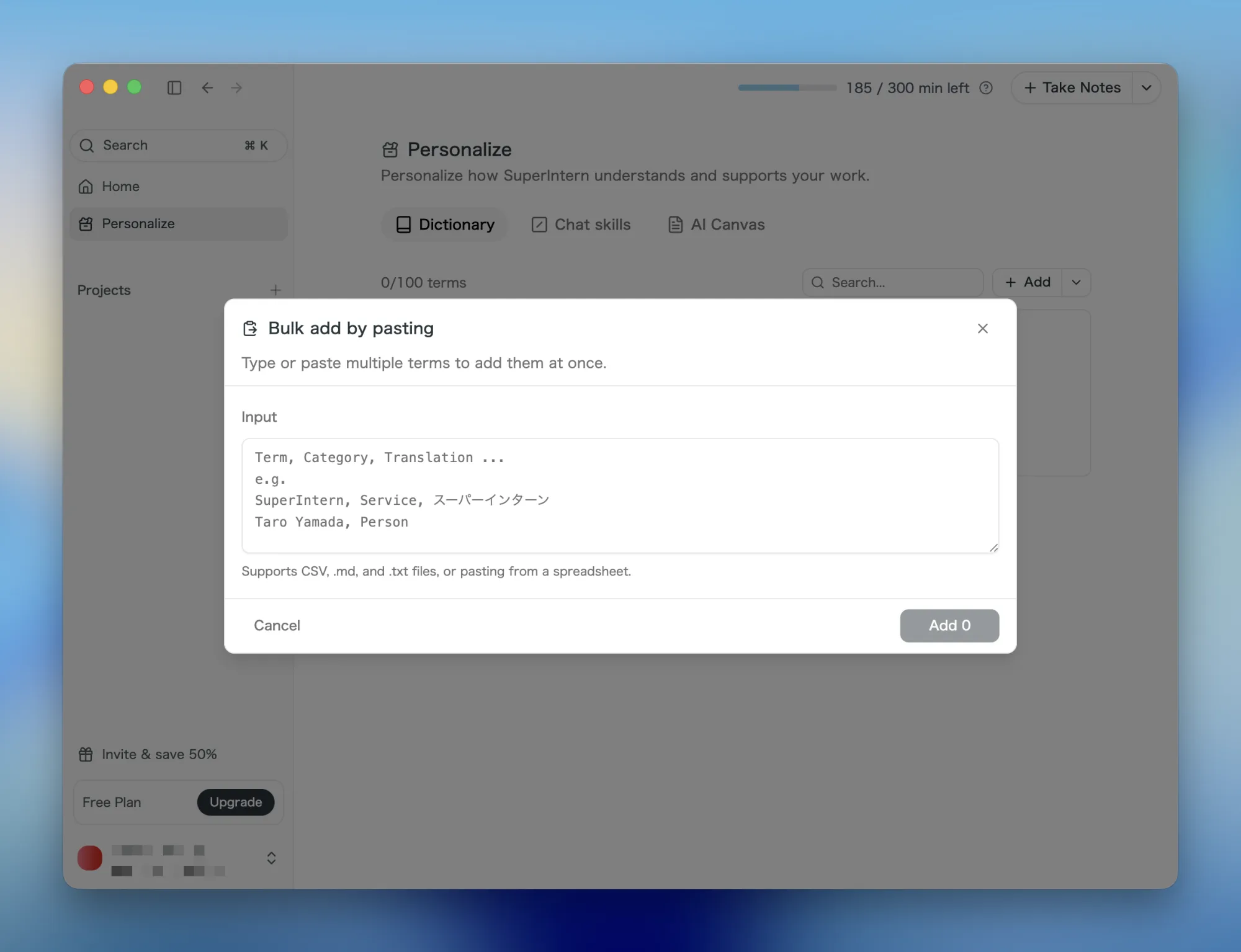
Personalize의 사전에 일괄 추가와 검색이 들어왔습니다.
스프레드시트, CSV, 마크다운 표에서 붙여넣거나 템플릿 CSV를 편집해 업로드하는 방식 중에서 고를 수 있습니다.
이 기능으로 달라지는 점
- 붙여넣기만 하면 끝: 스프레드시트에서 범위를 복사해 붙여넣으면 단어, 카테고리, 번역이 알아서 열에 나뉘어 들어갑니다
- 등록 전에 고칠 수 있음: 미리보기에서 단어와 번역을 수정하거나 필요 없는 행을 지운 뒤 등록합니다
- 많아져도 찾을 수 있음: 사전 탭의 검색창에 입력하면 등록된 단어와 번역을 키워드로 좁힐 수 있습니다
- 목록에서 바로 삭제: 사전, 채팅 스킬, AI Canvas의 각 행에 있는 휴지통 아이콘으로 편집 창을 열지 않고 지울 수 있습니다
사내 용어나 제품명, 사람 이름을 미리 등록해 두면 전사 결과의 표기가 한결같이 유지됩니다.
③ Claude 커넥터 목록에서 SuperIntern 연결
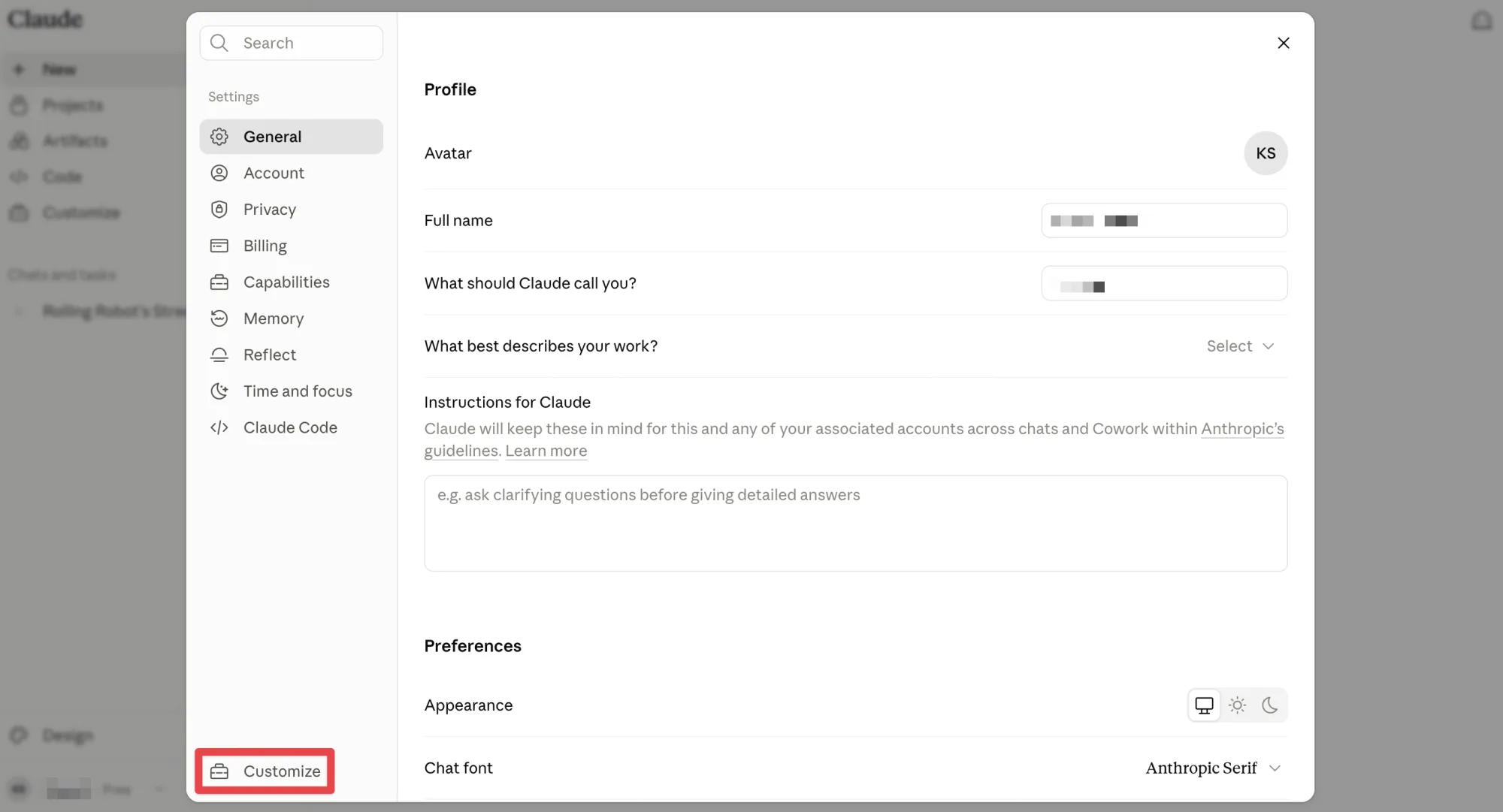
SuperIntern이 Claude의 커넥터 목록에 올라갔습니다. Claude에서 설정을 열고 왼쪽 아래 Customize의 Connectors로 이동합니다.
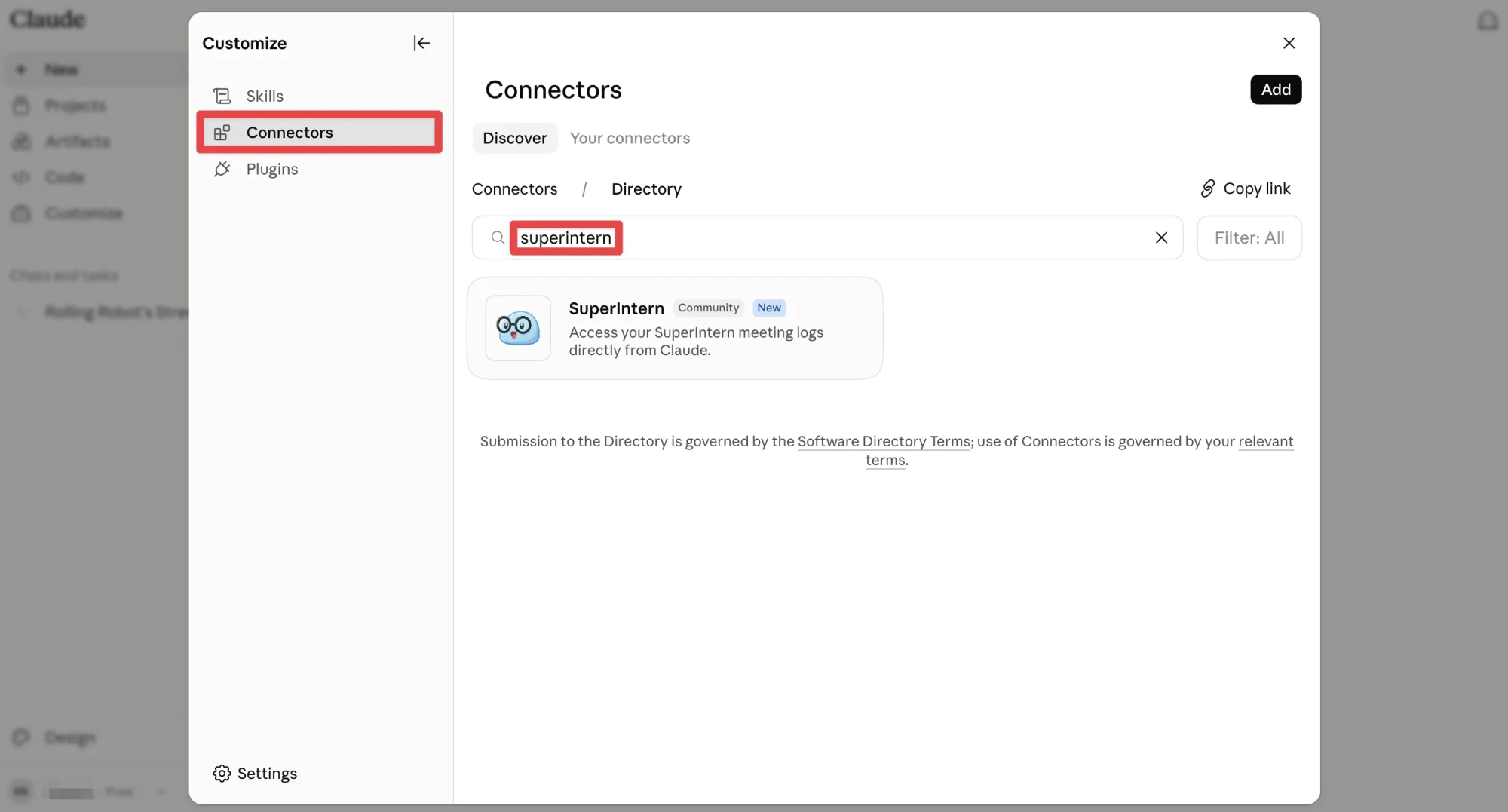
검색창에 "SuperIntern"을 입력하고 결과에서 선택하면 연결이 시작됩니다.
이 기능으로 달라지는 점
- 연결 URL을 입력할 필요 없음: 검색 결과에서 SuperIntern을 선택하고 SuperIntern 계정으로 로그인하면 연결이 끝납니다
- 늘 쓰던 에이전트에서 회의를 확인: 회의 전사, 요약, 노트를 Claude와의 대화에서 바로 불러올 수 있습니다
- 이용 조건: 개인 워크스페이스는 Plus 플랜 이상, 팀 워크스페이스는 Team 플랜에서 쓸 수 있습니다. Enterprise 플랜에서는 관리자가 MCP 액세스를 켜야 연결됩니다
연결 방법은 SuperIntern을 Claude와 Codex에 연결하는 방법에서 자세히 다룹니다.
④ PC 시작 시 자동 실행 여부를 선택
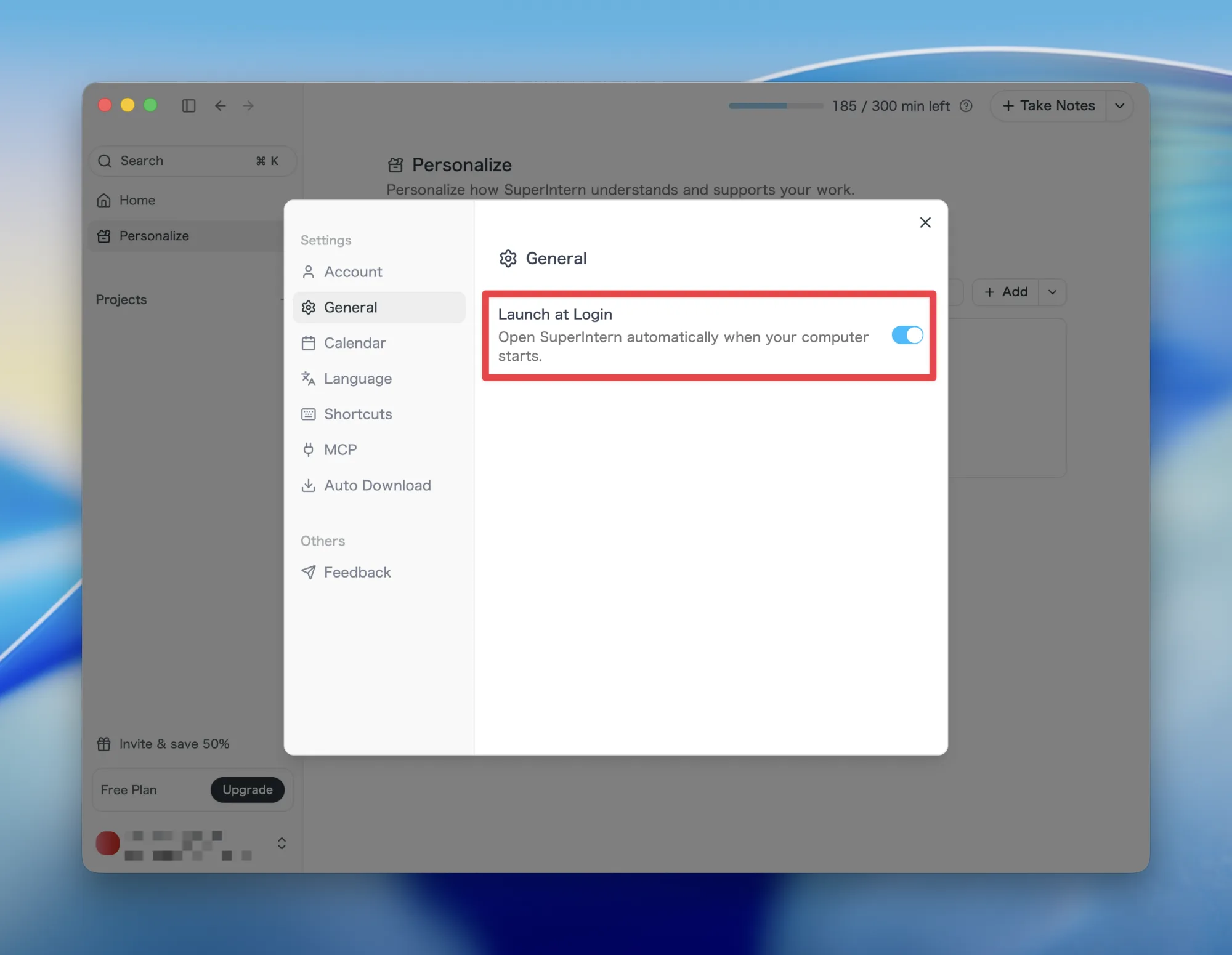
설정의 일반에서 PC를 켤 때 SuperIntern Desktop을 자동으로 실행할지 고를 수 있게 됐습니다. macOS 전용 기능입니다. Windows 앱은 Microsoft Store로 배포되기 때문에, Windows의 설정 > 앱 > 시작 앱에서 SuperIntern을 켜고 끄면 됩니다.
이 기능으로 달라지는 점
- 아침 회의에 늦지 않음: 켜 두면 PC를 켠 시점에 SuperIntern이 이미 대기 상태가 됩니다
- 끈 상태가 유지됨: 설정을 끄거나 OS 로그인 항목에서 제거한 상태가 앱을 다시 켜도 되돌아가지 않습니다
- OS 설정과 어긋나지 않음: 실제 로그인 항목의 상태가 그대로 설정 화면에 반영됩니다
업데이트 방법
Mac 사용자
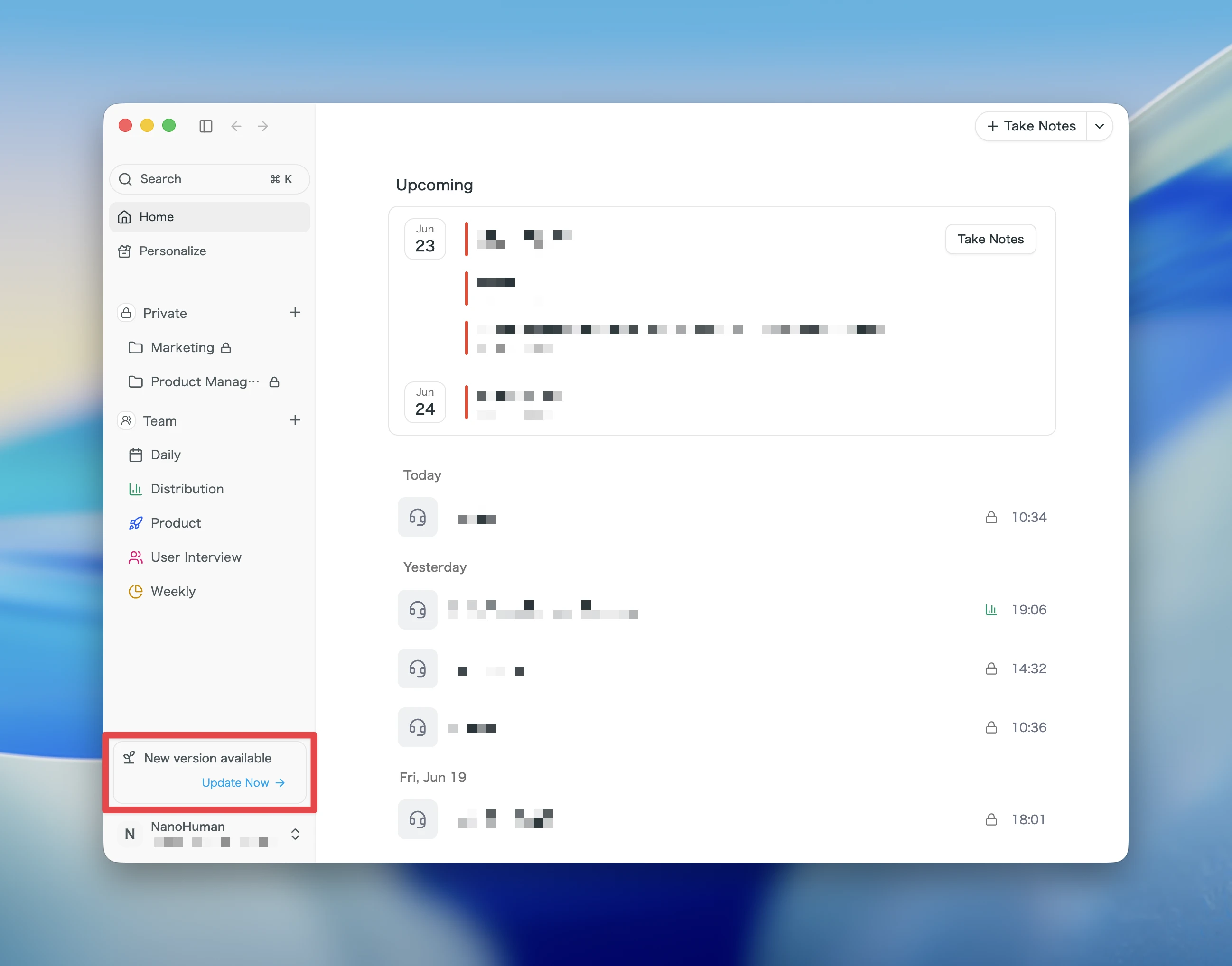
- 업데이트가 있는 경우, 앱을 실행하면 최신 버전이 자동으로 다운로드됩니다.
- 사이드바에 Update Now 버튼이 나타나면 클릭해 주세요.
Windows 사용자
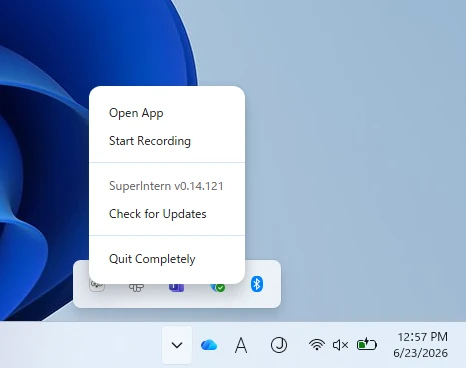
- 화면 오른쪽 아래 시스템 트레이를 열고 SuperIntern 앱 아이콘을 마우스 오른쪽 버튼으로 클릭합니다.
- Check for Updates를 클릭합니다.
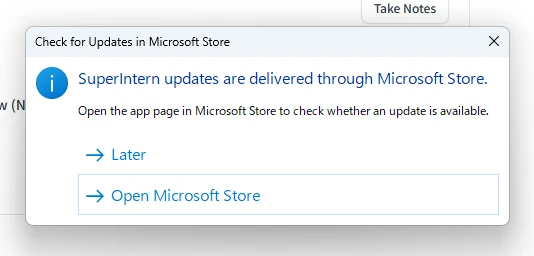
- 팝업이 나타나면 Open Microsoft Store를 클릭합니다.
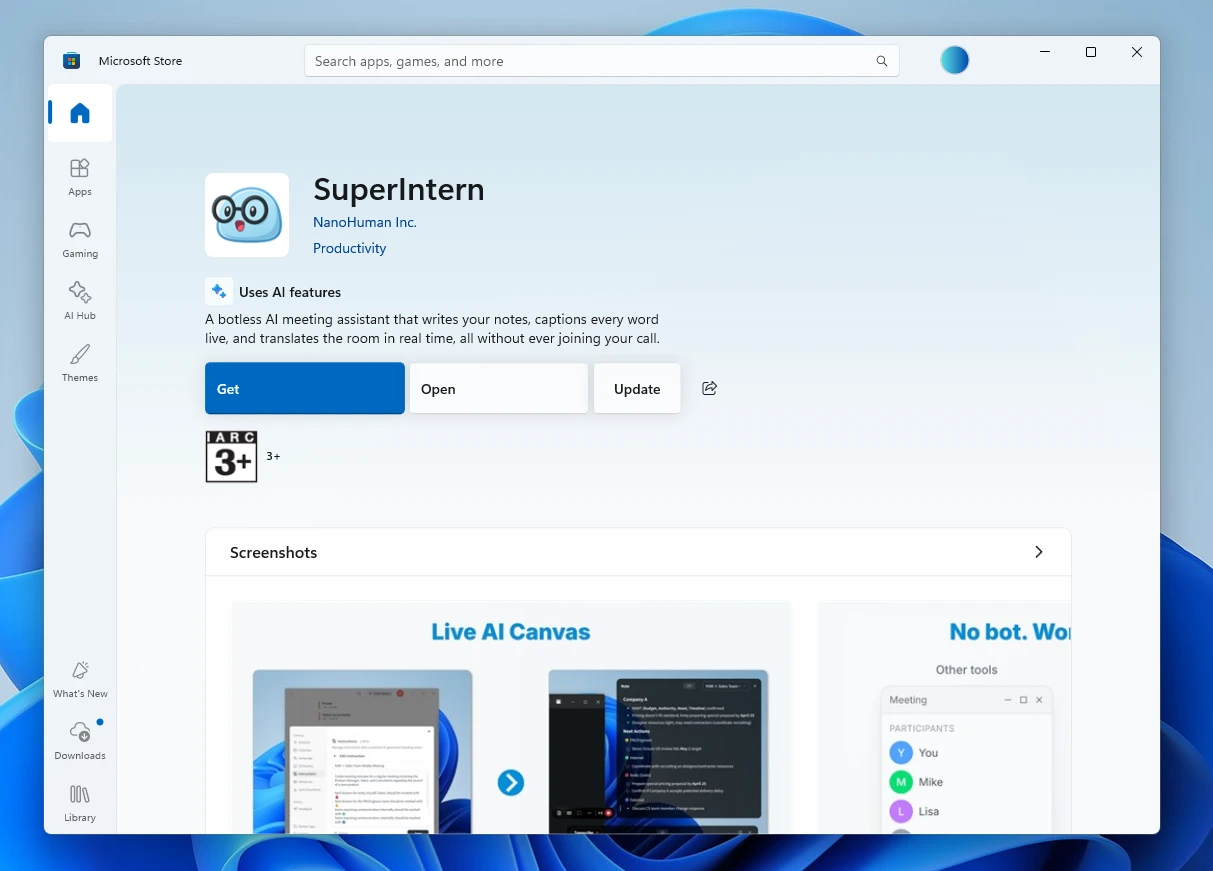
- Microsoft Store가 열리면 업데이트를 클릭합니다.
앞으로도 모두가 더 편하게 쓸 수 있도록 SuperIntern을 계속 개선하겠습니다. 다음 회의 전에 최신 버전으로 업데이트하고 새 기능을 사용해 보세요.