
Weekly Update: ChatGPT용 SuperIntern 플러그인 공개, 여러 회의에 걸쳐 질문하는 새 채팅 화면, 브라우저 확장 프로그램으로 웹 회의 자동 녹음

SuperIntern에 새 업데이트 3가지를 선보입니다 🎉
새로 나온 SuperIntern 플러그인 덕분에 ChatGPT에서 바로 회의 데이터를 확인할 수 있고, 여러 회의를 한 번에 물어보는 채팅 화면과 웹 회의를 자동으로 녹음하는 브라우저 확장 프로그램이 새로 추가되었습니다.
이번에 추가된 내용을 빠르게 살펴보겠습니다.
① ChatGPT용 SuperIntern 플러그인 공개: 회의 데이터를 ChatGPT에서 바로
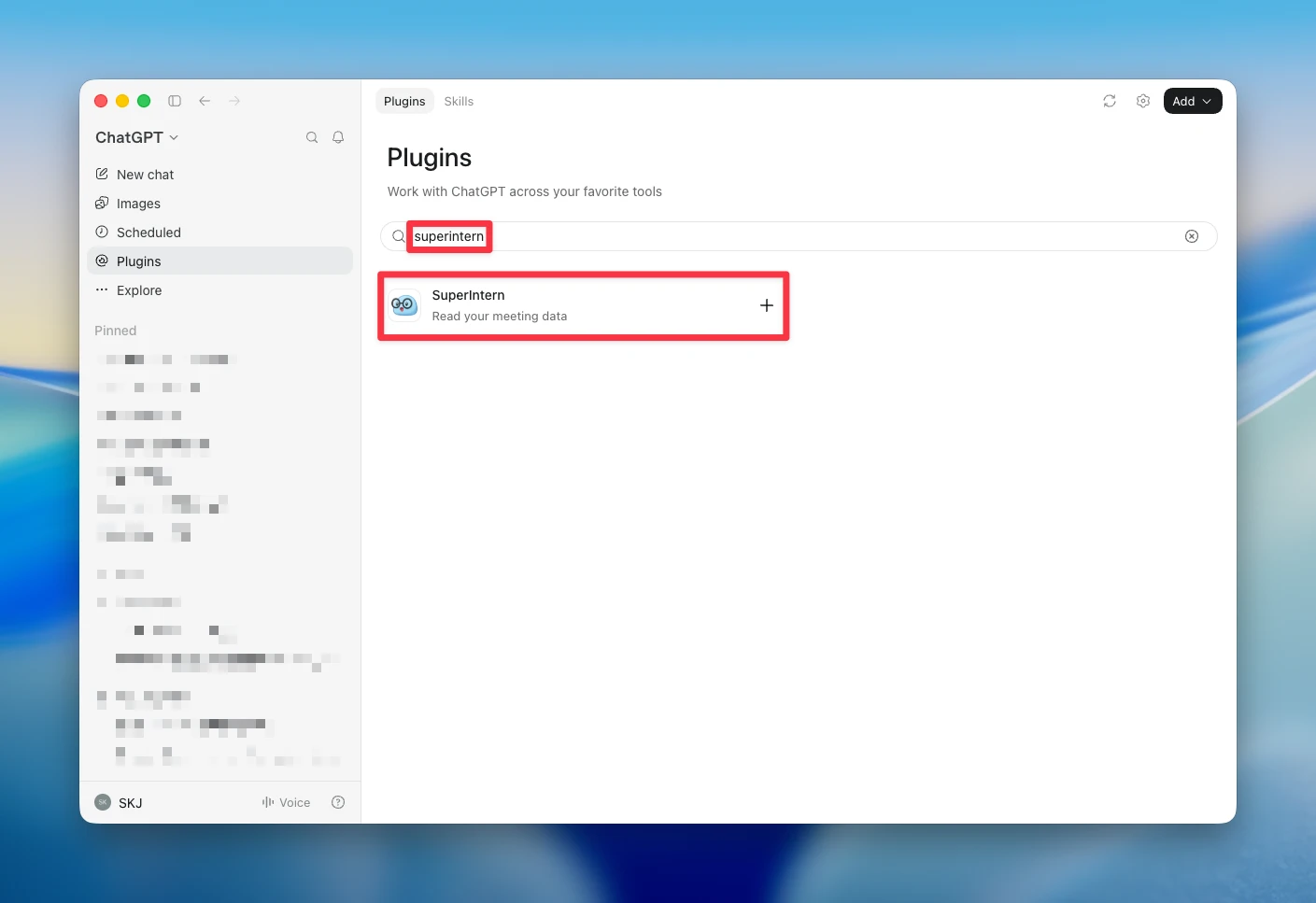
ChatGPT 플러그인 디렉터리에 SuperIntern이 새로 등록됐습니다. 이제 ChatGPT 대화창에서 SuperIntern에 저장된 회의 목록, 녹취록, AI 요약, 노트를 바로 불러올 수 있습니다.
이 기능으로 달라지는 점
- ChatGPT 안에서 회의를 되짚어 볼 수 있습니다: "이번 주 회의를 정리해 줘", "지난 회의에서 나온 할 일은?"처럼 물으면 ChatGPT가 SuperIntern의 회의 데이터를 근거로 답해줍니다.
- 진행 중인 회의도 참조합니다: 녹취록, 요약, 노트뿐 아니라 지금 진행 중인 회의의 실시간 녹취록도 가져올 수 있습니다.
- 읽기 전용이라 안전합니다: 플러그인은 SuperIntern의 데이터를 수정하거나 삭제할 수 없습니다. 조회 범위도 로그인한 사용자가 SuperIntern에서 볼 수 있는 회의로 제한됩니다.
시작하려면 ChatGPT 사이드바의 플러그인에서 "SuperIntern"을 검색한 뒤 플러그인 설치를 누르고 SuperIntern 계정으로 로그인하세요. 플러그인 페이지를 바로 열어도 됩니다.
이용 가능한 플랜은 MCP 연동과 같습니다. 개인 워크스페이스는 Plus 플랜 이상, 팀 워크스페이스는 Team 플랜, Enterprise 플랜은 관리자가 MCP 액세스를 켠 경우에 사용할 수 있습니다.
② 새 채팅 화면: 회의를 고르지 않고 질문하고, 기록에서 이어가기
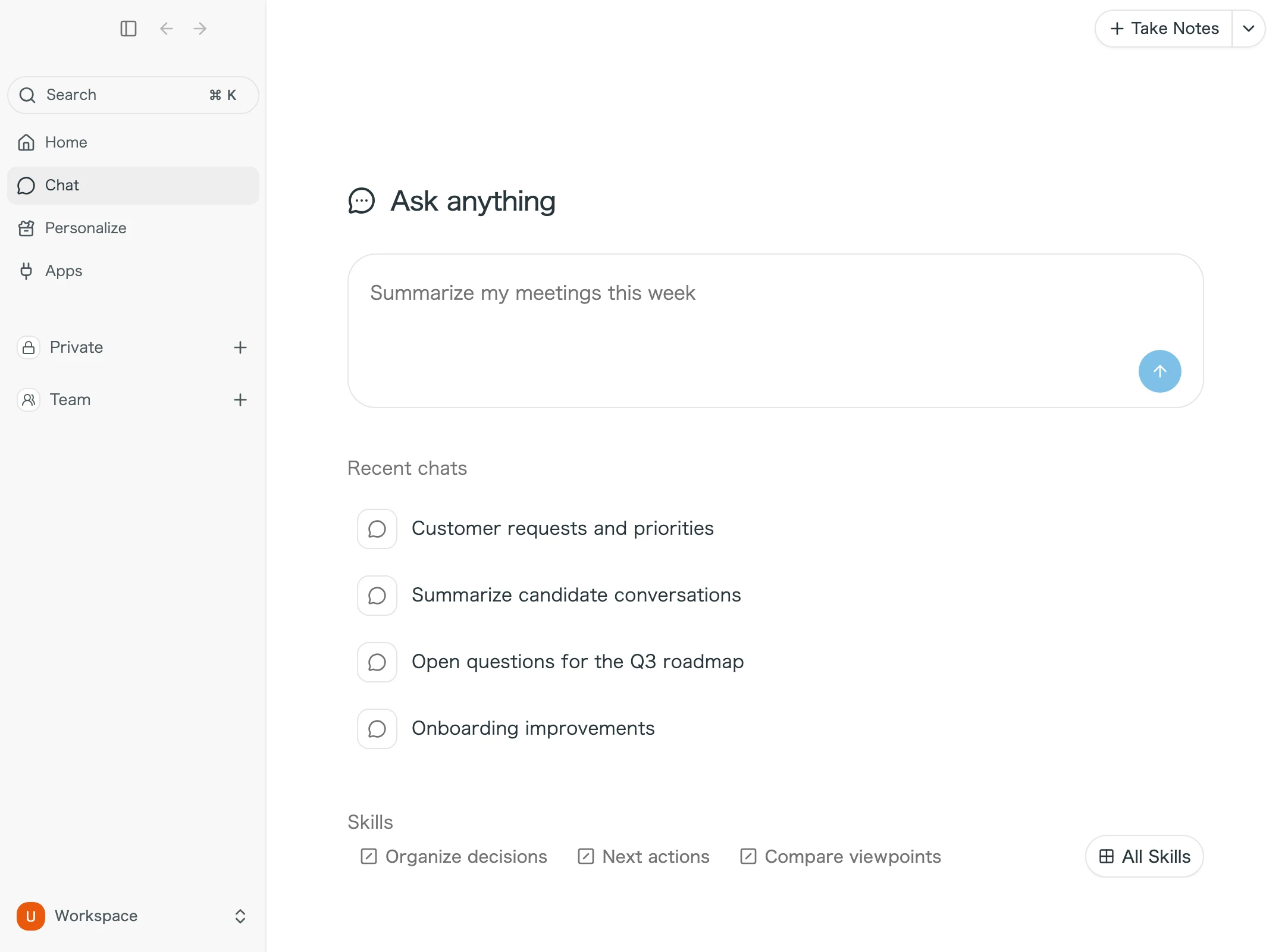
회의를 고르지 않고 바로 질문하고, 기록에서 지난 대화를 이어갈 수 있는 채팅 화면이 새로 추가되었습니다. 데스크톱 앱과 웹 앱 사이드바의 채팅에서 열 수 있습니다.
이 기능으로 달라지는 점
- 회의를 열지 않아도 질문할 수 있습니다: "이번 주 회의를 정리해 줘"처럼 여러 회의에 걸친 질문을 채팅에서 바로 시작할 수 있습니다. 최근 회의는 자동으로 맥락에 포함됩니다.
- 지난 대화를 이어갈 수 있습니다: 대화가 날짜별로 목록에 정리되어 이어서 질문할 수 있습니다. 목록에서 바로 이름을 바꾸거나 삭제할 수도 있습니다.
- 스킬을 한 번에 실행합니다: 저장해 둔 스킬이 입력창 바로 위에 나타나고, 선택만 하면 바로 실행됩니다.
답변에 출처를 보여 주는 인용 칩이 붙습니다
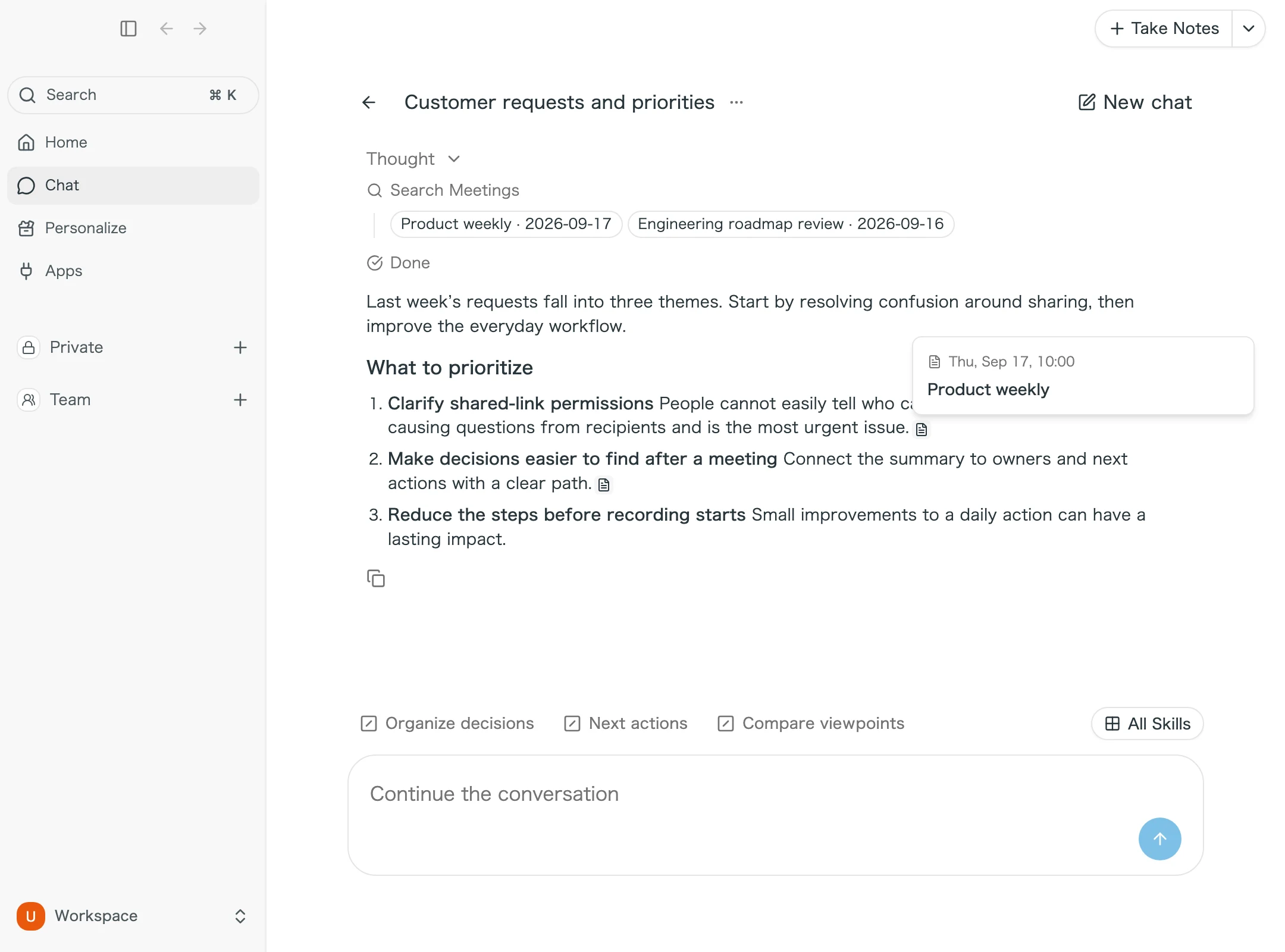
채팅 답변 문장 안에 근거가 된 회의나 웹 정보가 인용 칩으로 표시됩니다. 칩에 마우스를 올리면 회의 이름과 일시를 확인할 수 있고, 클릭하면 해당 회의가 열립니다. 데스크톱 앱에서는 앱 안에서 바로 회의로 이동합니다.
③ 새 브라우저 확장 프로그램: 웹 회의에 맞춰 녹음을 자동으로 시작하고 멈춥니다
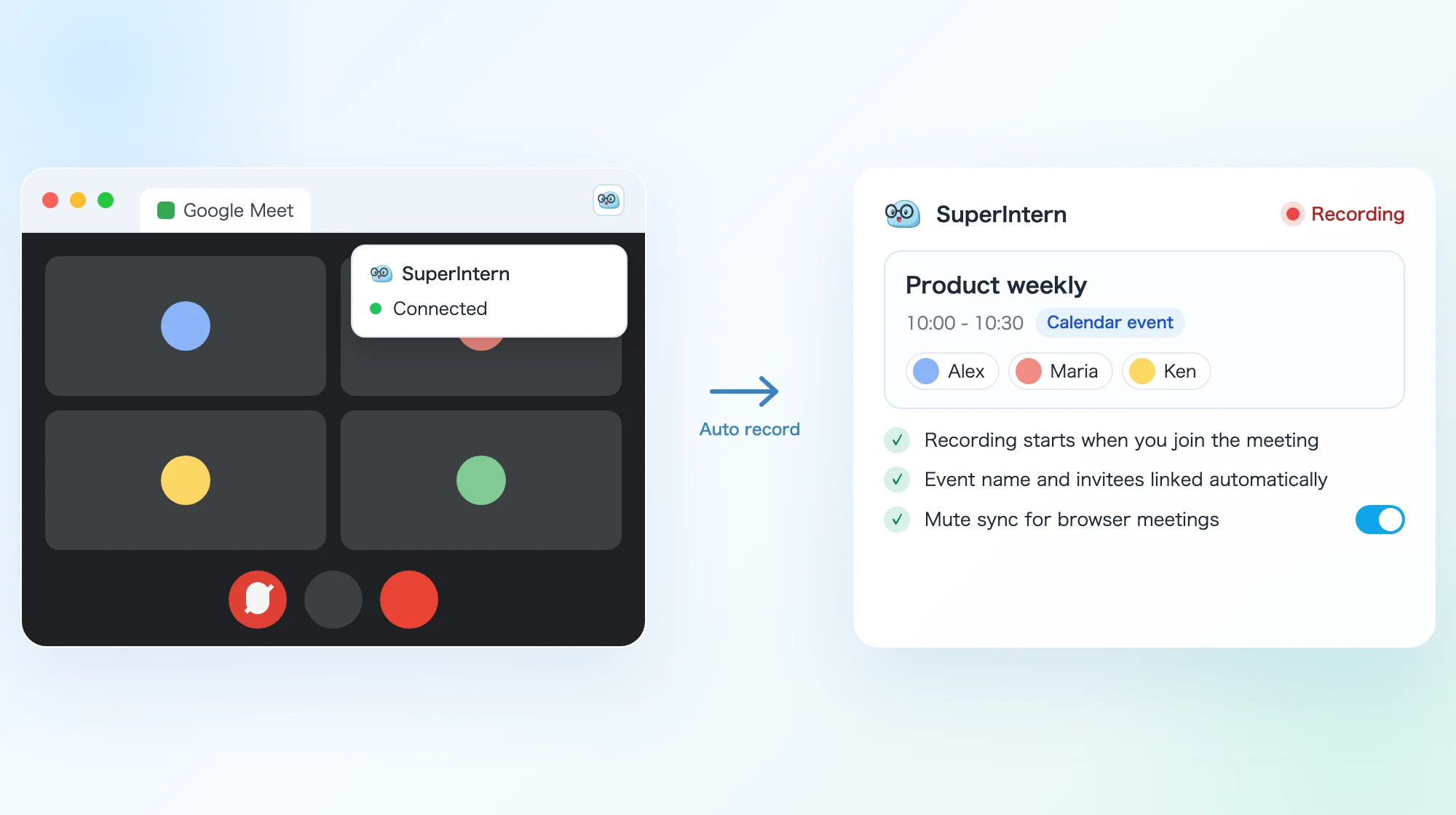
Chrome이나 Edge에서 Google Meet, Zoom, Microsoft Teams에 들어가고 나갈 때 녹음을 자동으로 시작하고 멈추는 브라우저 확장 프로그램이 새로 나왔습니다. 캘린더 일정을 자동으로 연결하고, 회의의 음소거 상태도 녹음에 그대로 반영합니다.
이 기능으로 달라지는 점
- 알림 설정에서 동작을 고를 수 있습니다: 데스크톱 앱에 새로 추가된 알림 설정에서 일정 알림 시간을 고르고, 앱별로 "알림 표시"와 "자동 시작/중지" 중 하나를 선택할 수 있습니다. 브라우저에서 자동 녹음을 쓰려면 확장 프로그램을 연결해야 합니다.
- 캘린더 일정이 자동으로 연결됩니다: 확장 프로그램으로 자동 녹음을 시작한 회의에는 같은 회의 URL을 가진 캘린더 일정이 자동으로 연결됩니다. 일정 이름이 그대로 회의 제목이 되고, 녹음이 끝나면 참석자 정보를 바탕으로 화자 이름도 바로 지정할 수 있습니다.
- 음소거가 녹음에 함께 반영됩니다: 브라우저 회의에서 마이크를 음소거하면 녹음 마이크도 같이 음소거됩니다. 따로 두고 싶다면 알림 설정의 브라우저 회의 음소거 동기화에서 끌 수 있습니다.
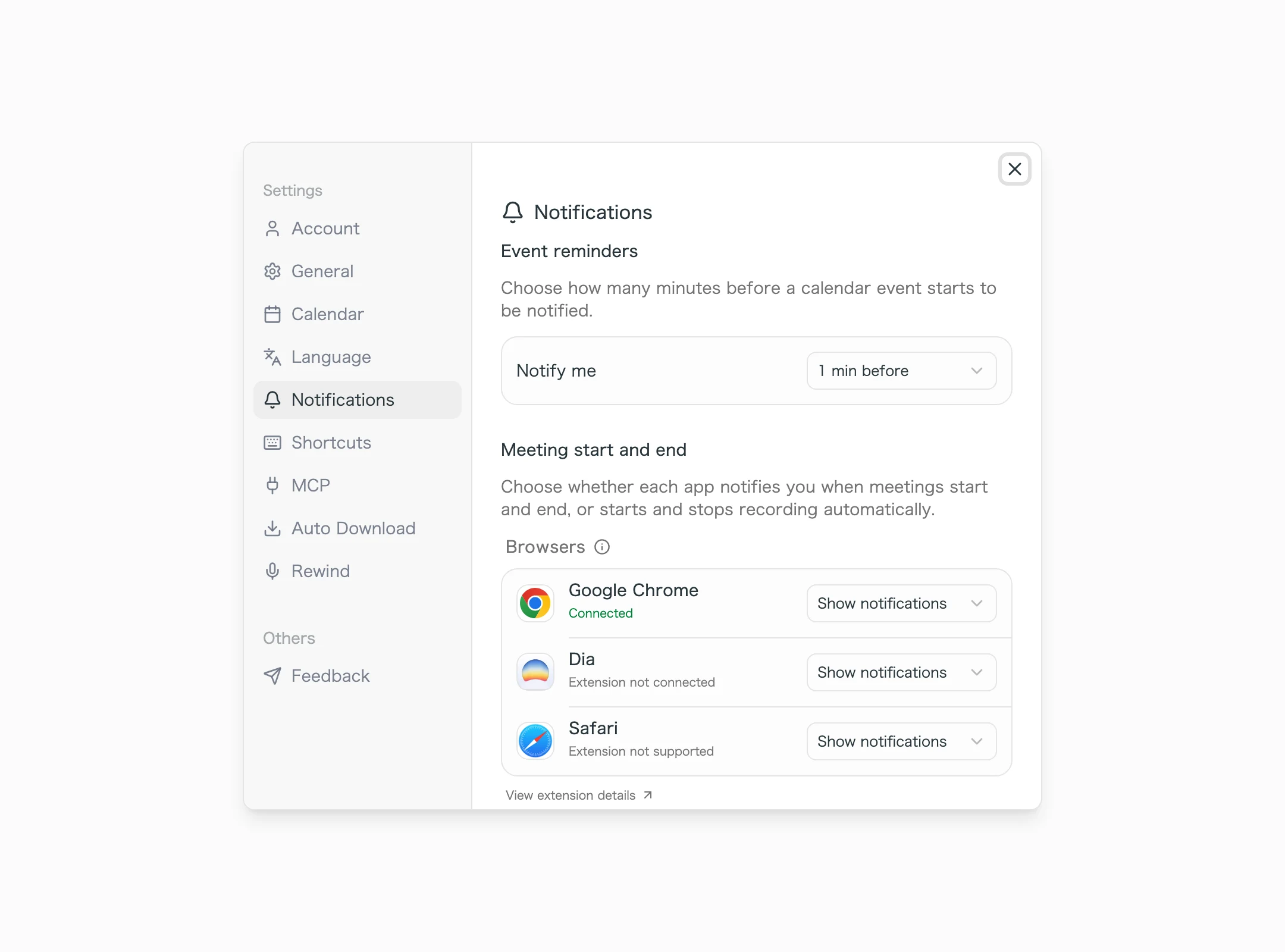
확장 프로그램은 알림 설정의 "브라우저" 항목에 있는 확장 프로그램 자세히 보기에서 설치할 수 있습니다. Chrome, Edge, Dia를 지원합니다.
업데이트 방법
Mac 사용자
- 업데이트가 있으면 앱을 실행한 뒤 최신 버전이 자동으로 다운로드됩니다.
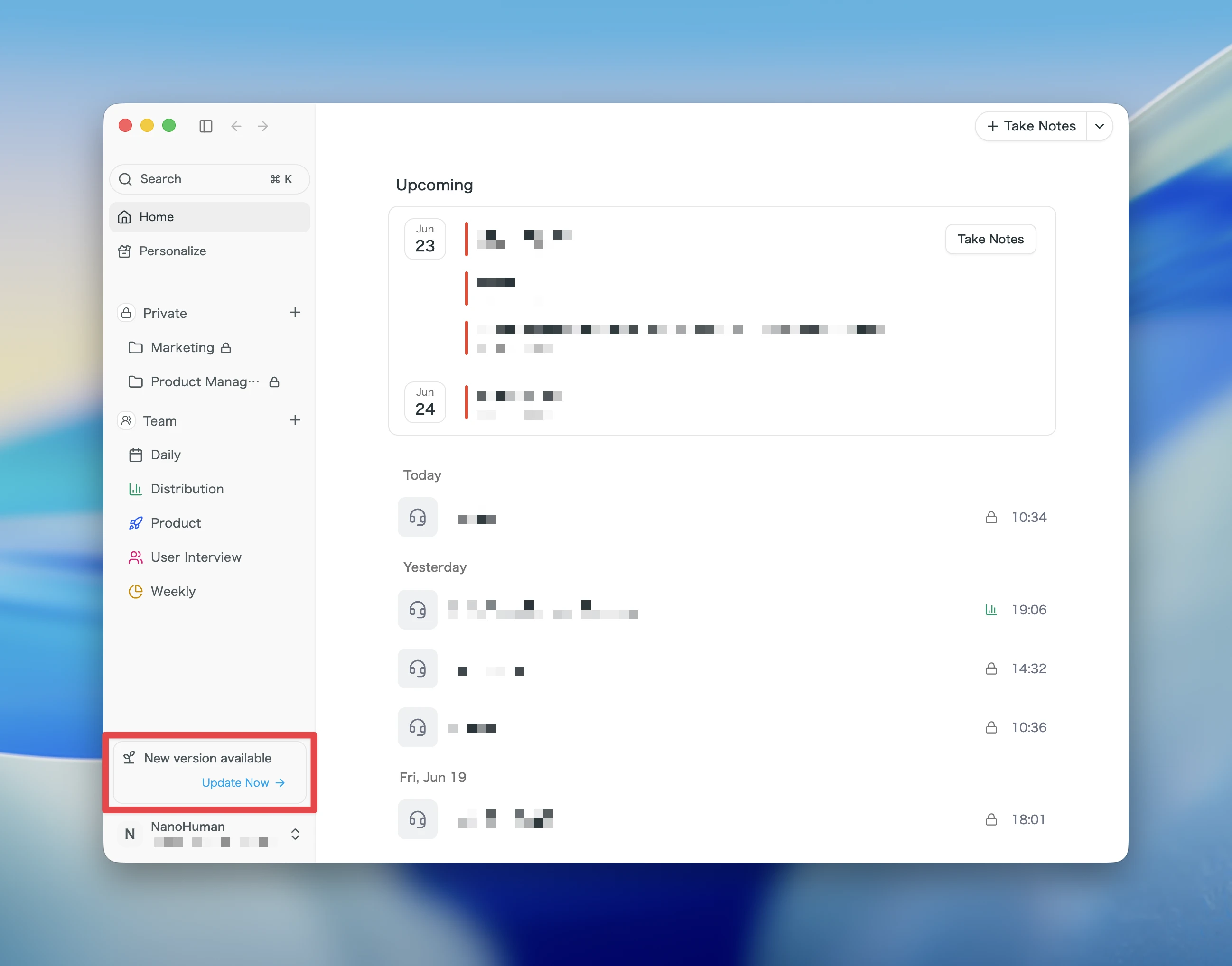
- 사이드바에 지금 업데이트 버튼이 나타나면 클릭하세요.
Windows 사용자
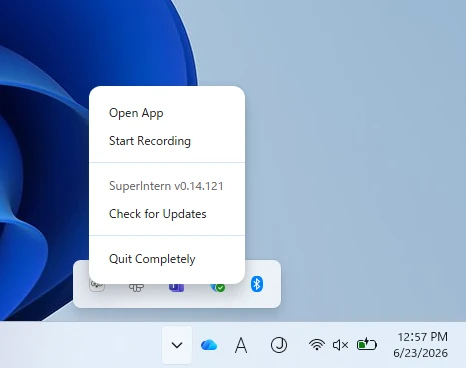
- 화면 오른쪽 아래의 작업 표시줄 트레이를 열고 SuperIntern 앱 아이콘을 마우스 오른쪽 버튼으로 클릭하세요.
- 업데이트 확인을 누르세요.
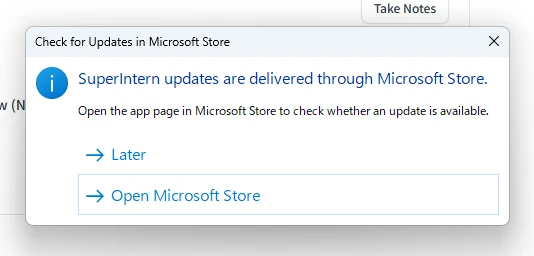
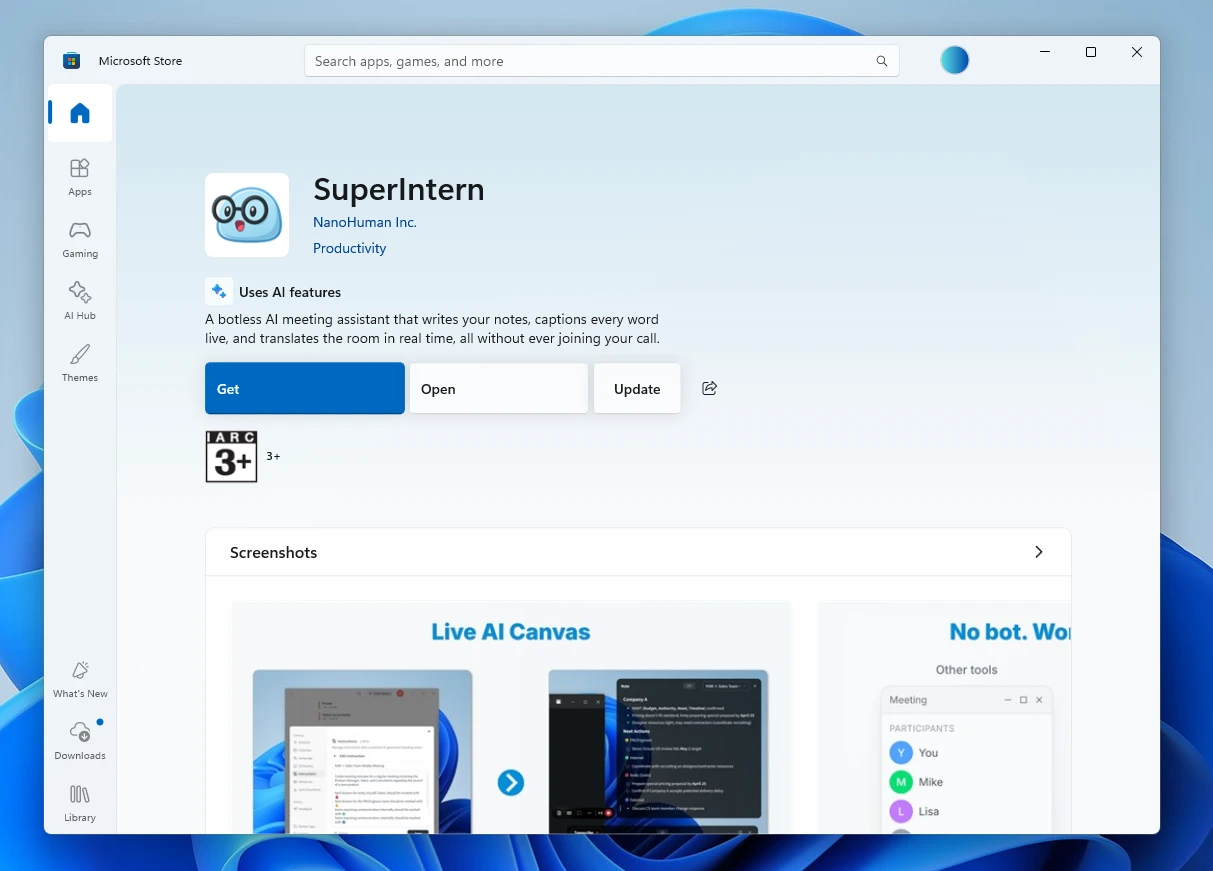
- 팝업이 나타나면 Microsoft Store 열기를 누르세요.
- Microsoft Store가 열리면 업데이트를 누르세요.
SuperIntern은 모든 사용자가 더 편하게 쓸 수 있도록 계속 업데이트하겠습니다. 다음 회의 전에 SuperIntern을 최신 버전으로 업데이트하고 새 기능을 직접 써 보세요.