
Weekly Update: Personal Workspace 회의를 팀으로 옮기고, 녹음 장치는 설정에서 한 번만 고르기
2026년 10월 5일•NanoHuman Inc.
SuperIntern에 새 업데이트 3가지를 선보입니다 🎉
이제 Personal Workspace의 회의를 Team Workspace로 옮길 수 있고, 녹음에 쓸 오디오 장치도 설정에서 한 번만 고르면 됩니다.
이번에 추가된 내용을 빠르게 살펴보겠습니다.
① Personal Workspace 회의를 Team Workspace로 한 번에 옮기기
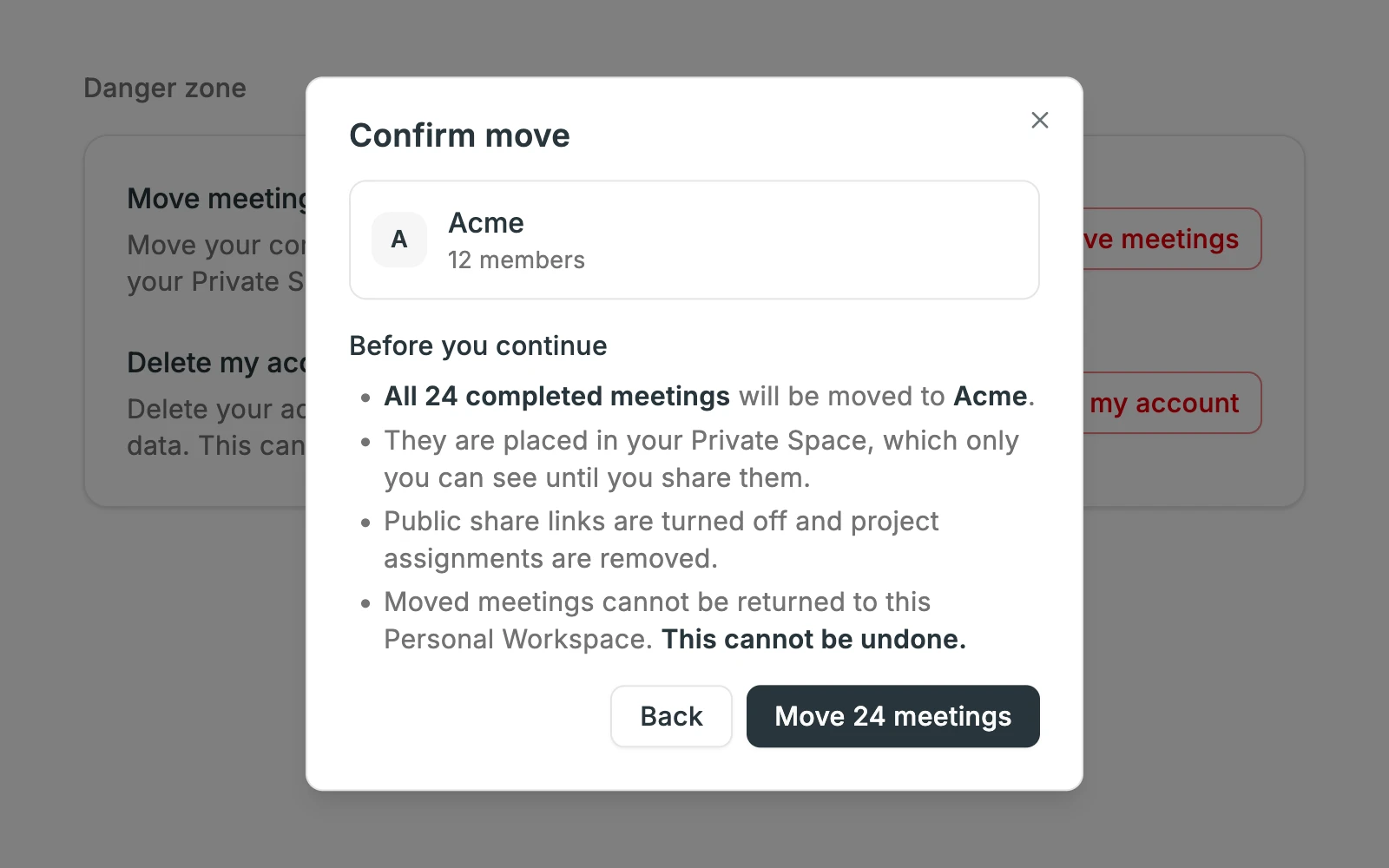
팀이 SuperIntern을 쓰기 전에 Personal Workspace에서 녹음한 회의가 있다면, 이제 내가 속한 Team Workspace로 옮길 수 있습니다. 웹 앱에서 Settings를 열고 Danger zone의 Move meetings를 누른 뒤, 옮길 Team Workspace를 고르면 됩니다.
이 기능으로 달라지는 점
- 예전 회의도 팀 회의와 같은 곳에서: 개인으로 쓰던 시절의 회의도 Team Workspace의 다른 회의와 같은 곳에서 찾을 수 있습니다.
- 옮긴 회의는 내 Private Space로: 옮긴 회의는 내 Private Space에 들어갑니다. 공유하기 전까지 다른 팀원은 볼 수 없으니, 필요한 회의만 골라 공유하면 됩니다.
- 완료된 회의를 한꺼번에 이동: 하나씩 옮길 필요가 없습니다. 옮긴 뒤에는 되돌릴 수 없으니 확인 화면에서 회의 수와 대상 Workspace를 먼저 확인하세요. 공개 링크는 해제되고 Project 지정도 풀립니다.
② 마이크와 시스템 오디오 장치를 한 번만 설정하기
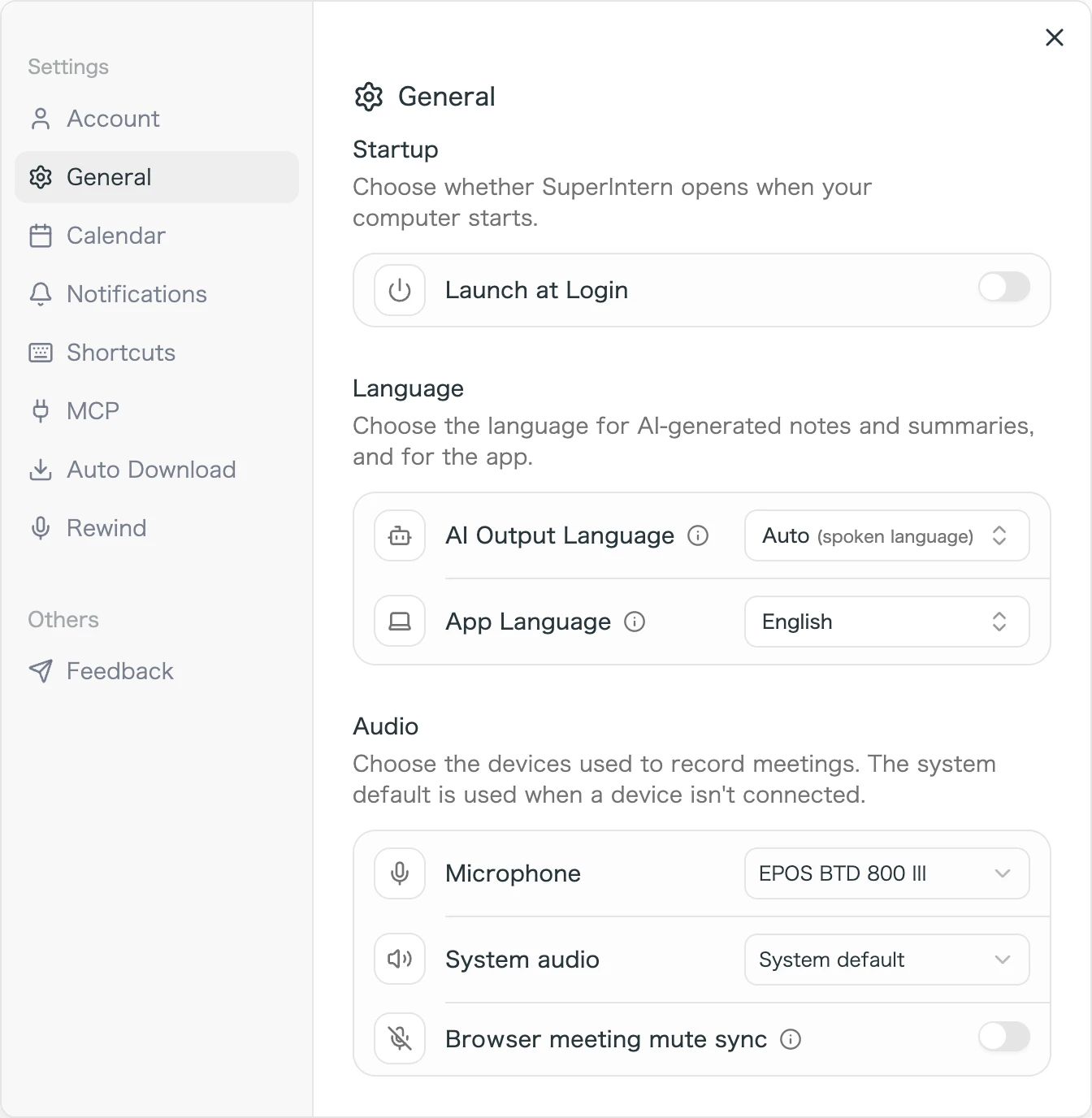
데스크톱 앱 설정의 General 탭에 Audio 항목이 생겼습니다. 여기서 회의 녹음에 쓸 마이크와 시스템 오디오 장치를 고르면, 이후 모든 녹음에 그 장치가 쓰입니다.
이 기능으로 달라지는 점
- 회의마다 장치를 다시 고를 필요 없음: 외장 마이크나 헤드셋을 쓴다면 한 번만 골라 두세요. 녹음할 때마다 같은 장치로 녹음됩니다.
- 장치를 연결하지 않아도 녹음은 계속: 고른 장치가 연결되어 있지 않으면 시스템 기본 장치로 녹음합니다.
- 음소거 동기화도 같은 곳에서: 브라우저 회의 음소거 동기화도 Audio로 옮겨져, 녹음 관련 설정을 한곳에서 확인할 수 있습니다.
③ 같은 회의가 Project에 중복으로 들어가지 않도록
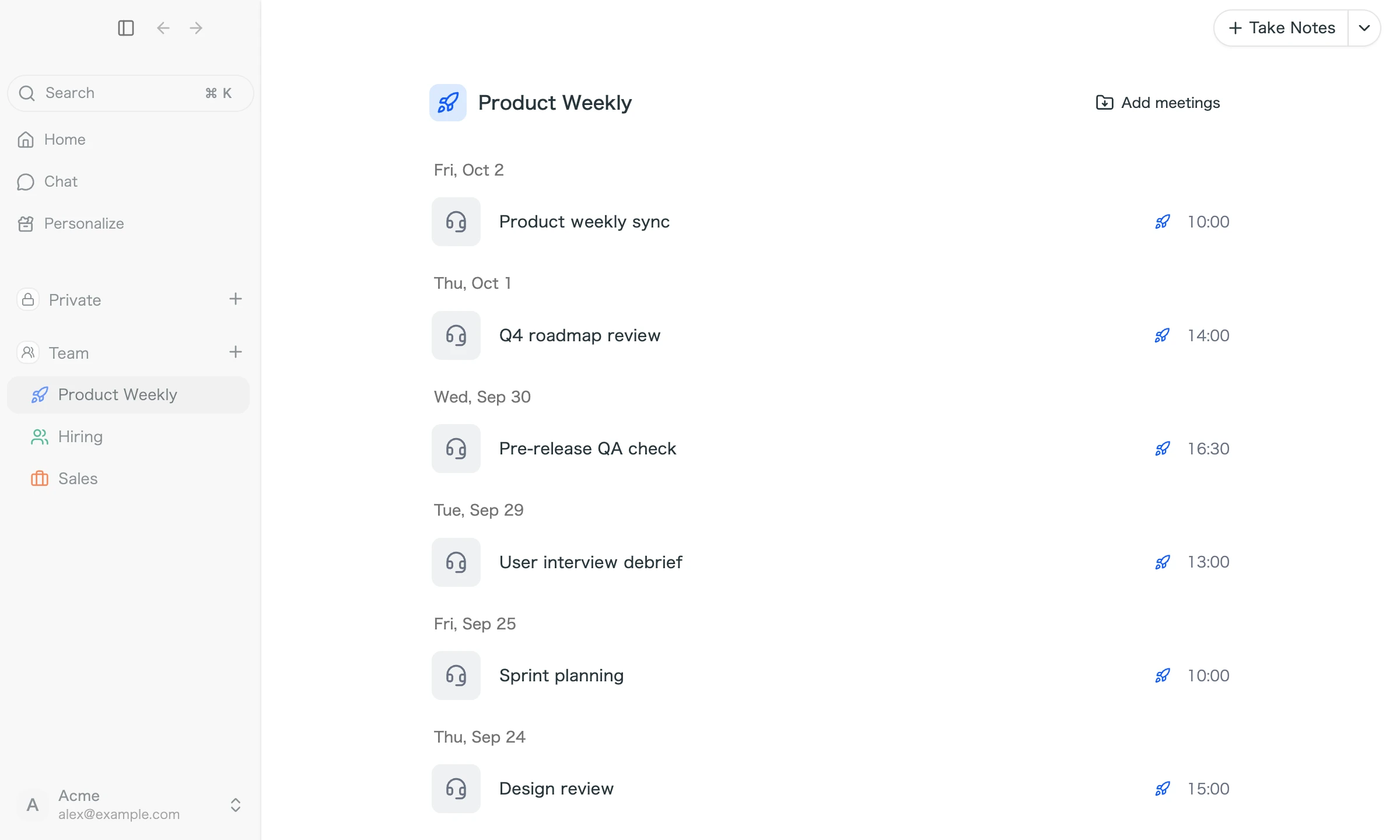
캘린더 일정에 Project를 지정해 두면, 그 일정에서 녹음한 회의가 자동으로 Project에 들어갑니다. 지금까지는 여러 팀원이 같은 회의를 녹음하면 Project에 같은 회의가 여러 개 쌓일 수 있었습니다. 이제는 첫 번째 녹음만 Project에 자동으로 들어갑니다.
이 기능으로 달라지는 점
- Project 회의 목록이 깔끔해짐: 같은 회의가 겹쳐 보이지 않아 원하는 회의를 더 빨리 찾을 수 있습니다.
- 나머지 녹음도 그대로 남음: Project에 들어가지 않은 녹음은 각 팀원의 Private Space에 남습니다.
업데이트 방법
Mac 사용자
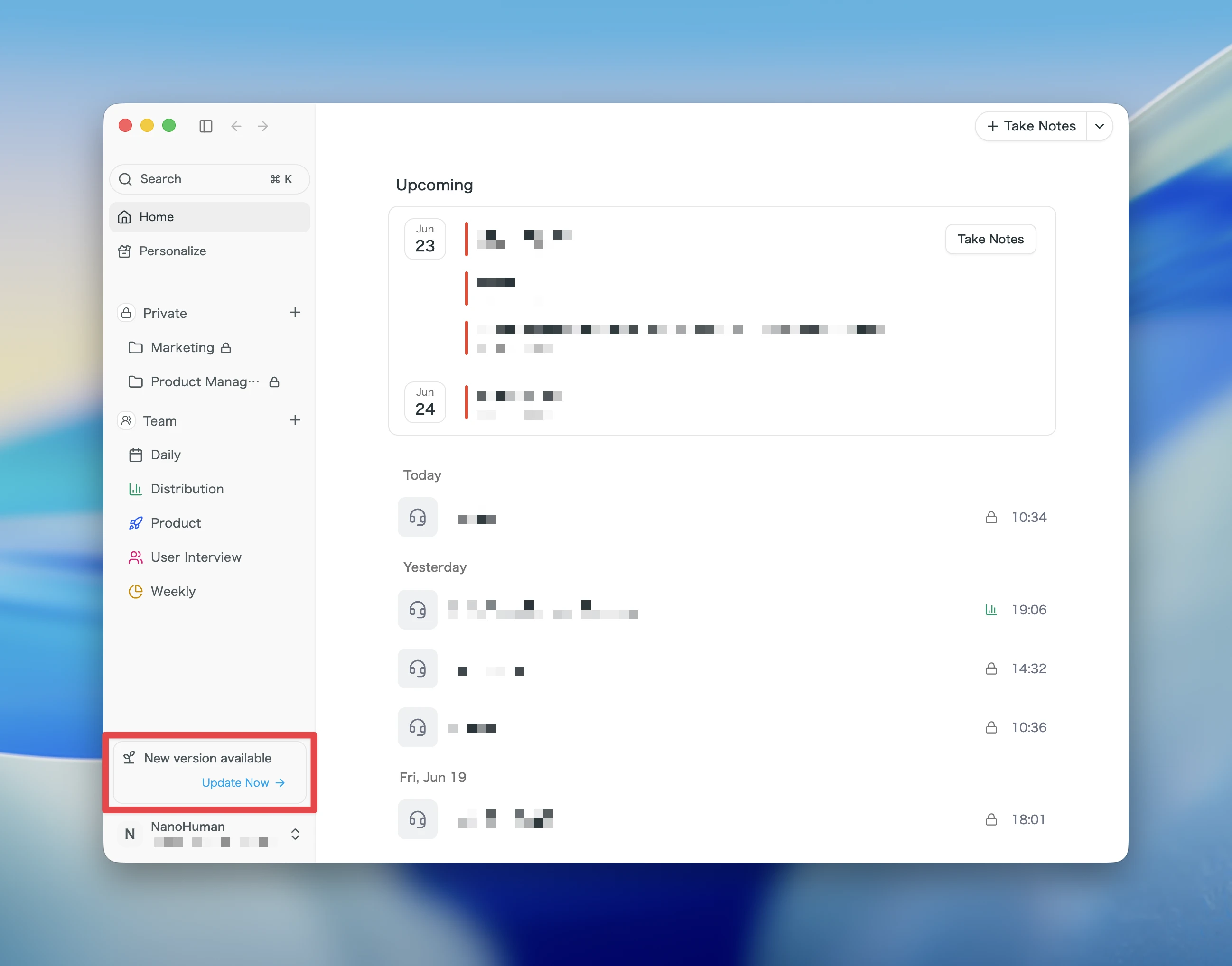
- 업데이트가 있으면 앱을 실행한 뒤 최신 버전이 자동으로 다운로드됩니다.
- 사이드바에 지금 업데이트 버튼이 나타나면 클릭하세요.
Windows 사용자
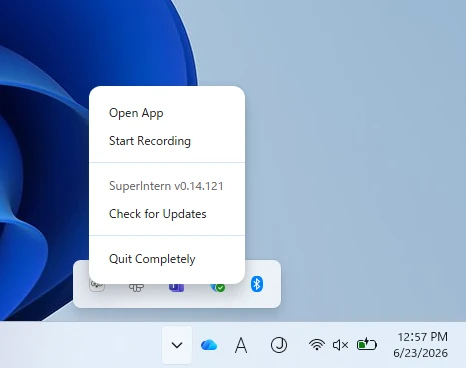
- 화면 오른쪽 아래의 작업 표시줄 트레이를 열고 SuperIntern 앱 아이콘을 마우스 오른쪽 버튼으로 클릭하세요.
- 업데이트 확인을 누르세요.
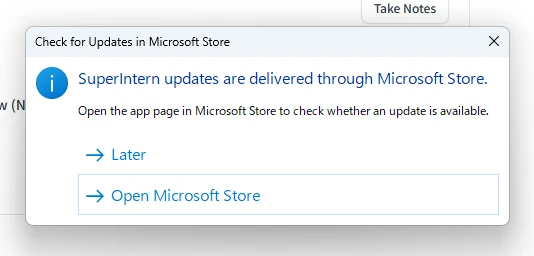
- 팝업이 나타나면 Microsoft Store 열기를 누르세요.
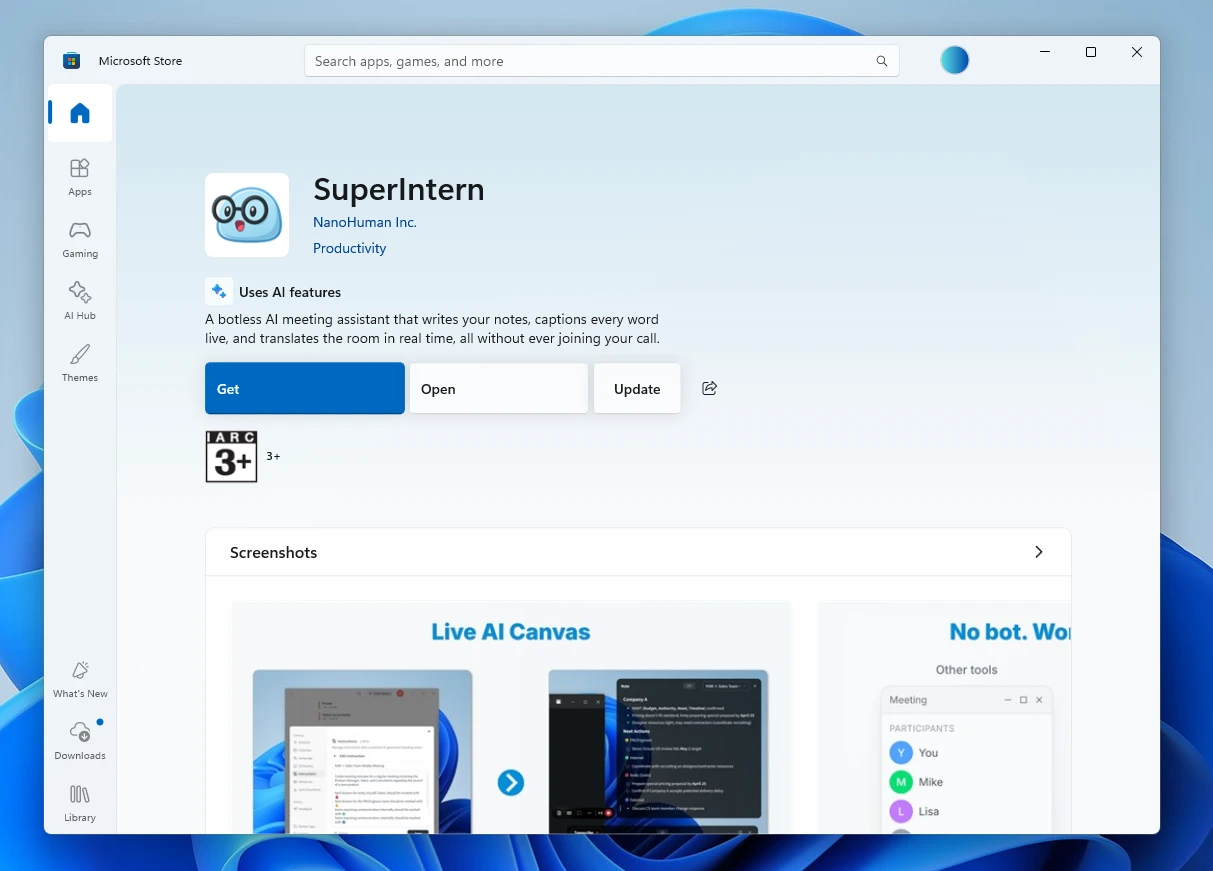
- Microsoft Store가 열리면 업데이트를 누르세요.
SuperIntern은 모든 사용자가 더 편하게 쓸 수 있도록 계속 업데이트하겠습니다. 다음 회의 전에 SuperIntern을 최신 버전으로 업데이트하고 새 기능을 직접 써 보세요.