
Weekly Update: Slack·Notion·Linear 앱 연동, 공유 화면 자동 저장
SuperIntern에 새 업데이트 3가지를 선보입니다 🎉
이제 AI 채팅에서 Slack·Notion·Linear의 정보를 찾고 업데이트할 수 있고, 회의에서 공유된 화면도 자동으로 남습니다.
이번에 추가된 내용을 빠르게 살펴보겠습니다.
① Slack·Notion·Linear 앱 연동
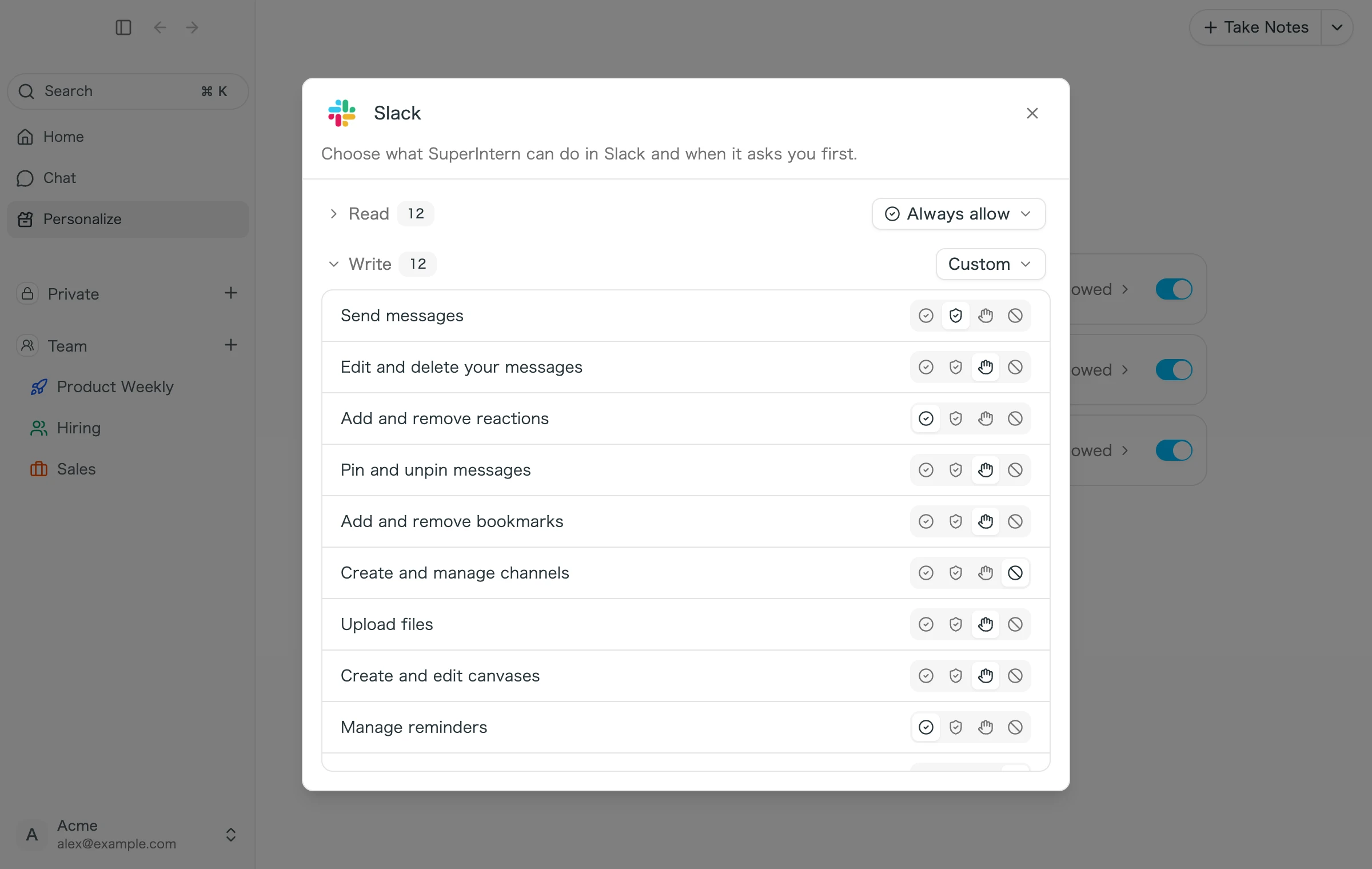
데스크톱 앱의 맞춤 설정에서 앱 탭을 열면 Slack·Notion·Linear를 연결할 수 있습니다. 연결한 뒤에는 AI 채팅에 "지난주 #sales 채널 논의를 요약해 줘", "이 회의에서 정한 할 일을 Linear 이슈로 만들어 줘"처럼 요청하면 됩니다. SuperIntern이 각 앱에서 정보를 찾아 오고, 필요하면 글을 올리거나 내용을 수정합니다.
이 기능으로 달라지는 점
- 회의 내용과 업무 도구를 함께 참고: AI 채팅이 회의록과 Slack 대화, Notion 문서, Linear 이슈를 함께 살펴보고 답해 줍니다.
- 작업별로 권한 설정: 메시지 보내기, 이슈 생성 같은 작업마다 항상 허용, 자동 검토, 승인 필요, 허용 안 함 중에서 고를 수 있습니다. 예를 들어 읽기는 자유롭게 허용하고, 쓰기는 실행 전에 확인을 받도록 나눠 설정할 수 있습니다.
- 관리자가 워크스페이스 규칙을 설정: Team·Enterprise 플랜의 관리자는 웹 앱의 워크스페이스 설정에서 구성원이 연결할 수 있는 앱과 선택할 수 있는 권한을 제한할 수 있습니다.
② 회의에서 공유된 화면을 자동 저장
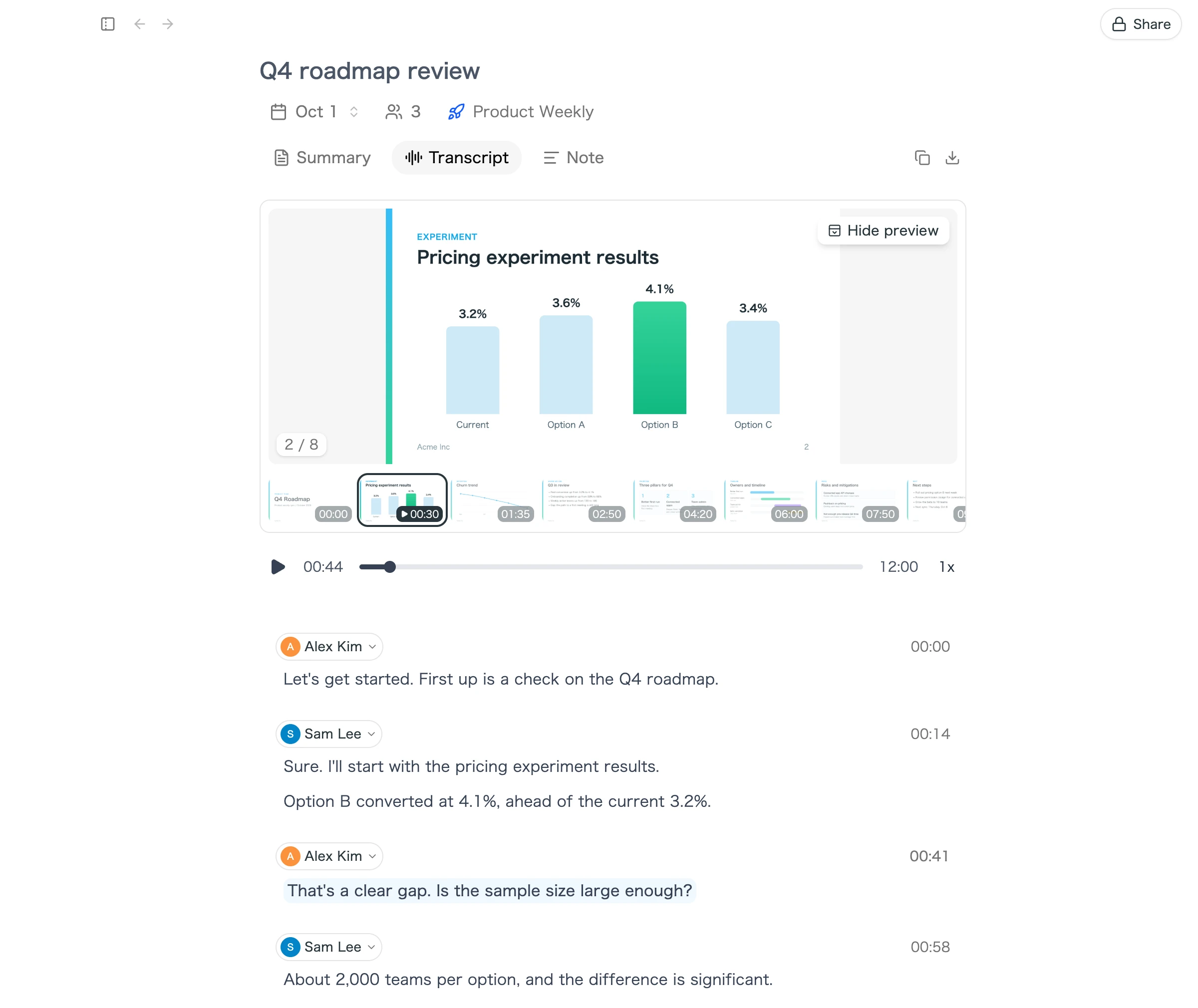
브라우저로 참여한 Google Meet·Teams·Zoom·Webex 회의에서는 공유된 화면 중 대화와 관련된 화면을 자동으로 저장합니다. 저장된 화면은 데스크톱 앱의 회의 상세 화면에서 녹취록 탭을 열면 녹음 재생 위치에 맞춰 나타납니다.
이 기능으로 달라지는 점
- "그 슬라이드"를 쉽게 다시 찾기: 녹음을 다시 들으면 그 시점에 띄워져 있던 슬라이드나 화면이 함께 보입니다. 썸네일에서 화면을 골라 해당 장면으로 바로 이동할 수도 있습니다.
- 필요한 화면만 저장: 공유된 화면을 전부 저장하지 않고, 대화에서 실제로 언급한 화면만 골라 남깁니다. 나중에 훑어보기 편합니다.
- 저장된 화면을 이미지로 활용: 저장된 화면을 크게 보거나 복사하고 내려받을 수 있습니다.
공유 화면을 저장하려면 SuperIntern 브라우저 확장 프로그램이 필요합니다. 확장 프로그램은 Chrome, Edge, Dia, Aside에서 사용할 수 있습니다. Zoom·Teams·Webex 데스크톱 앱으로 참여한 회의는 지원하지 않습니다.
③ 설정을 마치면 무료 크레딧을 초기화
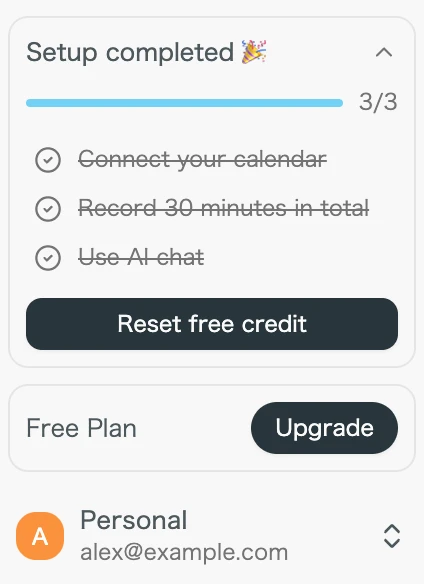
Free 플랜 사용자가 데스크톱 앱 사이드바의 설정 완료하기에 있는 작업을 모두 마치면, 무료 크레딧을 한 번 최대치로 초기화할 수 있습니다.
이 기능으로 달라지는 점
- 남은 작업을 한눈에 확인: 사이드바에 캘린더 연결하기, 총 30분 이상 녹음하기, AI 채팅 사용하기 세 가지 작업과 진행 상황이 나타납니다. 각 작업의 버튼을 누르면 바로 설정하거나 녹음을 시작할 수 있습니다.
- 처음 쓰며 사용한 크레딧을 되돌려 받기: 모든 작업을 마치면 무료 크레딧 초기화 버튼이 나타나고, 남은 무료 크레딧이 최대치로 돌아갑니다. 초기화는 한 번만 할 수 있으며, 녹음 중에는 할 수 없습니다.
업데이트 방법
Mac 사용자
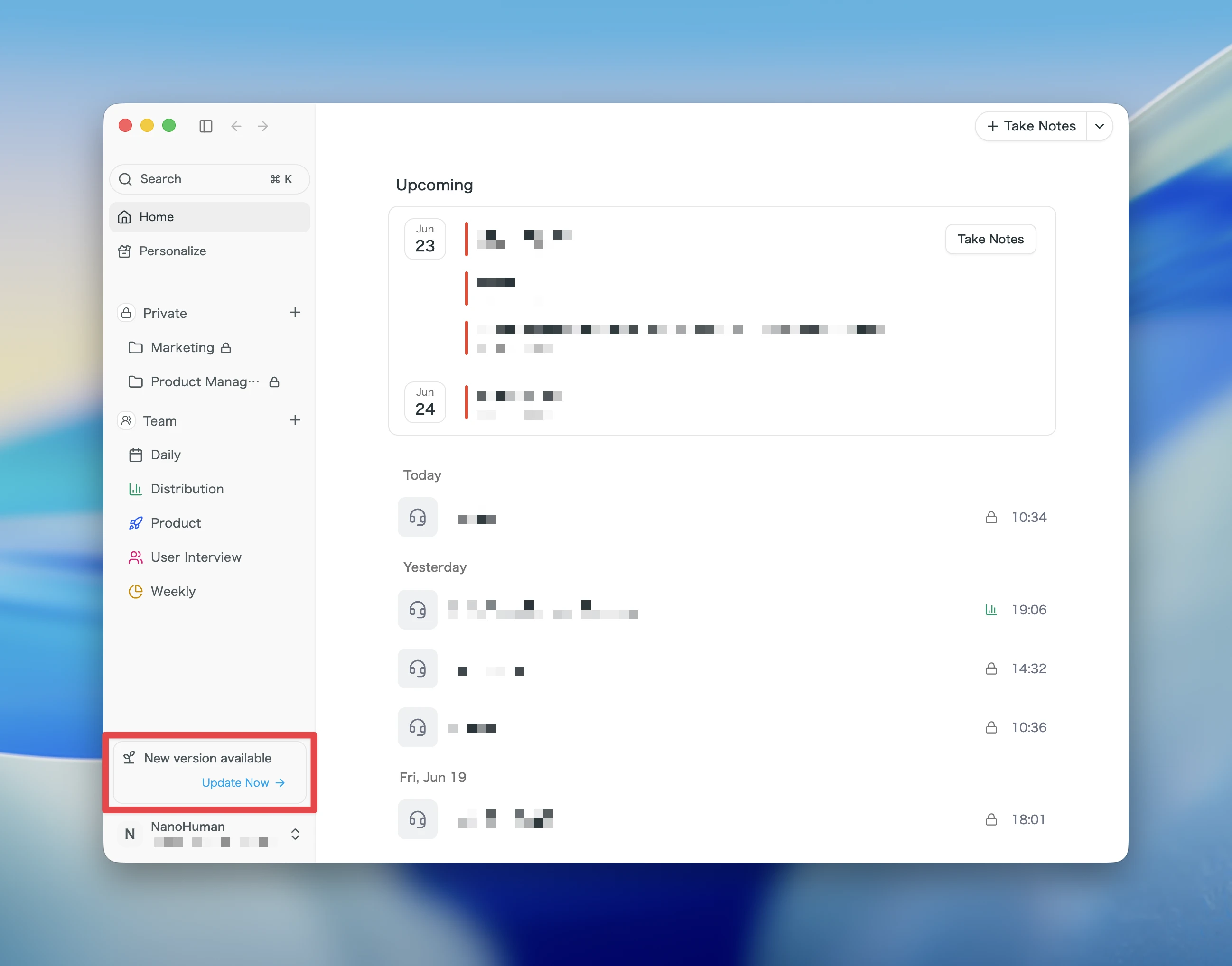
- 업데이트가 있으면 앱을 실행한 뒤 최신 버전이 자동으로 다운로드됩니다.
- 사이드바에 지금 업데이트 버튼이 나타나면 클릭하세요.
Windows 사용자
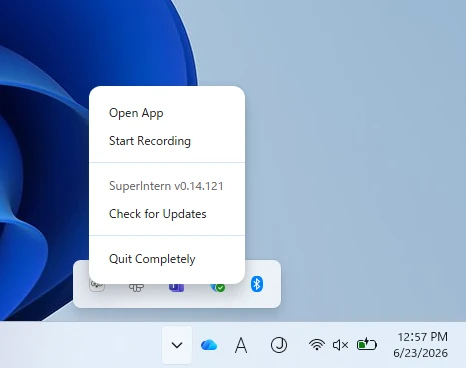
- 화면 오른쪽 아래의 작업 표시줄 트레이를 열고 SuperIntern 앱 아이콘을 마우스 오른쪽 버튼으로 클릭하세요.
- 업데이트 확인을 누르세요.
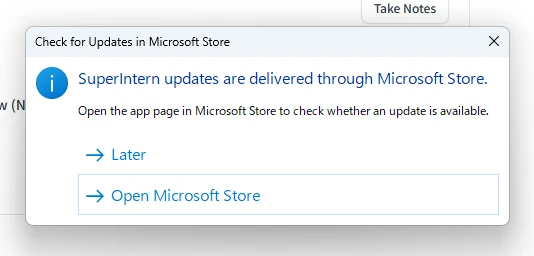
- 팝업이 나타나면 Microsoft Store 열기를 누르세요.
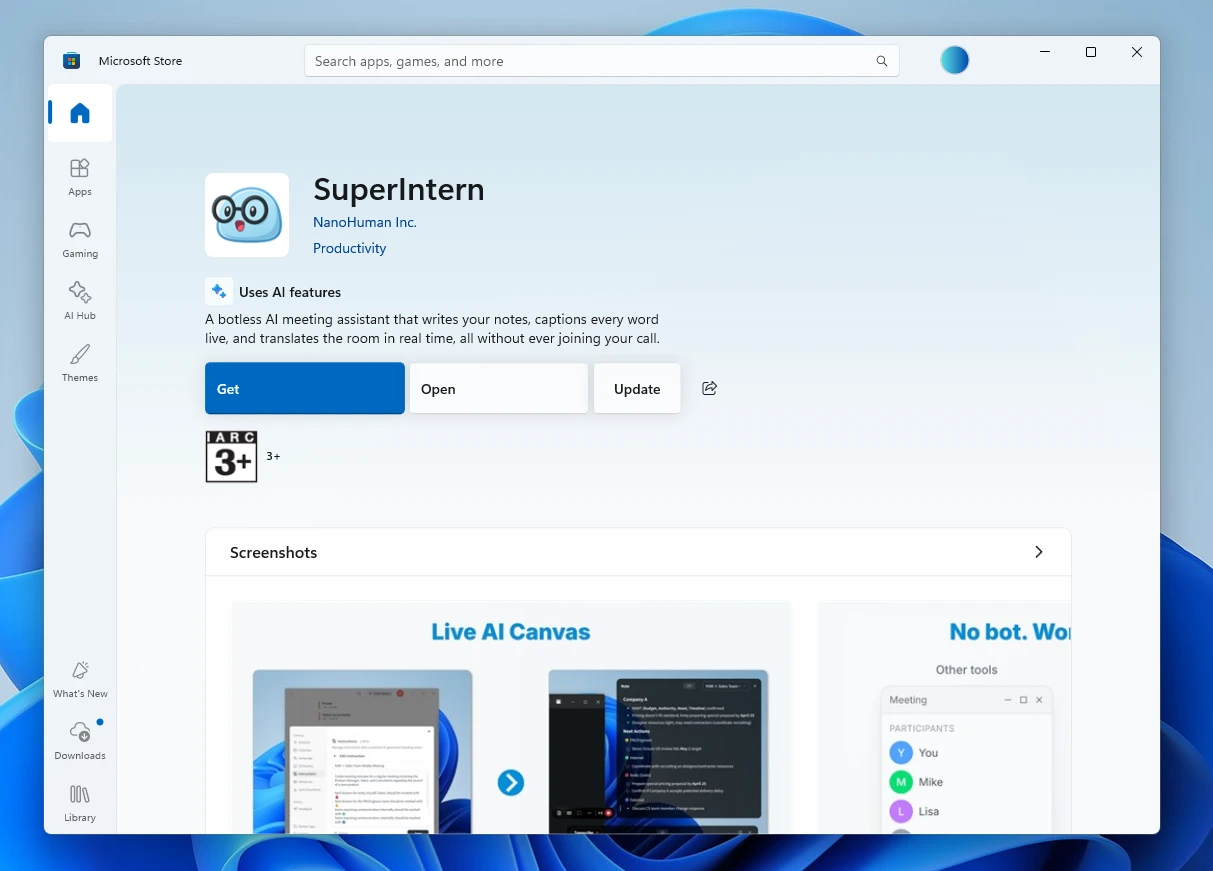
- Microsoft Store가 열리면 업데이트를 누르세요.
SuperIntern은 모든 사용자가 더 편하게 쓸 수 있도록 계속 업데이트하겠습니다. 다음 회의 전에 SuperIntern을 최신 버전으로 업데이트하고 새 기능을 직접 써 보세요.