
Weekly Update: 다크 모드, AI 채팅 전송 키 선택, 무음 시 녹음 자동 중지 설정
2026년 10월 26일•NanoHuman Inc.
SuperIntern에 새 기능 3가지가 추가되었습니다 🎉
Desktop 앱을 다크 모드로 쓸 수 있고, AI 채팅의 전송 키와 무음 시 녹음 자동 중지도 원하는 대로 설정할 수 있습니다.
하나씩 살펴보겠습니다.
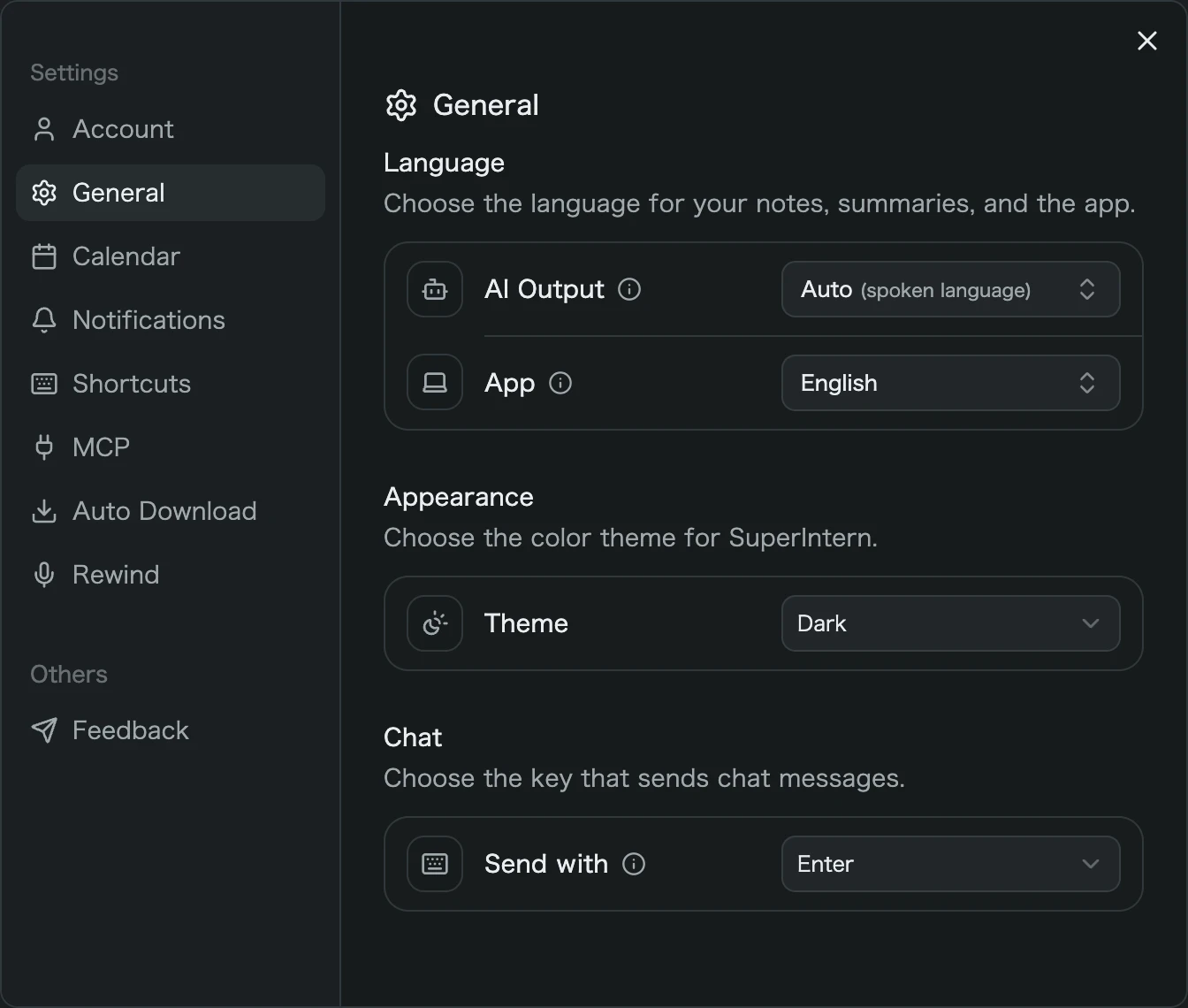
① 다크 모드 지원
컴퓨터의 화면 모드가 다크라면 Desktop 앱도 자동으로 다크 모드로 표시됩니다. 설정의 ‘일반’에 있는 ‘화면 모드’에서 ‘라이트’나 ‘다크’를 직접 고를 수도 있습니다.
이 기능으로 달라지는 점
- 밤에도 눈이 편합니다: 저녁 회의 중에 노트나 AI 채팅을 열어도 화면이 눈부시지 않습니다.
- 컴퓨터 설정을 자동으로 따릅니다: 기본값은 ‘시스템 설정에 맞춤’입니다. 시간대에 따라 OS의 화면 모드가 바뀌도록 해 두었다면 SuperIntern도 함께 바뀝니다.
- 앱만 따로 정할 수 있습니다: OS는 다크로 두고 SuperIntern만 라이트로 쓰는 것도 가능합니다.
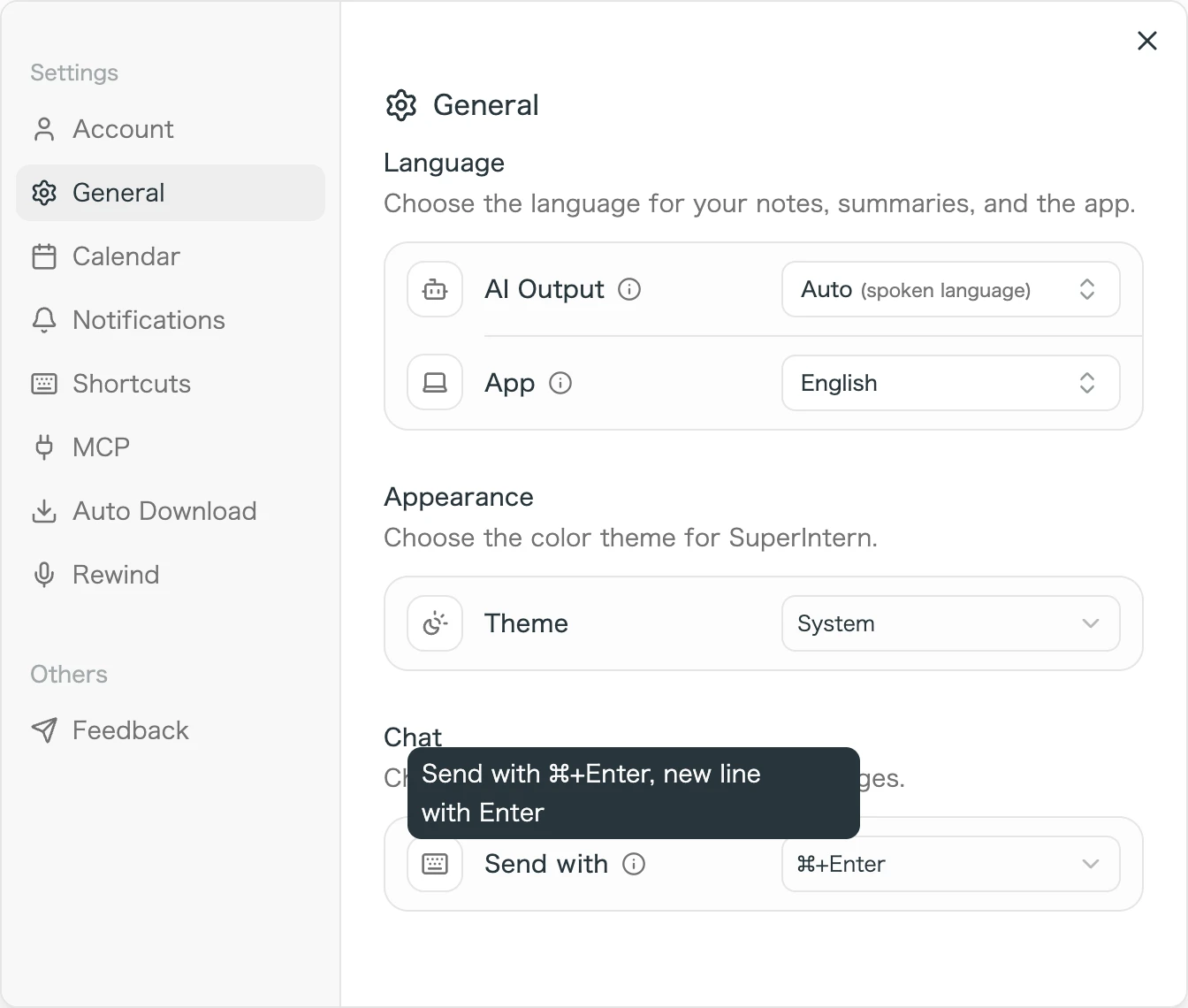
② AI 채팅의 전송 키 선택
설정의 ‘일반’에 있는 ‘채팅’에서 AI 채팅의 전송 키를 ‘Enter’와 ‘⌘+Enter’(Windows는 Ctrl+Enter) 중에서 고를 수 있습니다. ‘⌘+Enter’를 선택하면 Enter는 전송 대신 줄바꿈 키로 동작합니다.
이 기능으로 달라지는 점
- 한글 입력 중 Enter로 잘못 전송되지 않습니다: 글자를 확정하는 Enter와 전송 키가 구분되므로, 쓰던 질문이 중간에 전송되는 일이 없습니다.
- 긴 질문도 편하게 쓸 수 있습니다: 목록이나 여러 조건을 Enter로 줄을 바꿔 가며 차분히 입력할 수 있습니다.
- 잘못 전송했을 때 바로 바꿀 수 있습니다: 한글 입력 중 Enter로 전송한 직후 답변을 멈추면, 전송 키를 ⌘+Enter로 바꿀지 한 번 물어봅니다. 그 자리에서 바꿀 수 있어 설정 화면을 찾아갈 필요가 없습니다.
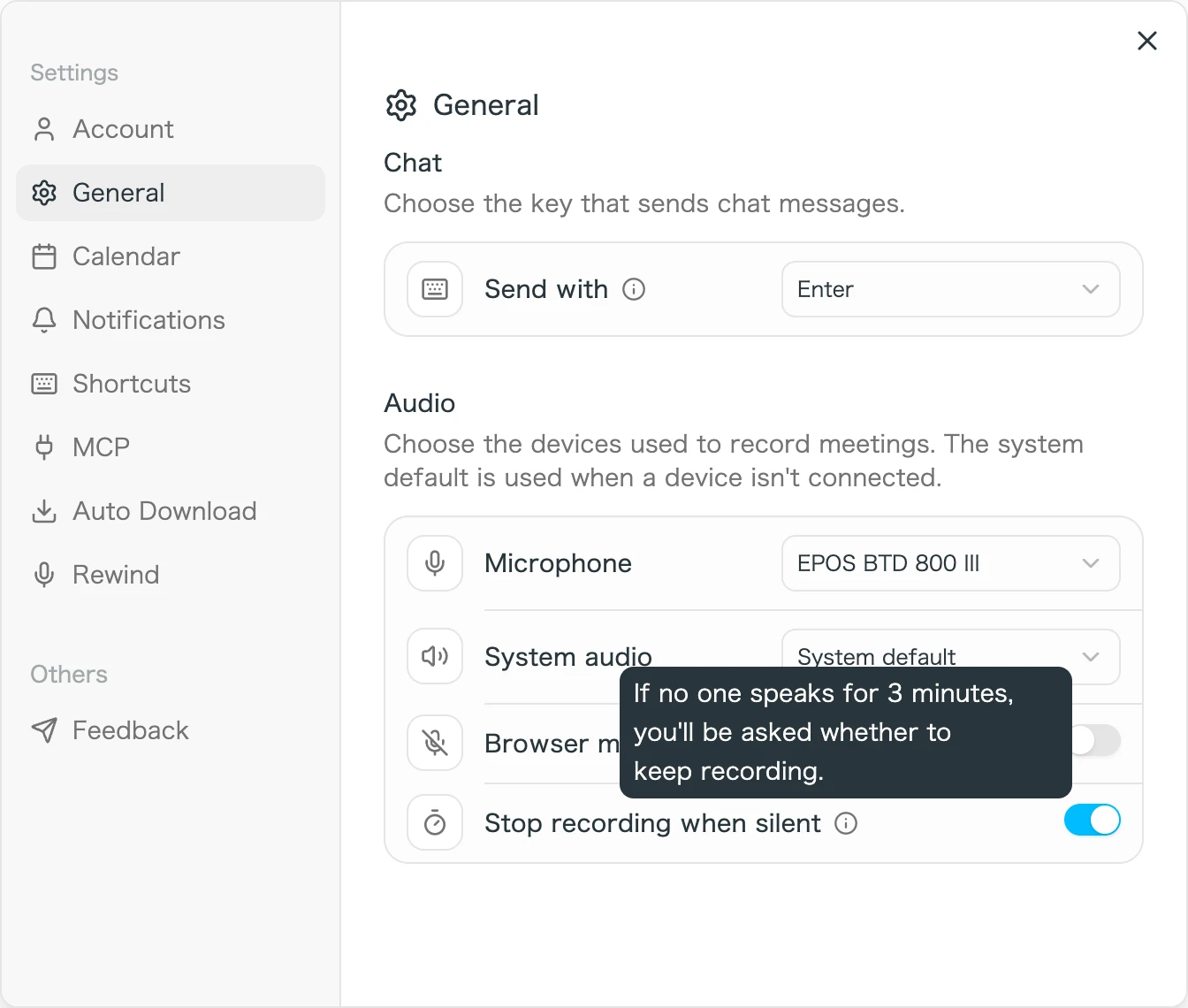
③ 무음 시 녹음 자동 중지 설정
SuperIntern에는 녹음 종료를 깜빡하는 일이 없도록, 발언이 없는 상태가 이어지면 녹음을 자동으로 멈추는 기능이 있습니다. 3분 동안 발언이 감지되지 않으면 ‘계속 녹음할까요?’라는 확인 창이 나타나고, 응답 없이 3분이 더 지나면 녹음이 중지됩니다. 이제 설정의 ‘일반’에 있는 ‘무음 시 녹음 자동 중지’에서 이 기능을 켜고 끌 수 있습니다.
이 기능으로 달라지는 점
- 침묵이 긴 회의도 녹음이 끊기지 않습니다: 참석자를 기다리거나 자료를 읽는 시간이 긴 회의라면 이 기능을 꺼 두세요. 녹음이 도중에 멈추지 않습니다.
- 녹음 종료를 깜빡해도 안심입니다: 기본값은 켜짐입니다. 회의가 끝난 뒤 녹음을 끄는 것을 자주 잊는다면 지금처럼 자동으로 멈춥니다.
- 녹음 중에도 바로 적용됩니다: 녹음 도중에 바꿔도 그 시점부터 바뀐 설정대로 동작합니다.
업데이트 방법
Mac 사용자
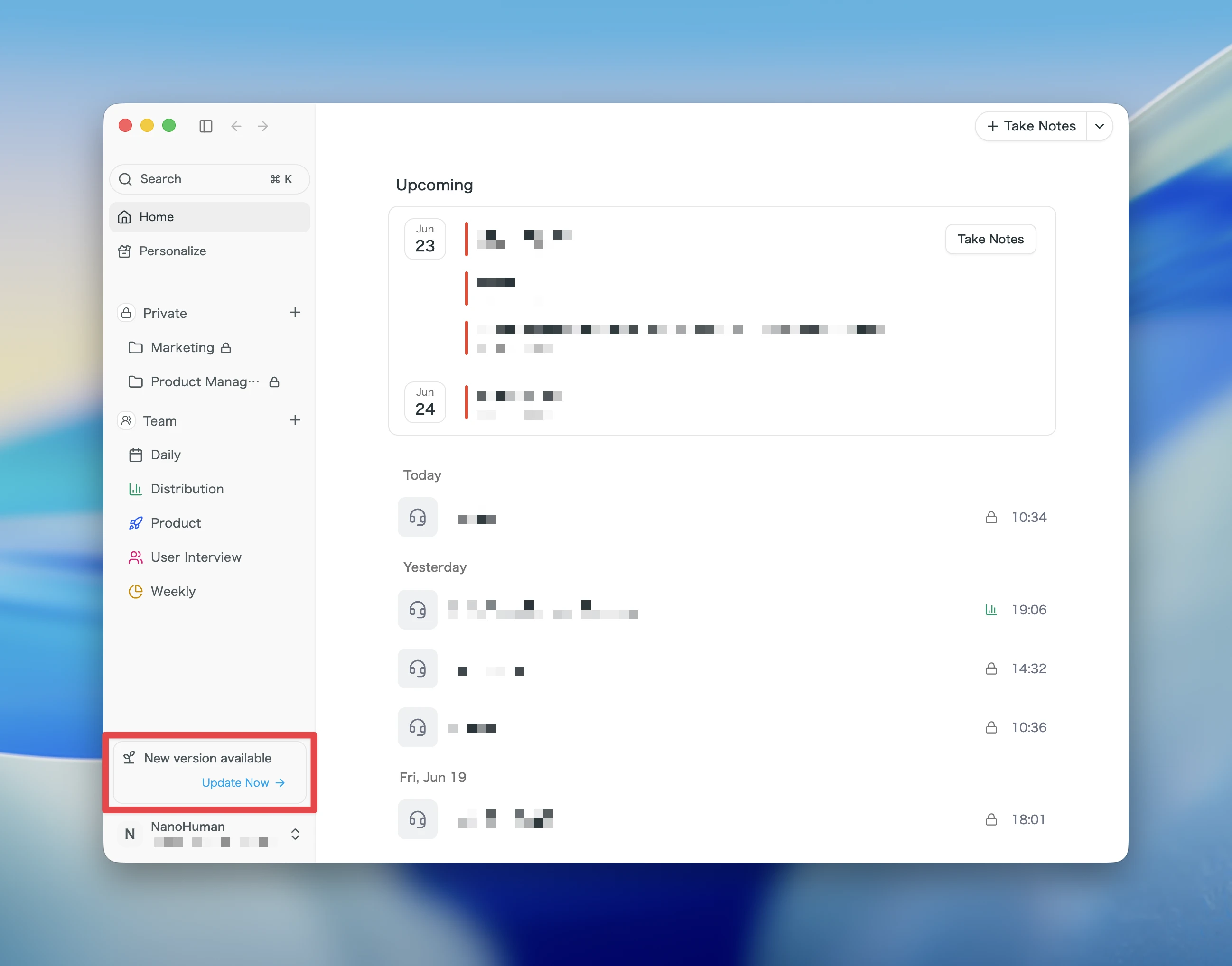
- 업데이트가 있으면 앱을 실행한 뒤 최신 버전이 자동으로 다운로드됩니다.
- 사이드바에 지금 업데이트 버튼이 나타나면 클릭하세요.
Windows 사용자
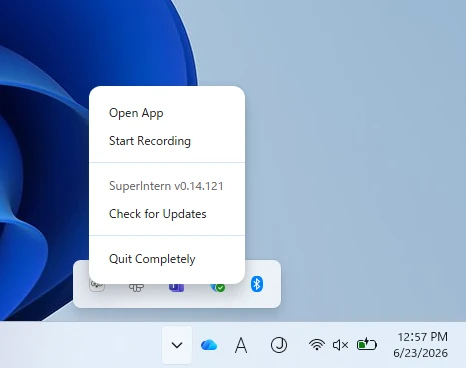
- 화면 오른쪽 아래의 작업 표시줄 트레이를 열고 SuperIntern 앱 아이콘을 마우스 오른쪽 버튼으로 클릭하세요.
- 업데이트 확인을 누르세요.
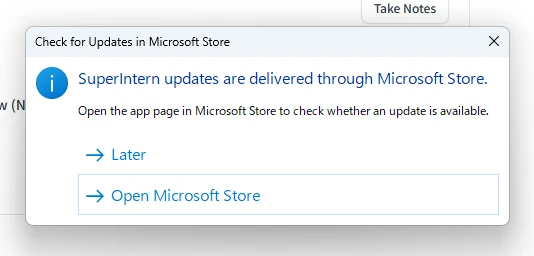
- 팝업이 나타나면 Microsoft Store 열기를 누르세요.
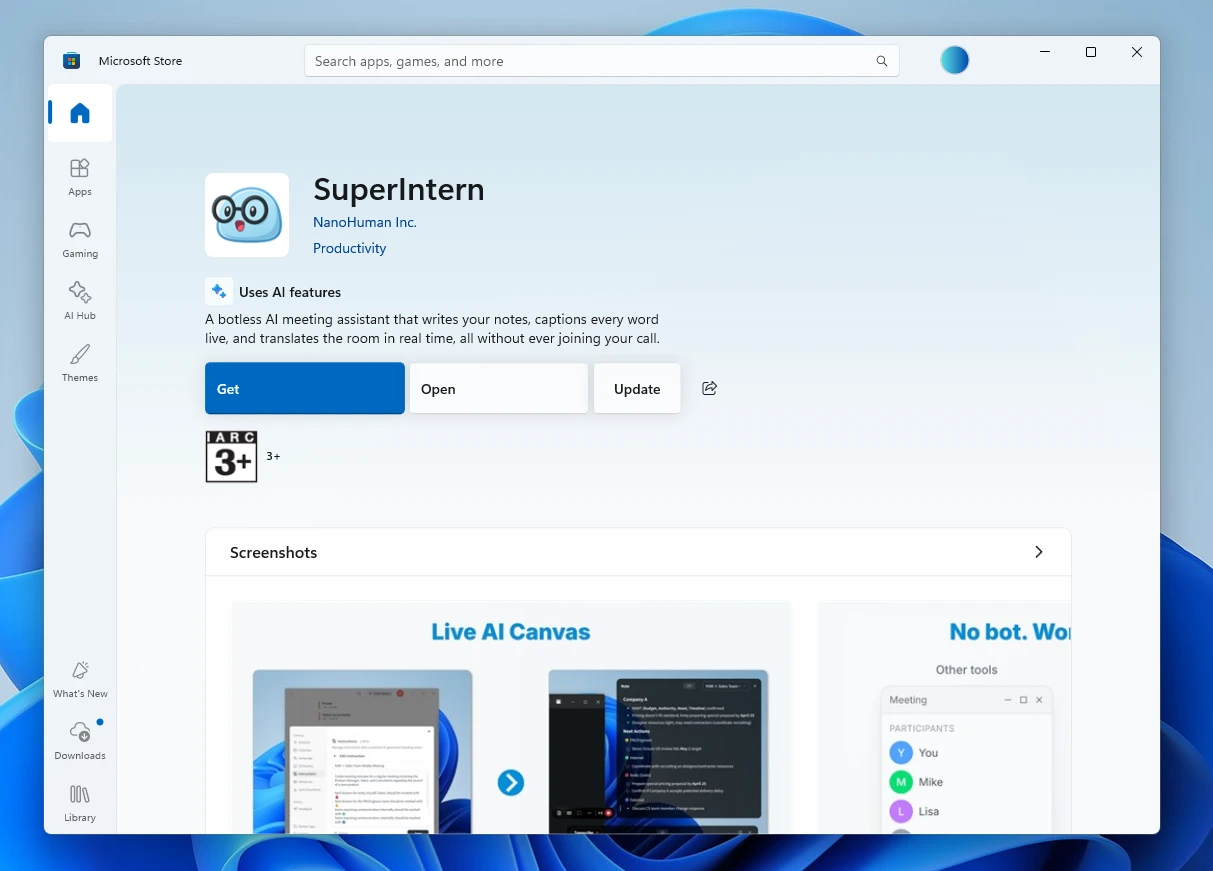
- Microsoft Store가 열리면 업데이트를 누르세요.
SuperIntern은 모든 사용자가 더 편하게 쓸 수 있도록 계속 업데이트하겠습니다. 다음 회의 전에 SuperIntern을 최신 버전으로 업데이트하고 새 기능을 직접 써 보세요.