
위클리 업데이트: Discord 통화 자동 녹음, 요약과 노트를 Word 파일로 다운로드, 녹음 중 절전 모드 방지
2026년 11월 24일•NanoHuman Inc.
이번 주 SuperIntern에 업데이트 3가지를 추가했습니다 🎉
이제 Discord 통화도 Zoom, Teams 회의처럼 자동으로 녹음할 수 있습니다. 요약과 노트는 Word 파일로 내보낼 수 있고, 회의가 길어져도 컴퓨터가 절전 모드로 들어가 녹음이 끊길 일이 없습니다.
새로 추가한 기능을 자세히 소개합니다.
① Discord 통화 자동 녹음
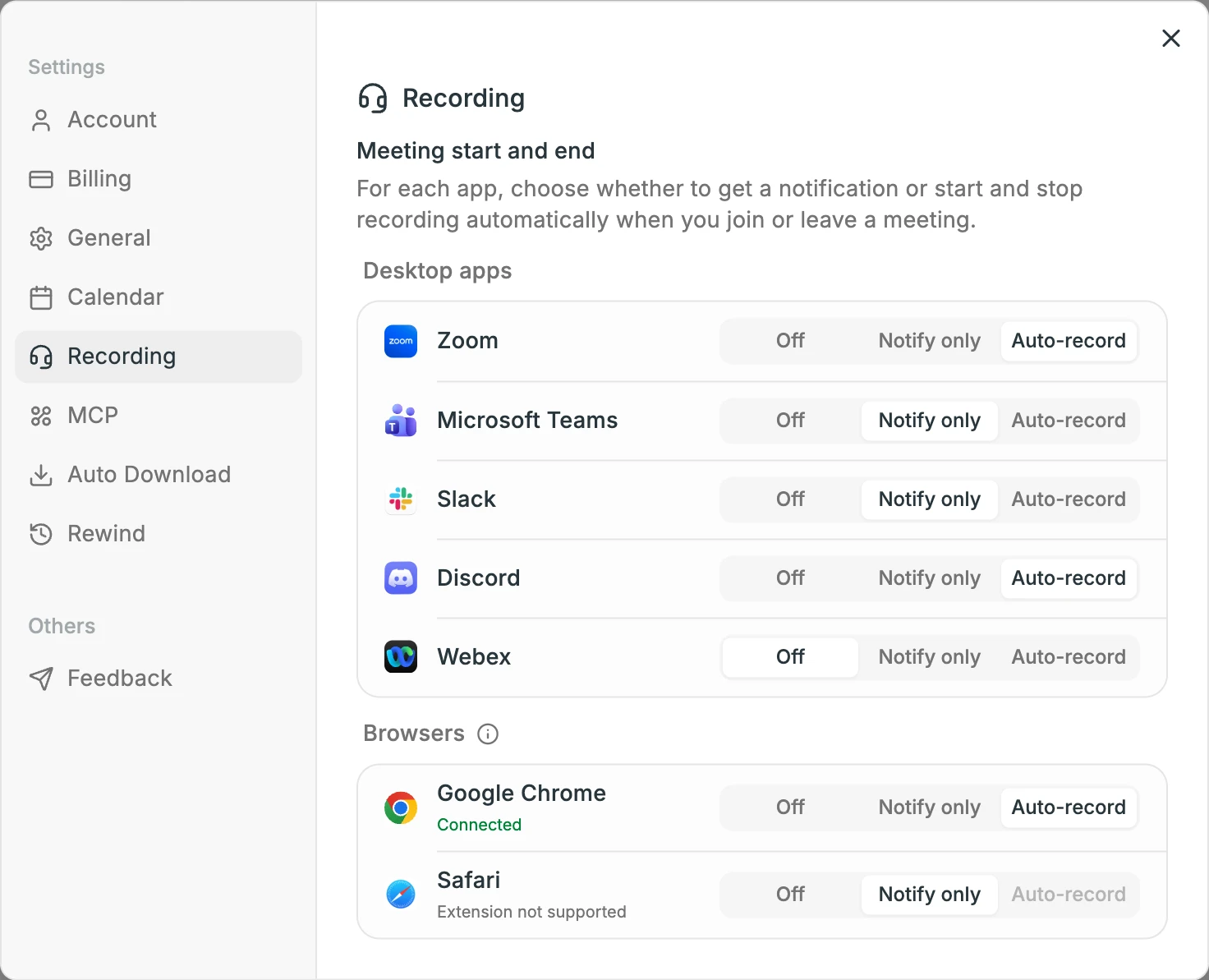
SuperIntern이 Discord 앱의 통화를 감지합니다. 통화에 참여하면 알림이 나타나고, 클릭 한 번으로 녹음을 시작할 수 있습니다. 설정의 녹음 설정에 있는 회의 시작과 종료에서 Discord를 자동 녹음으로 지정하면, 통화에 참여하는 순간 녹음이 시작되고 통화에서 나가면 중지됩니다. Mac과 Windows 모두에서 사용할 수 있습니다.
이 기능으로 달라지는 점
- Discord 회의도 기록으로 남습니다: 커뮤니티 통화, 게임 개발 싱크 미팅, 팀 음성 채널도 다른 회의처럼 녹취록과 요약이 만들어집니다.
- 다른 회의 앱과 같은 방식으로 설정합니다: Zoom이나 Teams와 마찬가지로 Discord도 알림만, 자동 녹음, 사용 안 함 중에서 고를 수 있습니다.
- 녹음 시작을 잊지 않습니다: 자동 녹음을 켜 두면 통화에 참여하는 것만으로 충분합니다.
② 요약과 노트를 Word 파일로 다운로드
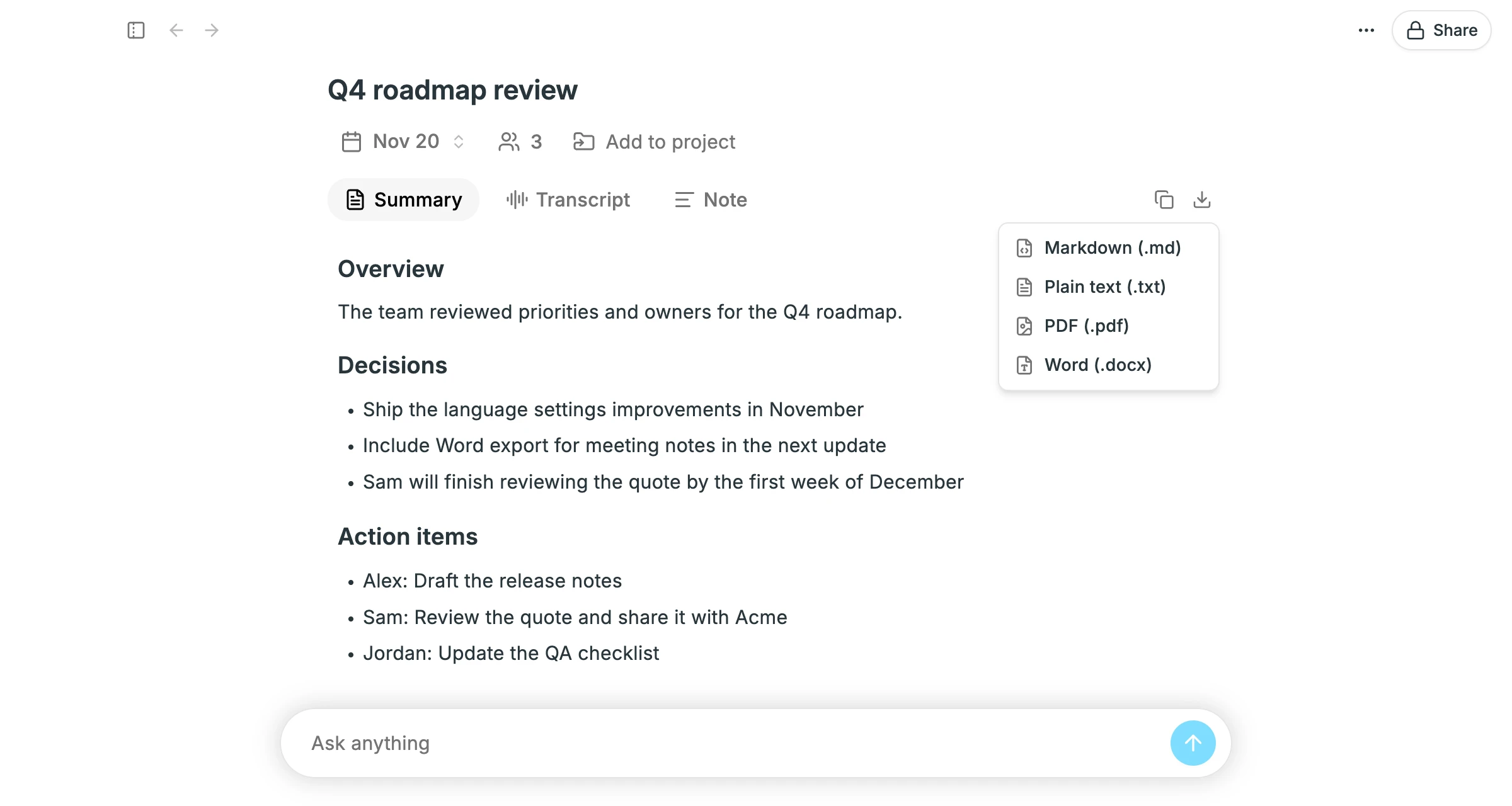
회의 요약과 노트를 Word(.docx) 파일로 내려받을 수 있습니다. 회의 상세의 다운로드 메뉴에서 Word (.docx)를 선택하세요. 데스크톱 앱과 웹 버전 모두에서 사용할 수 있습니다.
이 기능으로 달라지는 점
- 서식이 그대로 유지됩니다: 제목, 목록, 표가 Word 서식으로 변환되므로 붙여 넣은 뒤 다시 다듬을 필요가 없습니다.
- 보고서 양식에 바로 활용할 수 있습니다: 회의록을 Word 문서로 제출하는 팀이라면 내려받은 파일을 수정해 그대로 전달하면 됩니다.
- 다른 형식도 그대로 쓸 수 있습니다: Markdown, 일반 텍스트, PDF 다운로드는 이전과 같습니다.
③ 녹음 중에는 컴퓨터가 절전 모드로 들어가지 않습니다
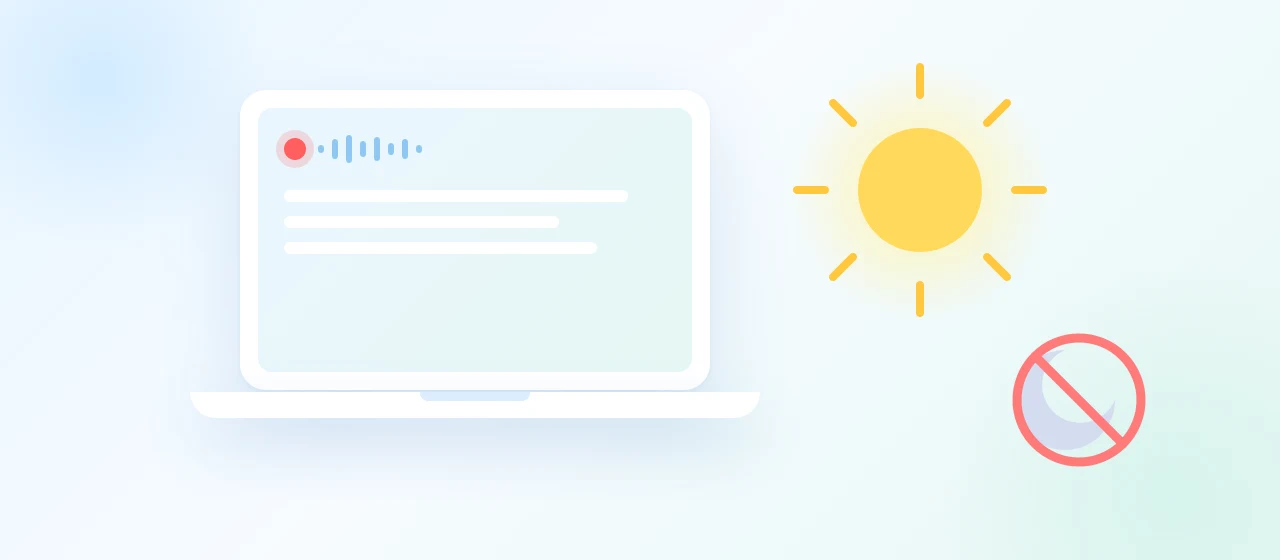
SuperIntern이 녹음하는 동안에는 컴퓨터를 한동안 조작하지 않아도 절전 모드로 들어가지 않습니다. Windows에서는 화면도 꺼지지 않습니다. 녹음이 끝나면 평소의 전원 설정이 다시 적용됩니다.
이 기능으로 달라지는 점
- 긴 회의도 끊기지 않고 녹음됩니다: 듣기만 하느라 컴퓨터를 오래 만지지 않아도 절전 때문에 녹음이 멈추지 않습니다.
- 전원 설정을 바꿀 필요가 없습니다: 회의 전마다 절전 대기 시간을 늘려 둘 필요가 없습니다.
- 자막과 노트를 계속 볼 수 있습니다: Windows에서는 화면도 켜져 있으므로 실시간 자막과 노트를 언제든 확인할 수 있습니다.
업데이트 방법
Mac 사용자
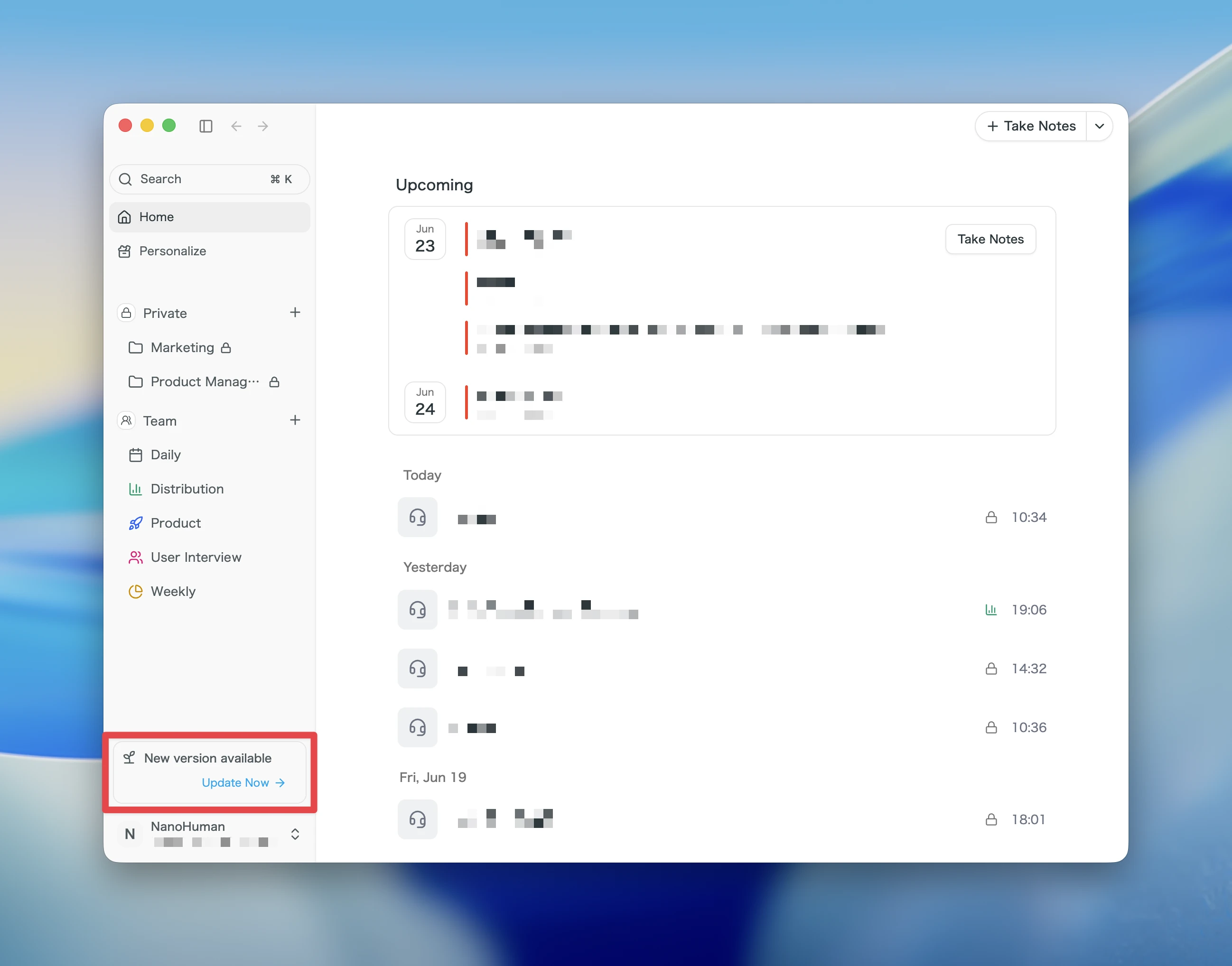
- 업데이트가 있으면 앱을 실행한 뒤 최신 버전이 자동으로 다운로드됩니다.
- 사이드바에 지금 업데이트 버튼이 나타나면 클릭하세요.
Windows 사용자
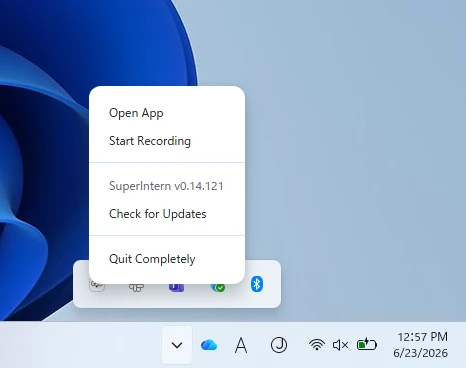
- 화면 오른쪽 아래의 작업 표시줄 트레이를 열고 SuperIntern 앱 아이콘을 마우스 오른쪽 버튼으로 클릭하세요.
- 업데이트 확인을 누르세요.
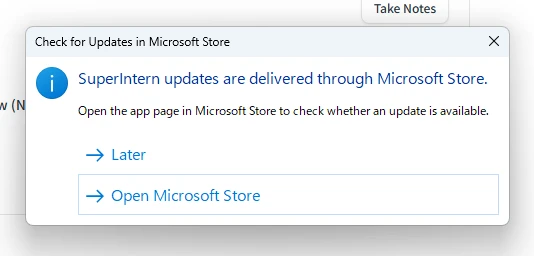
- 팝업이 나타나면 Microsoft Store 열기를 누르세요.
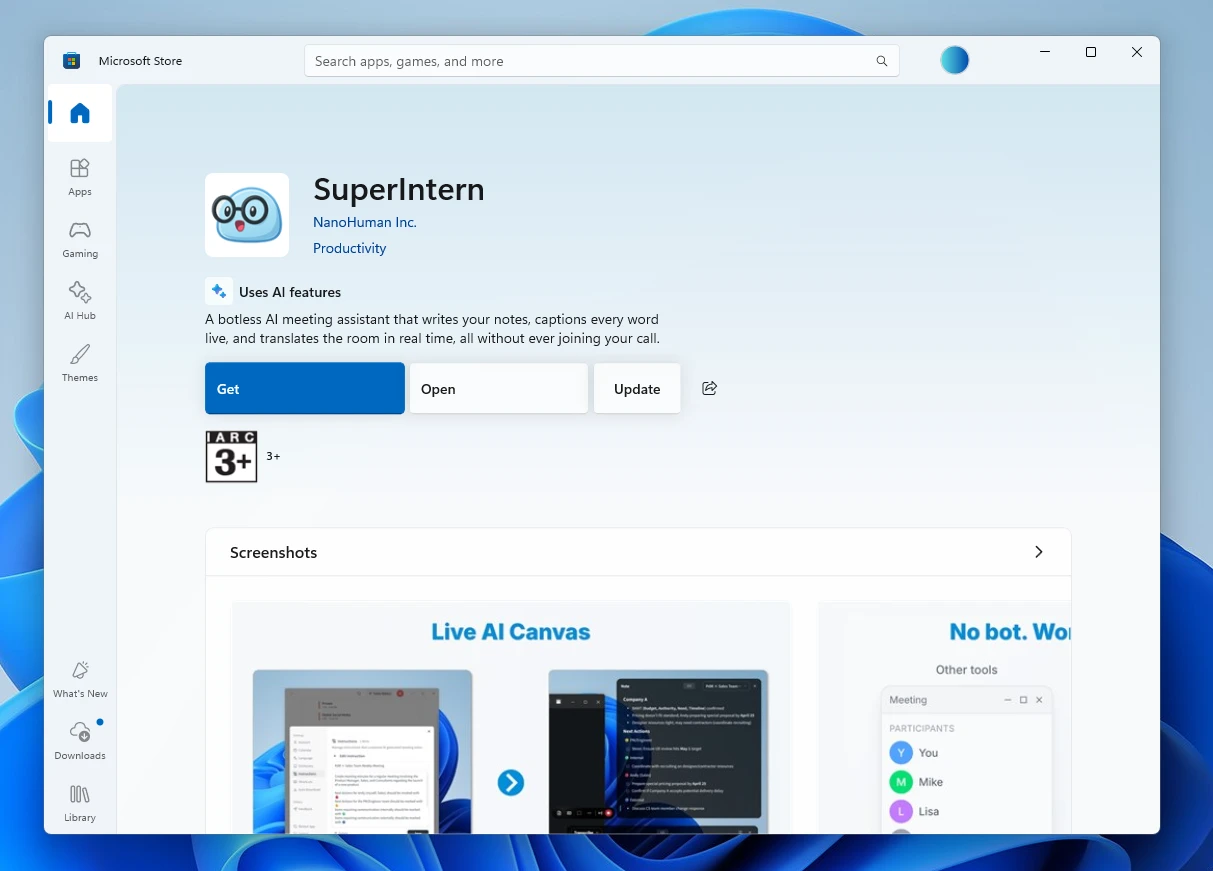
- Microsoft Store가 열리면 업데이트를 누르세요.
SuperIntern은 모든 사용자가 더 편하게 쓸 수 있도록 계속 업데이트하겠습니다. 다음 회의 전에 SuperIntern을 최신 버전으로 업데이트하고 새 기능을 직접 써 보세요.