
회의가 끝나고 5분 뒤, Chatwork에 결정 사항과 담당자가 지정된 태스크가 올라와 있습니다. SuperIntern MCP×Chatwork 연동 실전 가이드

주간 회의가 끝나면 누군가는 Chatwork 그룹 채팅에 결정 사항을 옮겨 적고, 담당자와 기한을 하나씩 골라 태스크를 등록해야 합니다. 이 일이 밀리면 회의에 빠진 멤버는 결정 내용을 모른 채 일하고, 말로만 주고받은 일은 태스크에 오르지 못한 채 기한을 넘깁니다.
SuperIntern MCP와 Chatwork 공식 MCP 서버를 AI 에이전트에 연결하면 이 일을 사람이 직접 할 필요가 없어집니다. 에이전트가 회의록을 바탕으로 게시할 요약과 태스크 목록을 먼저 초안으로 보여 주고, 승인하면 게시와 등록까지 마칩니다.
다만 Chatwork를 ChatGPT에 연결하는 공식 방법은 없습니다. Chatwork 공식 MCP 서버는 사용자 컴퓨터에서 실행되는 방식이라, 이 글에서는 Claude 데스크톱 앱을 기준으로 설명합니다(Claude Code나 Cursor에서도 같은 방식으로 설정할 수 있습니다).
⚠️ 이 글은 2026년 10월 시점의 공개 정보와 사용자 피드백을 바탕으로 독자적으로 정리한 것입니다.
목차
- 이 연동으로 달라지는 것: Before / After
- 구조: 세 가지 역할 분담
- 설정 방법
- 활용 1: 주간 회의 직후 결정 사항 게시와 태스크 등록을 한 번에 끝내기
- 활용 2: 주말에 Chatwork 태스크와 회의에서 한 약속을 대조하기
- 활용 3: 회의 중에 "그 건, Chatwork에서 이야기됐나?"를 확인하기
- 안전하게 운영하는 요령
- 응용: 거래처 공유 채팅과 일일 보고에도 같은 패턴 적용하기
- 자주 묻는 질문
이 연동으로 달라지는 것: Before / After
Before: 회의가 끝날 때마다 메모를 보며 그룹 채팅에 결정 사항을 옮겨 적고, 담당자와 기한을 하나씩 골라 태스크를 등록합니다. 바쁜 날에는 게시가 저녁으로 밀리거나, 태스크 등록만 빠뜨리는 일도 생깁니다.
After: 회의가 끝나고 몇 분 뒤, 에이전트에게 "오늘 주간 회의를 Chatwork에 올려 줘"라고 요청합니다. 에이전트가 SuperIntern의 AI 회의록을 읽고 채팅에 올릴 요약과 등록할 태스크 목록을 초안으로 보여 줍니다. 내용을 확인하고 승인하면, 결정 사항 게시와 담당자·기한이 지정된 태스크 등록이 그 자리에서 마무리됩니다.
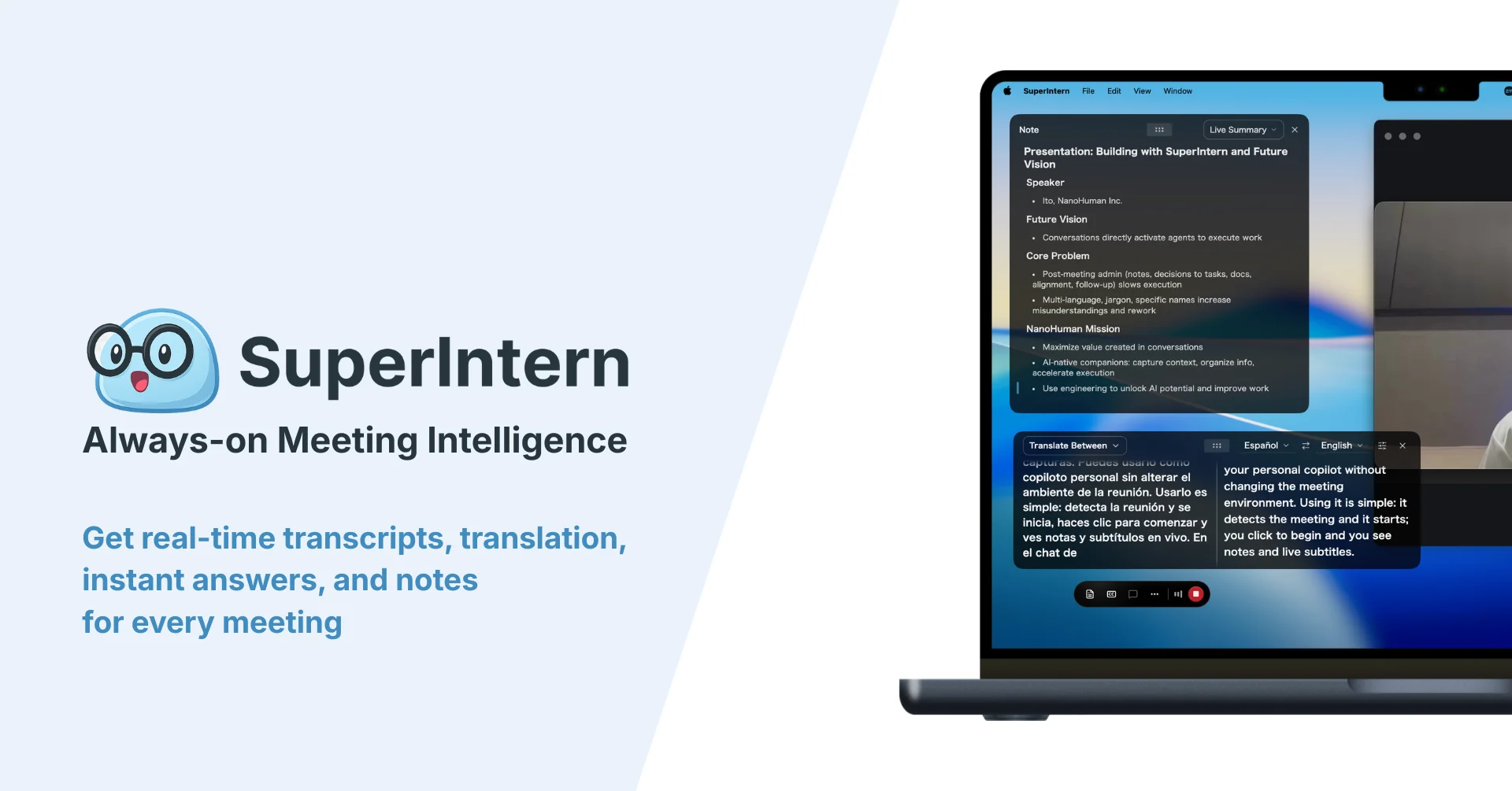
전제 조건은 하나, 회의가 SuperIntern에 기록되어 있어야 한다는 점입니다. SuperIntern은 회의에 봇을 초대하지 않고도 전사와 AI 회의록을 만들어 주는 데스크톱 회의 어시스턴트로, 온라인 회의와 대면 미팅을 같은 방식으로 기록합니다.
구조: 세 가지 역할 분담
이 연동에서는 다음 세 주체가 각각 다른 역할을 맡습니다.
| 담당 | 역할 |
|---|---|
| SuperIntern MCP | 전사, 실시간 전사, AI 회의록, 회의 노트를 읽기 전용으로 제공합니다 |
| AI 에이전트(이 글에서는 Claude 데스크톱 앱) | 회의 데이터를 읽어 게시할 요약과 태스크 목록을 작성하고, 승인을 받은 뒤 Chatwork에 기록합니다 |
| Chatwork MCP 서버 | 에이전트의 요청을 받아 채팅 목록과 멤버 조회, 메시지 게시, 태스크 등록과 완료 처리, 최근 메시지 조회를 실행합니다 |
MCP(Model Context Protocol)는 AI 어시스턴트와 외부 도구를 연결하기 위한 공개 표준입니다. SuperIntern MCP는 읽기 전용이므로, 이 연결 때문에 회의 데이터가 수정되거나 삭제되는 일은 없습니다. 조회 범위도 연결한 본인이 SuperIntern에서 볼 수 있는 회의로 한정됩니다.
반대편의 Chatwork MCP 서버는 Chatwork 운영사가 공식으로 공개한 MCP 서버입니다. 채팅 목록 조회, 멤버 목록 조회, 메시지 게시와 조회, 태스크 등록·조회·완료, 내 태스크 목록 조회 등 Chatwork API v2의 기능을 31개 도구로 묶어 AI 클라이언트에서 쓸 수 있게 해 줍니다. Chatwork에 기록하는 작업은 모두 에이전트가 이 서버를 거쳐 수행하며, SuperIntern이 직접 Chatwork에 기록하는 일은 없습니다.
설정 방법
연결할 대상은 SuperIntern MCP와 Chatwork 공식 MCP 서버, 두 가지입니다. SuperIntern MCP는 Claude와 ChatGPT 어느 쪽에도 연결할 수 있고, 회의 데이터를 읽는 프롬프트도 양쪽에서 똑같이 쓸 수 있습니다. 다만 Chatwork를 ChatGPT에 연결하는 공식 방법이 없으므로, ChatGPT에서 따라 할 수 있는 범위는 회의 데이터를 읽는 부분까지입니다. Chatwork 공식 MCP 서버는 로컬에서 실행되기 때문에 Claude 데스크톱 앱, Claude Code, Cursor처럼 로컬에서 MCP 서버를 돌릴 수 있는 클라이언트가 필요합니다. 아래에서는 Claude 데스크톱 앱을 예로 들어 설명합니다.
1. SuperIntern MCP 연결하기
SuperIntern은 Claude의 커넥터 목록과 ChatGPT의 플러그인 목록에 모두 등록되어 있으므로, 이름으로 검색해서 연결하면 됩니다.
- Claude에서는 Settings를 열고 왼쪽 아래 Customize에서 Connectors로 들어간 뒤, 검색창에 "SuperIntern"을 입력하고 결과에서 SuperIntern을 선택합니다. Claude 커넥터 목록의 SuperIntern 페이지에서 바로 열어도 됩니다. 커넥터 추가는 Claude 유료 플랜에서 가능합니다.
- ChatGPT에서는 사이드바의 플러그인을 열고 "superintern"을 검색한 뒤 SuperIntern을 열어 플러그인 설치를 누릅니다. SuperIntern 플러그인 페이지로 바로 들어가도 됩니다. Codex 앱에서도 같은 방법으로 연결합니다.
어느 쪽이든 SuperIntern 로그인 화면이 나타나면 로그인한 뒤 접근을 허용합니다. 개인 워크스페이스는 Plus 플랜 이상이 필요하고, Enterprise는 관리자가 미리 MCP 접근을 활성화해 두어야 합니다. 이용 조건과 Claude Code, Cursor에서의 설정 방법은 MCP 설정 가이드에 정리해 두었습니다.
2. Chatwork API 토큰 발급하기
Chatwork MCP 서버는 Chatwork API 토큰으로 인증합니다. Chatwork에 로그인한 뒤 화면 오른쪽 위의 내 이름을 눌러 서비스 연동을 열고, 왼쪽 메뉴에서 API 토큰을 선택하면 발급 화면이 나옵니다. 발급할 때는 비밀번호를 한 번 더 입력해야 합니다.
비즈니스 플랜이나 엔터프라이즈 플랜처럼 조직 단위로 계약한 경우에는, 토큰을 발급하기 전에 조직 관리자에게 API 이용을 신청하고 승인을 받아야 합니다. 신청 양식은 Chatwork API 문서의 시작하기 페이지에서 열 수 있습니다. 발급한 토큰은 본인이 Chatwork에서 할 수 있는 모든 일을 그대로 넘겨주는 열쇠와 같으므로, 채팅이나 문서에 붙여 넣지 말고 비밀번호와 같은 수준으로 보관하시기 바랍니다.
3. Chatwork MCP 서버 연결하기
Chatwork MCP 서버는 npm으로 배포되므로, Node.js 22 이상이 설치되어 있다면 따로 설치할 것은 없습니다. Claude 데스크톱 앱에서는 Settings의 Developer 탭에서 Edit Config를 열고, 표시되는 설정 파일에 다음 내용을 추가합니다. YOUR_CHATWORK_API_TOKEN 자리에는 2단계에서 발급한 토큰을 넣습니다.
{
  "mcpServers": {
    "chatwork": {
      "command": "npx",
      "args": ["-y", "@chatwork/mcp-server"],
      "env": {
        "CHATWORK_API_TOKEN": "YOUR_CHATWORK_API_TOKEN"
      }
    }
  }
}
파일을 저장하고 Claude 데스크톱 앱을 다시 시작하면 Chatwork 도구가 활성화됩니다. Claude Code에서는 공식 README에 있는 claude mcp add chatwork -e CHATWORK_API_TOKEN=YOUR_CHATWORK_API_TOKEN -- npx -y @chatwork/mcp-server 한 줄로 등록합니다. Cursor 등 다른 MCP 클라이언트에서도 같은 npx 명령과 환경 변수로 설정하면 됩니다.
4. 연결 확인하기
새 채팅을 열고 다음과 같이 요청해 봅니다.
SuperIntern의 최근 회의 3건과, Chatwork에서 내가 참여 중인 그룹 채팅 목록을 보여 줘.
회의 목록과 채팅 목록이 모두 표시되면 준비는 끝났습니다. 아래 프롬프트 예시는 그룹 채팅 "웹사이트 리뉴얼"을 게시 대상으로 삼고 있으므로, 실제로 쓰는 채팅 이름으로 바꿔서 활용하시기 바랍니다.
활용 1: 주간 회의 직후 결정 사항 게시와 태스크 등록을 한 번에 끝내기
첫 번째 활용은 주간 회의가 끝난 직후, 채팅에 결정 사항을 게시하는 일과 담당자·기한이 지정된 태스크를 등록하는 일을 한 번에 요청하는 방식입니다. Chatwork의 태스크는 채팅 멤버 중에서 담당자를 고르고 기한을 날짜로 지정해 등록하는 구조입니다. 그래서 에이전트는 멤버 목록을 조회해 회의록에 등장하는 이름과 담당자를 대조합니다. 프롬프트에는 "기록하기 전에 먼저 초안을 보여 줘"라는 지시를 반드시 넣어 두시기 바랍니다.
오늘 "제작 주간 회의"의 AI 회의록과 전사를 SuperIntern에서 가져와 줘.
Chatwork 그룹 채팅 "웹사이트 리뉴얼"에 게시할 결정 사항 요약과,
같은 채팅에 등록할 태스크 목록을 먼저 초안으로 보여 줘.
- 요약은 [info][title]로 제목을 달고, 결정 사항 / 확인 중 / 다음 회의 세 항목으로 나눠서,
  각 항목에 근거가 된 발언을 한 줄씩 덧붙여 줘
- 태스크는 "누가·무엇을·언제까지" 세 가지가 모두 정해진 것만 만들어 줘. 담당자는 채팅의
  멤버 목록과 대조하고, 기한은 날짜로 지정해 줘. 담당자나 기한이 정해지지 않은 숙제는
  태스크로 만들지 말고 "확인 중"에 넣어 줘
내가 승인하기 전에는 Chatwork에 게시도 태스크 등록도 하지 마. 승인하면 요약을 게시하고
태스크를 등록한 뒤, 등록한 태스크 목록을 알려 줘.
에이전트는 예컨대 다음과 같이 답합니다.
제작 주간 회의(10월 9일) 회의록을 바탕으로 게시 초안과 태스크 3건을 만들었습니다.
게시 초안
[10/9 제작 주간 회의] 결정 사항과 태스크 ・메인 페이지 첫 화면은 B안으로 확정. 근거: "고민했지만 B로 가죠. 모바일에서 봤을 때 배치가 좋습니다" ・공개일은 10월 31일 그대로 유지. 근거: "공개는 월말 그대로. 못 맞추는 기능은 공개 후 추가로 합시다" ・확인 중: 문의 양식 항목은 고객사 법무 검토 대기 ・다음 회의: 10월 16일(목) 11시
등록할 태스크
- 다나카 씨: 메인 페이지 B안 수정판 공유. 기한 10월 15일(수)
- 사토 씨: 견적서 재제출. 기한 10월 14일(화)
- 스즈키 씨: 공개 후 추가할 기능 목록 작성. 기한 10월 17일(금)
양식 항목 확인은 담당자가 정해지지 않아 "확인 중"에 넣었습니다. 이대로 게시와 등록을 진행할까요?
여기에 "사토 씨 기한은 수요일로 바꾸고 진행해 줘"라고 답하면, 에이전트가 요약을 게시하고 태스크 3건을 담당자와 기한을 붙여 등록한 뒤 결과를 보고합니다.
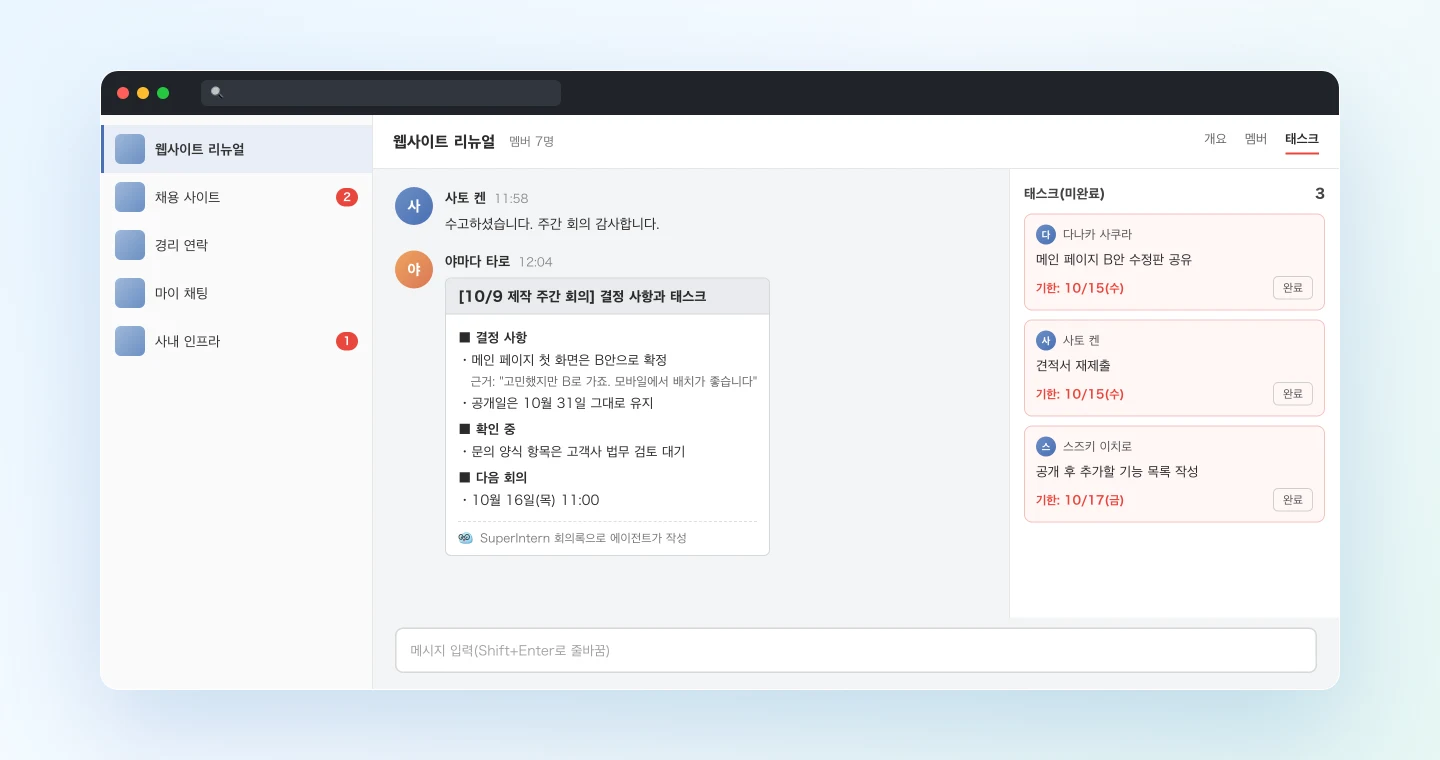
게시된 본문에는 [info][title] 테두리가 붙어 있어, 대화가 빠르게 흘러가는 채팅에서도 주간 회의 요약이라는 점이 한눈에 들어옵니다. 태스크는 채팅 오른쪽의 태스크 목록에 나열되고, 담당자에게는 일반 태스크 요청과 같은 알림이 전달됩니다. 회의에 참석하지 않은 멤버도 채팅을 열면 결정된 내용과 자신이 맡은 일을 한 번에 확인하게 됩니다.
활용 2: 주말에 Chatwork 태스크와 회의에서 한 약속을 대조하기
회의마다 태스크를 등록하는 습관이 자리 잡아도, "회의에서는 끝났다고 보고했는데 태스크는 미완료로 남아 있다", "말로는 맡았는데 태스크로 등록되지 않았다"와 같은 어긋남은 생기기 마련입니다. 그래서 주말에는 방향을 바꿔, 내 태스크 목록을 출발점으로 삼아 이번 주 회의 기록과 대조해 봅니다.
Chatwork에서 내가 담당자인 미완료 태스크를 모두 가져와서,
이번 주(월요일부터 오늘까지) SuperIntern에 기록된 회의의 회의록·전사와 대조한 뒤
세 가지 목록으로 나눠서 보여 줘.
1) 회의에서 "끝났다", "처리했다"고 보고되어 완료 처리해도 될 것 같은 태스크
   (근거 발언 포함)
2) 회의에서 내가 맡았는데 Chatwork에 아직 태스크가 없는 것
   (등록할 채팅과 기한 제안 포함)
3) 기한이 지났는데 이번 주 회의에서 한 번도 언급되지 않은 태스크
1은 내가 승인하면 완료 처리하고, 2는 승인하면 등록해 줘. 3은 목록만 보여 주고,
임의로 완료 처리하거나 삭제하지 마.
미완료 태스크 14건을 이번 주 회의 5건과 대조했습니다.
1) 완료 처리해도 될 것 같은 태스크(3건)
- "로고 데이터를 고객사에 보내기"(웹사이트 리뉴얼, 기한 10월 7일). 근거: 수요일 제작 주간 회의 "로고는 월요일에 보냈습니다"
- "청구서 수신인 확인하기"(경리 연락, 기한 10월 8일). 근거: 목요일 경리 미팅 "수신인은 부서명 포함으로 확정했습니다"
- "채용 페이지 원고 돌려주기"(채용 사이트, 기한 10월 9일). 근거: 금요일 채용 주간 회의 "원고는 돌려드렸고, 이제 사진 대기입니다"
2) 태스크로 등록되지 않은 약속(2건)
- "접속 분석 설정 확인하기". 금요일 제작 주간 회의에서 맡으셨습니다. 등록 대상: 웹사이트 리뉴얼, 기한 제안: 10월 14일(화)
- "내년 유지보수 견적 내기". 목요일 경리 미팅에서 맡으셨습니다. 등록 대상: 경리 연락, 기한 제안: 10월 17일(금)
3) 기한이 지났지만 이번 주에 언급되지 않은 태스크(2건)
- "SSL 인증서 갱신 절차 작성하기"(사내 인프라, 기한 10월 3일)
- "협력사 NDA 양식 확인하기"(법무 연락, 기한 10월 6일)
1의 3건을 완료 처리하고 2의 2건을 등록할까요?
승인하면 에이전트가 1의 3건을 완료 처리하고 2의 2건을 기한과 함께 등록합니다. 3의 목록은 월요일 아침에 직접 다시 살펴보거나 관계자에게 진행 상황을 물어볼 때 참고하는 메모로 쓰면 좋습니다.
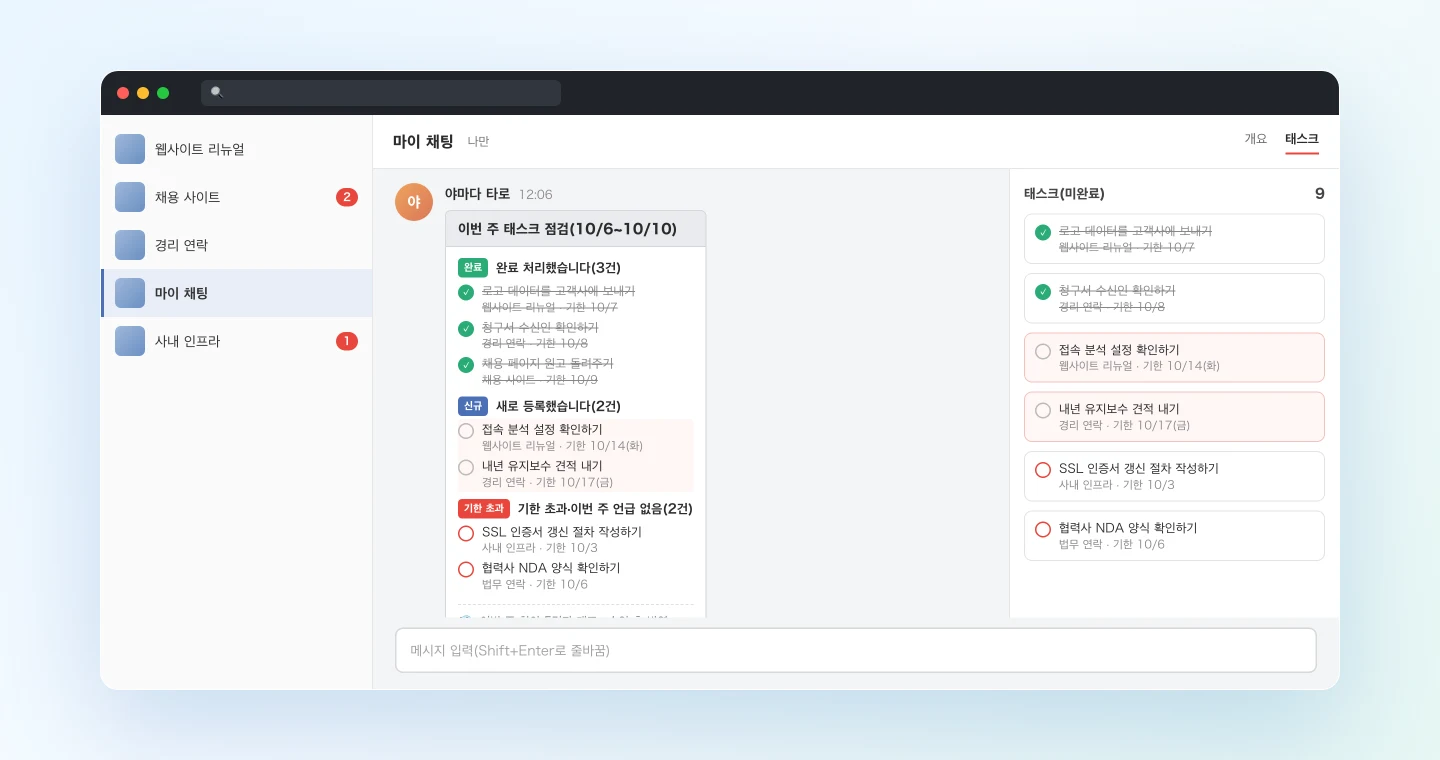
이 활용의 장점은 출발점이 Chatwork 태스크 목록이라는 데 있습니다. 회의에서 태스크를 뽑아내는 활용 1과 태스크 목록 쪽에서 회의와 대조하는 활용 2를 함께 돌려 두면, 회의에서 한 약속이 어느 한쪽에서는 반드시 걸러지기 때문에 놓치는 일이 크게 줄어듭니다.
활용 3: 회의 중에 "그 건, Chatwork에서 이야기됐나?"를 확인하기
세 번째는 Chatwork에 아무것도 기록하지 않는 활용입니다. 회의 도중 "그 건, 고객사에서 Chatwork로 답이 오지 않았나요?"라는 말에 이야기가 멈추는 장면은 흔히 볼 수 있습니다. SuperIntern MCP는 실시간 전사를 변경된 부분만 가져올 수 있으므로, 진행 중인 회의의 발언을 읽어 가면서 Chatwork의 최근 메시지를 확인하도록 에이전트에게 맡길 수 있습니다.
지금 SuperIntern에서 기록 중인 회의의 실시간 전사를, 지난번에 가져온 부분 다음부터 읽어 줘.
"Chatwork로 답이 왔었나", "누가 공유했었나"처럼 Chatwork에서의 대화를 확인하려는
발언이 나오면, 그룹 채팅 "웹사이트 리뉴얼"의 최근 메시지를 조사해서 찾은 내용을
발신자와 일시를 포함해 세 줄 이내로 알려 줘.
찾지 못하면 "최근 메시지에는 보이지 않습니다"라고만 답해 줘.
Chatwork에 게시나 태스크 등록은 하지 마.
최근 발언: "양식 항목, 고객사 법무에서 뭔가 답이 왔었나요?"
웹사이트 리뉴얼의 최근 메시지를 확인했습니다. 10월 8일 17:42에 고객사 야마모토 씨가 "법무 검토 결과, 전화번호는 선택 항목으로 해 달라고 합니다. 다른 항목은 그대로 괜찮습니다"라고 게시했습니다. 회의에서 확인 중이던 항목은 이 게시로 해결된 것으로 보입니다.
Chatwork API가 채팅별로 돌려주는 메시지는 최신 100건까지이므로, 오래된 대화는 찾지 못하는 경우도 있습니다. 그럴 때 에이전트는 "보이지 않습니다"라고 답하기만 하며, Chatwork 쪽 데이터에는 아무런 영향이 없습니다. 회의가 끝나면 활용 1의 프롬프트로 바로 이어서 요약 게시로 넘어가면 됩니다.
안전하게 운영하는 요령
"먼저 초안, 기록은 승인 후"를 지키기
이 글에서 소개한 프롬프트 가운데 Chatwork에 기록하는 것들은 모두 "초안을 보여 주고, 승인 전에는 기록하지 마"라는 지시로 끝납니다. 이 형태는 그대로 유지하시기 바랍니다. 채팅 게시는 멤버 전원의 눈에 들어가고 태스크 등록은 담당자에게 알림이 가기 때문에, 게시한 뒤에 고치는 것보다 게시 전에 고치는 쪽이 훨씬 수월합니다. 다만 프롬프트의 지시가 기록을 기술적으로 차단해 주는 것은 아닙니다. 게시 대상 채팅, 태스크의 담당자와 기한, 문구를 확인한 뒤 승인하고, 실행이 끝난 뒤에도 결과를 한 번 더 확인하는 습관이 필요합니다.
토큰은 본인 권한 그 자체
Chatwork API 토큰에는 권한 범위를 제한하는 설정이 없습니다. 따라서 에이전트는 토큰을 발급한 본인이 참여하는 모든 채팅을 읽고 쓸 수 있으며, 거래처와 공유하는 채팅도 여기에 포함됩니다. 게시와 태스크 등록도 본인 이름으로 이루어지므로, 상대방에게는 본인이 직접 쓴 것으로 보입니다. 처음에는 게시 대상을 사내 그룹 채팅 하나로 한정하고, 프롬프트에 그 채팅 이름을 명시해 두는 편이 안전합니다. 시험 운영 단계에서는 본인만 참여하는 마이 채팅을 게시 대상으로 삼는 방법도 좋습니다.
담당자 대조는 이름 표기에 주의하기
Chatwork 태스크는 담당자를 계정 단위로 지정하므로, 에이전트는 회의록에 나오는 이름을 채팅 멤버 목록과 대조해 담당자를 정합니다. 전사에서는 "다나카 씨", "다나카 부장"처럼 호칭이 흔들릴 수 있으니, 같은 성을 가진 멤버가 여럿인 채팅에서는 초안 단계에서 담당자가 맞는지 꼭 확인하시기 바랍니다. 자주 등장하는 이름을 SuperIntern의 사용자 사전에 등록해 두면 전사 정확도도 함께 올라갑니다.
한 번에 대량으로 게시·등록하지 않기
Chatwork API에는 채팅 하나당 메시지 게시와 태스크 등록을 합쳐 10초에 10건까지, 전체로는 5분에 300회까지라는 호출 제한이 있습니다. 회의 한 건에서 나오는 태스크는 몇 건 정도이므로 평소에는 문제가 없지만, 주간 일괄 등록이 십여 건을 넘을 때는 에이전트에게 "채팅별로 나눠서 조금씩 등록해 줘"라고 미리 일러 두시기 바랍니다.
[To:] 사용 규칙 정해 두기
요약 게시에 [To:]로 담당자를 멘션하면 눈에 잘 띄는 것은 분명하지만, 전원에게 붙이면 알림이 늘어나 오히려 읽지 않고 넘기게 됩니다. 태스크는 등록만 해도 담당자에게 알림이 가므로, 요약 게시에는 멘션을 붙이지 않고 태스크 알림에 맡기는 운영이 무난합니다. 팀의 문화에 맞춰 프롬프트에 한 줄만 추가해 두면 됩니다.
응용: 거래처 공유 채팅과 일일 보고에도 같은 패턴 적용하기
Chatwork는 사내 소통뿐 아니라 거래처나 협력사와의 연락에도 널리 쓰입니다. 회의 내용을 채팅으로 옮기는 이 방식은 다른 상황에도 그대로 응용할 수 있습니다.
- 거래처와 공유하는 채팅에서는 사내용 발언이나 비용 관련 이야기를 뺀 "상대에게 보여 줄 수 있는 요약"을 초안으로 만들게 한 뒤, 확인을 거쳐 게시합니다. 상대방에게 맡길 일을 태스크로 요청할 때도 초안 단계에서 문구를 다듬은 다음 등록하면 됩니다.
- 아침 회의나 스탠드업에서는 각 멤버가 "오늘 하겠다"고 말한 내용을 태스크로 등록해 두고, 다음 날 아침 회의 전에 완료 상황을 대조하는 식으로 운영할 수 있습니다.
- 본인의 마이 채팅을 게시 대상으로 삼으면, 회의 요점과 내가 맡은 일만 모아 둔 개인용 일일 보고가 됩니다.
같은 사고방식으로 쓴 글이 몇 편 더 있습니다. Slack을 쓰는 팀은 Slack 편, 개인 태스크 관리에는 Todoist 편, 개발팀의 이슈 관리에는 Linear 편이 도움이 될 것입니다.
자주 묻는 질문
Q. SuperIntern MCP는 무료 플랜에서 사용할 수 있습니까?
A. 개인 워크스페이스는 Plus 플랜 이상이 필요하며, Team 플랜 워크스페이스에서도 사용할 수 있습니다. Enterprise는 기본적으로 비활성화되어 있으므로, 관리자가 워크스페이스 설정에서 MCP 접근을 켜 두어야 합니다.
Q. SuperIntern이 Chatwork에 게시하는 것입니까?
A. 아닙니다. 게시하는 주체는 에이전트입니다. SuperIntern MCP는 회의 데이터를 읽기 전용으로 전달하는 역할만 하고, Chatwork에 게시하고 태스크를 등록하는 일은 사용자가 발급한 API 토큰을 가지고 에이전트가 Chatwork MCP 서버를 거쳐 실행합니다.
Q. AI가 회의록이나 전사를 수정할 수도 있습니까?
A. 수정할 수 없습니다. SuperIntern MCP에는 생성, 편집, 삭제 기능이 없으므로, 이 연결 때문에 회의 데이터가 바뀌는 일은 없습니다.
Q. Chatwork 쪽에는 무엇이 필요합니까?
A. Chatwork 계정과 API 토큰, 그리고 MCP 서버를 실행할 Node.js 22 이상이 필요합니다. 비즈니스 플랜이나 엔터프라이즈 플랜처럼 조직 단위로 계약한 경우에는, 토큰을 발급하기 전에 조직 관리자에게 API 이용을 신청하고 승인을 받아야 합니다. Chatwork MCP 서버 자체는 Chatwork 운영사가 MIT 라이선스로 무료 공개하고 있습니다.
Q. 에이전트가 잘못된 내용을 게시하면 어떻게 됩니까?
A. 승인 전에 초안을 확인하면 대부분의 오류를 걸러낼 수 있지만, 모든 오류를 막아 주지는 않습니다. 잘못 올라간 게시나 태스크는 직접 입력했을 때와 마찬가지로 Chatwork에서 편집하거나 삭제하면 됩니다. 수정을 에이전트에게 맡기는 것도 가능하지만, 삭제는 영향이 크므로 프롬프트에 "삭제는 하지 마"를 넣어 두고 되돌리는 작업은 직접 처리하시기를 권합니다.
Q. Slack을 사용하고 있습니다. 이 글이 도움이 됩니까?
A. Slack을 쓰고 있다면, 공식 커넥터로 Claude와 ChatGPT 양쪽에 연결할 수 있는 Slack 편이 더 잘 맞습니다. 이 글은 Chatwork의 태스크 기능을 활용해 결정 사항 공유와 태스크 등록을 한곳에서 끝내고 싶은 팀을 위해 썼습니다.
Q. 어떤 AI 에이전트에서 사용할 수 있습니까?
A. SuperIntern MCP는 Claude와 ChatGPT는 물론 Claude Code, Codex, Cursor처럼 MCP를 지원하는 클라이언트에서 쓸 수 있습니다. 다만 Chatwork를 ChatGPT에 연결하는 공식 방법은 없습니다. Chatwork 공식 MCP 서버는 로컬에서 동작하므로, Claude 데스크톱 앱, Claude Code, Cursor처럼 로컬에서 MCP 서버를 돌릴 수 있는 클라이언트가 필요합니다. ChatGPT에서는 이 글의 절차 가운데 SuperIntern에서 회의 데이터를 가져오는 부분까지만 따라 할 수 있습니다.
처음에는 사내 그룹 채팅 하나와 회의 한 건으로 작게 시작해 보시기 바랍니다. 다음 주간 회의가 끝난 뒤 활용 1의 프롬프트를 실행해 보면, 결정 사항을 옮겨 적고 태스크를 하나씩 등록하던 시간이 얼마나 줄어드는지 곧바로 체감하실 수 있습니다. 회의에 참석하지 않은 멤버에게도 결정된 내용과 각자 맡은 일이 같은 채팅으로 동시에 전달됩니다.