
SuperIntern MCP와 Gmail로 회의 노트에서 영업 팔로업 이메일 초안 자동 작성하기
팔로업 이메일은 빨리 보낼수록 효과가 크다는 것을 영업 담당자라면 누구나 알고 있습니다. 그런데 막상 하루를 보내다 보면 가장 먼저 뒤로 밀리는 업무가 바로 이 팔로업입니다.
미팅이 끝나면 곧바로 다음 미팅이 이어지고, 노트를 다시 열어 어떤 이야기가 오갔는지 되짚는 것은 저녁 6시가 넘어서입니다. 감사 인사를 쓰고, 합의한 내용을 정리하고, 우리 쪽 숙제와 다음 미팅 일정까지 챙기다 보면 보내기 버튼을 누를 즈음에는 미팅 때의 분위기가 이미 식어 있습니다. 미팅 기록은 SuperIntern에, 이메일은 Gmail에 있고, 그 둘을 이어 주는 것은 결국 담당자의 기억뿐이었습니다.
이 글에서는 SuperIntern MCP와 Gmail을 AI 에이전트(Claude, ChatGPT)에 연결해, 프롬프트 하나로 회의 노트에서 바로 검토할 수 있는 팔로업 초안까지 만드는 방법을 소개합니다. 초안은 Gmail 임시보관함에 저장되므로, 사람은 내용을 읽고 필요한 곳만 고친 뒤 직접 보내면 됩니다.
⚠️ 이 글은 2026년 7월 시점의 공개 정보와 사용자 피드백을 바탕으로 독자적으로 작성되었습니다.
목차
- 만들려는 것: Before / After
- 작동 원리: 세 가지 역할
- 설정
- 데모 1: 미팅 종료 몇 분 뒤, 감사 인사와 다음 단계 초안
- 데모 2: 전사 기록에 근거해 고객 질문에 답장하기
- 데모 3: 팔로업을 놓친 딜을 찾아내는 금요일 점검
- 팁과 주의사항
- 한 걸음 더: 같은 패턴, 다른 도구
- FAQ
만들려는 것: Before / After
Before: 미팅이 끝날 때마다 노트를 다시 읽고 정리 메일을 쓰느라 30분씩 들어갑니다. 바쁜 주에는 팔로업이 다음 날로 밀리고, 고객이 먼저 "그 건은 어떻게 되었나요?" 하고 메일을 보내오는 일도 생깁니다.
After: 에이전트에게 "오늘 미팅 노트로 Gmail에 팔로업 초안을 만들어줘"라고 한 번 요청하면, 미팅이 끝나고 몇 분 뒤 결정 사항과 다음 단계가 정리된 초안이 임시보관함에 들어와 있습니다. 검토하고 다듬은 뒤 보내기만 하면 됩니다.
이 흐름을 안심하고 쓸 수 있는 데는 두 가지 이유가 있습니다. 첫째, SuperIntern은 봇 없이(botless) 동작하는 데스크톱 회의 어시스턴트입니다. 통화에 봇이 들어오지 않고 고객에게 녹음 동의를 구하는 안내도 뜨지 않으며, 전사 기록과 AI 요약은 알아서 쌓입니다. 둘째, 이 글은 "초안은 에이전트가 만들고 발송은 사람이 한다"는 규칙을 전제로 합니다. Claude의 Gmail 커넥터와 ChatGPT의 Gmail 앱은 둘 다 메일을 직접 보낼 수 있기 때문에, 어느 쪽을 쓰든 프롬프트에 "초안으로 저장하고 발송하지 마세요"라고 적어 이 규칙을 지킵니다. Claude는 기본 설정에서 발송, 답장, 전달 전에 매번 사용자에게 승인을 요청하므로 실수로 메일이 나가는 일을 한 번 더 막아 줍니다. 실수 한 번의 대가가 큰 대외 커뮤니케이션에 에이전트를 맡길 수 있는 것도 이렇게 안전장치가 겹쳐 있기 때문입니다.
작동 원리: 세 가지 역할
이 연동에는 세 주체가 참여합니다.
| 역할 | 담당 | 하는 일 |
|---|---|---|
| 회의 데이터 제공 | SuperIntern MCP | 전사 기록, AI 요약, 회의 노트를 읽기 전용으로 제공 |
| 판단과 작성 | AI 에이전트(Claude, ChatGPT) | 노트와 이메일 스레드를 읽고 목적에 맞는 메시지를 작성 |
| 작업 수행 | Gmail (커넥터·앱) | 메일 검색, 스레드 열람, 초안 저장 |
MCP(Model Context Protocol)는 AI 에이전트를 외부 도구에 안전하게 연결하기 위한 오픈 표준입니다. SuperIntern MCP는 회의 데이터를 읽기 전용으로만 내줍니다. Gmail 쪽은 Claude의 공식 Gmail 커넥터나 ChatGPT의 Gmail 앱이 맡아 메일 검색, 스레드 열람, 초안 저장을 처리합니다. 그러니 Gmail에 초안을 쓰는 것은 에이전트이고, SuperIntern은 Gmail에 아무것도 기록하지 않습니다. 에이전트는 SuperIntern의 데이터를 고칠 수 없으며, 연결한 사용자 본인이 접근할 수 있는 회의만 조회합니다. 한편 Gmail 커넥터와 Gmail 앱에는 발송 기능도 있으므로, 작업을 초안 단계에서 멈추게 하는 것은 프롬프트에 적은 지시입니다.
설정
필요한 연결은 두 가지입니다. SuperIntern은 Claude와 ChatGPT의 공식 목록에 등록되어 있어 검색만으로 연결할 수 있습니다. 평소 쓰는 에이전트를 고르면 되고, 이 글의 프롬프트는 어느 쪽에서든 그대로 쓸 수 있지만 ChatGPT에서는 Gmail 앱이 초안 작성과 발송을 모두 처리하므로 "초안으로 저장하고 발송하지 마세요"라는 지시를 반드시 함께 넣어야 합니다(Claude에서도 같은 지시를 넣습니다).
1. SuperIntern 연결하기
Claude에서는 Settings를 열고 왼쪽 아래 Customize에서 Connectors로 이동한 뒤, 검색창에 "SuperIntern"을 입력해 결과에서 SuperIntern을 선택합니다. Claude 커넥터 목록의 SuperIntern 페이지에서 바로 열어도 됩니다. 커넥터 추가는 Claude 유료 플랜에서 할 수 있습니다.
ChatGPT에서는 사이드바의 플러그인을 열고 검색창에 "superintern"을 입력한 뒤, SuperIntern을 열어 플러그인 설치를 누릅니다. SuperIntern 플러그인 페이지에서 바로 열어도 됩니다. Codex 앱도 같은 방법으로 연결합니다.
어느 쪽이든 SuperIntern 로그인 화면이 열리면 로그인한 뒤 액세스를 허용하세요. SuperIntern 쪽 요건(개인 워크스페이스는 Plus 플랜 이상, Enterprise는 관리자 활성화 필요)과 Claude Code, Cursor 같은 다른 클라이언트의 설정 방법은 MCP 설정 가이드에 정리해 두었습니다.
2. Gmail 연결하기
Claude에서는 커넥터 목록에서 Gmail(Google Workspace 커넥터 중 하나)을 추가하고 Google 계정으로 로그인합니다. Pro, Max, Team, Enterprise 플랜에서 쓸 수 있는 이 Gmail 커넥터는 메일 검색과 열람, 초안 작성은 물론 발송, 답장, 전달까지 할 수 있습니다. 기본 설정에서는 발송, 답장, 전달을 실행하기 전에 매번 사용자에게 승인을 요청하며, Team과 Enterprise 플랜에서는 소유자가 승인 없이 실행하도록 허용할 수도 있습니다. 플랜별 조건은 바뀔 수 있으니 최신 내용은 공식 도움말 문서에서 확인하세요.
ChatGPT에서는 사이드바의 플러그인에서 "Gmail"을 검색해 Gmail 앱을 연결하고, 사용할 Google 계정을 승인합니다. Gmail 앱 역시 초안 작성과 발송을 모두 지원합니다.
이처럼 두 에이전트 모두 메일을 보낼 수 있으므로, "초안은 에이전트, 발송은 사람"이라는 규칙은 프롬프트로 지켜야 합니다. 아래 데모의 프롬프트를 쓸 때는 끝에 "초안으로 저장하고 발송하지 마세요"라는 한 줄을 덧붙이세요. Claude에서는 발송 전 승인 요청이 이 지시를 한 번 더 받쳐 주므로, 혹시 승인 창이 뜨면 거절하고 Gmail에서 직접 보내면 됩니다. 조직에서 승인 없는 실행을 허용해 두었다면 이 확인 단계가 없으니 프롬프트의 지시가 더욱 중요해집니다.
참고로 Gmail에는 SuperIntern처럼 공식 리모트 MCP 엔드포인트가 제공되지 않습니다. Claude Code 같은 다른 클라이언트에서 Gmail을 연동하는 방법은 클라이언트마다 다르므로, 사용하는 클라이언트의 지원 상황을 먼저 확인하세요.
두 연결이 제대로 되었는지 보려면 이렇게 물어보세요.
내 최근 SuperIntern 회의 3건과 최신 읽지 않은 이메일 3건의 제목을 알려줘
양쪽 결과가 모두 돌아오면 준비가 끝난 것입니다.
데모 1: 미팅 종료 몇 분 뒤, 감사 인사와 다음 단계 초안
가장 자주 쓰게 될 것은 미팅 직후의 팔로업입니다. 팔로업은 속도가 생명이므로, SuperIntern이 요약을 만들어 내는 대로 이렇게 요청합니다.
오늘 "Acme 디스커버리 콜"의 AI 요약을 가져와서, Acme의 Jordan에게 보낼
팔로업 이메일 초안을 Gmail에 만들어줘.
구성: 감사 인사, 오늘 합의한 내용(최대 3개 불릿), 기한이 있는 우리 쪽
숙제, 다음 미팅 제안 순서로.
따뜻하지만 프로페셔널한 톤을 유지하고, 내가 평소 보내는 이메일 스타일에
맞춰줘.
에이전트는 요약에서 결정 사항과 미해결 항목을 골라내고, Gmail 임시보관함에 다음과 같은 초안을 저장합니다.
제목: 오늘 미팅 감사드립니다. 논의 내용과 다음 단계 정리
Jordan님, 안녕하세요.
오늘 시간 내주셔서 감사합니다. 논의된 내용을 간단히 정리드립니다.
- 보안: 도입을 위해서는 SSO 지원이 필수 요건
- 트라이얼 범위: CS팀 10석으로 2주간 시작
- 가격: 트라이얼 시작 전에 정식 견적서 전달
저희 쪽에서는 8월 5일(수)까지 보안 설문지를 작성해 회신드리겠습니다. 트라이얼 킥오프를 위해 다음 주 후반에 30분 정도 가능하실까요?
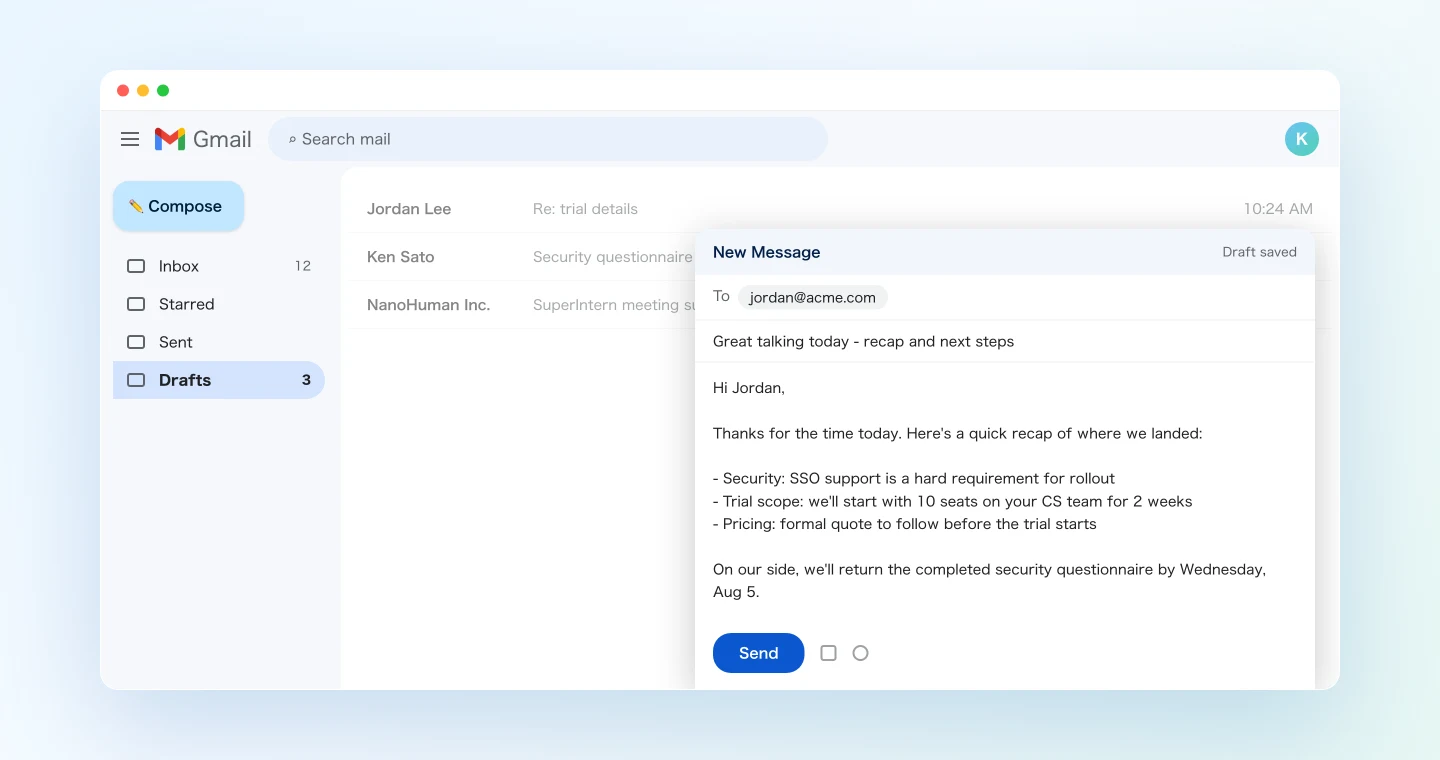
미팅 내용이 아직 기억에 선명할 때 초안이 준비되어 있으니 검토는 몇 분이면 끝납니다. 또 프롬프트에 "내가 평소 보내는 이메일 스타일에 맞춰줘"라고 적었기 때문에, 에이전트가 보낸 메일함을 참고해 평소 쓰는 문체에 가깝게 표현을 다듬어 줍니다.
데모 2: 전사 기록에 근거해 고객 질문에 답장하기
팔로업에서 정말 손이 많이 가는 것은 첫 감사 메일 이후에 이어지는 주고받음입니다. 미팅 며칠 뒤 고객에게서 이런 메일이 옵니다. "말씀하셨던 보안 구성에 대해 좀 더 자세한 자료를 보내주실 수 있나요? 내부 검토에 필요합니다."
이럴 때 사람은 이메일 스레드와 회의 노트를 나란히 띄워 놓고 기억을 더듬어 내용을 맞춰 봐야 합니다. 에이전트는 두 자료를 한 번에 읽고 답장을 준비합니다.
Jordan의 최신 이메일을 읽고 답장 초안을 만들어줘.
답하기 전에 "Acme 디스커버리 콜"의 전사 기록에서 보안에 대해 정확히
무엇을 논의했는지 확인하고, 미팅에서 내가 약속한 내용과 모순되지
않도록 해줘.
미팅에서 다루지 않은 내용은 확인 후 다시 안내드리겠다고 솔직하게 써줘.
이 프롬프트에서 가장 중요한 것은 마지막 문장입니다. 기록에 없는 약속을 하지 말라고 분명히 적어 두면, 초안이 "미팅에서 이미 말한 내용"과 "확인이 필요한 내용"을 나눠서 씁니다. 영업팀이 가장 경계하는 실수는 미팅에서 한 말과 어긋나는 답장을 보내는 것인데, 전사 기록을 근거로 삼으면 이런 실수가 생길 여지 자체가 줄어듭니다.
데모 3: 팔로업을 놓친 딜을 찾아내는 금요일 점검
미팅 한 건을 넘어 여러 회의를 한꺼번에 훑어보는 일은 MCP가 있어야 손쉽게 할 수 있습니다. 금요일 오후에 이렇게 실행해 보세요.
"Sales" 프로젝트의 이번 주 회의를 목록으로 만들고, 각 미팅의 외부
참석자를 파악해 줘.
각 미팅에 대해 내 Gmail 보낸 메일함을 검색해서 미팅 후 팔로업을
보냈는지 확인해 줘.
보내지 않은 건은 회의 요약을 바탕으로 팔로업 초안을 만들어줘.
마지막에 발송 완료와 초안 생성을 표로 정리해 줘.
에이전트는 회의 목록과 보낸 메일함을 대조해 팔로업이 빠진 건에만 초안을 만들고, 결과를 이렇게 보고합니다.
이번 주 영업 미팅 5건을 확인했습니다.
- Acme (월): 팔로업 발송 완료
- Brightline (화): 팔로업 발송 완료
- Corely (화): 미발송. 초안 생성
- Dover Labs (수): 미발송. 초안 생성
- Everpeak (금): 오늘 미팅, 초안 생성
"당연히 보낸 줄 알았는데" 하는 일이 이렇게 사라집니다. 여기에 "다음 주에 미팅이 잡힌 고객에 대해서는 지난 미팅의 핵심도 정리해 줘"를 덧붙이면, 같은 금요일 점검으로 다음 주 준비까지 함께 끝낼 수 있습니다.
팁과 주의사항
보내기는 언제나 사람이 누릅니다. 설정에서 안내한 "초안으로 저장하고 발송하지 마세요" 한 줄은 모든 프롬프트에 넣어 두세요. Claude의 발송 전 승인 요청은 어디까지나 보조 장치이고, 조직 설정에 따라 꺼져 있을 수도 있습니다. 사람이 검토하지 않은 대외 이메일은 한 통도 내보내지 않는 것이 이 운용의 기본입니다.
구성을 프롬프트에 고정하세요. "감사 인사, 결정 사항, 숙제, 다음 미팅 요청"처럼 뼈대를 정해 주면 결과물이 안정됩니다. 잘 작동한 프롬프트는 팀 스니펫으로 저장해 두면 두고두고 쓸 수 있습니다.
기록에 없는 약속은 막아 두세요. 데모 2처럼 미팅에서 논의하지 않은 내용은 "확인 후 안내"로 표시하라고 분명히 지시하세요. 전사 기록을 1차 자료로 삼으면 AI 초안이 사실을 부풀리는 것을 막을 수 있습니다.
수신자와 이름은 마지막에 직접 확인하세요. 본문은 에이전트에게 맡겨도 되지만, 수신자를 잘못 넣거나 이름을 틀리면 신뢰를 잃습니다. 보내기 전에 확인하는 습관은 지금처럼 유지하세요.
회의 데이터를 처음부터 정확하게 남기세요. 회사명, 사람 이름, 제품 용어가 정확하게 전사될수록 초안의 품질도 올라갑니다. 자주 나오는 고유명사는 SuperIntern의 커스텀 사전에 등록해 두세요.
기록이 남는 곳은 Gmail 임시보관함뿐입니다. 이 글의 규칙대로 운용하면 에이전트가 무언가를 쓰는 곳은 Gmail 임시보관함 하나이고, SuperIntern의 데이터는 MCP로 수정되지 않습니다. 마음에 들지 않는 초안은 Gmail에서 지우면 그만이므로, 결과가 기대에 못 미쳐도 잃을 것은 거의 없습니다.
한 걸음 더: 같은 패턴, 다른 도구
SuperIntern MCP가 회의 데이터를 내주고, 에이전트가 판단하고, 다른 도구가 결과를 받는 이 구조는 Gmail 밖에서도 그대로 쓸 수 있습니다.
- Slack: 미팅 핵심을 영업 채널에 공유하세요. Slack 연동은 이 시리즈의 첫 번째 글에서 자세히 다뤘습니다
- 작업 관리: 미팅에서 나온 숙제를 담당자와 함께 Linear 이슈로 등록하는 방법은 시리즈 두 번째 글에서 소개했습니다
- CRM: 전사 기록에서 고객의 우려와 관심사를 뽑아 딜 노트를 업데이트하세요
이 시리즈에서는 이런 조합을 도구별로 하나씩, 실제 프롬프트와 함께 계속 소개하겠습니다.
FAQ
SuperIntern MCP는 무료 플랜에서 쓸 수 있나요?
아니요. 개인 워크스페이스는 Plus 플랜 이상이 필요합니다. Team 플랜 워크스페이스는 별도 설정 없이 쓸 수 있고, Enterprise에서는 관리자가 워크스페이스 설정에서 "MCP 액세스"를 켜면 사용할 수 있습니다.
AI가 나도 모르는 사이에 이메일을 보낼 수 있나요?
Claude의 Gmail 커넥터와 ChatGPT의 Gmail 앱은 모두 발송 기능이 있으므로, 이 글에서는 모든 프롬프트에 "초안으로 저장하고 발송하지 마세요"를 넣어 발송을 사람에게 남겨 둡니다. Claude는 기본 설정에서 발송, 답장, 전달 전에 매번 승인을 요청하므로 사용자가 모르는 사이에 메일이 나가지는 않습니다. 다만 Team과 Enterprise에서는 소유자가 승인 없는 실행을 허용할 수 있으니 조직의 설정을 확인해 두세요.
SuperIntern이 Gmail에 초안을 쓰나요?
아니요. 초안을 만드는 것은 Gmail 커넥터나 Gmail 앱을 사용하는 AI 에이전트(Claude나 ChatGPT)입니다. SuperIntern MCP는 회의 데이터를 읽기 전용으로 제공할 뿐이고, SuperIntern이 외부 도구에 직접 기록하는 일은 없습니다.
AI가 내 회의 노트나 전사 기록을 수정할 수 있나요?
아니요. SuperIntern MCP의 도구는 모두 읽기 전용이며, 생성, 수정, 삭제 기능은 없습니다. 이 글의 방식대로 쓰면 에이전트가 기록을 남기는 곳은 Gmail 임시보관함뿐입니다.
AI에게 내 이메일을 읽게 해도 괜찮은가요?
Gmail 커넥터(Claude)와 Gmail 앱(ChatGPT)은 연결한 계정의 메일함에만 접근하며, Google 계정의 보안 설정에서 언제든 액세스를 취소할 수 있습니다. Claude 쪽 데이터 처리에 관한 자세한 내용은 Anthropic 공식 도움말 문서를 참고하세요.
어떤 AI 에이전트에서 사용할 수 있나요?
Claude와 ChatGPT에서 사용할 수 있습니다. SuperIntern은 두 서비스의 공식 목록에 등록되어 있어 검색만으로 연결되고, Gmail은 Claude에서는 공식 Gmail 커넥터로, ChatGPT에서는 Gmail 앱으로 연결합니다. SuperIntern MCP 자체는 Claude Code, Codex, Cursor 등 MCP를 지원하는 다른 클라이언트에서도 쓸 수 있지만, Gmail 연동 방법은 클라이언트마다 다르므로 각 클라이언트의 지원 상황을 확인하세요.
영업 미팅을 기록하는 일은 이미 SuperIntern이 자동으로 하고 있습니다. 이제 보내기 버튼을 누르기 직전까지의 작업도 에이전트에게 맡겨 보세요.