
회의에서 정한 운영 변경을 그날 바로 Guru 카드에: SuperIntern MCP×Guru 연동 실전 가이드
지원팀이나 영업팀의 정기 회의에서 절차가 바뀌어도 Guru 카드 수정은 뒤로 밀리기 쉽습니다. 카드가 예전 내용 그대로면 새로 온 팀원이나 문의 담당자는 이미 쓰지 않는 절차대로 움직입니다.
SuperIntern MCP와 Guru를 AI 에이전트(Claude, ChatGPT)에 연결하면 에이전트가 회의 기록에서 바뀐 점을 찾고, 영향받는 카드를 검색해 수정안을 만듭니다. 승인한 항목만 Guru에 업데이트 제안이나 초안으로 올라가고, 게시 전 검토는 지금처럼 Guru에서 합니다.
ChatGPT에는 Guru 공식 앱이 없어서 개발자 모드로 연결합니다.
⚠️ 이 글은 2026년 11월 기준으로 공개된 정보와 사용자 피드백을 바탕으로 독자적으로 정리한 내용입니다.
목차
- 회의에서 카드 업데이트까지의 흐름
- 연동 구조
- 설정 방법
- 활용 1: 정기 회의 직후 영향받는 카드의 수정 제안하기
- 활용 2: 금요일에 이번 주 결정과 카드 맞춰 보기
- 활용 3: 회의 도중 현재 절차를 Guru에서 확인하기
- 운영 팁
- 다른 도구와 조합하기
- 자주 묻는 질문
회의에서 카드 업데이트까지의 흐름
Before: 지원팀 정기 회의에서 P1 티켓은 30분 안에 1차 응답하기로 정했는데, 회의록에만 남고 Guru 카드는 여전히 2시간입니다. 어떤 카드가 영향을 받는지 누군가 회의록을 다시 읽으며 짚어야 하는데, 그 주 안에 손이 가는 경우는 드뭅니다.
After: 회의가 끝나면 에이전트에게 결정 사항과 Guru 카드를 맞춰 보라고 요청합니다. 에이전트는 SuperIntern의 회의록과 전사를 읽고 Guru에서 관련 카드를 검색해, 카드, 현재 내용, 수정안, 근거 발언을 정리한 표를 돌려줍니다. 승인한 행만 기존 카드의 업데이트 제안이 되고, 카드가 없는 결정은 새 초안이 됩니다.
대상 회의는 미리 SuperIntern으로 기록해 둡니다. SuperIntern은 회의에 봇을 초대하지 않는 데스크톱형 회의 어시스턴트로, 온라인 회의와 대면 미팅 모두 전사와 AI 회의록을 자동으로 남깁니다. 결정마다 실제 발언 기록이 있어서 카드 담당자가 변경 이유를 바로 확인할 수 있습니다.
이 글은 SaaS 기업의 고객 지원팀을 예로 듭니다. Guru에는 다음과 같은 카드가 있습니다.
| 컬렉션 | 카드 | 내용 |
|---|---|---|
| 고객 지원 | 에스컬레이션 기준(P1~P3) | 우선순위 판단과 1차 응답 목표 시간 |
| 고객 지원 | 데이터 내보내기 요청 처리 절차 | 고객의 내보내기 요청을 받는 방법 |
| 영업 | 도입 일정 기준 | 계약부터 실사용까지의 기간 |
사용 중인 Guru에 맞게 컬렉션 이름과 카드 이름을 바꿔 읽어 주세요.
연동 구조
| 역할 | 담당 | 하는 일 |
|---|---|---|
| 회의 데이터 | SuperIntern MCP | 회의 목록, 전사, 실시간 전사, AI 회의록을 읽기 전용으로 제공 |
| 판단과 초안 작성 | AI 에이전트(Claude, ChatGPT) | 결정 사항을 찾고, 영향받는 카드를 검색하고, 수정안과 초안을 작성 |
| 쓰기 대상 | Guru(Guru 공식 MCP 서버) | 카드 검색과 답변, 초안 생성, 기존 카드에 대한 업데이트 제안 |
MCP(Model Context Protocol)는 AI 어시스턴트와 외부 도구를 연결하는 개방형 표준입니다. SuperIntern MCP는 회의 데이터를 읽기 전용으로 참조합니다. 자세한 내용은 MCP 설정 가이드를 참고해 주세요.
Guru 쪽은 Guru가 제공하는 공식 MCP 서버를 씁니다. 사내 지식 검색과 답변, 카드 본문 조회, AI 대화에서 카드 초안 만들기, 기존 카드에 업데이트 제안하기를 지원합니다. Guru에 따르면 MCP로 만들거나 수정한 내용도 팀이 Guru에서 쓰는 검토·게시 흐름을 그대로 거칩니다.
Guru에 쓰는 것은 에이전트이고, SuperIntern은 읽기 전용입니다. SuperIntern 쪽 데이터는 바뀌지 않으며, 읽을 수 있는 것도 본인이 볼 수 있는 회의뿐입니다. Guru에서도 에이전트는 연결한 본인의 권한 안에서만 움직이므로, 열 수 없는 컬렉션이나 카드에는 손대지 않습니다.
설정 방법
연결할 대상은 SuperIntern과 Guru 두 가지이고, 평소 쓰는 에이전트에서 진행하면 됩니다. 프롬프트는 Claude와 ChatGPT에서 같습니다. 다만 ChatGPT는 개발자 모드로 Guru를 추가하므로 워크스페이스 관리자가 개발자 모드를 허용해야 하고, 쓰기 작업마다 확인 절차가 있습니다.
1. SuperIntern 연결하기
Claude에서는 Settings > 왼쪽 아래 Customize > Connectors로 들어가 SuperIntern을 검색해 고릅니다. Claude 커넥터 목록의 SuperIntern에서 바로 열어도 됩니다. 커넥터를 추가하려면 Claude 유료 플랜이 필요합니다.
ChatGPT에서는 사이드바의 플러그인에서 superintern을 검색하고, SuperIntern을 열어 플러그인 설치를 누릅니다. SuperIntern 플러그인 페이지에서 바로 열어도 됩니다. Codex 앱도 방법이 같습니다.
SuperIntern 로그인 화면이 뜨면 로그인하고 접근을 허용합니다. 개인 워크스페이스는 Plus 플랜 이상이 필요하고, Enterprise는 관리자가 먼저 활성화해야 합니다. 이용 조건과 Claude Code, Cursor 등 다른 클라이언트 설정은 MCP 설정 가이드에 정리해 두었습니다.
2. Guru 연결하기
Claude에서는 Customize > Connectors에서 Guru를 검색해 추가하고, Guru에 로그인해 허용합니다. 도구별로 권한을 정할 수 있습니다. Team·Enterprise 플랜에서 목록에 보이지 않으면 Claude 관리자에게 추가를 요청하세요.
ChatGPT 플러그인 목록에는 Guru 공식 앱이 없습니다. Guru의 공식 안내에 따라 설정 > 앱에서 개발자 모드를 켜고, 만들기로 Guru MCP 서버 https://mcp.api.getguru.com/mcp를 추가합니다. Business·Enterprise·Edu 워크스페이스에서는 관리자가 먼저 개발자 모드를 허용해야 합니다.
Claude Code에서는 claude mcp add --transport http guru https://mcp.api.getguru.com/mcp를 실행한 뒤 /mcp에서 인증합니다.
연결은 팀원마다 따로 하며, 볼 수 있는 범위는 각자의 Guru 권한을 따릅니다.
연결이 끝나면 양쪽이 모두 보이는지 확인합니다.
SuperIntern에서 이번 주 회의 목록을 보여 주세요.
그리고 Guru의 "고객 지원" 컬렉션에서 에스컬레이션 관련 카드를 검색해 주세요.
두 결과가 모두 나오면 준비가 끝났습니다.
활용 1: 정기 회의 직후 영향받는 카드의 수정 제안하기
규칙이 바뀐 회의 직후가 가장 효과가 큽니다. 프롬프트에는 수정안과 근거 발언을 표로 보여 줄 것, 승인 전에는 Guru에 아무것도 쓰지 않을 것 두 가지를 넣습니다.
SuperIntern에서 오늘 "지원팀 정기 회의"의 회의록과 전사를 읽고,
절차·기준·담당자가 바뀐 결정을 찾아 주세요.
결정마다 Guru에서 관련 카드를 검색해 다음 표로 정리해 주세요.
- 카드 이름, 현재 내용, 수정안, 근거 발언(발언자와 시각)
- 관련 카드가 없는 결정은 "새 카드"로 따로 분류
- "검토하자", "다음에 정하자"로 끝난 이야기는 제외
승인한 행만 기존 카드에는 업데이트 제안을, 새 카드는 초안을 만들어 주세요.
카드를 삭제하거나 보관하지 마세요. 먼저 표로 보여 주세요.
에이전트는 회의록과 Guru 카드를 비교해 이렇게 답합니다.
오늘 회의에서 절차나 기준이 바뀐 결정은 3건입니다.
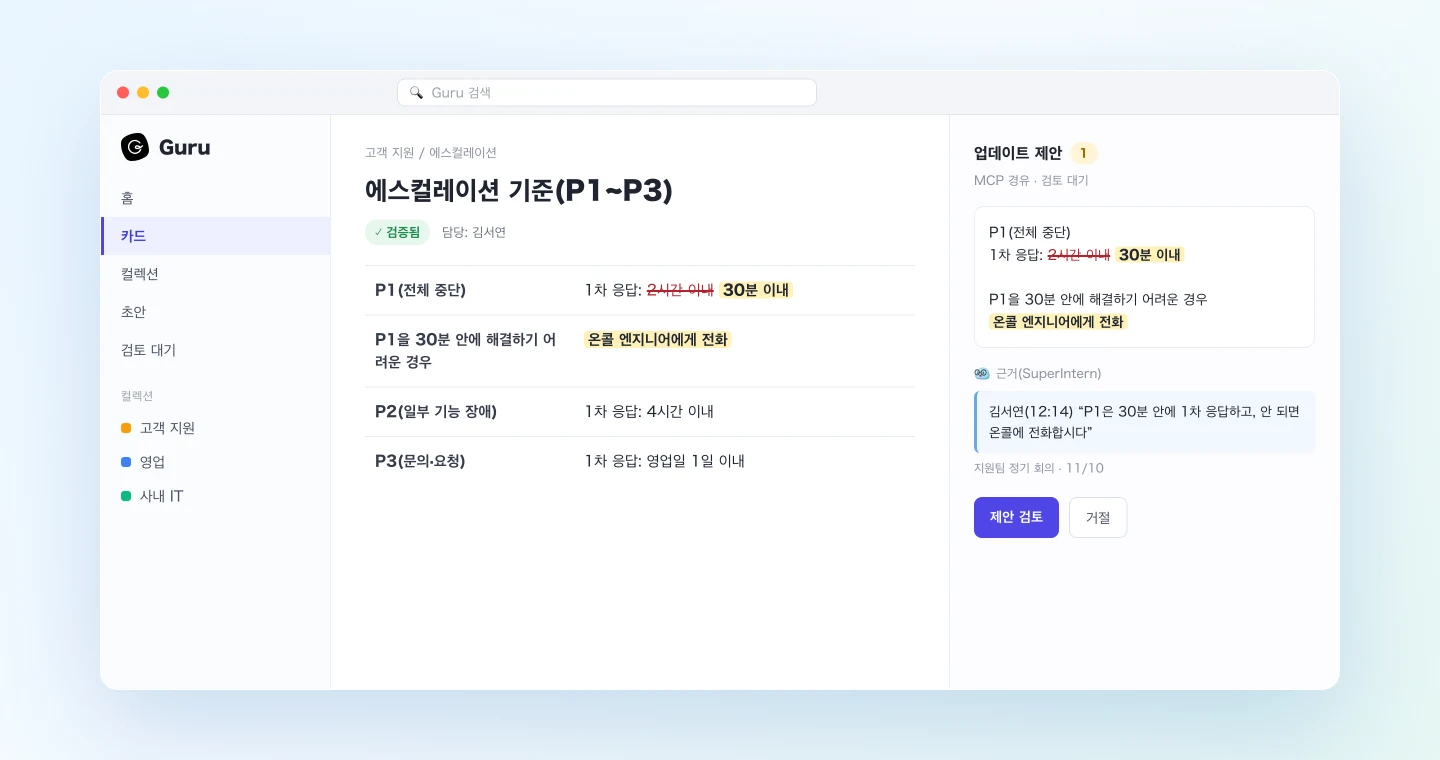
카드 현재 내용 수정안 근거 에스컬레이션 기준(P1~P3) P1 1차 응답은 2시간 이내 P1 1차 응답은 30분 이내. 30분 안에 해결이 어려우면 온콜 엔지니어에게 전화 김서연(12:14) "P1은 30분 안에 1차 응답하고, 안 되면 온콜에 전화합시다" 데이터 내보내기 요청 처리 절차 개발팀에 티켓 등록 지원팀이 관리 화면에서 실행해 영업일 2일 이내 전달. 티켓 불필요 박준호(12:31) "다음 주부터 내보내기는 지원팀이 맡겠습니다" 새 카드
결정 초안 제목 근거 SSO 설정 개별 지원을 Business 플랜까지 확대 SSO 설정 지원 접수 방법 김서연(12:40) "SSO 설정 지원은 Business 고객도 대상으로 합니다" "지식 베이스 문서 템플릿 재검토"는 다음 회의로 결론을 미뤘기 때문에 제외했습니다. 이 3건으로 진행할까요?
OK라고 답하면 카드 2장에 업데이트 제안이 붙고, 새 카드 초안이 1장 생깁니다. 제안 내용은 카드 담당자가 Guru에서 확인한 뒤 게시합니다.
근거 발언이 분명하지 않은 결정은 수정안을 만들지 말고 "확인 필요"로 남기라고 덧붙여 두면 안전합니다.
활용 2: 금요일에 이번 주 결정과 카드 맞춰 보기
규칙이 바뀌는 곳은 지원팀 정기 회의만이 아닙니다. 영업 회의나 고객 미팅에서 정한 내용이 다른 팀 카드에 영향을 주기도 합니다. 일주일에 한 번 몰아서 맞춰 보면 빠지는 것이 줄어듭니다.
SuperIntern에서 이번 주(11/9~11/13) "지원"과 "영업" 프로젝트의 회의 목록을 만들고,
각 회의록에서 절차·기간·적용 범위가 바뀐 결정을 찾아 주세요.
Guru에서 관련 카드를 찾아, 카드 내용과 회의 결정이 어긋나는 것을 표로 정리해 주세요.
- 카드, 카드 내용, 회의 결정, 회의 이름과 날짜, 처리안(업데이트 제안/새 초안/변경 없음)
- 이번 주에 이미 업데이트 제안을 보낸 카드는 "처리 완료"로 분류
승인한 행만 업데이트 제안이나 초안을 만들어 주세요. 먼저 표로 보여 주세요.
에이전트는 일주일 치 회의와 카드를 대조합니다.
이번 주 회의는 9건이고, 카드와 어긋나는 결정이 3건 있습니다.
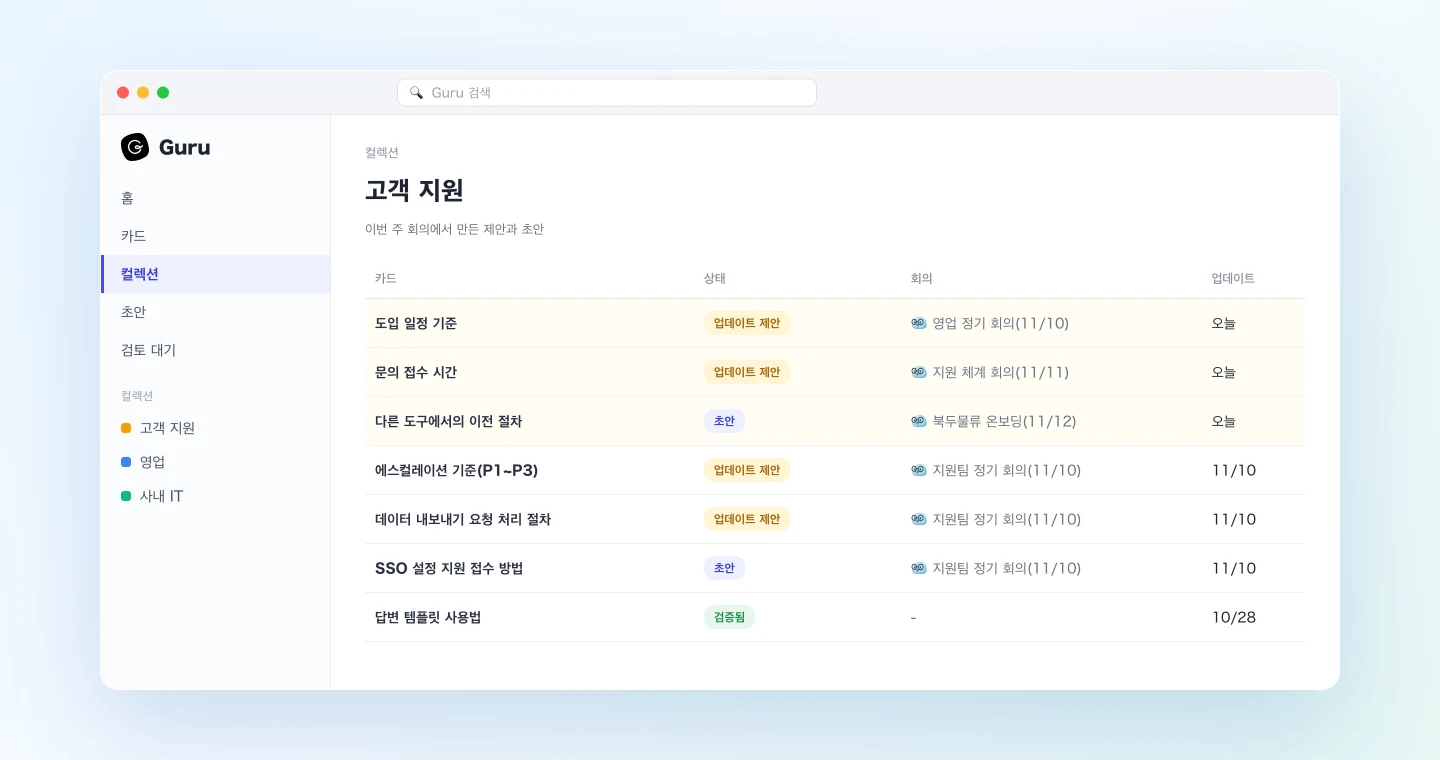
카드 카드 내용 회의 결정 회의 처리안 도입 일정 기준 계약부터 실사용까지 4주 데이터 이전이 있으면 6주로 안내 영업 정기 회의(11/10) 업데이트 제안 문의 접수 시간 평일 9시~18시 12월부터 평일 8시~20시로 연장 지원 체계 회의(11/11) 업데이트 제안 다른 도구에서의 이전 절차 (카드 없음) CSV 이전 절차를 고객에게 안내 북두물류 온보딩(11/12) 새 초안 처리 완료: 에스컬레이션 기준, 데이터 내보내기 요청 처리 절차(11/10 정기 회의 후 제안함)
이 3건으로 진행할까요?
승인하면 해당 카드 담당자에게 검토 대기 중인 제안이 갑니다. 팀을 넘나드는 변경도 카드를 맡은 사람이 내용을 확인한 뒤 게시합니다.
회의에서 정했더라도 공식 공지를 기다려야 하는 변경이 있습니다. 처리안을 "변경 없음"으로 정한 이유를 한 줄씩 붙이게 하면 판단이 쉬워집니다.
활용 3: 회의 도중 현재 절차를 Guru에서 확인하기
SuperIntern MCP는 진행 중인 회의의 실시간 전사도 읽습니다. 이전에 가져온 부분 이후의 차이만 가져오므로 회의 중에 여러 번 불러도 부담이 없습니다.
고객 온보딩 미팅에서 "감사 로그는 며칠 치가 남나요?"라는 질문을 받았다면 이렇게 요청합니다.
진행 중인 "북두물류 온보딩"의 실시간 전사(이전 이후의 차이분)를 읽고,
방금 고객이 한 질문을 찾아 주세요.
질문마다 Guru에서 답을 찾아, 답과 출처 카드 이름을 3줄 이내로 알려 주세요.
Guru에서 답을 찾지 못한 질문은 그렇다고 분명히 적어 주세요.
Guru에는 아무것도 쓰지 마세요.
에이전트는 질문을 찾아 Guru 카드에서 답을 가져옵니다.
질문: 감사 로그는 며칠 치가 남는지.
- Enterprise 플랜은 365일, Business 플랜은 90일입니다(출처: 보안 FAQ).
- CSV 내보내기는 관리자만 할 수 있습니다(출처: 관리자 설정 가이드).
답을 찾지 못한 질문은 회의가 끝난 뒤 활용 1의 프롬프트로 새 카드 후보로 삼을 수 있습니다. 이 활용에서 Guru에 쓰는 내용은 없습니다.
운영 팁
게시는 카드 담당자에게 맡깁니다. 에이전트는 제안과 초안까지만 만들고, 게시와 검증은 카드 담당자가 Guru에서 합니다. 잘못된 변경이 그대로 퍼지지 않습니다.
결정과 논의 중인 이야기를 나눕니다. "검토하자", "다음에 정하자"로 끝난 이야기는 카드에 반영하지 않도록 프롬프트에 매번 적고, 애매한 결정은 "확인 필요"로 남기게 합니다.
근거 발언을 붙입니다. 카드 담당자는 회의에 없었던 경우가 많으니, 발언자와 시각이 있으면 변경 이유를 바로 확인할 수 있습니다.
컬렉션을 좁혀서 검색합니다. "고객 지원", "영업"처럼 대상 컬렉션을 지정하면 관련이 적은 카드가 후보에 섞이지 않습니다.
다른 도구와 조합하기
회의 데이터는 SuperIntern MCP가 제공하고 판단은 에이전트가 맡으며, 실행하는 도구만 바뀝니다. 쓰기 대상이 달라도 구조는 같습니다.
- Intercom: 고객용 도움말 문서에 반영하려면 Intercom 편
- Confluence: 설계 결정을 기록으로 남기려면 Confluence 편
- Notion: 회의 기록을 데이터베이스에 쌓으려면 Notion 편
- Slack: 바뀐 내용을 팀에 바로 알리려면 Slack 편
자주 묻는 질문
Free 플랜에서도 SuperIntern MCP를 쓸 수 있나요?
쓸 수 없습니다. 개인 워크스페이스는 Plus 플랜 이상이 필요하고, Team 플랜은 바로 쓸 수 있습니다. Enterprise 플랜은 관리자가 워크스페이스 설정에서 "MCP 액세스"를 켜야 합니다.
SuperIntern이 Guru에 기록하나요?
아닙니다. 업데이트 제안과 초안은 에이전트가 Guru 공식 MCP 서버로 만듭니다. SuperIntern MCP는 회의 데이터를 읽기 전용으로 넘겨줄 뿐이고, SuperIntern이 외부 도구에 직접 쓰는 일은 없습니다.
ChatGPT에서도 똑같이 할 수 있나요?
할 수 있지만 연결 방법이 다릅니다. ChatGPT 플러그인 목록에는 Guru 공식 앱이 없어서 개발자 모드를 켜고 Guru MCP 서버를 직접 추가합니다. 워크스페이스 관리자가 개발자 모드를 허용해야 하고, Guru에 쓸 때마다 확인 절차가 있습니다. 활용 1~3의 프롬프트는 Claude와 같습니다.
게시된 카드가 갑자기 바뀌지는 않나요?
Guru는 MCP의 업데이트 기능을 기존 카드에 대한 업데이트 제안으로 설명하고, MCP로 만들거나 수정한 내용도 Guru의 검토·게시 흐름을 거친다고 밝히고 있습니다. 이 글의 프롬프트도 표에서 승인한 행만 제안이나 초안으로 만들고, 삭제나 보관은 하지 않도록 했습니다.
Intercom 편과는 어떻게 나눠 쓰나요?
Intercom 편은 고객이 읽는 도움말 센터 문서를 회의에서 만드는 방법을 다룹니다. 이 글은 지원팀과 영업팀이 사내에서 참고하는 Guru 카드를 최신으로 유지하는 방법을 다룹니다. 같은 결정이 양쪽에 걸리면 두 프롬프트를 이어서 쓰면 됩니다.
먼저 다음 지원팀 정기 회의를 SuperIntern으로 기록하고, 회의가 끝나면 활용 1의 프롬프트를 써 보세요. 표를 확인하고 승인하면 정한 내용이 그날 바로 카드에 반영됩니다.