
장애 대응 통화를 그대로 PagerDuty 기록으로: SuperIntern MCP와 PagerDuty 활용 가이드
장애 대응 통화에서는 누군가 조사를 거들면서 PagerDuty 인시던트에 노트까지 적어야 하는데, 그 사람은 대개 대화를 놓칩니다. 포스트모템을 쓸 즈음에는 롤백을 언제 시작했는지, 결제팀을 부르자고 한 사람이 누구였는지 정확히 기억하는 사람이 없습니다.
SuperIntern MCP와 PagerDuty MCP 서버를 AI 에이전트에 연결하면 이 기록을 에이전트에게 맡길 수 있습니다. 에이전트는 몇 분마다 통화의 실시간 전사에서 새로 늘어난 부분을 읽어 시각이 붙은 노트 초안을 만들고, 승인한 것만 인시던트에 추가합니다.
PagerDuty는 Claude 커넥터 목록에는 있지만 ChatGPT 플러그인 목록에는 없어서, ChatGPT에서는 개발자 모드로 연결합니다. 어느 쪽이든 처음 한 번은 PagerDuty 계정 관리자가 클라이언트를 허용해 두어야 합니다.
⚠️ 이 글은 2026년 11월 기준으로 공개된 정보와 사용자 피드백을 바탕으로 독자적으로 정리한 내용입니다.
목차
- 달라지는 점: Before와 After
- 연동 구조
- 설정 방법
- 활용 1: 장애 대응 통화 중에 시각이 붙은 노트를 인시던트에 남기기
- 활용 2: 장애가 끝난 뒤 통화와 PagerDuty 기록을 맞춰 타임라인 만들기
- 활용 3: 금요일에 한 주의 인시던트로 온콜 인수인계 쓰기
- 운영 팁
- 다른 상황에 활용하기: 장애 훈련, 변경 검토, 벤더 미팅
- 자주 묻는 질문
달라지는 점: Before와 After
Before: 인시던트 커맨더가 통화를 이끄는 동안 담당자 한 명이 명령어를 치는 틈틈이 PagerDuty에 노트를 적습니다. 노트는 생각날 때 몰아서 들어가고 시각도 어긋납니다. "지금 롤백합시다", "결제팀 불러 주세요" 같은 구두 결정은 아예 빠지기 쉬워서, 포스트모템 작성자는 Slack 기록과 녹화본, 기억을 뒤져 순서를 다시 맞춥니다.
After: 장애 대응 통화를 SuperIntern으로 기록하면서, 몇 분마다 에이전트에게 "통화에서 새로 나온 내용을 노트로 만들어 줘"라고 요청합니다. 에이전트는 실시간 전사에서 이어지는 부분을 읽어 시각, 내용, 발언자를 정리한 초안을 만들고, 승인하면 PagerDuty 인시던트에 추가합니다. 장애가 해결된 뒤에는 같은 에이전트가 통화 전문과 인시던트의 노트, 로그를 대조해 포스트모템용 타임라인을 만듭니다.
SuperIntern은 회의에 봇을 초대하지 않고 녹음과 전사를 하는 데스크톱 회의 어시스턴트입니다. Zoom이든 Google Meet이든 Microsoft Teams든 통화에 들어가자마자 따로 무언가를 추가하지 않고 기록을 시작할 수 있어서, 1분이 아까운 장애 대응 통화와 잘 맞습니다.
연동 구조
| 구성 요소 | 역할 |
|---|---|
| SuperIntern MCP | 전사, 실시간 전사, AI 회의록, 회의 노트를 읽기 전용으로 제공 |
| AI 에이전트(Claude, ChatGPT) | 통화 내용을 노트와 타임라인으로 정리하고, 승인 후 PagerDuty에 기록 |
| PagerDuty MCP 서버 | 인시던트, 노트, 알림, 로그, 온콜 일정을 조회하고 에이전트의 요청에 따라 노트를 추가 |
MCP(Model Context Protocol)는 AI 어시스턴트를 외부 도구에 연결하는 개방형 표준입니다. SuperIntern MCP는 읽기 전용이라 이 구성으로 회의 데이터가 바뀌거나 지워지지 않고, 에이전트는 SuperIntern에서 본인이 볼 수 있는 회의만 읽습니다. 자세한 내용은 MCP 설정 가이드를 참고하세요.
PagerDuty MCP 서버는 PagerDuty가 https://mcp.pagerduty.com/mcp에서 직접 제공합니다(EU 계정은 https://mcp.eu.pagerduty.com/mcp). 인시던트와 노트 조회, 노트 추가, 온콜 일정 조회, 상태 페이지 관리 등을 도구로 제공하고, 에이전트는 로그인한 PagerDuty 사용자의 권한 안에서만 움직입니다. PagerDuty에 기록하는 것은 에이전트이고, SuperIntern이 직접 쓰는 일은 없습니다.
설정 방법
SuperIntern MCP와 PagerDuty MCP 서버, 두 곳을 연결합니다. 에이전트는 평소 쓰는 것을 고르면 됩니다. Claude에서는 둘 다 커넥터 목록에서 추가할 수 있어 이 글의 프롬프트를 그대로 씁니다. ChatGPT에서도 프롬프트는 같지만, PagerDuty를 개발자 모드로 추가해야 하고 기록할 때마다 확인 단계를 거칩니다.
1. SuperIntern MCP 연결하기
SuperIntern은 Claude 커넥터 목록과 ChatGPT 플러그인 목록에서 이름으로 찾을 수 있습니다.
- Claude: Settings > 왼쪽 아래 Customize > Connectors에서 SuperIntern을 검색합니다. Claude 커넥터 목록의 SuperIntern에서 바로 열어도 됩니다. 커넥터를 추가하려면 Claude 유료 플랜이 필요합니다.
- ChatGPT: 사이드바의 플러그인에서 superintern을 검색해 SuperIntern을 열고 플러그인 설치를 누릅니다. SuperIntern 플러그인 페이지에서 바로 열어도 됩니다. Codex 앱도 같은 방법으로 연결합니다.
SuperIntern 로그인 화면이 뜨면 로그인하고 접근을 허용합니다. 개인 워크스페이스는 Plus 플랜 이상이어야 하고, Enterprise는 관리자가 먼저 MCP 액세스를 켜야 합니다. 이용 조건과 Claude Code, Cursor 등 다른 클라이언트 설정은 MCP 설정 가이드에 정리해 두었습니다.
2. PagerDuty 관리자에게 클라이언트 허용 요청하기
PagerDuty MCP 서버는 OAuth로 로그인하므로 API 키를 따로 관리하지 않아도 됩니다. 다만 처음 연결하기 전에 PagerDuty 계정 관리자가 사용할 클라이언트(Claude, ChatGPT, Claude Code 등)별 PagerDuty 앱을 설치해 두어야 합니다. 설치 페이지는 PagerDuty 문서에 모여 있고, 계정마다 한 번이면 됩니다.
3. PagerDuty 연결하기
- Claude: Settings > Customize > Connectors에서 PagerDuty를 검색해 연결하고, PagerDuty에 로그인해 접근을 허용합니다.
- ChatGPT: 플러그인 목록에 PagerDuty가 없습니다. 개발자 모드를 켠 뒤(Plus/Pro/Business/Enterprise/Edu 플랜, 웹 버전에서만 가능)
https://mcp.pagerduty.com/mcp를 커넥터로 추가하고 PagerDuty에 로그인합니다. ChatGPT는 기록할 때마다 확인을 요청하므로 승인하기 전에는 노트가 들어가지 않습니다. - Claude Code, Cursor 등 MCP 클라이언트: 같은 엔드포인트를 추가합니다. Claude Code용 명령어와 도구 그룹을 고르는 URL 옵션은 PagerDuty 문서에 있습니다.
4. 연결 확인하기
새 채팅에서 다음과 같이 입력해 봅니다.
SuperIntern의 최근 회의 3개와, PagerDuty의 checkout-api 서비스에서 아직 해결되지 않은 인시던트를 보여 줘.
두 목록이 모두 나오면 준비가 끝났습니다. 아래에서는 checkout-api 서비스의 인시던트 #4821 "Checkout API 5xx 오류 증가"를 예로 듭니다. 인시던트 번호와 서비스 이름은 각자 환경에 맞게 바꿔 주세요.
활용 1: 장애 대응 통화 중에 시각이 붙은 노트를 인시던트에 남기기
통화가 한창일 때 쓰는 방법입니다. SuperIntern MCP는 진행 중인 회의의 실시간 전사를 지난번에 읽은 지점부터 가져올 수 있어서, 에이전트는 요청할 때마다 새로 늘어난 부분만 읽습니다. 장애 대응 통화에 들어가면 녹음을 시작하고, 5~10분마다 다음 프롬프트를 보냅니다.
SuperIntern에서 녹음 중인 회의의 실시간 전사를 지난번에 읽은 지점부터 읽어 줘.
새로 나온 내용만 PagerDuty 인시던트 #4821에 추가할 노트 초안으로 만들어 줘.
- 형식: 시각, 유형(관찰/가설/결정/조치), 한 문장 요약, 발언자
- 시각은 회의 시작 시각과 전사의 타임스탬프로 계산해 줘
- 아무도 행동으로 옮기지 않은 추측이나 잡담은 빼 줘
- 고객명, 인증 정보, 토큰은 누가 소리 내어 읽었더라도 적지 마
초안을 먼저 보여 주고, 내가 승인하기 전에는 PagerDuty에 아무것도 추가하지 마.
승인하면 각 노트를 #4821에 추가해 줘. 인시던트의 상태, 우선순위, 대응자는 바꾸지 말고 상태 페이지에도 게시하지 마.
에이전트는 이런 식으로 답합니다.
14:05 이후 새로 나온 내용으로 #4821 노트 초안을 만들었습니다.
- 14:12 관찰: 14:02부터 checkout-api의 5xx 오류율이 약 12%. 결제 단계에서만 발생(김민준)
- 14:18 가설: 13:58 v2.31.0 배포 직후부터 오류 발생(이서연)
- 14:21 결정: checkout-api를 v2.30.4로 롤백(김민준)
- 14:24 조치: 롤백 시작. 결제 대행사 장애인지 확인하려고 결제팀 호출(이서연, 박지훈)
대시보드 색상에 관한 대화는 뺐습니다. 이 4개를 추가할까요?
추가해 달라고 답하면 에이전트가 노트 4개를 인시던트에 넣습니다. 중간에 합류한 사람도 PagerDuty에서 #4821을 열면 통화가 어떻게 흘러왔는지 바로 따라갈 수 있습니다.
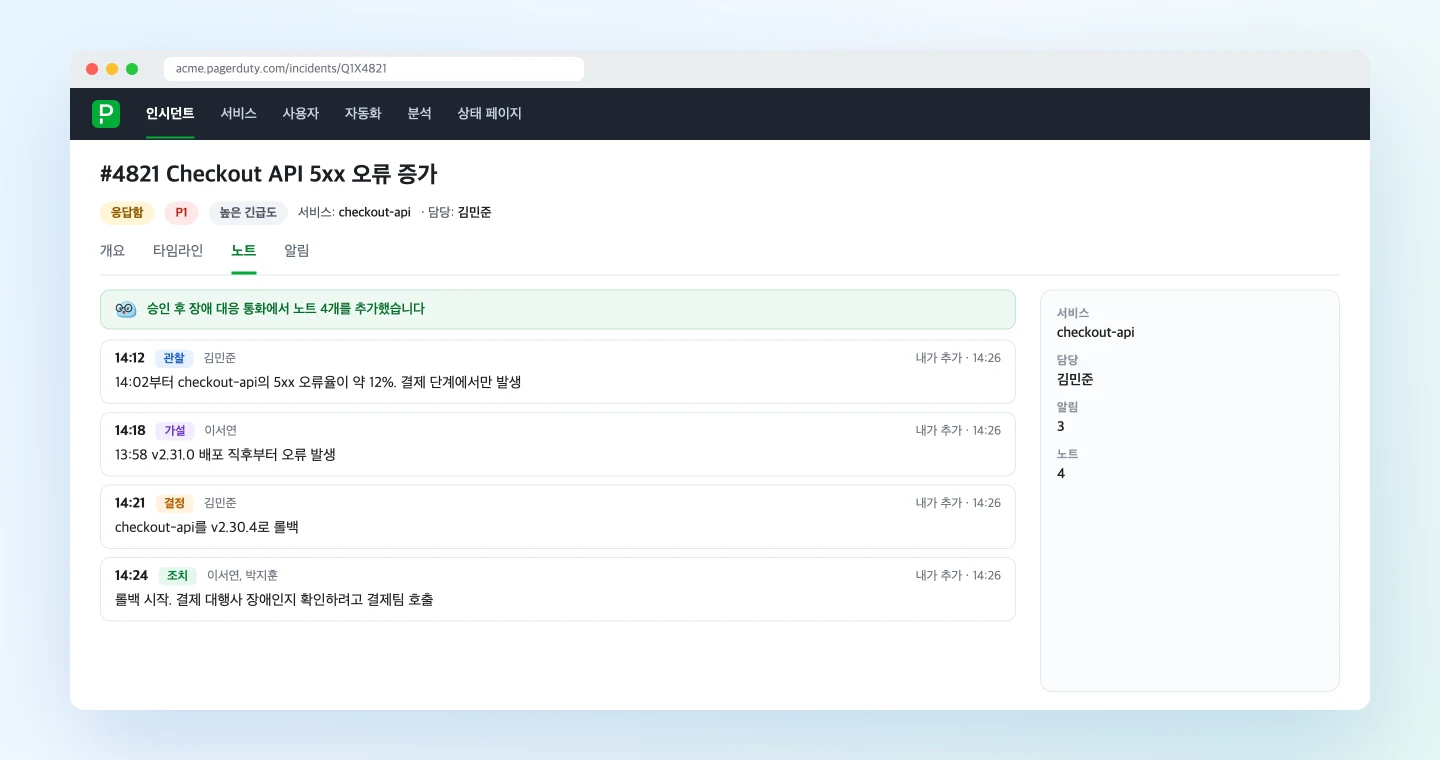
급할수록 결정을 그 자리에서 적는 일이 먼저 빠집니다. 이 방법이면 "지금 롤백"을 기록하는 데 승인 한마디면 되니 대응 흐름이 끊기지 않습니다.
활용 2: 장애가 끝난 뒤 통화와 PagerDuty 기록을 맞춰 타임라인 만들기
인시던트가 해결되면 포스트모템을 위해 기록을 하나의 시간순으로 합쳐야 합니다. PagerDuty에는 알림과 응답 기록, 활용 1에서 추가한 노트가 있고, SuperIntern에는 통화 전문이 있습니다. 에이전트에게 둘을 합치고 서로 어긋나는 곳을 짚어 달라고 요청합니다.
SuperIntern에 있는 오늘 회의 "Bridge: #4821 checkout 5xx"의 AI 회의록과 전사 전문을 읽어 줘.
PagerDuty 인시던트 #4821의 알림, 노트, 로그도 읽어 줘.
1) 시각, 사건, 출처(통화/PagerDuty) 열로 타임라인을 표 하나로 정리해 줘
2) 어긋나는 부분을 짚어 줘: 통화에서 나온 결정이나 조치 중 PagerDuty에 흔적이 없는 것, PagerDuty 기록 중 통화에서 아무도 언급하지 않은 것
3) 재발 방지 조치를 정리해 줘. 담당자는 통화에서 이름이 나온 경우에만 적고, 없으면 비워 둬
포스트모템 초안은 이 채팅에만 써 줘. 승인하면 마무리 요약 노트 1개만 #4821에 추가해 줘.
인시던트는 바꾸지 말고 상태 페이지에도 게시하지 마.
47분 분량의 통화와 #4821의 알림 3건, 노트 6건, 로그 11건을 대조했습니다.
시각 사건 출처 14:02 checkout-api 오류율 상승 알림 PagerDuty 14:04 김민준이 인시던트에 응답 PagerDuty 14:18 13:58 v2.31.0 배포가 원인으로 확인됨 통화 14:21 v2.30.4로 롤백 결정 통화 14:31 롤백 완료. 5xx 오류율 0.5% 미만으로 회복 통화 14:52 인시던트 해결 PagerDuty 어긋나는 부분
- 14:20에 박지훈 님이 "상태 페이지에 공지 올리겠습니다"라고 말했지만, 이 인시던트의 상태 페이지 게시물이 없습니다. 다른 곳에 공지했는지 확인해 주세요.
- 롤백 완료부터 해결까지 21분은 오류율을 지켜본 시간인데, 통화에만 기록이 있습니다.
재발 방지 조치
- 전체 배포 전에 결제 단계 카나리 체크 추가. 담당: 이서연
- 결제 단계 오류 알림의 임계값 낮추기. 담당: 김민준
- v2.31.0이 스테이징을 통과한 이유 확인. 담당: 비어 있음
원인, 조치, 재발 방지 조치를 담은 마무리 노트를 추가할까요?
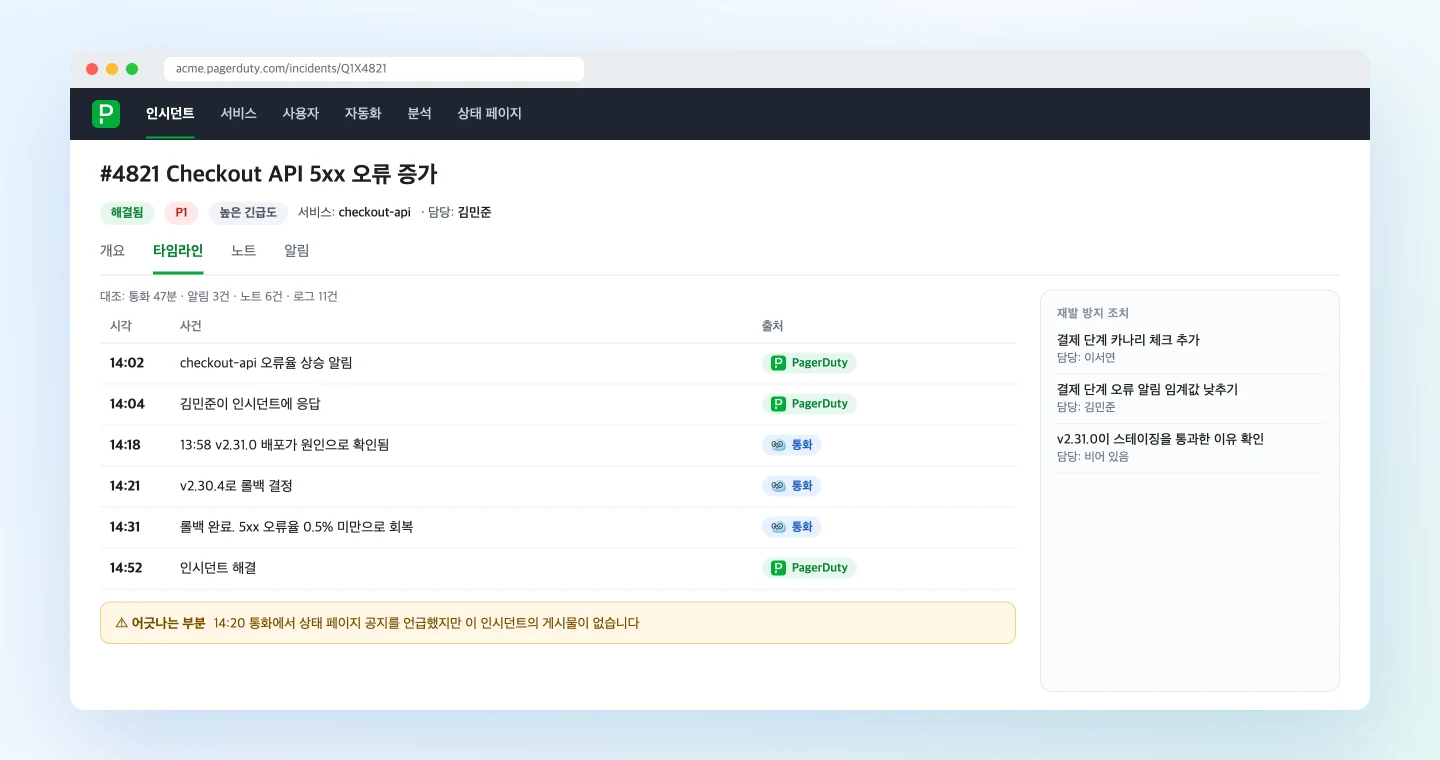
PagerDuty MCP 서버에는 포스트모템을 쓰는 도구가 없습니다. 초안은 채팅에서 다듬은 뒤 팀이 포스트모템을 관리하는 곳에 붙여 넣고, 인시던트에는 마무리 노트만 남겨 나중에 여는 사람이 요점을 바로 보게 합니다.
활용 3: 금요일에 한 주의 인시던트로 온콜 인수인계 쓰기
이번에는 PagerDuty에 아무것도 쓰지 않습니다. 온콜 주간이 끝나면 다음 당번에게 이번 주에 있었던 일과 남은 일, 지켜볼 일을 넘겨야 하는데, 그 재료를 에이전트가 이번 주 장애 대응 통화와 인시던트에서 모읍니다.
이번 주(월요일부터 오늘까지) SuperIntern 회의 중 제목이 "Bridge:"로 시작하는 회의와 장애 회고 회의의 AI 회의록을 읽어 줘.
이번 주 PagerDuty에서 checkout-api와 payments-api에 발생한 인시던트 목록과, "Checkout primary" 일정의 다음 주 온콜 담당자도 확인해 줘.
그다음 아래 내용으로 온콜 인수인계 메모를 써 줘.
- 인시던트별 한 줄: 무엇이 고장 났고, 어떻게 고쳤고, 남은 재발 방지 조치가 있는지
- 통화에서 나온 이야기 중 다음 당번이 신경 써야 할 것
- 통화에서 담당자가 정해졌지만 아직 끝나지 않은 조치
PagerDuty에는 아무것도 기록하지 마.
온콜 인수인계(11월 23일 주) 다음 주 담당: 최유나
- #4821 Checkout API 5xx 오류: v2.31.0 배포가 원인, 롤백으로 해결. 카나리 체크 추가는 미완료(이서연)
- #4817 Payments API 지연: 결제 대행사 EU 리전이 18분간 지연. 우리 쪽 조치 없음
지켜볼 것: 화요일에 v2.31.1 배포가 예정되어 있습니다. 수요일 통화에서 김민준 님이 "배포 후 1시간은 결제 단계를 지켜봐 주세요"라고 말했습니다.
메모는 팀 채널에 붙여 넣어도 되고, Slack 가이드처럼 에이전트가 Slack으로 보내게 해도 됩니다.
운영 팁
승인 문장은 지우지 않기
이 글에서 PagerDuty에 기록하는 프롬프트는 모두 "승인하기 전에는 추가하지 마"라는 지시를 담고 있으니 지우지 마세요. 다만 이 문장은 에이전트에게 하는 부탁일 뿐 기술적으로 막아 주지는 않습니다. 승인 전에 초안을 읽고, 추가한 뒤에도 인시던트를 한 번 열어 보세요. ChatGPT 개발자 모드에서는 기록할 때마다 확인 단계도 거칩니다.
건드리면 안 되는 작업을 적어 두기
PagerDuty MCP 서버는 노트 추가 말고도 인시던트 생성과 수정, 온콜 일정 변경, 상태 페이지 게시까지 할 수 있고, 상태 페이지 게시물은 고객에게 그대로 보입니다. 프롬프트에 "상태, 우선순위, 대응자는 바꾸지 말고 상태 페이지에도 게시하지 마"를 꼭 넣어 두세요. Claude Code처럼 URL을 직접 입력하는 클라이언트라면 도구 그룹을 좁히거나 특정 도구를 빼는 URL 옵션을 PagerDuty 문서에서 확인할 수 있습니다.
노트는 여러 사람이 읽는다고 생각하기
인시던트 노트는 PagerDuty를 쓰는 직원이라면 대부분 볼 수 있고, 엔지니어가 아닌 관계자가 읽기도 합니다. 통화에는 고객명이나 누군가를 탓하는 말이 섞이고, 조사하다가 토큰을 소리 내어 읽는 일도 있습니다. 그런 내용을 빼라는 지시는 그대로 두고, 통화에 없던 사람이 읽는다고 생각하며 초안을 확인하세요.
고유명사는 사전에 등록하기
전사에서 자주 틀리는 것은 서비스 이름, 버전 번호, 팀원 이름입니다. checkout-api나 결제 대행사 이름처럼 자주 나오는 고유명사는 SuperIntern 사용자 사전에 등록해 두세요. 회의 제목에 "Bridge: #4821 checkout 5xx"처럼 인시던트 번호를 넣어 두면 에이전트가 나중에 회의를 헤매지 않고 찾습니다.
다른 상황에 활용하기: 장애 훈련, 변경 검토, 벤더 미팅
통화에서 나온 말을 PagerDuty의 알맞은 자리에 남기는 흐름은 실제 장애가 아닐 때도 씁니다.
- 장애 훈련(게임 데이): 주입한 장애와 팀의 대응을 연습용 인시던트에 노트로 남깁니다.
- 변경 검토 회의: 논의한 변경 계획을 같은 서비스의 최근 인시던트와 대조해 위험한 변경을 한 번 더 살핍니다. PagerDuty에는 읽기만 합니다.
- 벤더 지원팀과의 통화: 상대가 확인해 준 사실과 다음 연락 약속을 인시던트 노트로 남깁니다.
트리아지 회의 결정을 이슈로 만드는 GitHub 가이드와 설계 결정을 기록하는 Confluence 가이드도 함께 참고하세요.
자주 묻는 질문
Q. SuperIntern MCP는 무료 플랜에서도 쓸 수 있나요?
A. 개인 워크스페이스는 Plus 플랜 이상이 필요하고, Team 플랜 워크스페이스에서도 쓸 수 있습니다. Enterprise는 기본으로 꺼져 있어 관리자가 MCP 액세스를 켜야 합니다.
Q. SuperIntern이 PagerDuty에 직접 기록하나요?
A. 아니요, 기록하는 것은 에이전트입니다. SuperIntern MCP는 회의 데이터를 읽기 전용으로 내줄 뿐이고, 노트는 에이전트가 로그인한 사람의 PagerDuty 권한으로 PagerDuty MCP 서버에 추가합니다.
Q. ChatGPT에서도 쓸 수 있나요?
A. 쓸 수 있지만 단계가 하나 더 있습니다. SuperIntern은 ChatGPT 플러그인으로 연결되지만 PagerDuty는 플러그인 목록에 없어서, 개발자 모드(Plus/Pro/Business/Enterprise/Edu 플랜, 웹 버전)로 PagerDuty MCP 서버를 추가해야 합니다. 노트를 추가할 때마다 ChatGPT가 확인을 요청합니다.
Q. 실시간 전사는 얼마나 실시간인가요?
A. 에이전트는 진행 중인 회의의 전사에서 지난번 이후 늘어난 부분만 가져옵니다. 다만 통화를 스스로 지켜보지는 않고, 프롬프트를 보낼 때 읽습니다. 활용 1의 프롬프트를 5~10분마다 보내면 인시던트 기록이 통화보다 크게 늦지 않습니다.
Q. 포스트모템도 PagerDuty에 쓸 수 있나요?
A. PagerDuty MCP 서버에는 포스트모템 도구가 없습니다. 에이전트가 채팅에 쓴 초안을 포스트모템을 관리하는 도구에 붙여 넣고, 인시던트에는 활용 2의 마무리 요약 같은 노트만 남깁니다.
Q. 노트 내용이 틀렸다면 어떻게 하나요?
A. 초안을 확인하면 실수는 대부분 걸러지지만 전부는 아닙니다. 잘못된 노트가 들어갔다면 어느 노트를 바로잡는지 밝힌 정정 노트를 에이전트에게 추가하게 해서, 두 노트를 모두 기록에 남기세요.
다음 인시던트에서 바로 써 보세요. 장애 대응 통화를 SuperIntern으로 기록하고 10분쯤 지났을 때 활용 1의 프롬프트를 보내면, 인시던트 기록이 통화를 따라잡기 시작하고 포스트모템을 쓸 무렵에는 타임라인이 이미 준비되어 있습니다.