
SuperIntern 계정의 이메일 주소 변경과 계정 삭제 방법 (Free·Plus 플랜)
이 가이드에서는 SuperIntern 개인 계정(Free·Plus 플랜)의 이메일 주소를 변경하는 방법과 계정을 삭제하는 방법을 설명합니다.
두 작업 모두 웹 앱의 Account settings(계정 설정)에서 진행합니다. 데스크톱 앱에서는 할 수 없으니 브라우저에서 웹 앱을 열어 주세요.
참고: 웹 앱과 데스크톱 앱은 영어와 일본어로 제공됩니다. 이 가이드의 버튼과 메뉴 이름은 영어 화면 기준입니다.
Team 플랜이나 Enterprise 플랜을 사용 중이신가요?
이 가이드는 개인 플랜만 다룹니다. Team 플랜 또는 Enterprise 플랜을 사용 중이라면 소속 Workspace에서 Admin으로 지정된 사용자에게 문의해 주세요.
목차
이메일 주소 변경하기
이메일 주소를 변경하면 SuperIntern이 새 주소로 인증 코드를 보냅니다. 그 코드를 입력하면 변경이 완료됩니다. 변경 후에는 새 이메일 주소로 로그인하세요.
Step 1: Account settings 열기
- 웹 앱에 로그인합니다.
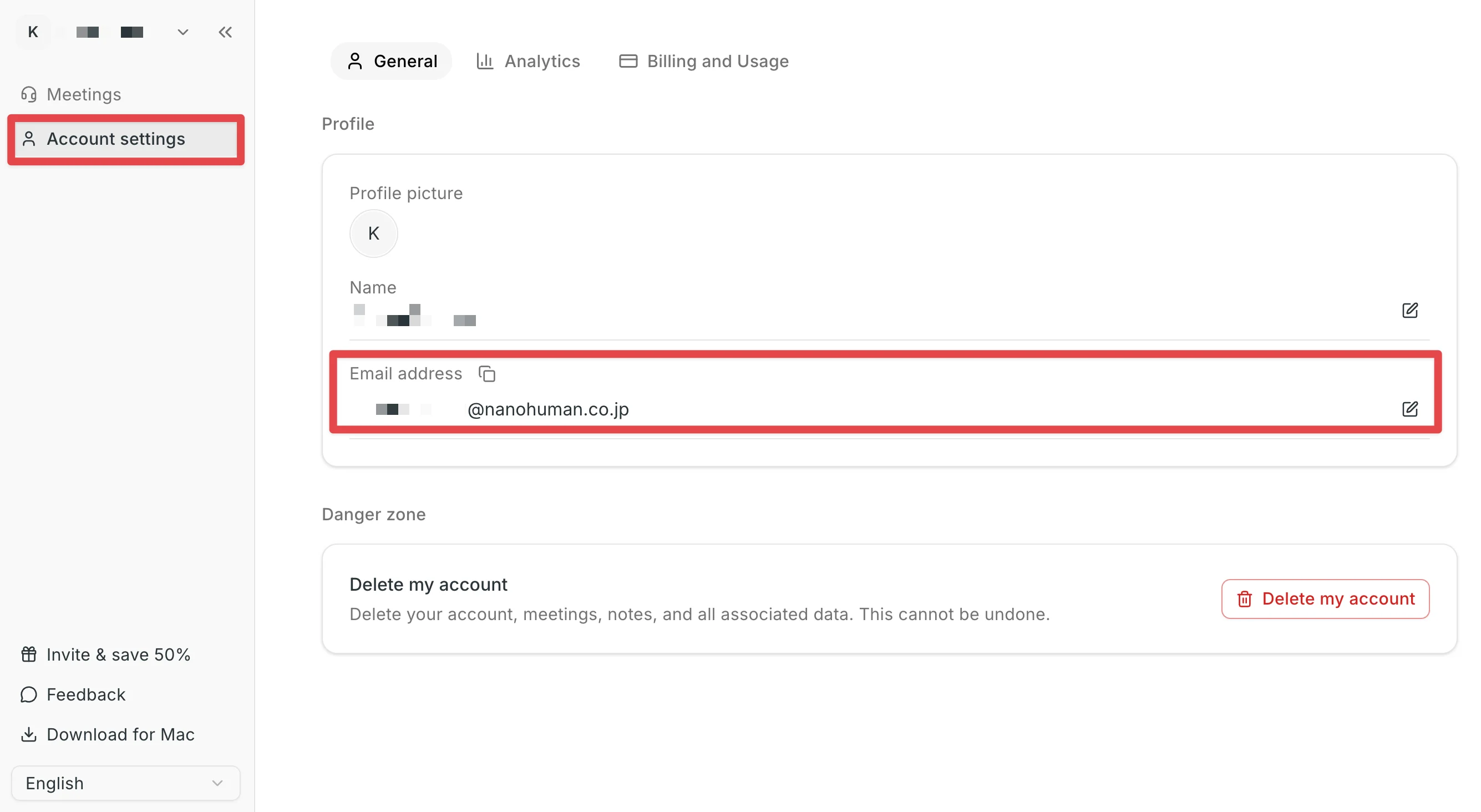
- 왼쪽 사이드바에서 Account settings를 클릭합니다.
- General(일반) 탭의 Profile(프로필) 아래에 현재 이메일 주소가 표시됩니다.
Step 2: 새 이메일 주소 입력하기
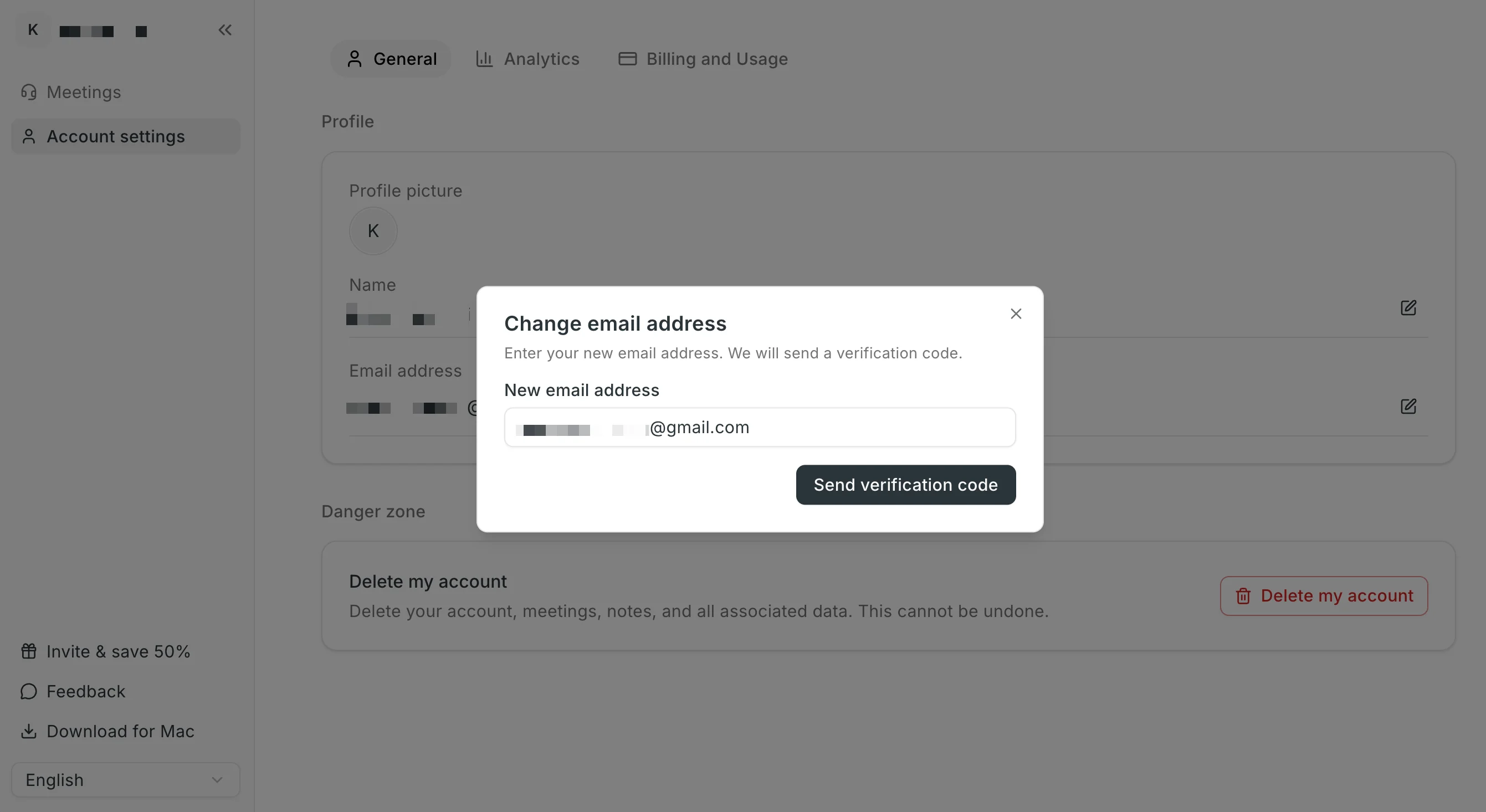
- 이메일 주소 오른쪽의 연필 아이콘을 클릭합니다.
- New email address(새 이메일 주소)에 새 주소를 입력합니다.
- Send verification code(인증 코드 보내기)를 클릭합니다.
다음과 같은 경우에는 인증 코드를 보낼 수 없습니다. 입력한 내용을 확인해 주세요.
- 새 주소가 현재 주소와 같은 경우
- 새 주소를 이미 다른 SuperIntern 계정이 사용 중인 경우 ("This email address is already in use." 메시지가 표시됩니다)
원하는 주소를 이미 다른 계정이 사용하고 있다면, 이 가이드 뒷부분의 원하는 이메일 주소를 다른 계정이 사용 중일 때를 참고하세요.
Step 3: 인증 코드를 입력하고 변경 확정하기
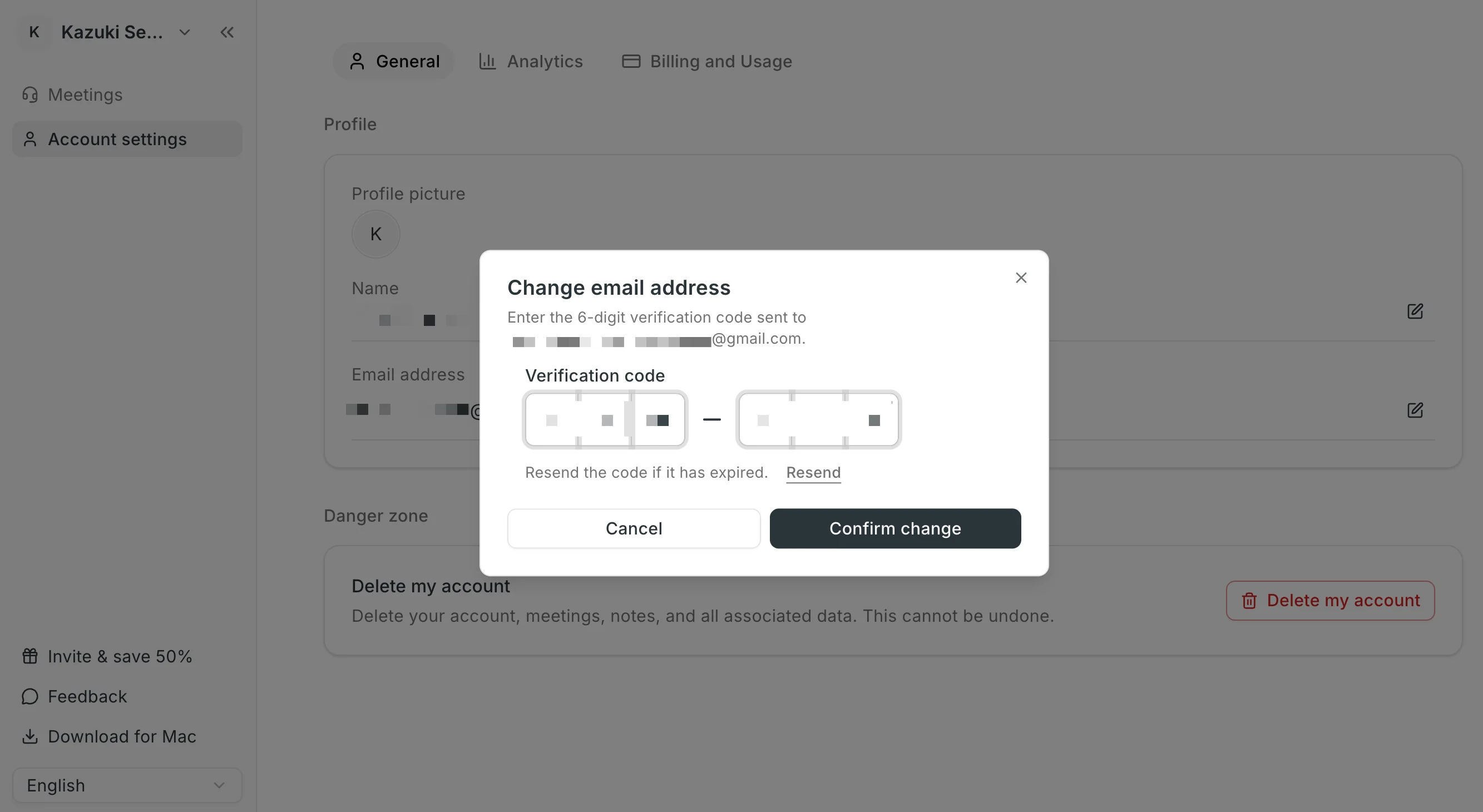
- 새 이메일 주소의 받은편지함에 6자리 인증 코드가 도착합니다.
- 대화 상자에 코드를 입력하고 Confirm change(변경 확정)를 클릭합니다.
"Your email address has been changed." 메시지가 표시되면 변경이 끝난 것입니다. 프로필에 새 주소가 표시되는지 확인하세요.
코드가 오지 않으면 먼저 스팸 폴더를 확인한 뒤, Resend(다시 보내기)를 클릭해 새 코드를 받으세요. 코드가 만료된 경우에도 같은 방법으로 진행하면 됩니다.
계정 삭제하기
계정을 삭제하면 회의, 노트, 채팅, 캘린더 연동을 비롯한 모든 관련 데이터가 영구적으로 삭제됩니다. 되돌릴 수 없습니다.
남겨 두고 싶은 회의나 노트가 있다면 계정을 삭제하기 전에 복사하거나 내보내 두세요.
삭제하기 전에 확인할 것
다음 중 하나라도 해당하면 계정을 삭제할 수 없습니다. 먼저 해당 작업을 끝내거나 중지해 주세요.
- 회의를 녹음하는 중: 진행 중인 회의를 중지합니다.
- 업로드한 오디오 파일을 텍스트로 변환하는 중: 변환이 끝날 때까지 기다립니다.
- 화자 식별을 실행하는 중: 실행이 끝날 때까지 기다립니다.
- Team 플랜 Workspace에 소속된 상태: 먼저 해당 Workspace에서 나갑니다.
Plus 플랜을 사용 중이라면 계정 삭제와 함께 구독도 해지되며, 이후 요금은 청구되지 않습니다. 구독을 따로 해지할 필요는 없습니다.
Step 1: Account settings 열기
- 웹 앱에 로그인합니다.
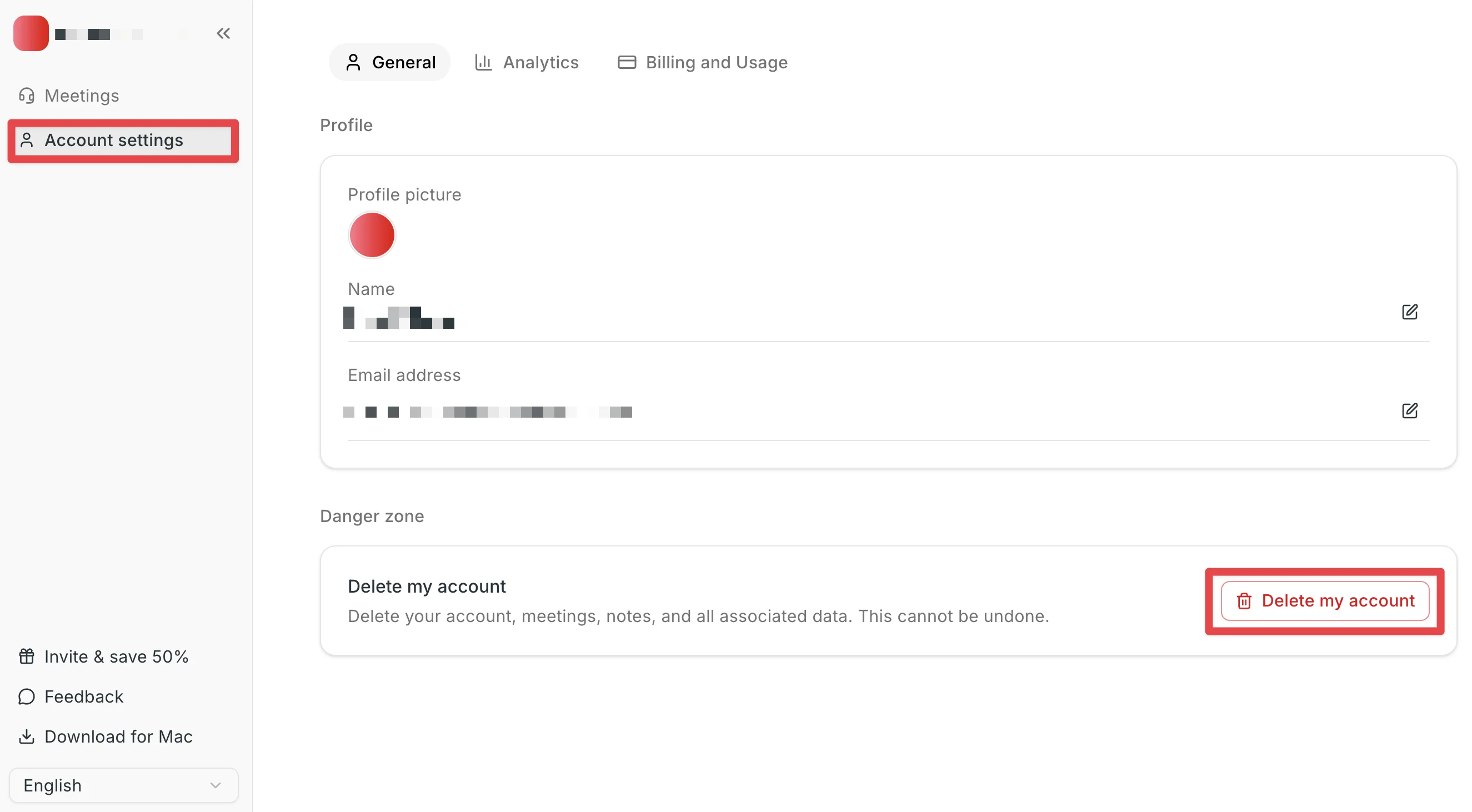
- 왼쪽 사이드바에서 Account settings를 클릭합니다.
- General 탭을 아래로 스크롤해 Danger zone(위험 구역)에 있는 Delete my account(내 계정 삭제)를 클릭합니다.
Step 2: 이메일 주소를 입력해 삭제 확정하기
확인 대화 상자가 열립니다.
- 삭제될 항목을 확인합니다.
- Type your email address to confirm(확인을 위해 이메일 주소를 입력하세요) 아래에 지금 로그인한 계정의 이메일 주소를 입력합니다.
- 주소가 일치하면 Delete my account 버튼을 누를 수 있게 됩니다. 클릭하면 계정이 삭제됩니다.
삭제가 끝나면 자동으로 로그아웃됩니다. 삭제한 계정의 이메일 주소는 새로 가입할 때 다시 사용할 수 있습니다.
원하는 이메일 주소를 다른 계정이 사용 중일 때
이메일 주소 A와 이메일 주소 B로 SuperIntern 계정을 하나씩 만들었는데, B 계정을 남기되 이메일 주소는 A로 바꾸고 싶다는 문의를 자주 받습니다.
하나의 이메일 주소를 여러 SuperIntern 계정이 동시에 사용할 수는 없습니다. 그래서 순서가 중요합니다. 먼저 더 이상 쓰지 않을 계정(A)을 삭제해 주소를 비운 다음, 남길 계정(B)의 이메일 주소를 A로 변경합니다. 순서를 반대로 하면 B에서 변경할 때 "This email address is already in use." 메시지가 표시되며 실패합니다.
참고
삭제한 계정(A)에서 녹음한 회의는 삭제와 함께 사라집니다. A의 회의를 남길 계정(B)으로 옮기고 싶다면, 먼저 A에서 각 회의의 오디오 파일을 다운로드한 뒤 B에서 그 오디오 파일을 업로드하세요.
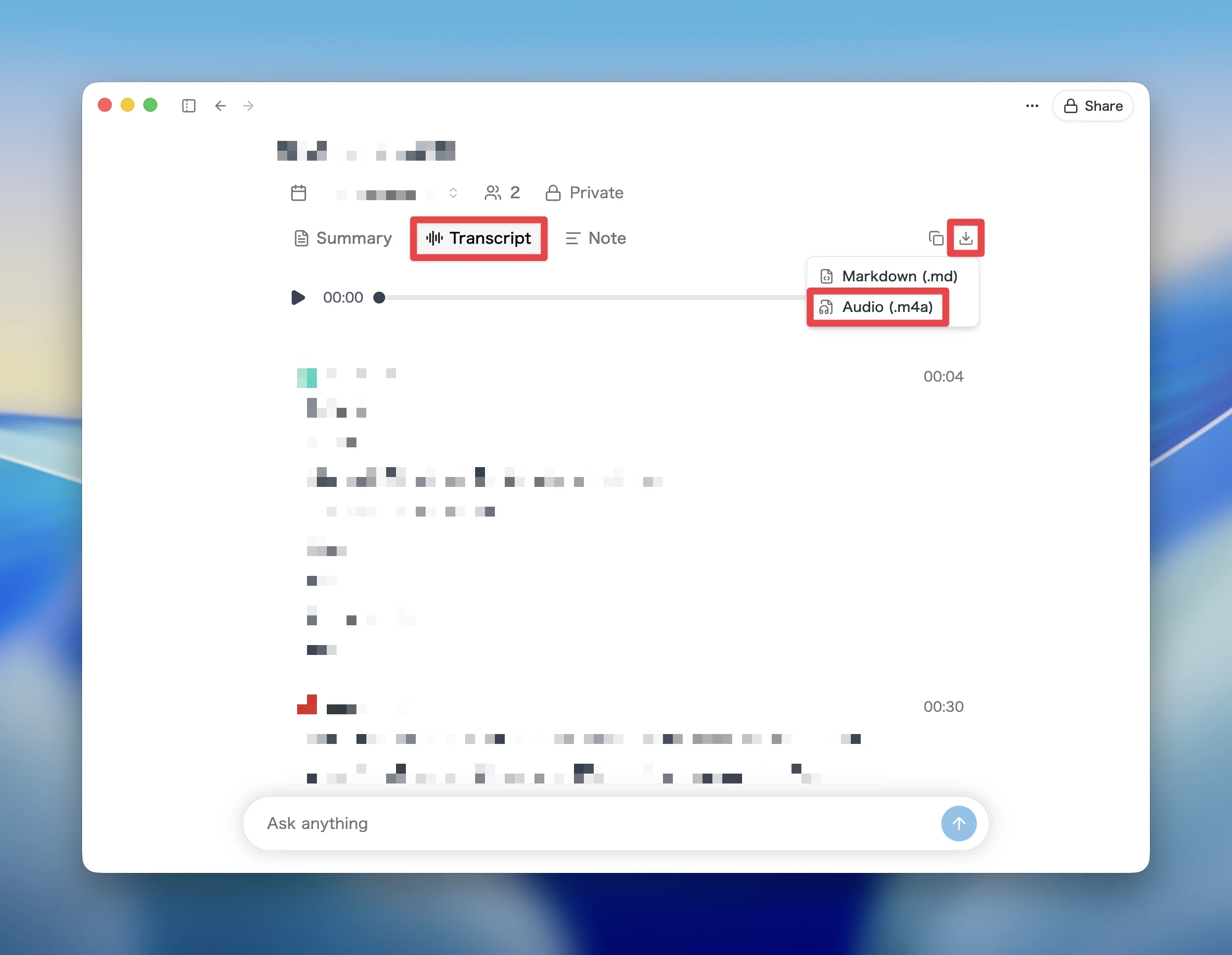
오디오를 다운로드하려면 회의를 열고 Transcript(트랜스크립트) 탭으로 이동한 다음, 오른쪽 위의 다운로드 버튼을 클릭하고 Audio (.m4a)를 선택합니다.
진행 순서
- 남길 계정과 삭제할 계정을 정합니다
삭제할 계정(A)의 회의와 노트를 남길 계정(B)으로 옮길 수는 없습니다. 데이터가 더 많은 계정을 남기기를 권합니다. A에 남기고 싶은 회의가 있다면 위 참고 사항대로 먼저 오디오 파일을 다운로드해 두세요. - 이메일 주소 A의 계정에 로그인해 삭제합니다
계정 삭제하기의 순서대로 진행합니다. 삭제가 끝나면 이메일 주소 A를 다른 계정에서 사용할 수 있게 됩니다. - 이메일 주소 B의 계정에 로그인해 이메일 주소를 A로 변경합니다
이메일 주소 변경하기의 순서대로 진행합니다. 인증 코드는 이메일 주소 A의 받은편지함으로 발송됩니다.
Plus 플랜을 사용 중인 경우
Plus 플랜 구독은 계정에 묶여 있어 다른 계정으로 옮길 수 없습니다.
- 삭제할 계정(A)이 Plus 플랜인 경우: 계정 삭제와 함께 구독이 해지되며, 이후 요금은 청구되지 않습니다. 남길 계정(B)에서도 Plus 플랜을 사용하려면 B에서 다시 구독하세요.
- 남길 계정(B)이 Plus 플랜인 경우: 이메일 주소를 변경한 뒤에도 구독은 그대로 유지됩니다.
FAQ
데스크톱 앱에서 이메일 주소를 변경하거나 계정을 삭제할 수 있나요?
아니요. 브라우저에서 웹 앱을 열고 Account settings에서 진행해 주세요.
이메일 주소를 변경한 뒤 데스크톱 앱에서 해야 할 일이 있나요?
다음에 로그인할 때 새 이메일 주소를 사용하면 됩니다.
삭제한 계정을 복구할 수 있나요?
아니요. 회의와 노트 등의 데이터도 복구할 수 없으니, 필요한 내용은 삭제 전에 저장해 두세요.
삭제한 계정의 이메일 주소로 SuperIntern에 다시 가입할 수 있나요?
네. 삭제 후 새 계정으로 가입할 수 있습니다. 다만 이전 데이터는 이어지지 않습니다.
Team 플랜이나 Enterprise 플랜 계정이라면 어떻게 해야 하나요?
소속 Workspace에서 Admin으로 지정된 사용자에게 문의해 주세요.
이 순서대로 진행해도 문제가 해결되지 않으면 앱의 피드백 폼으로 문의해 주세요.