
SuperIntern Team 플랜 시작하기: Workspace 생성부터 멤버 초대·참여까지

SuperIntern Team 플랜은 팀 단위로 SuperIntern을 사용하기 위한 플랜입니다.
Workspace 단위로 구독하며, 멤버, 권한, 결제를 한곳에서 관리할 수 있습니다.
이 가이드에서는 가입 절차를 두 부분으로 나누어 설명합니다.
- 관리자용: Workspace 생성, 결제 완료, 멤버 초대
- 멤버용: 초대 이메일을 통한 참여
Team 플랜에 포함된 것
Team 플랜은 사용자당 월 $35이며, 다음이 포함됩니다.
- 하나의 Workspace에 여러 멤버 참여
- Workspace 단위의 결제 및 카드 관리
- 멤버 권한 관리 (Admin / Member)
- 회의의 개인 보관 및 Workspace 공유
- 팀 전체가 공유하는 시트 수 × 월 100시간 (필요 시 추가 시간 구매 가능)
결제는 Workspace의 멤버 수를 기준으로 월 단위로 청구됩니다. 멤버가 추가되면 추가된 시트는 다음 청구서에 반영됩니다.
관리자: 가입 방법
Team 플랜 등록 화면으로 들어가는 입구는 두 가지입니다. Step 1은 A와 B 중 하나를 선택하면 되고, Step 2부터는 절차가 동일합니다.
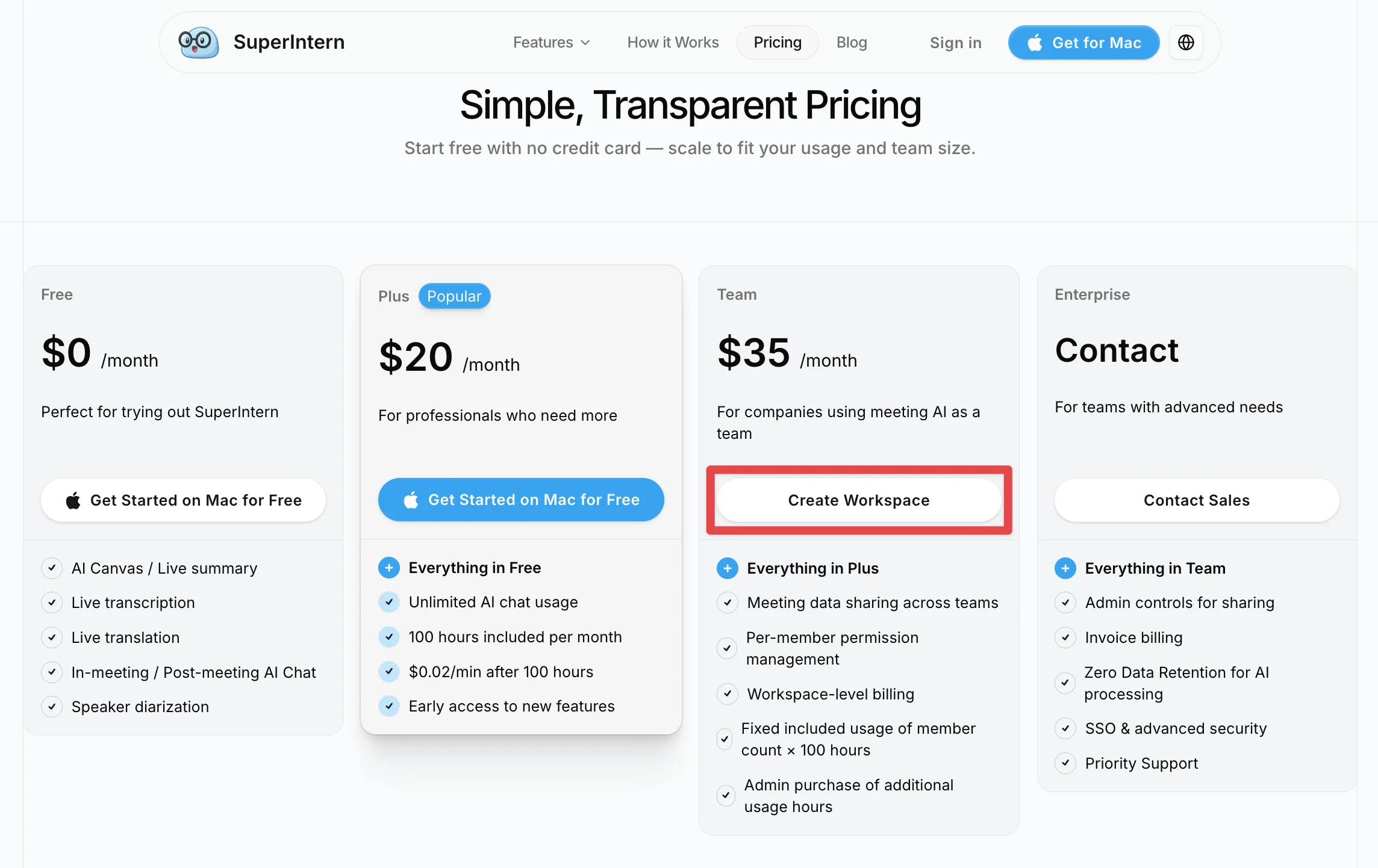
Step 1-A: 요금 페이지에서 시작하기
- 요금 페이지를 열고 Team 플랜을 선택합니다.
- "Workspace 만들기"를 클릭합니다.
- 아직 SuperIntern 계정이 없다면 화면 안내에 따라 가입합니다. 이메일 주소 또는 Google 계정으로 등록할 수 있습니다.
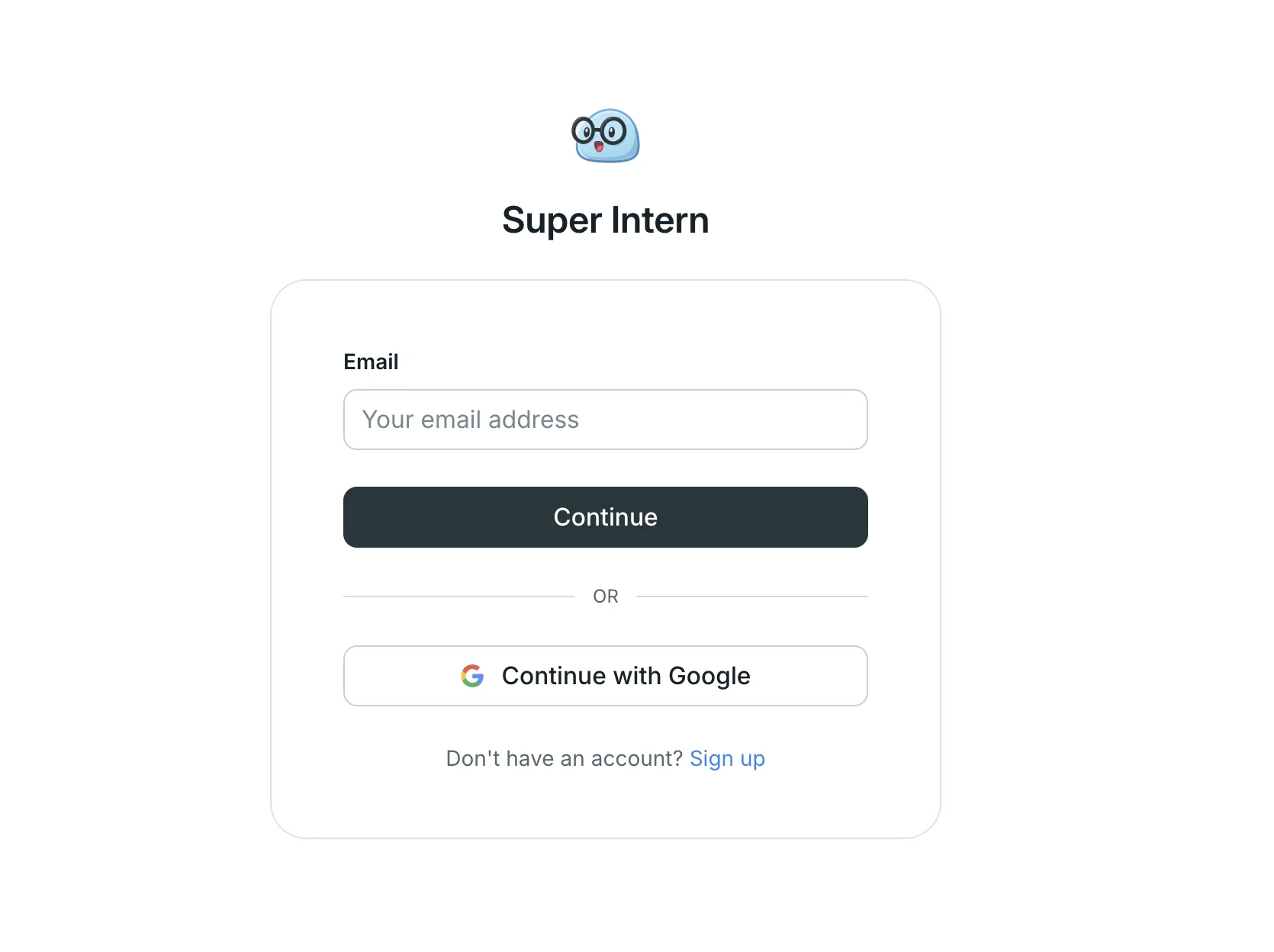
- 로그인이 완료되면 Team 플랜 등록 화면(Workspace 생성)이 표시됩니다.
Step 1-B: 웹 앱의 워크스페이스 전환 메뉴에서 시작하기
이미 SuperIntern을 사용 중이라면 웹 앱에서도 가입할 수 있습니다.
- 웹 앱에 로그인하고 왼쪽 상단의 워크스페이스 전환 메뉴를 엽니다.
- "워크스페이스 추가"를 클릭합니다.
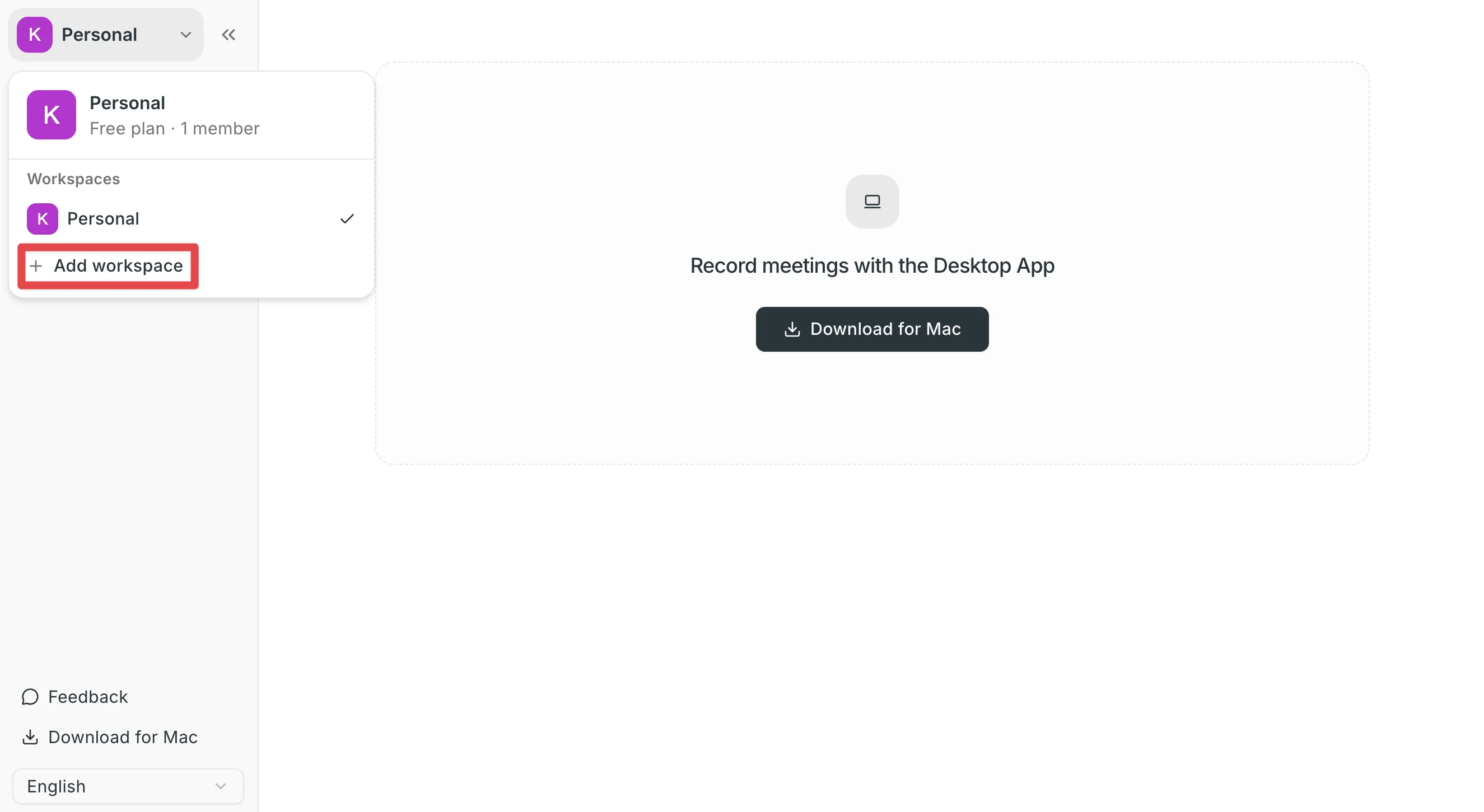
- Team 플랜 등록 화면(Workspace 생성)이 표시됩니다.
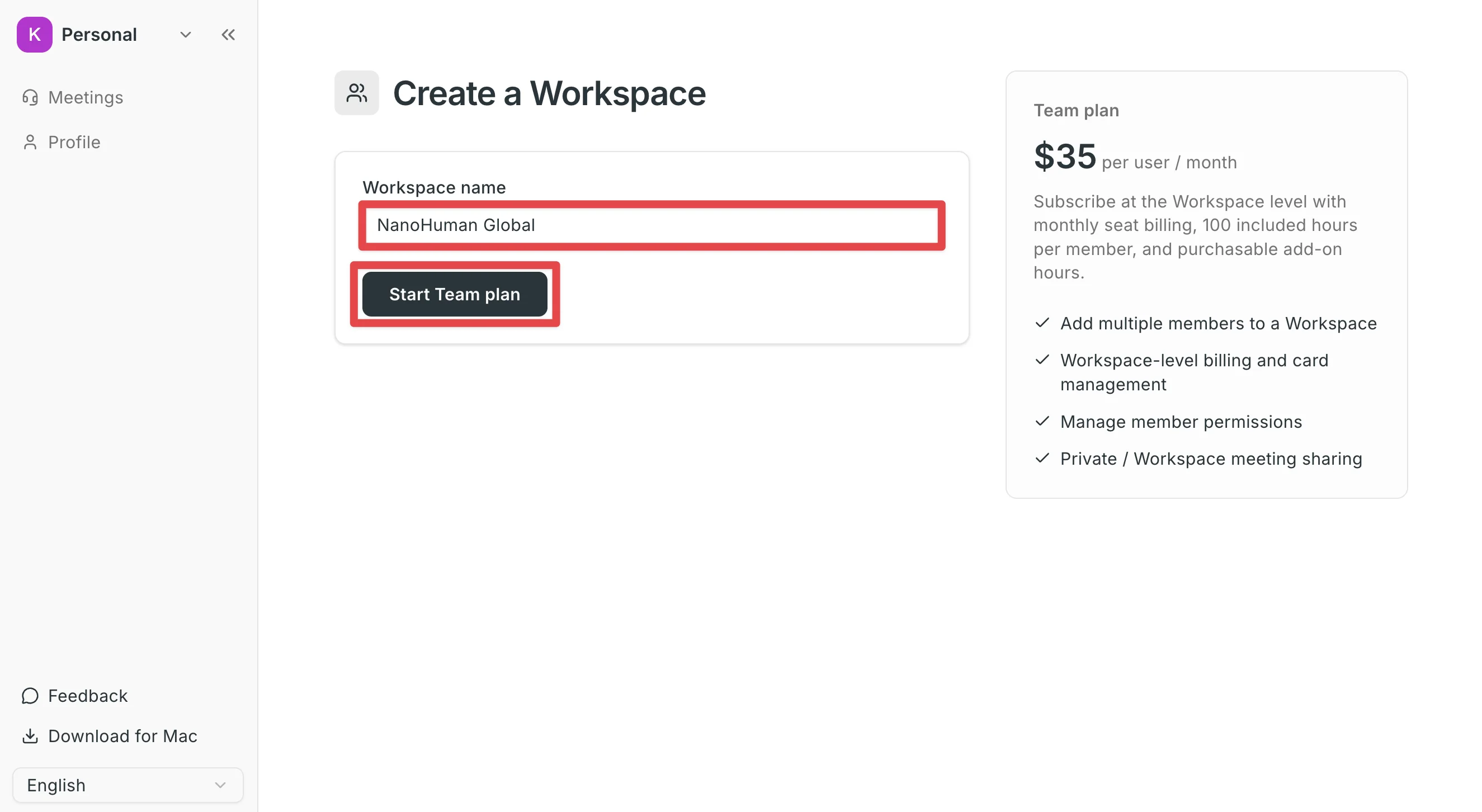
Step 2: Workspace 생성 및 결제 완료
- 등록 화면에서 Workspace 이름을 입력합니다 (예: NanoHuman Workspace). 이름은 나중에 언제든지 변경할 수 있습니다.
- "Team 플랜 시작"을 클릭합니다.
- 결제 화면(Stripe)으로 이동합니다. 카드 정보를 입력하고 결제를 완료합니다.
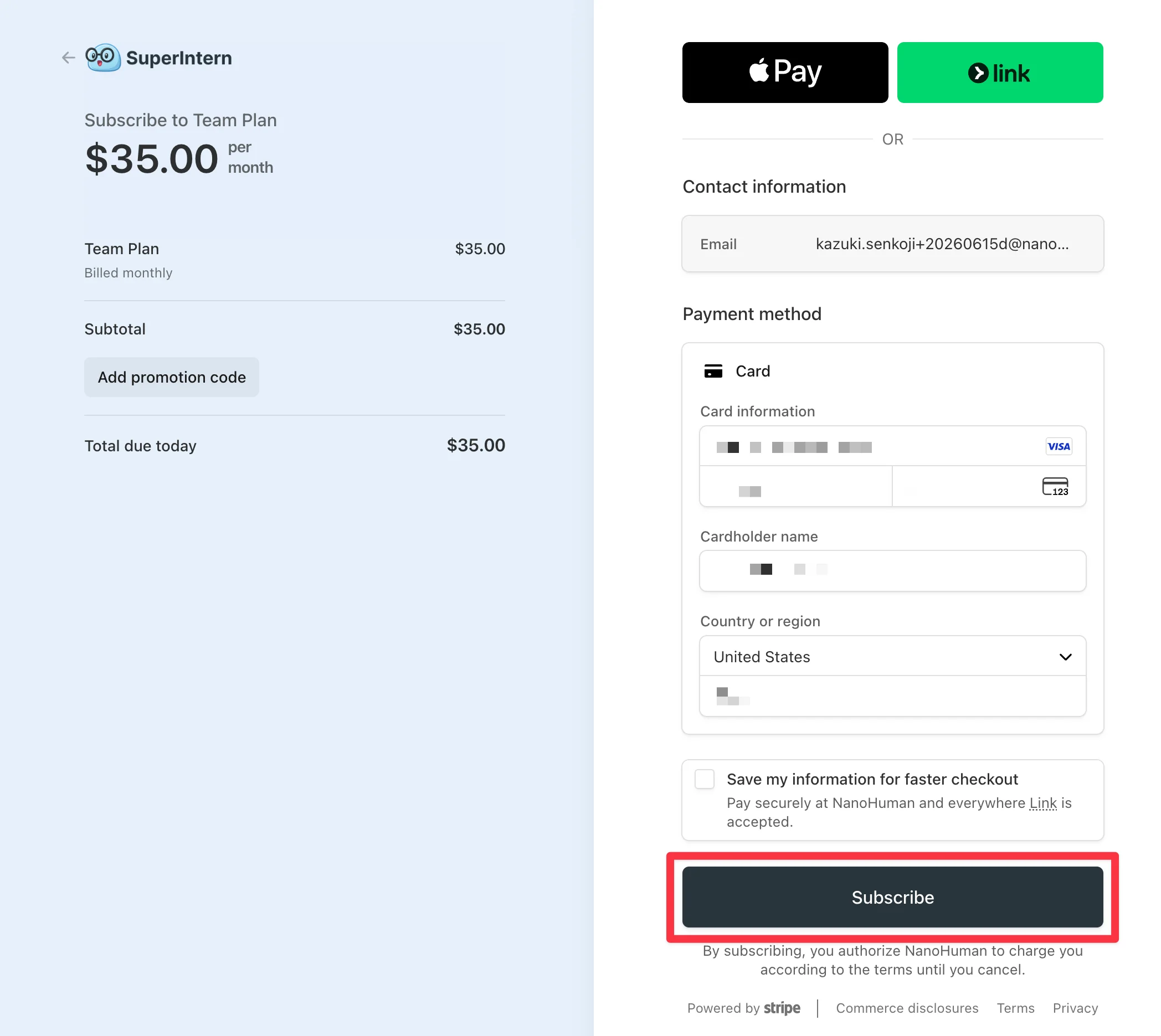
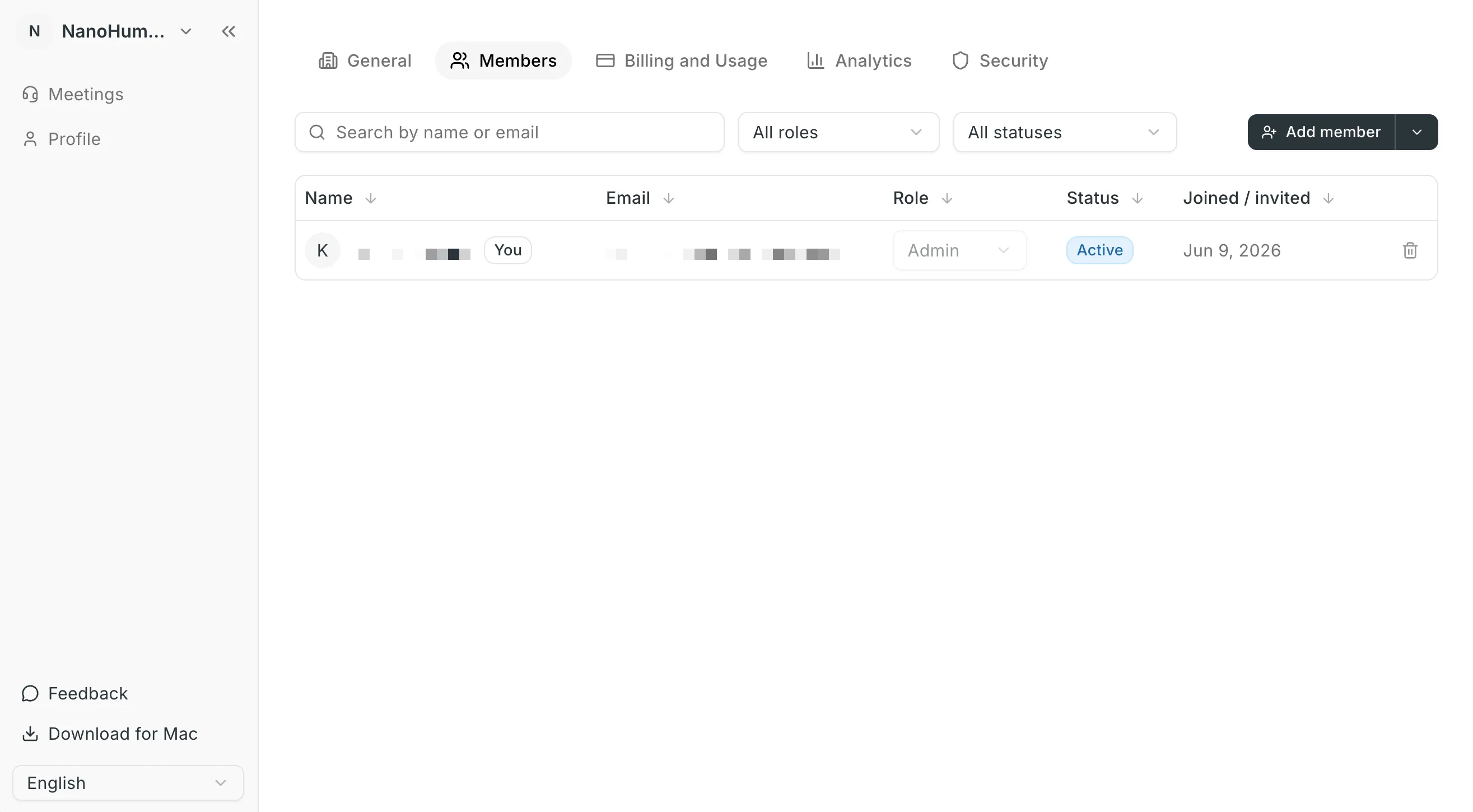
- 결제가 완료되면 Workspace 설정 화면으로 이동합니다. 이제 Workspace가 준비되었습니다.
Step 3: 멤버 초대
Workspace 설정에서 "멤버" 탭을 엽니다. 멤버를 초대하는 방법은 두 가지이며, 상황에 맞는 쪽을 선택하면 됩니다.
- 한 명씩 추가: 이메일 주소와 역할을 개별적으로 지정
- 한 번에 추가 (일괄 초대): 여러 이메일 주소를 붙여넣거나 CSV / TSV / TXT 파일을 가져와 한 번에 초대
멤버를 한 명씩 추가하기
- "멤버 추가"를 클릭합니다.
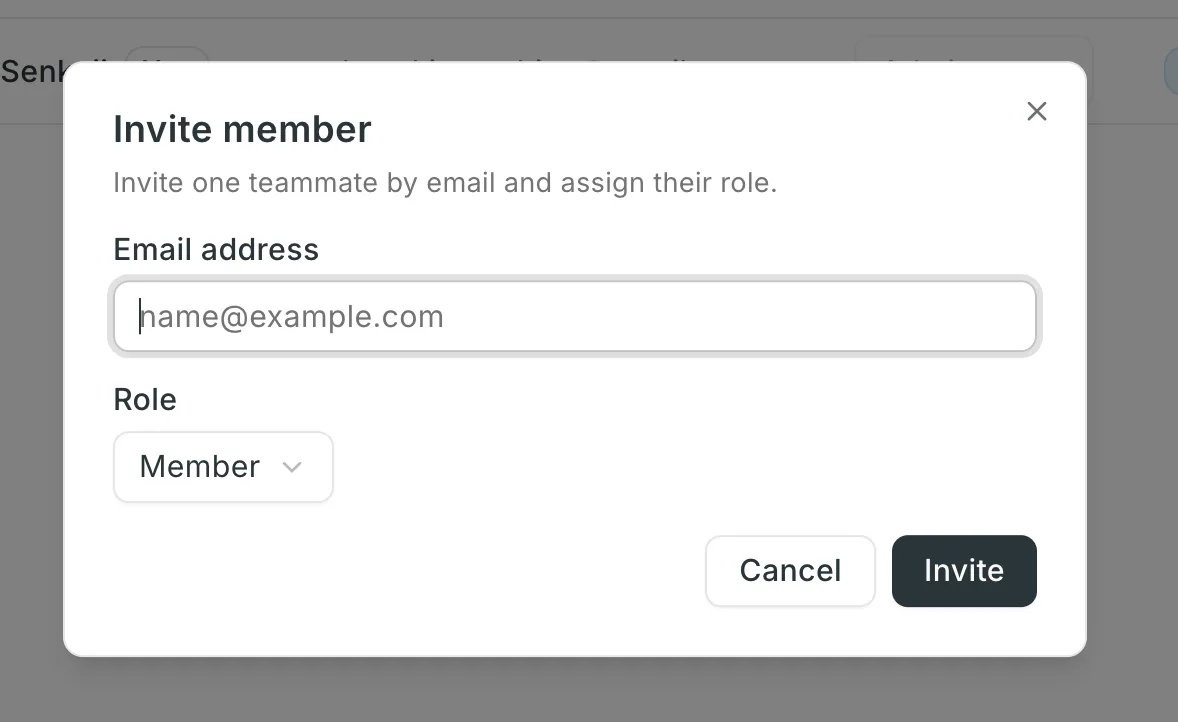
- 초대할 멤버의 이메일 주소를 입력합니다.
- 역할을 선택합니다 (Admin / Member).
- Admin: 멤버 초대, 권한 변경, 결제 관리가 가능
- Member: 일반 멤버로 Workspace를 사용 가능
- "초대"를 클릭한 뒤 확인하면 초대 이메일이 발송됩니다.
멤버를 한 번에 추가하기 (일괄 초대)
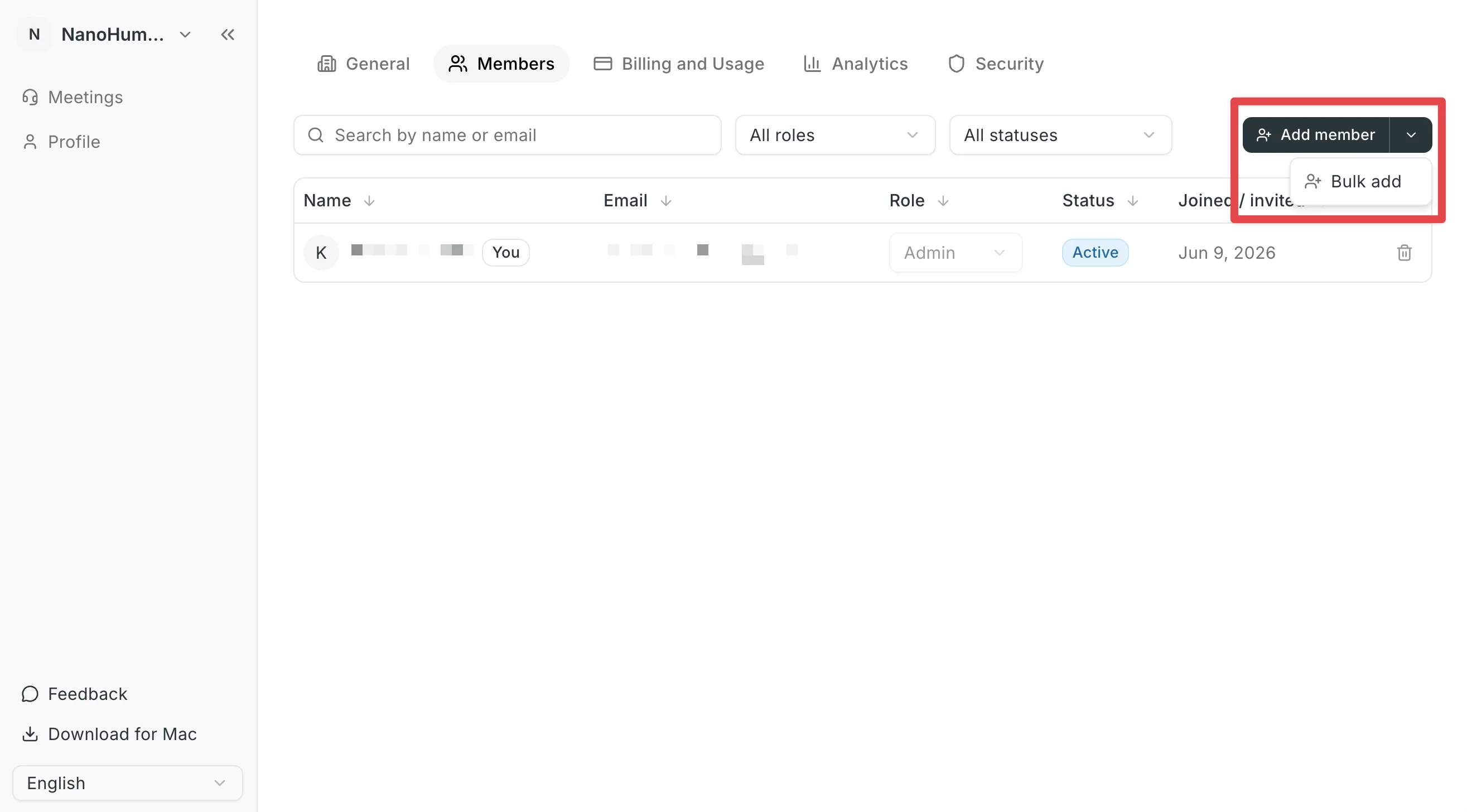
- "멤버 추가" 버튼 옆의 "∨"를 클릭하고 "일괄 추가"를 선택합니다.
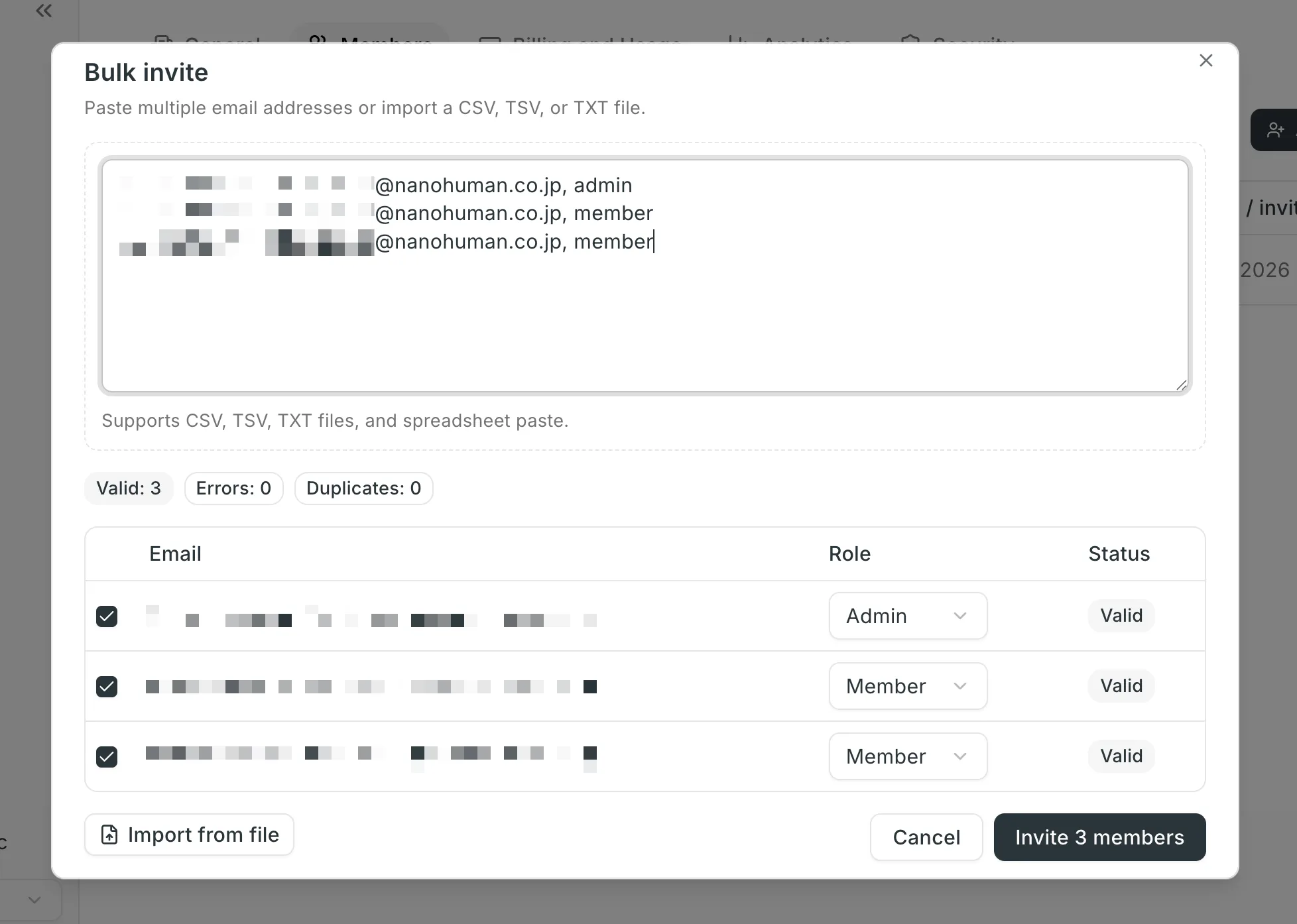
- 여러 이메일 주소를 붙여넣거나, "파일에서 가져오기"로 CSV / TSV / TXT 파일을 불러옵니다. 스프레드시트에서 붙여넣기도 지원됩니다.
- 미리보기 표에서 각 행의 역할과 상태(유효 / 중복 / 이미 멤버 / 이미 초대됨)를 확인합니다. 한 번에 최대 200명까지 초대할 수 있습니다.
- "N명 초대"를 클릭하면 선택된 모든 멤버에게 초대 이메일이 한 번에 발송됩니다.
발송이 완료되면 각 멤버의 이메일 주소로 초대 메일이 도착합니다.
참고로 초대가 수락되는 시점부터 해당 멤버는 과금 대상 시트가 됩니다. 시트가 하나 추가될 때마다 Workspace의 공유 월간 사용 시간도 100시간씩 늘어납니다.
각 초대의 상태(초대됨 / 활성)는 "멤버" 탭에서 언제든지 확인할 수 있으며, 필요하면 수락 전의 초대를 취소할 수도 있습니다.
멤버: 초대를 받아 참여하는 방법
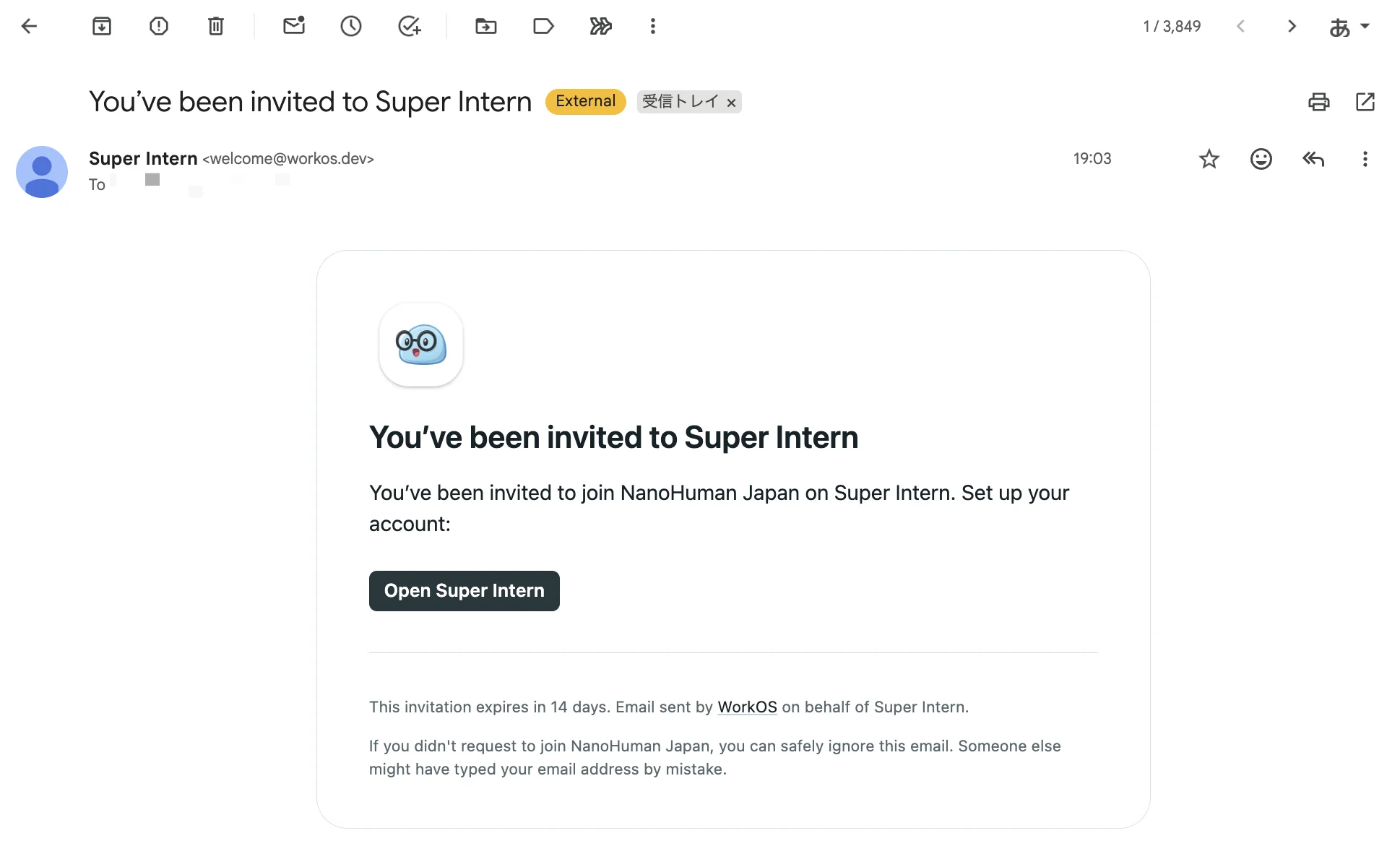
관리자가 초대를 보내면 멤버에게 초대 이메일이 도착합니다.
Step 1: 초대 이메일 열기
초대 이메일을 열고 참여 링크를 클릭합니다.
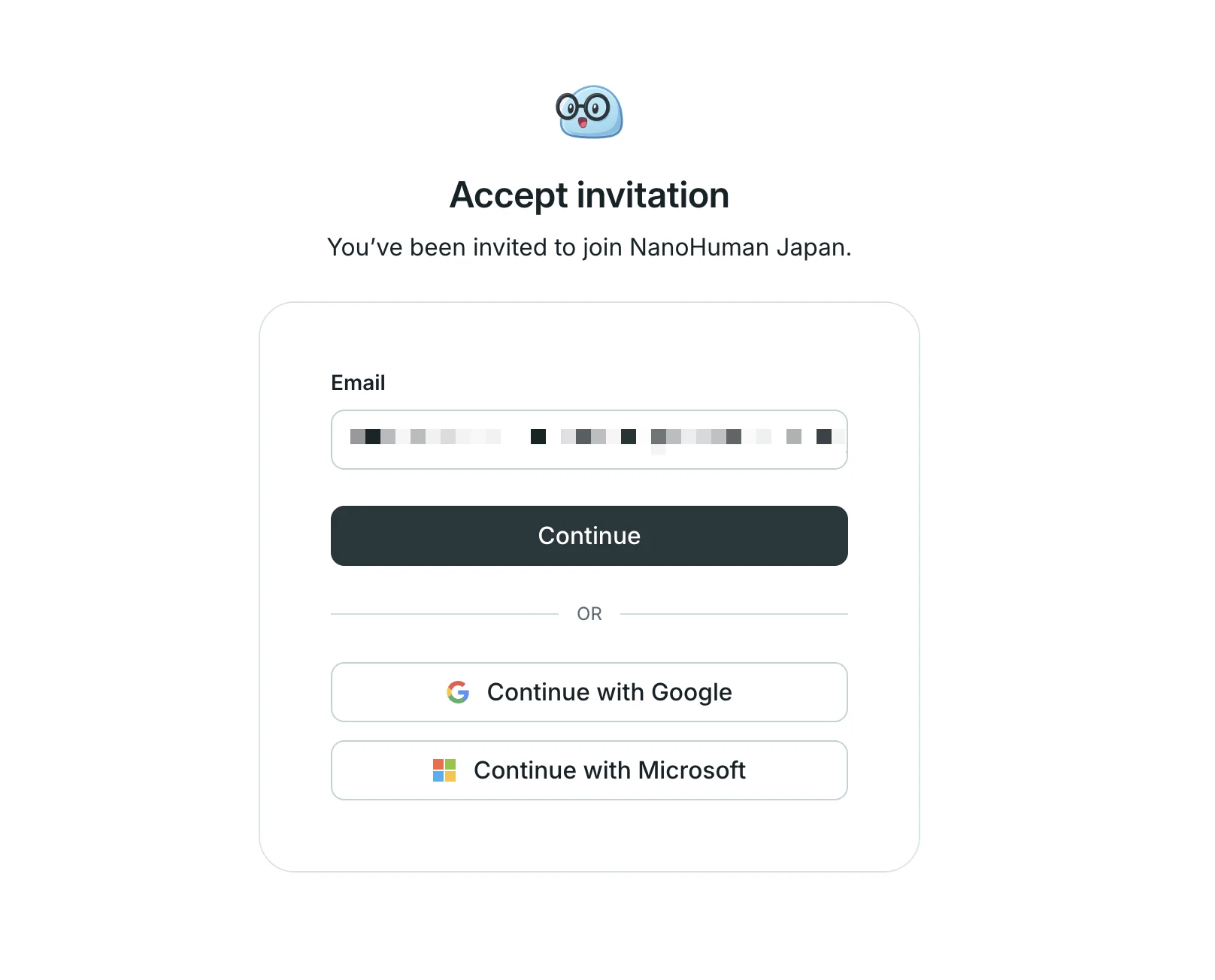
Step 2: 인증하기
화면 안내에 따라 인증을 진행합니다. 아직 SuperIntern 계정이 없다면 초대받은 이메일 주소로 계정을 만들 수 있습니다.
Step 3: Workspace로 전환하기
인증이 완료되면 Workspace 참여가 끝난 것입니다. 왼쪽 상단의 워크스페이스 전환 메뉴에서 해당 Workspace로 전환할 수 있습니다.
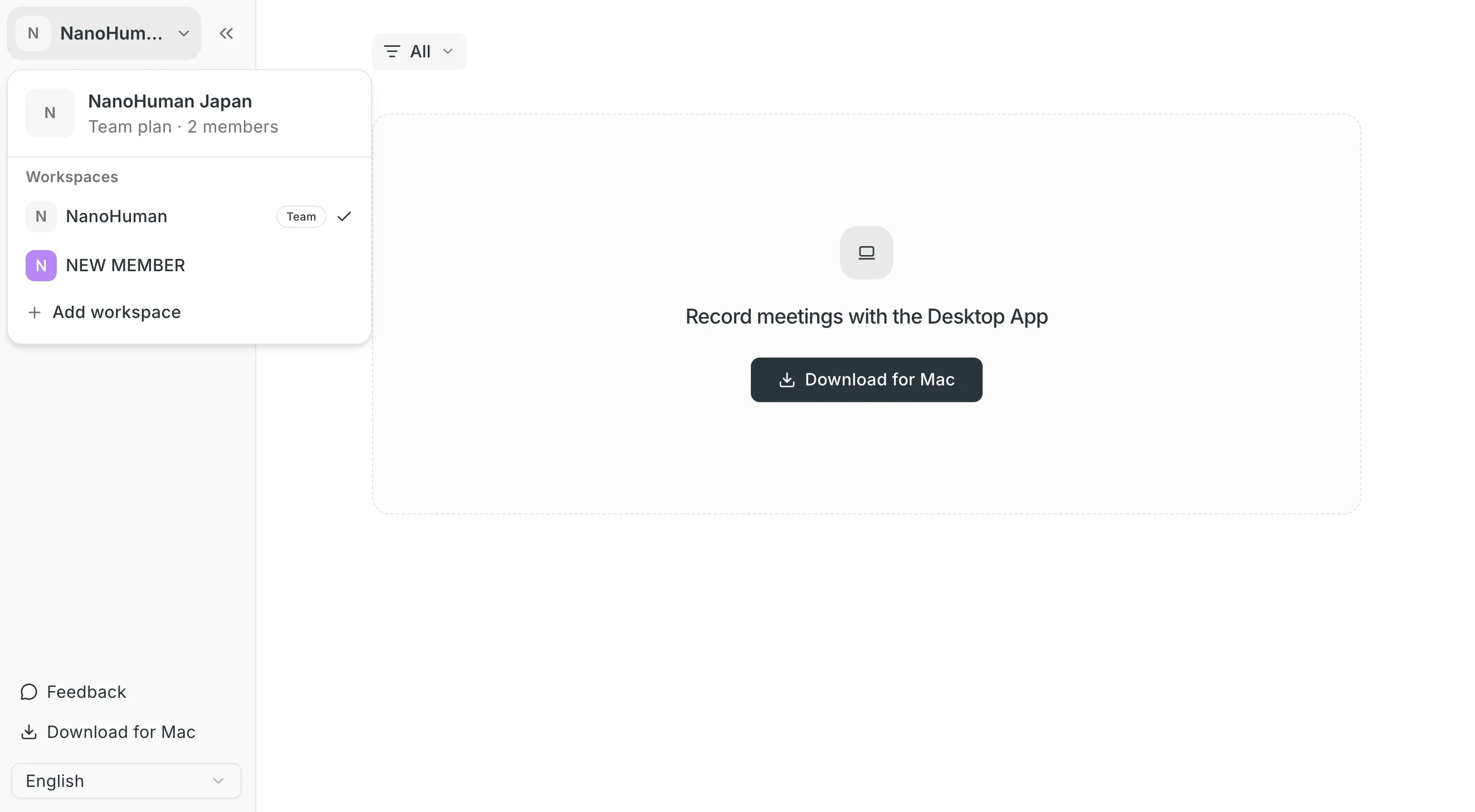
참여 후에는 회의를 개인용으로 유지할지, Workspace 전체와 공유할지 선택하면서 팀 단위로 SuperIntern을 사용할 수 있습니다.
FAQ
요금은 어떻게 계산되나요?
Workspace의 멤버 1명당 월 $35가 월 단위로 청구됩니다. 멤버는 초대를 수락한 시점부터 과금 대상이 됩니다.
사용량 제한이 있나요?
Workspace는 시트 수 × 월 100시간을 팀 전체가 공유합니다. 더 필요하다면 시간당 $1.20에 추가 시간을 구매할 수 있습니다.
한 번에 몇 명까지 초대할 수 있나요?
일괄 초대로 한 번에 최대 200명까지 초대할 수 있습니다. CSV / TSV / TXT 파일 가져오기와 스프레드시트 붙여넣기를 모두 지원합니다.
결제 주기 중간에 멤버가 삭제되면 어떻게 되나요?
시트 변경 사항은 이후 청구서에 반영됩니다.
팀 전체의 회의를 SuperIntern으로 옮길 준비가 되셨나요?