
v0.12 업데이트 (Part 1): Google 캘린더 연동, 웹 앱, 그리고 대폭 개선된 녹음 기능
2026년 3월 11일•NanoHuman Inc.
v0.12를 발표하게 되어 기쁩니다. Google 캘린더 연동을 비롯해, 회의를 관리하고 회의에서 더 많은 가치를 얻는 일을 그 어느 때보다 쉽게 만들어 주는 다양한 개선 사항을 담았습니다.
Google 캘린더 연동

Google 캘린더를 연결하면 다가오는 회의가 SuperIntern에 자동으로 표시됩니다. 회의에 봇이 들어오는 일은 절대 없습니다. 회의 경험은 그대로 유지되고, 누구도 눈치채지 못합니다.
- 홈 화면에 예정된 회의 표시: 오늘과 앞으로의 회의를 캘린더 색상 그대로 확인할 수 있습니다
- 클릭 한 번으로 녹음 시작: 별도 설정 없이 회의 목록에서 바로 녹음을 시작할 수 있습니다
- 회의 URL 자동 감지: Google Meet, Zoom, Microsoft Teams, Webex 등 캘린더에 등록된 회의 URL을 SuperIntern이 인식해, 클릭 한 번으로 참여할 수 있습니다
- 참석자 자동 동기화: 캘린더의 참석자 정보를 활용해 화자 분리와 AI 요약의 정확도를 높입니다
- 회의 알림: 회의 시작 전에 알림을 받을 수 있습니다
- 회의에 봇이 없음: 다른 전사 도구와 달리, SuperIntern은 회의에 봇을 절대 보내지 않습니다
캘린더 연결 방법
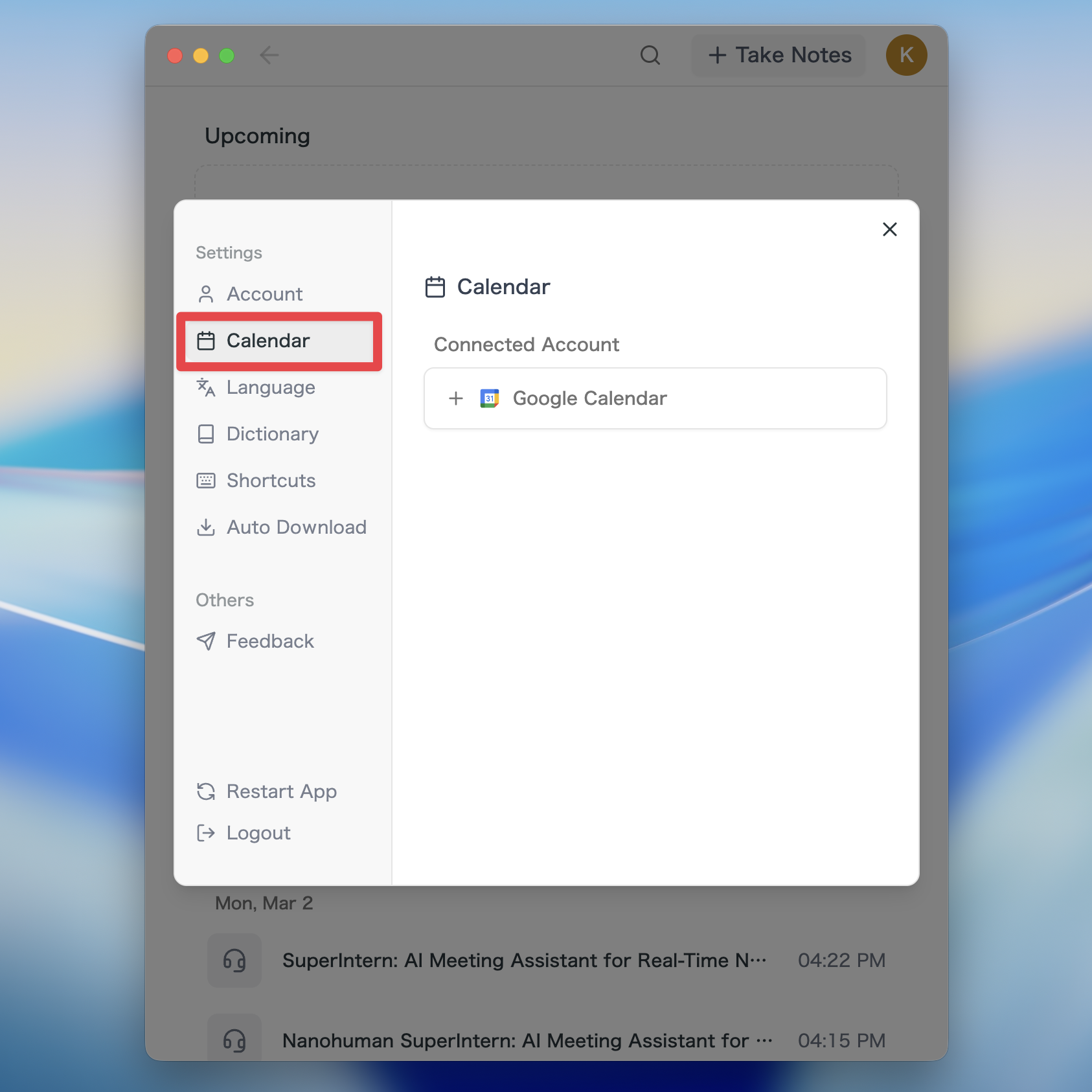
- 설정에서 Calendar 섹션을 엽니다
- Connect Google Calendar를 클릭합니다
- Google 계정을 선택하고 권한을 허용합니다
웹 앱에서 회의 확인
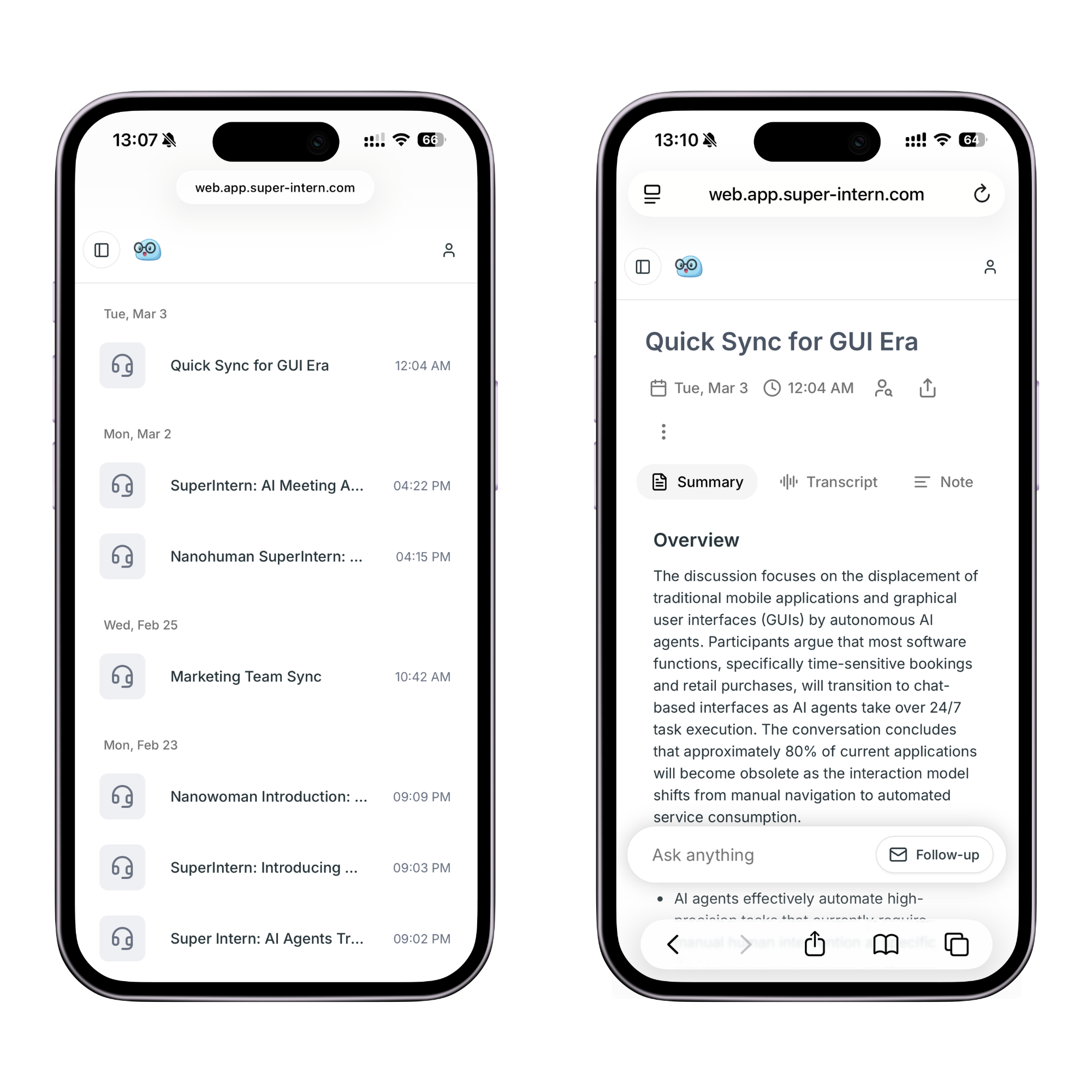
이제 데스크톱이든 모바일이든, 앱 설치 없이 어떤 브라우저에서나 회의 내용에 접근할 수 있습니다.
- 회의 목록: 녹음한 모든 회의를 브라우저에서 둘러볼 수 있습니다
- 회의 상세: 전사 기록, 요약, 노트를 웹에서 확인할 수 있습니다
- AI 채팅: 브라우저에서 바로 회의 내용에 대해 AI에게 질문할 수 있습니다
- 페이지 내 검색: 웹에서 Cmd+F로 전사 기록 안을 검색할 수 있습니다
- 데스크톱과 모바일 모두 지원: 어디서든, 어떤 기기에서든 회의에 접근할 수 있습니다
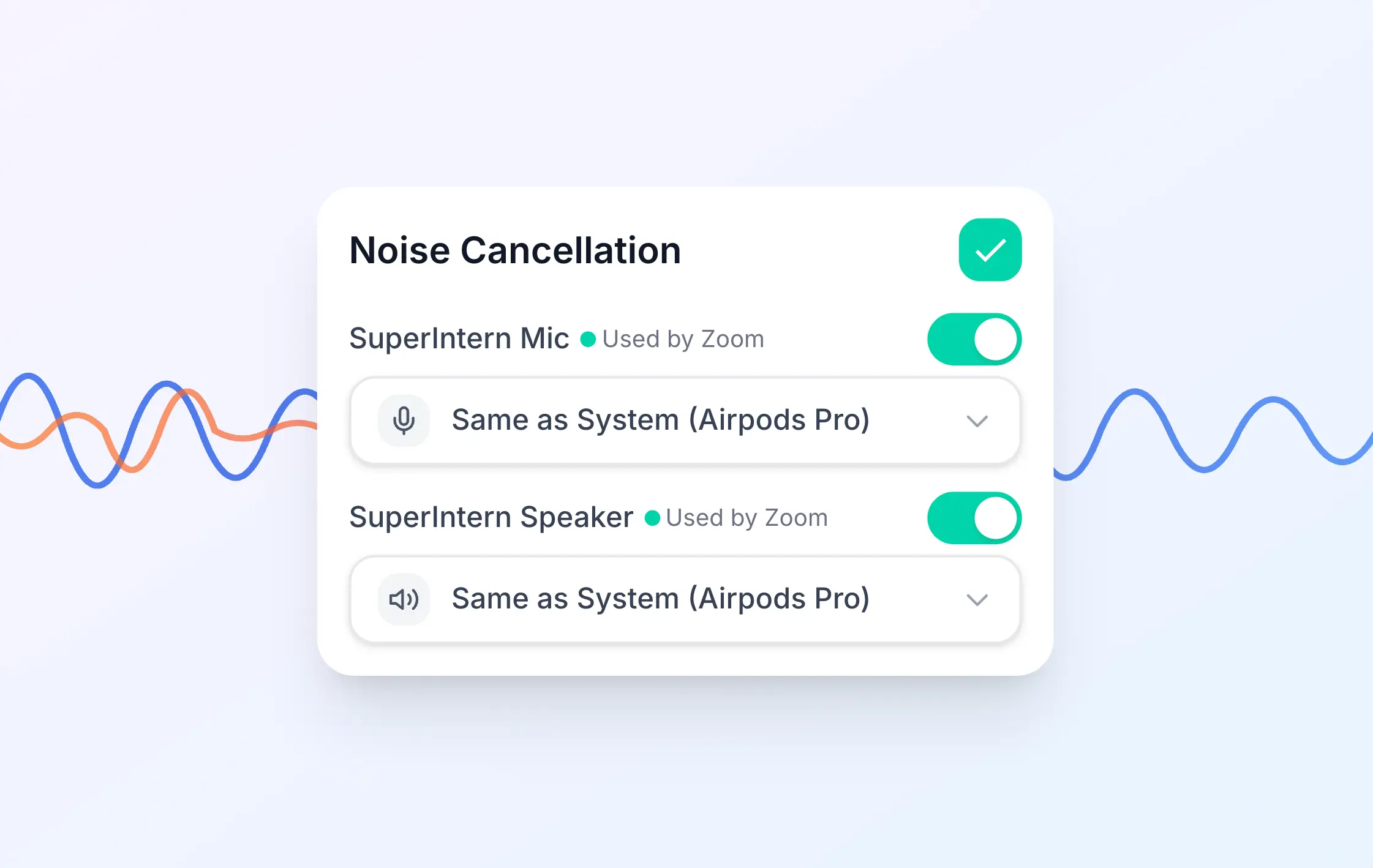
강화된 노이즈 억제 (Voice Isolation)
노이즈 억제 기능이 크게 업그레이드되어, 배경 소음을 훨씬 정밀하게 제거합니다.
- 카페나 오픈 오피스처럼 소음이 많은 환경에서도 목소리를 또렷하게 분리합니다
- 설정에서 클릭 한 번으로 켤 수 있습니다
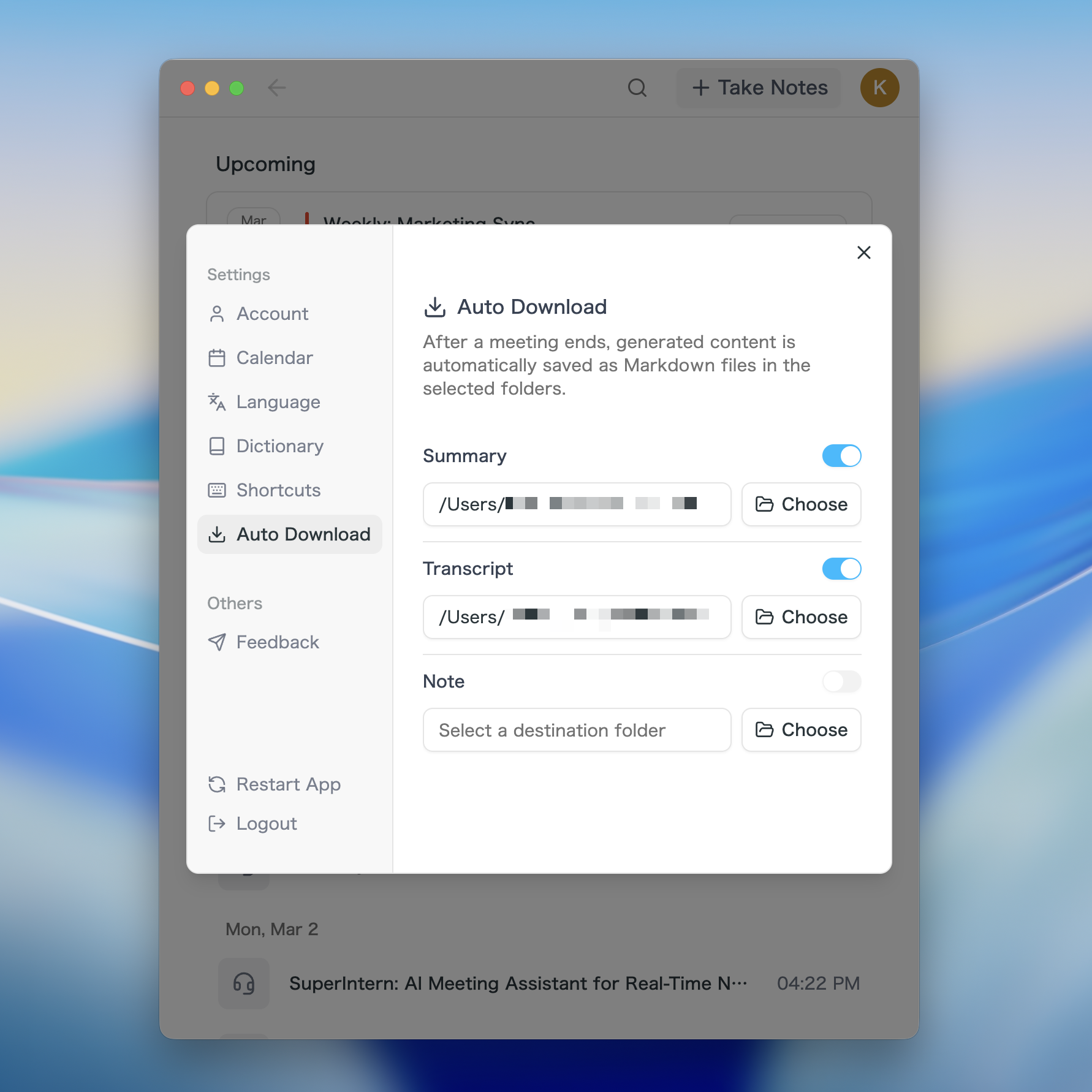
Markdown 자동 다운로드
이제 회의 노트가 지정한 폴더에 Markdown 파일로 자동 저장됩니다. 다운로드 폴더를 프로젝트 디렉터리로 지정해 두면, Claude Code나 OpenClaw 같은 AI 코딩 에이전트가 회의 노트를 자동으로 읽을 수 있습니다. 에이전트가 회의의 전체 맥락을 갖고 작업하게 되는 셈입니다.
- 폴더 선택: 설정에서 원하는 다운로드 디렉터리를 지정할 수 있습니다
- 자동 저장: 회의가 끝날 때마다 요약, 전사 기록, 노트가 Markdown으로 자동 저장됩니다
- AI 에이전트 연동: 저장 폴더를 프로젝트로 지정하면, Claude Code나 OpenClaw가 회의 내용을 자동으로 참조할 수 있습니다
- 알림: 파일이 저장되면 알림이 표시되고, 클릭하면 바로 열 수 있습니다
라이브 AI 채팅의 퀵 액션
AI 채팅 패널에 퀵 액션 버튼이 새로 추가되어, 회의 중 자주 쓰는 동작을 입력 없이 탭 한 번으로 실행할 수 있습니다.
녹음 안정성 개선
녹음 엔진을 완전히 새로 만들어 안정성과 성능을 크게 끌어올렸습니다.
- 녹음 시작 시 발생하던 멈춤 현상을 해소했습니다
- 기기 전환 시 발생하던 오디오 끊김을 수정했습니다
- 전반적인 녹음 신뢰성이 크게 향상되었습니다
기타 개선 사항
- 사용량 진행 바: 설정에서 계정 사용량을 시각적으로 확인할 수 있습니다
- 구간 이동: 재생 중 화살표 키로 화자 구간 사이를 이동할 수 있습니다
- 더 나은 파일 이름: 다운로드한 파일의 이름이 더 명확하고 알아보기 쉬워졌습니다
- 오프라인 안정성: 네트워크가 끊겼을 때 예기치 않게 로그아웃되던 문제를 수정했습니다
업데이트 방법
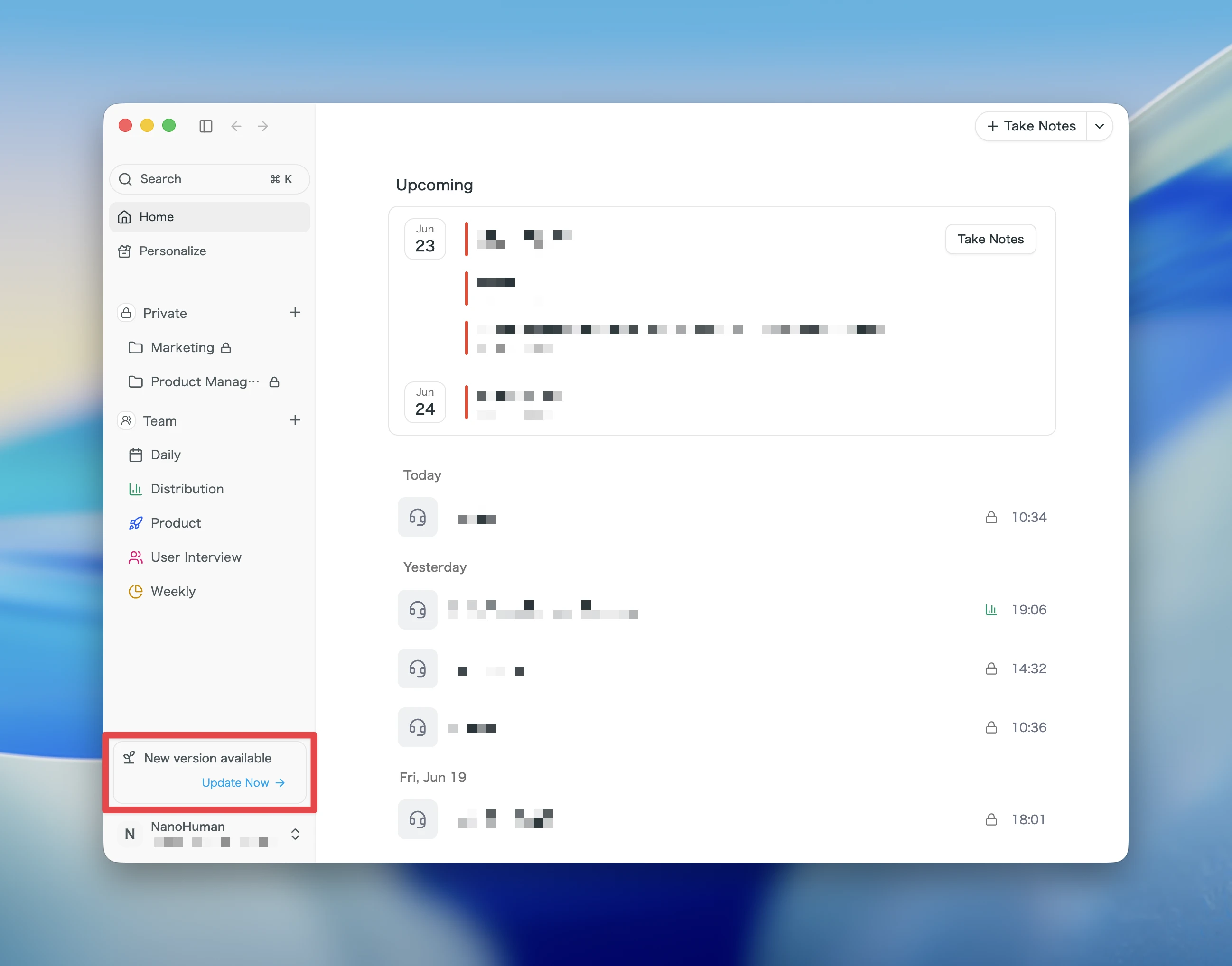
Mac 사용자
- 업데이트가 있으면 앱을 실행한 뒤 최신 버전이 자동으로 다운로드됩니다.
- 사이드바에 Update Now 버튼이 나타나면 클릭합니다.
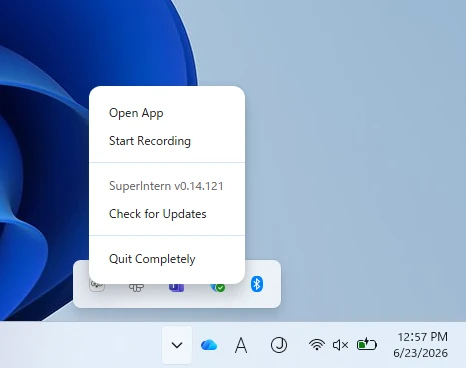
Windows 사용자
- 화면 오른쪽 아래의 시스템 트레이를 열고 SuperIntern 앱 아이콘을 마우스 오른쪽 버튼으로 클릭합니다.
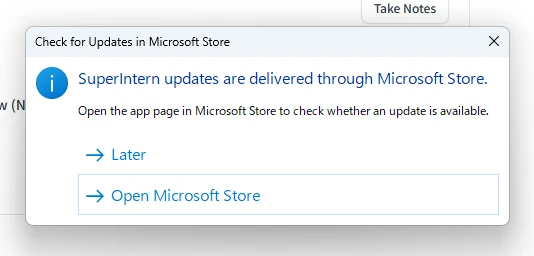
- Check for Updates를 클릭합니다.
- 팝업이 나타나면 Open Microsoft Store를 클릭합니다.
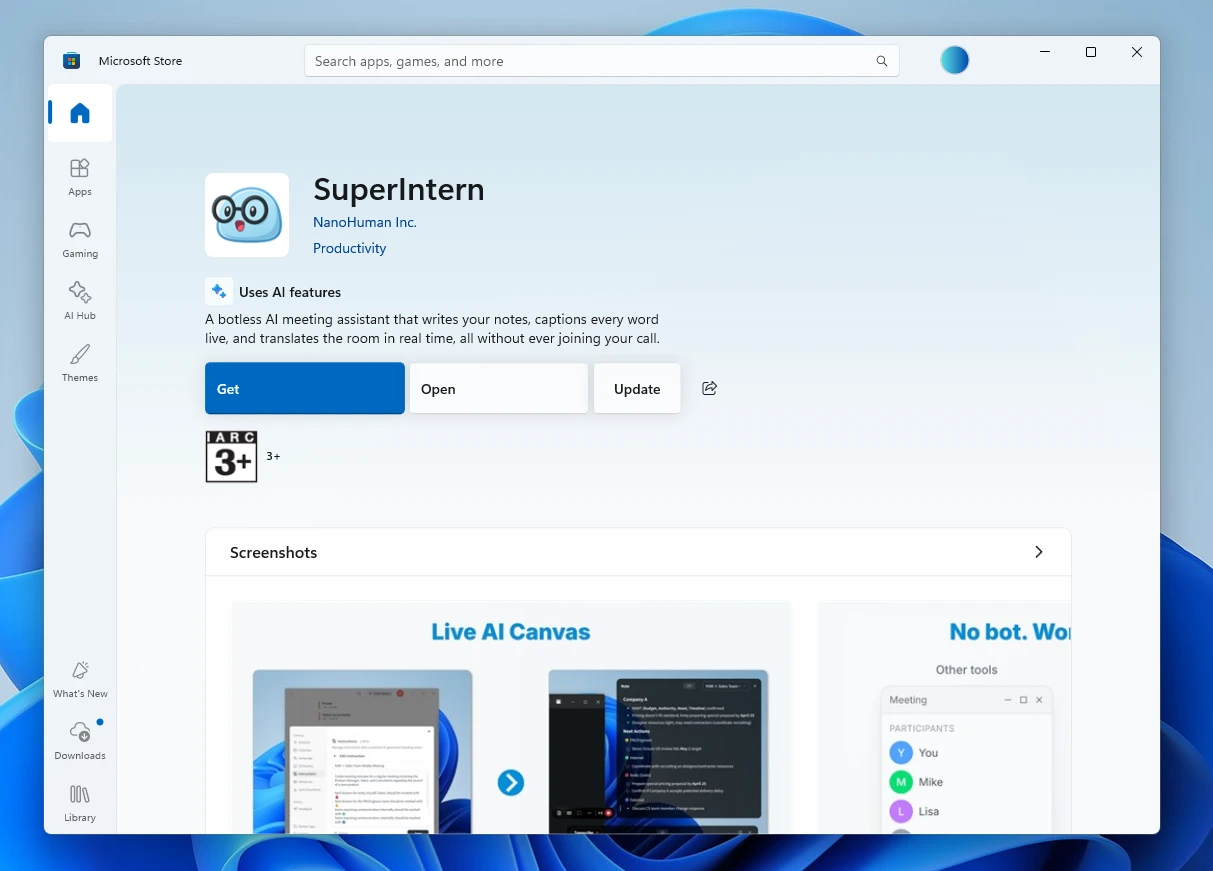
- Microsoft Store가 열리면 Update를 클릭합니다.
SuperIntern이 여러분의 워크플로에 가장 잘 맞는 회의 파트너가 되도록 계속 개선해 나가겠습니다. 새로운 기능을 사용해 보시고 의견을 들려주세요!