
v0.14 업데이트: 회의 중에 노트가 스스로 완성되는 AI Canvas와 커스텀 지시 기능
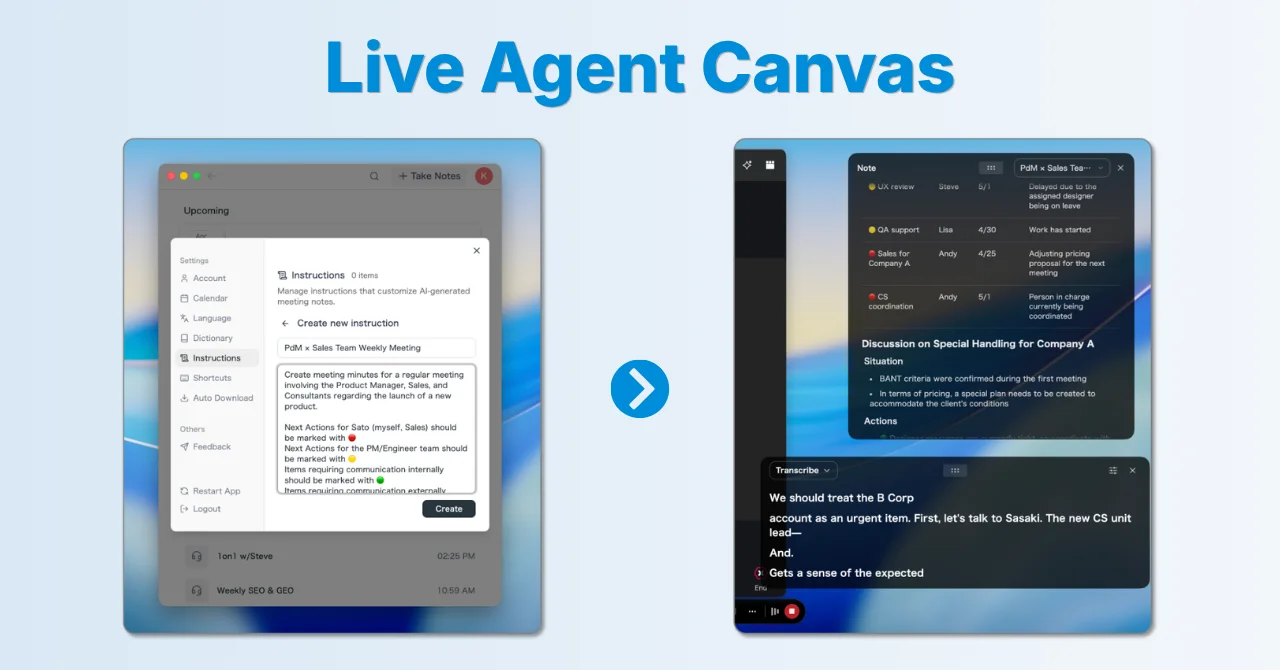
v0.14를 소개합니다. 지난 릴리스(v0.13 업데이트) 이후 의미 있는 신기능이 여럿 추가되었습니다. 주요 내용을 정리했습니다.
라이브 노트의 재탄생, "AI Canvas"
기존 라이브 노트는 구조화된 정보를 불릿 형태로 나열하는 데 그쳤습니다. 새로운 AI Canvas에서는 캔버스의 작성 방식을 자신의 워크플로에 맞게 커스터마이즈할 수 있고, 노트가 지시한 내용에 따라 실시간으로 업데이트됩니다.
커스텀 지시를 설정하면 일반적인 노트를 훨씬 뛰어넘는 결과를 얻을 수 있습니다. 예를 들면 이런 식입니다.
- "정기 회의에서 이미 논의한 항목과 아직 다루지 않은 항목을 추적하고, 다음에 다룰 주제를 항상 표시해 줘."
- "Next Actions 목록을 담당 팀별 이모지 플래그와 함께 항상 최신 상태로 유지해 줘."
- "고객의 요청 사항과 희망 일정을 정리하고, 마지막에 우리 쪽에서 아직 다루지 못한 주제를 목록으로 만들어 줘."
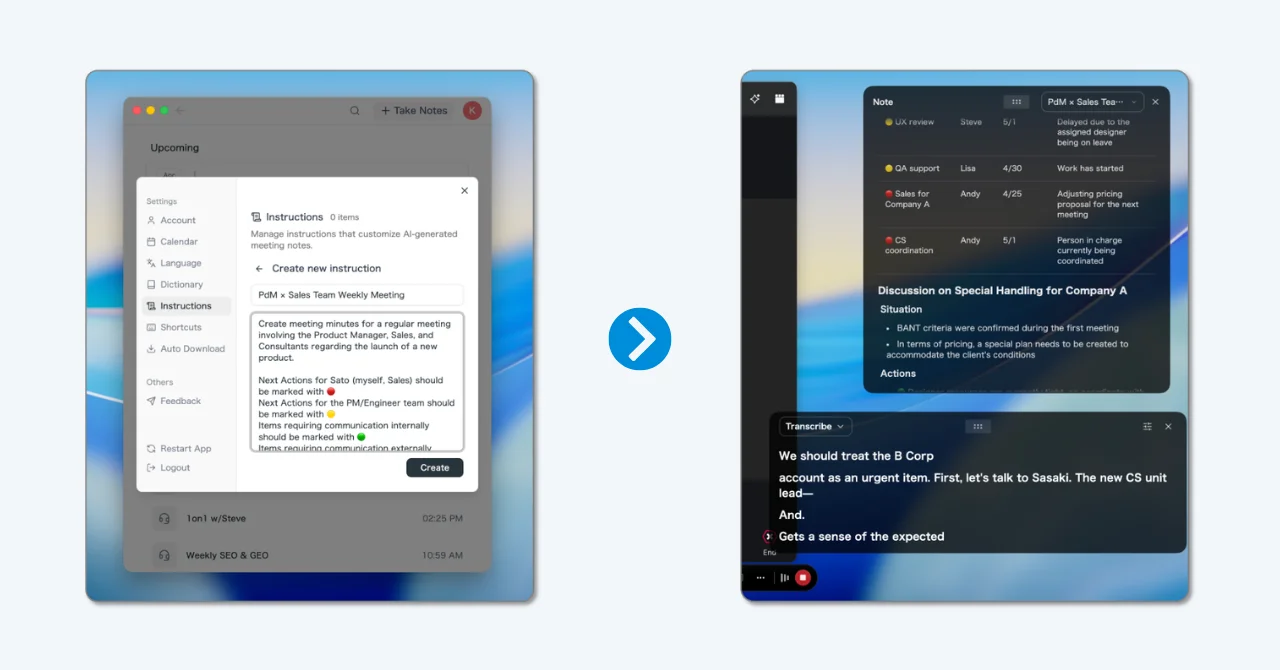
여러 개의 지시를 저장해 두고 회의마다 전환할 수 있습니다. 나만의 노트 작성 방식을 만들 수 있습니다.
주요 기능
- 설정 모달에서 작성·편집: 일상 언어로 쓴 커스텀 지시를 여러 개 저장하고 언제든 수정할 수 있습니다.
- 컨트롤 바에서 즉시 전환: 회의 유형에 맞는 지시를 클릭 한 번으로 선택할 수 있습니다.
- 지시에 따라 달라지는 캔버스의 상세도와 스타일: 같은 회의라도 어떤 지시를 선택하느냐에 따라 결과물이 달라집니다.
- 공유용 회의록은 별도로 유지: 커스텀 지시로 캔버스를 운용하더라도, 팀원에게 전달할 공유용 회의록은 별도로 자동 생성됩니다.
활용 예시
- 1:1 미팅이나 영업 미팅에서 결정 사항과 팔로업만 자동으로 추려내기
- 주제가 자주 바뀌는 정기 회의에서 아젠다별로 정리된 깔끔한 라이브 노트 유지하기
- 회의가 끝나자마자 완성된 회의록을 Slack이나 문서에 바로 붙여넣기
AI Canvas의 기본 동작: 실시간 요약의 대도약
AI Canvas는 커스텀 지시로 원하는 대로 다듬을 수 있도록 설계되었지만, 기본 동작만으로도 크게 업그레이드된 실시간 요약을 제공합니다.

회의가 진행되는 동안 아젠다, 결정 사항, 할 일, 논의 포인트와 수치를 제목, 불릿 목록, 표로 적절히 조합해 정리하고, 논의의 최신 상태에 맞춰 캔버스를 계속 다시 써 나갑니다.
주요 기능
- 회의가 진행될수록 노트가 스스로 완성: 불릿을 단순히 이어 붙이는 대신, 실제로 바뀐 제목·불릿·표만 해당 위치에서 다시 작성합니다.
- 회의가 끝나면 이미 완성된 회의록: 통화가 끝나는 순간 깔끔한 Markdown 노트가 이미 손안에 있습니다.
- 읽기 좋은 표와 태스크 목록: 단순한 서술문을 넘어 표, 태스크 목록, 코드 블록을 활용해 회의 중에도 한눈에 확인할 수 있습니다.
- 회의 노트로 자동 저장: 회의 중 작성된 내용은 회의 상세 페이지의 "노트"로 자동 보관됩니다.
새롭게 디자인된 컨트롤 바
AI Canvas를 위한 공간을 마련하면서 회의 중 컨트롤 바도 다시 설계했습니다.
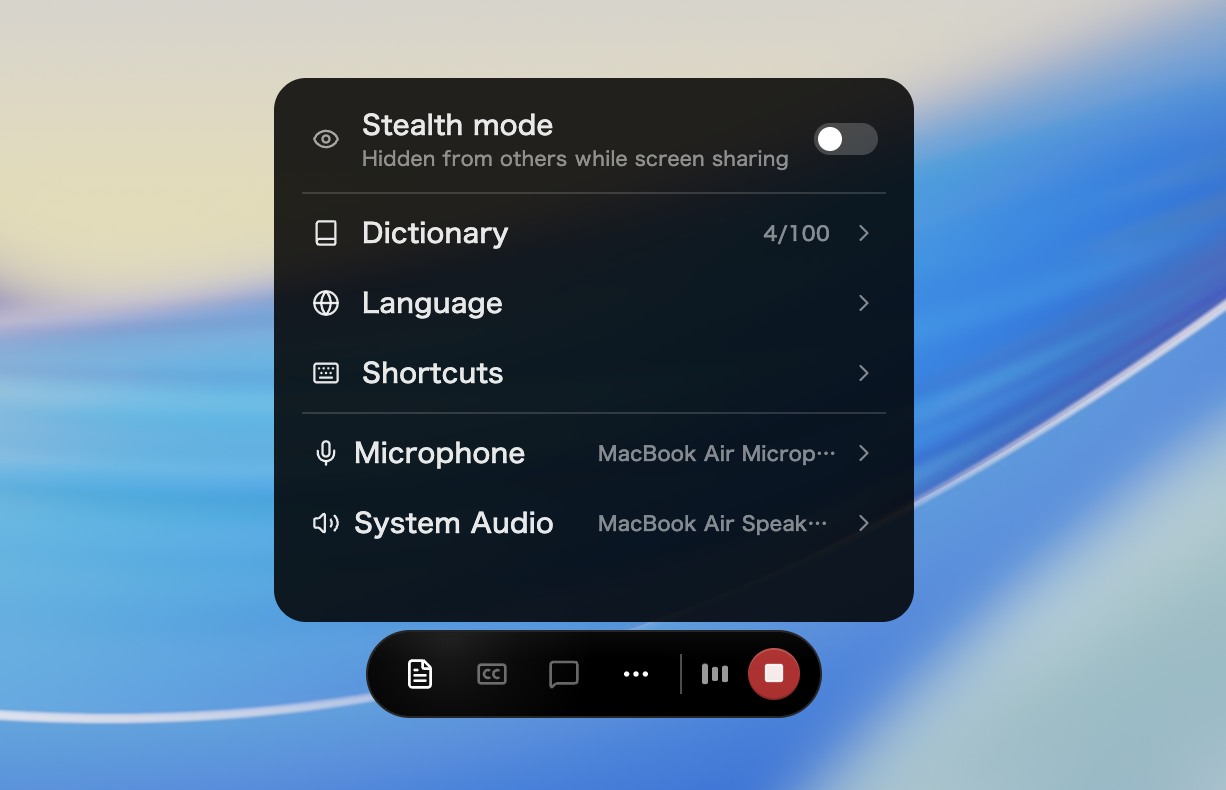
- 컨트롤 통합: 별도 창에 있던 라이브 패널 관련 조작을 컨트롤 바 하나로 통합해 회의 중 조작이 간단해졌습니다.
- 회의 중 오디오 장치 변경: 음소거뿐 아니라 입력·출력 장치도 회의 도중에 전환할 수 있습니다.
- 단축키 선택: 컨트롤 바에서 바로 단축키를 지정할 수 있습니다.
- 사전 등록 단어 수 확인: 등록된 커스텀 단어 수를 컨트롤 바에서 바로 확인할 수 있습니다.
공유 링크에 노트 포함 가능
공개 공유 페이지에 노트 탭을 표시할지 선택할 수 있는 토글을 추가했습니다. 기존에는 요약과 문자 기록만 공유할 수 있었지만, 이제 AI Canvas가 작성한 노트도 공유 상대에게 전달할 수 있습니다.
- 공유 메뉴에서 "노트 포함"을 켜면 공유 페이지에 노트 탭이 추가됩니다.
- 기존 공유 링크는 기본적으로 꺼진 상태를 유지하므로, 이미 공유한 범위가 의도치 않게 넓어지는 일은 없습니다.
업데이트 방법
Mac 사용자
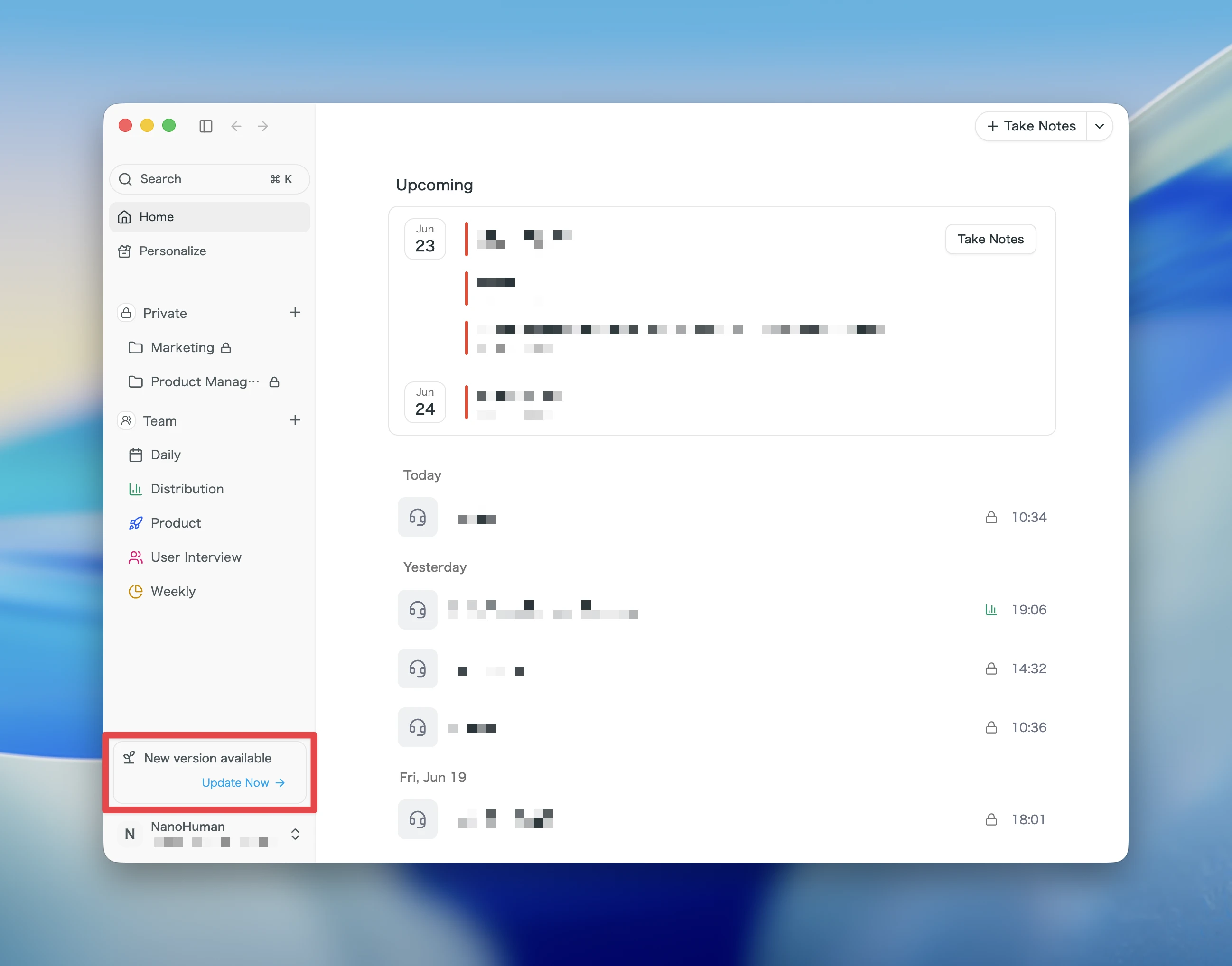
- 업데이트가 있으면 앱을 실행한 뒤 최신 버전이 자동으로 다운로드됩니다.
- 사이드바에 Update Now 버튼이 나타나면 클릭합니다.
Windows 사용자
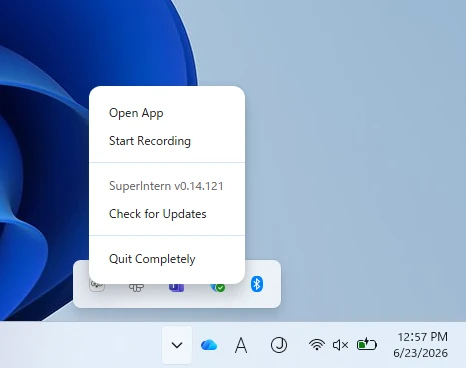
- 화면 오른쪽 아래 시스템 트레이를 열고 SuperIntern 앱 아이콘을 마우스 오른쪽 버튼으로 클릭합니다.
- Check for Updates를 클릭합니다.
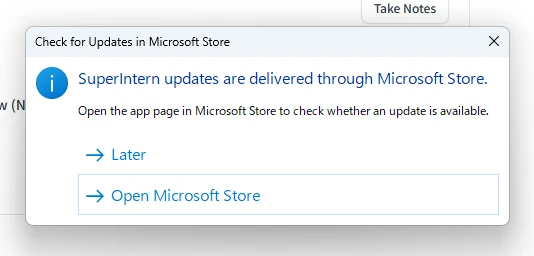
- 팝업이 나타나면 Open Microsoft Store를 클릭합니다.
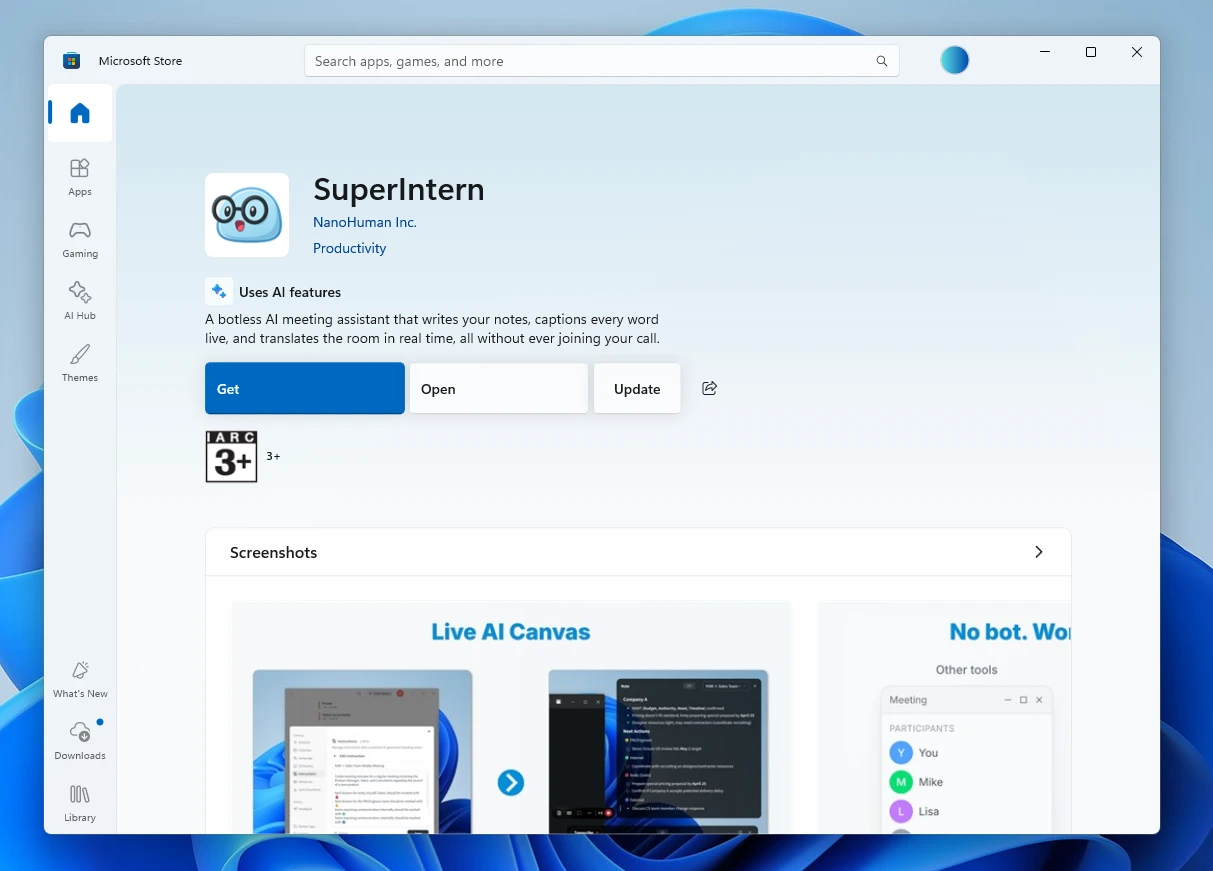
- Microsoft Store가 열리면 업데이트를 클릭합니다.
v0.14와 함께 SuperIntern은 AI가 옆에 앉아 회의 내내, 그것도 내가 원하는 스타일 그대로 노트를 계속 써 주는 세계로 한 걸음 나아갑니다. AI Canvas와 커스텀 지시 기능을 사용해 보시고 의견을 들려주세요!
여기에서 SuperIntern 무료 체험하기!