
每週更新:上傳音訊檔案、辨識 Google 帳戶等新功能
2026年6月22日•NanoHuman Inc.
我們剛為 SuperIntern 推出 4 項新功能 🎉
每項功能都能減少會議前後的小小不便。
一起快速看看本週新增的功能吧。
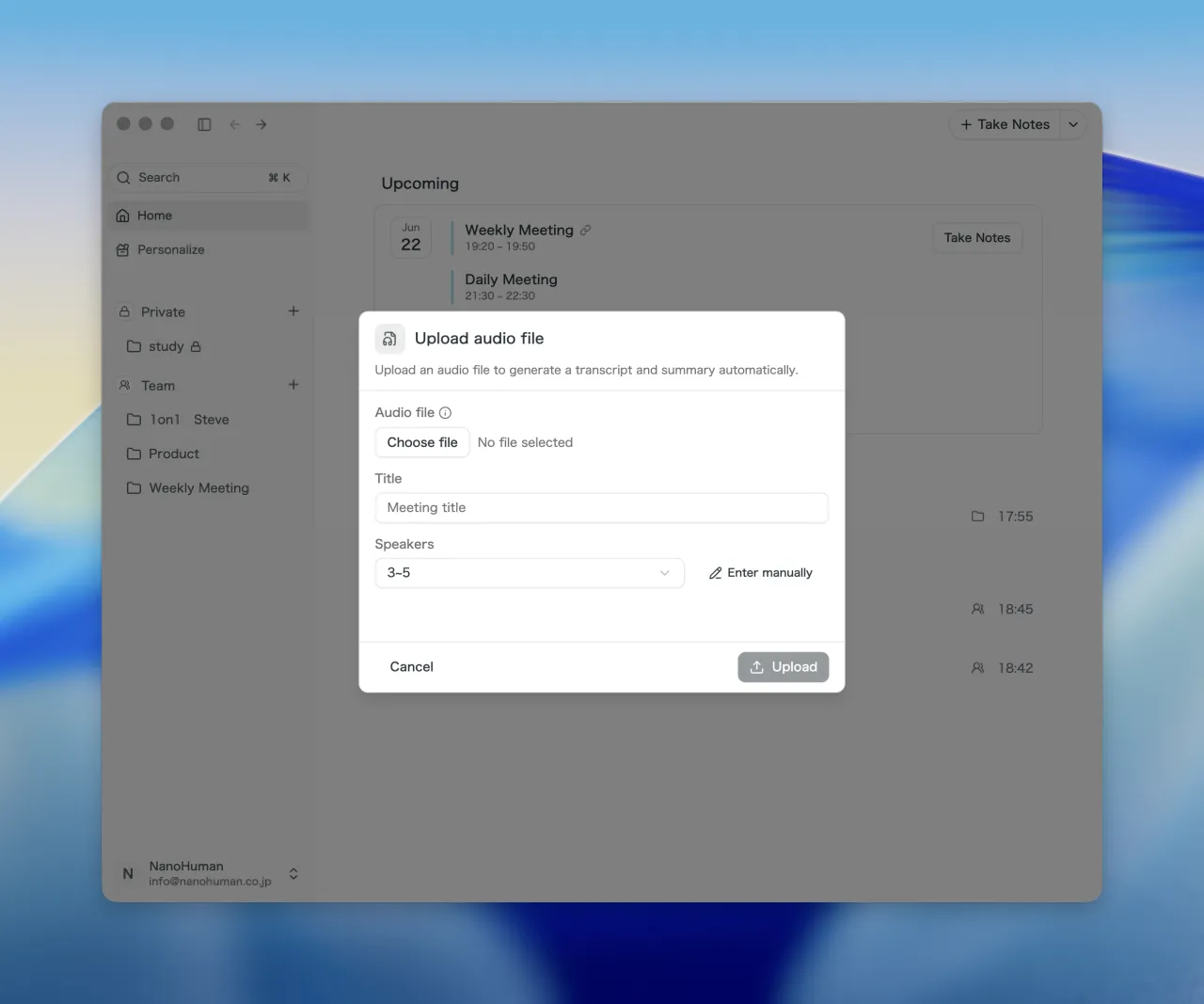
① 將任何既有音訊檔案一次轉成逐字稿和摘要
只要上傳音訊檔案(mp3/m4a/wav 等),SuperIntern 就會自動為您產生逐字稿、說話者分離、摘要和 AI Canvas 筆記。
即使錄音不是透過 SuperIntern 完成,也能將錄音筆、手機或其他應用程式的音訊交由同一套 AI 會議紀錄流程處理。
這項功能帶來的改變
- 忘了啟動 SuperIntern?仍然可以取得會議紀錄:只要音訊有錄下來,之後再上傳就能自動產生逐字稿。
- 將實體會議和其他應用程式的錄音集中管理:錄音方式可以不同,會議紀錄仍可保存在 SuperIntern 中並妥善整理。
- 回頭整理音訊資料:很久以前的啟動會議和客戶訪談,也能轉成逐字稿並納入 SuperIntern 的背景脈絡。
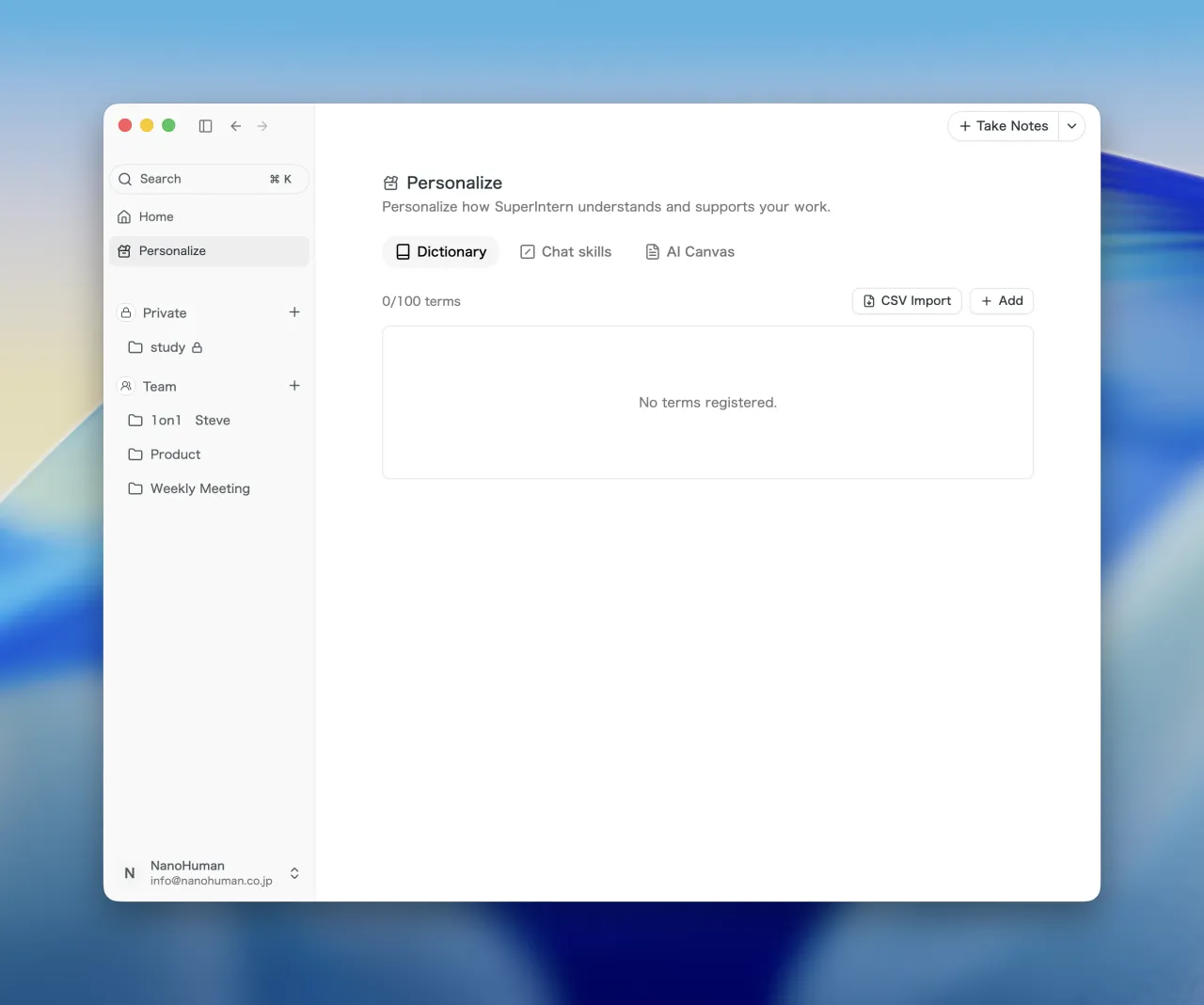
② 全新的「個人化」頁面集中管理 AI 設定
SuperIntern 已提供多種依照個人偏好調整 AI 的方式,包括字典、AI 聊天的 Chat Skills,以及 AI Canvas 的自訂指示。
現在,我們將這些功能整合到全新的個人化頁面,不必再翻找各處設定就能調整 AI。
字典現在也支援批次匯入 CSV,一次即可登錄大量專有名詞。
這項功能帶來的改變
- 一次登錄多個字典詞彙:透過單一 CSV 上傳數十到上百個詞彙,從一開始就提高辨識準確度。
- 沿用團隊現有的詞彙表:只需將維基或試算表中的詞彙表整理成 CSV,就能直接使用。
- 減少團隊會議紀錄用語不一致:分享同一份字典 CSV,讓每位團隊成員的會議紀錄都使用一致的詞彙。
③ 在符合會議帳戶的 Chrome 個人檔案中自動開啟 Google Meet
如果您在 Chrome 中切換多個 Google 帳戶,開啟 Meet 連結時可能會進入錯誤的個人檔案,還得先切換檔案才能加入會議。
SuperIntern 現在會自動選擇與會議帳戶相符的 Chrome 個人檔案,並在該檔案中開啟 Meet。

這項功能帶來的改變
- 不必再花時間切換帳戶:Chrome 會在與會議帳戶相符的個人檔案中開啟。
- 切換個人/公司/客戶帳戶更順暢:即使一天要使用多個帳戶,也不再受切換流程打斷。
- 避免遲到:不用再花時間重新加入正確帳戶下的會議。
- 開箱即用:SuperIntern 會自動將受邀者與正確的 Chrome 個人檔案配對,不必手動設定對應關係。
④ 使用「Cmd+K」立即搜尋任何過往會議
過去要找先前的會議,往往得捲動清單或依日期縮小範圍。
現在,只要在 SuperIntern 的任何畫面按下 Cmd+K(Windows 為 Ctrl+K),就會開啟搜尋面板;輸入會議名稱即可直接前往。
這項功能帶來的改變
- 立即找到過往會議:不用捲動清單,只要輸入標題的一部分就能找到。
- 不離開鍵盤即可切換會議:不必伸手拿滑鼠,從任何畫面都能快速開啟過往會議紀錄。
- 更快參考 AI 會議紀錄:想起「那是哪一場會議?」時,用最少步驟就能找到正確內容。
更新方式
Mac 使用者
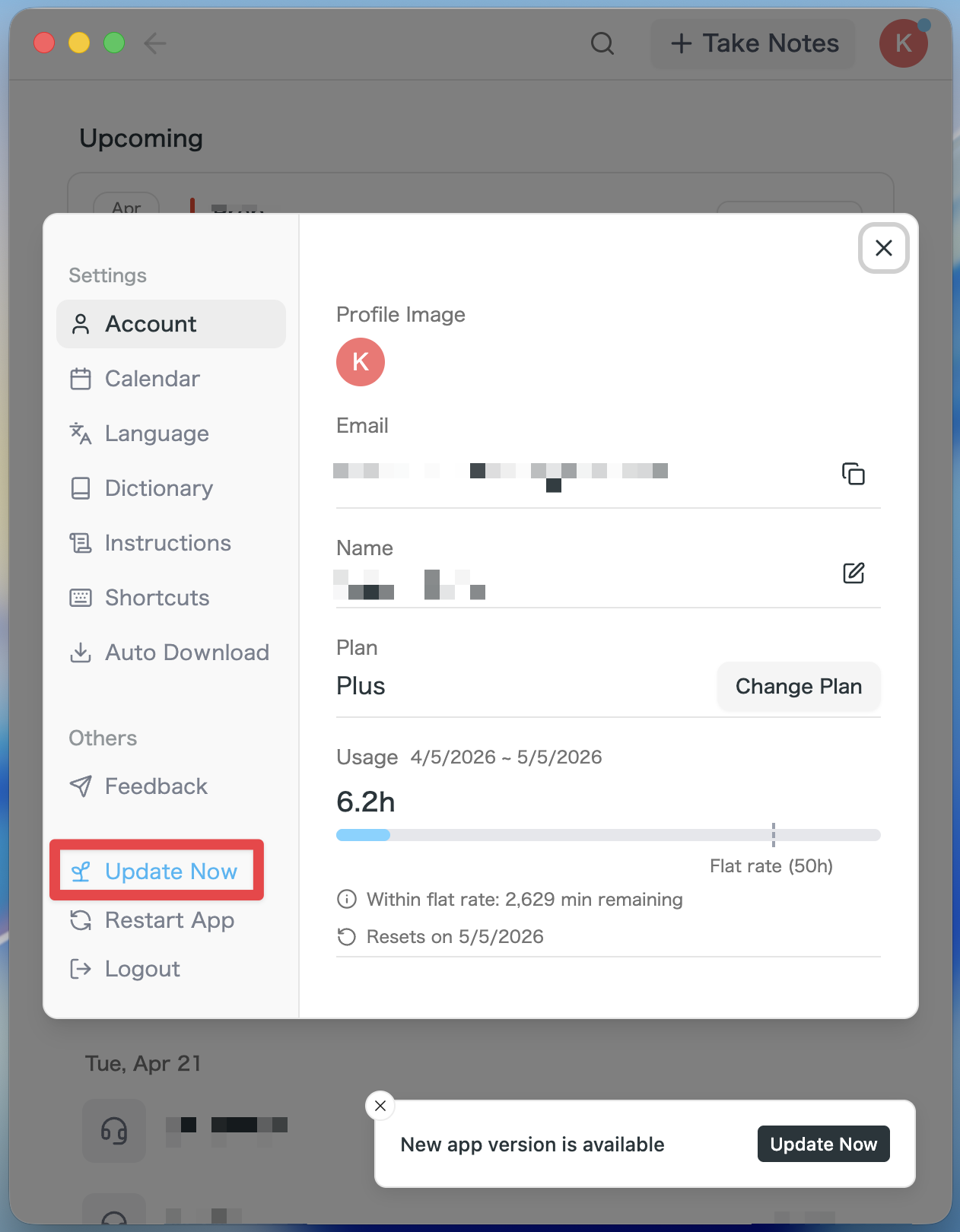
- 如果有可用更新,啟動應用程式後就會自動下載最新版本。
- 側邊欄會顯示 立即更新 按鈕,請點選該按鈕。
Windows 使用者
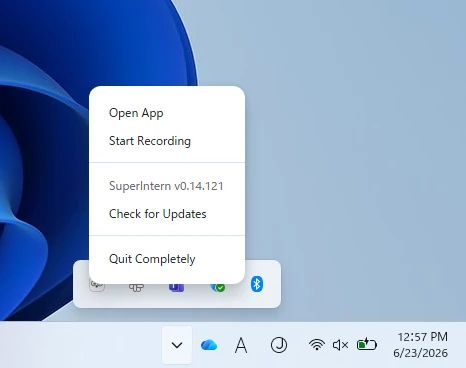
- 開啟螢幕右下角的系統匣,並在 SuperIntern 應用程式圖示上按右鍵。
- 點選 檢查更新。
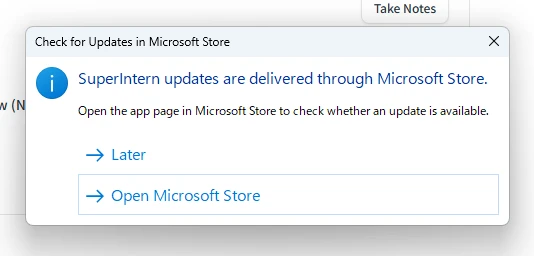
- 出現快顯視窗時,點選 開啟 Microsoft Store。
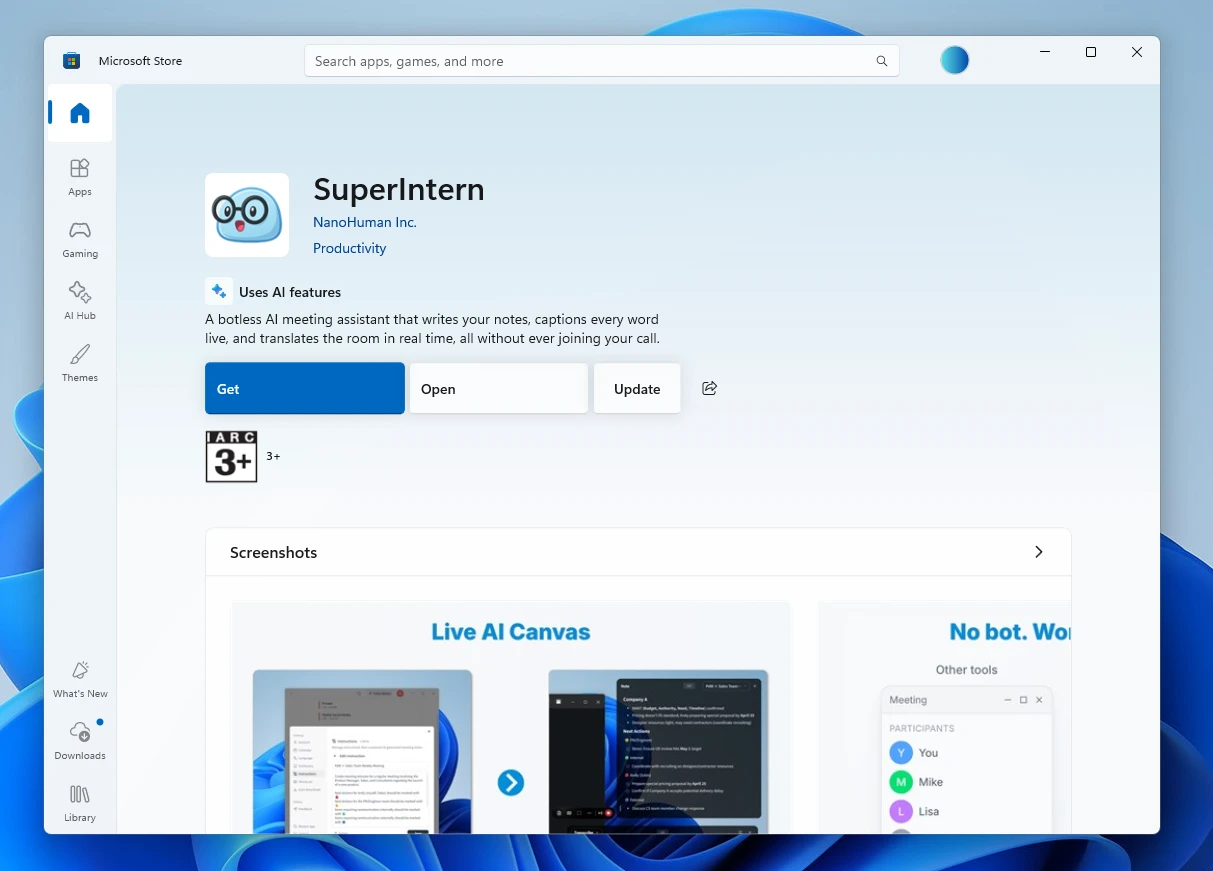
- Microsoft Store 開啟後,點選 更新。
我們會持續更新 SuperIntern,讓每個人都能更輕鬆地使用。下次開會前,請先更新至最新版本並試用這些功能。