
每週更新:打造專屬於你的專案與個人檔案
2026年6月29日•NanoHuman Inc.
SuperIntern 剛推出 4 項新功能 🎉
這次更新讓專案和個人檔案更有自己的風格。
一起快速看看本週新增的功能。
① 用圖示和顏色區分專案
現在每個專案都能從 24 種圖示 × 9 種顏色中挑選。
側邊欄中的專案會以圖示和顏色呈現,一眼就能辨認;即使清單變長,也能立即找到正確的專案。

這項更新帶來的改變
- 一眼找到正確的專案:即使名稱相似的專案並列,也能透過顏色和圖示立刻分辨。
- 依自己的方式整理:你可以自行決定顏色代表什麼,例如團隊、客戶、優先順序,或其他符合工作流程的分類。
- 專案增加也不會迷失方向:圖示讓每個專案的用途更直覺,側邊欄也更整齊。
② 錄音時顯示即時波形
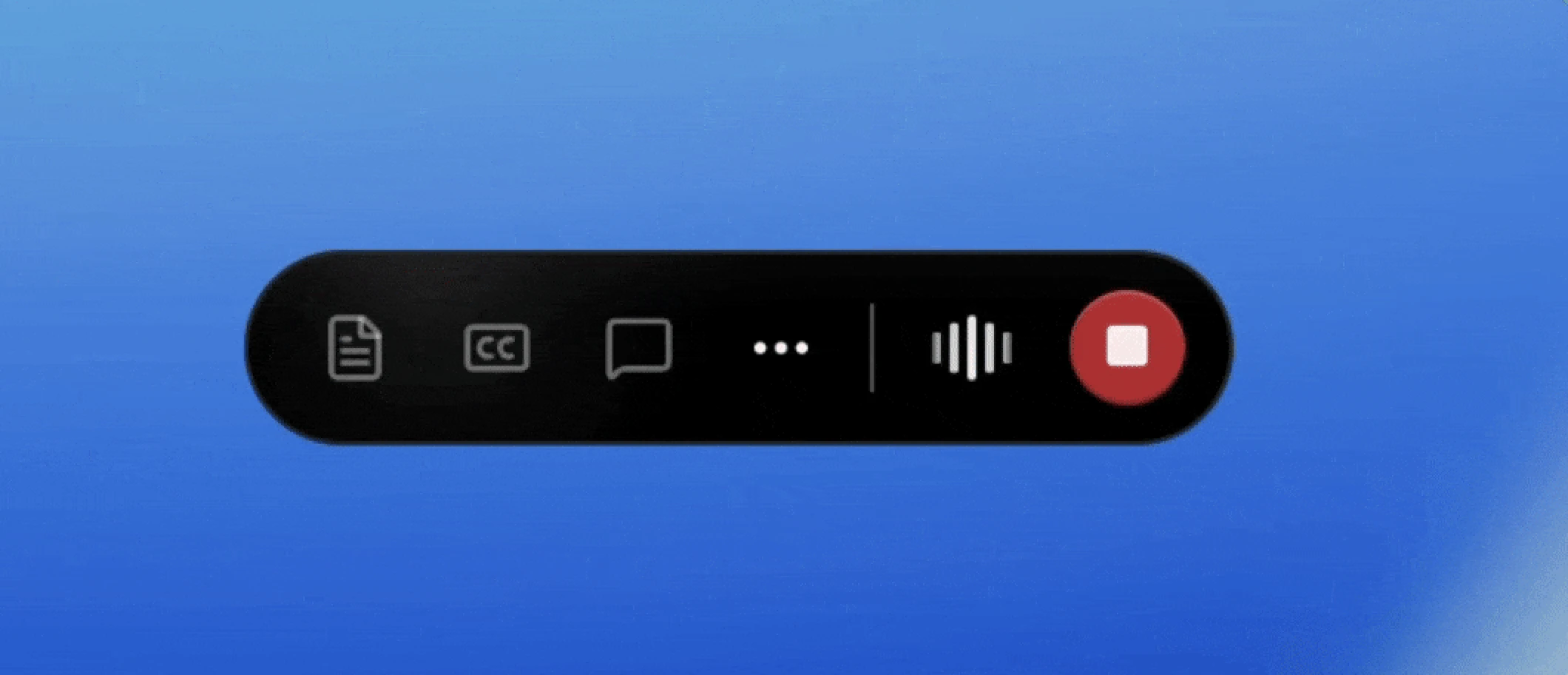
現在錄音控制列會顯示即時波形,隨著音訊即時變化。
只要看一眼畫面,就能確認是否有收到聲音。
這項更新帶來的改變
- 一眼確認音訊是否有輸入:波形持續變化,表示麥克風確實有收到聲音。
- 安心錄音:不用再擔心到底有沒有錄到,專心參與會議就好。
③ 上傳個人頭像
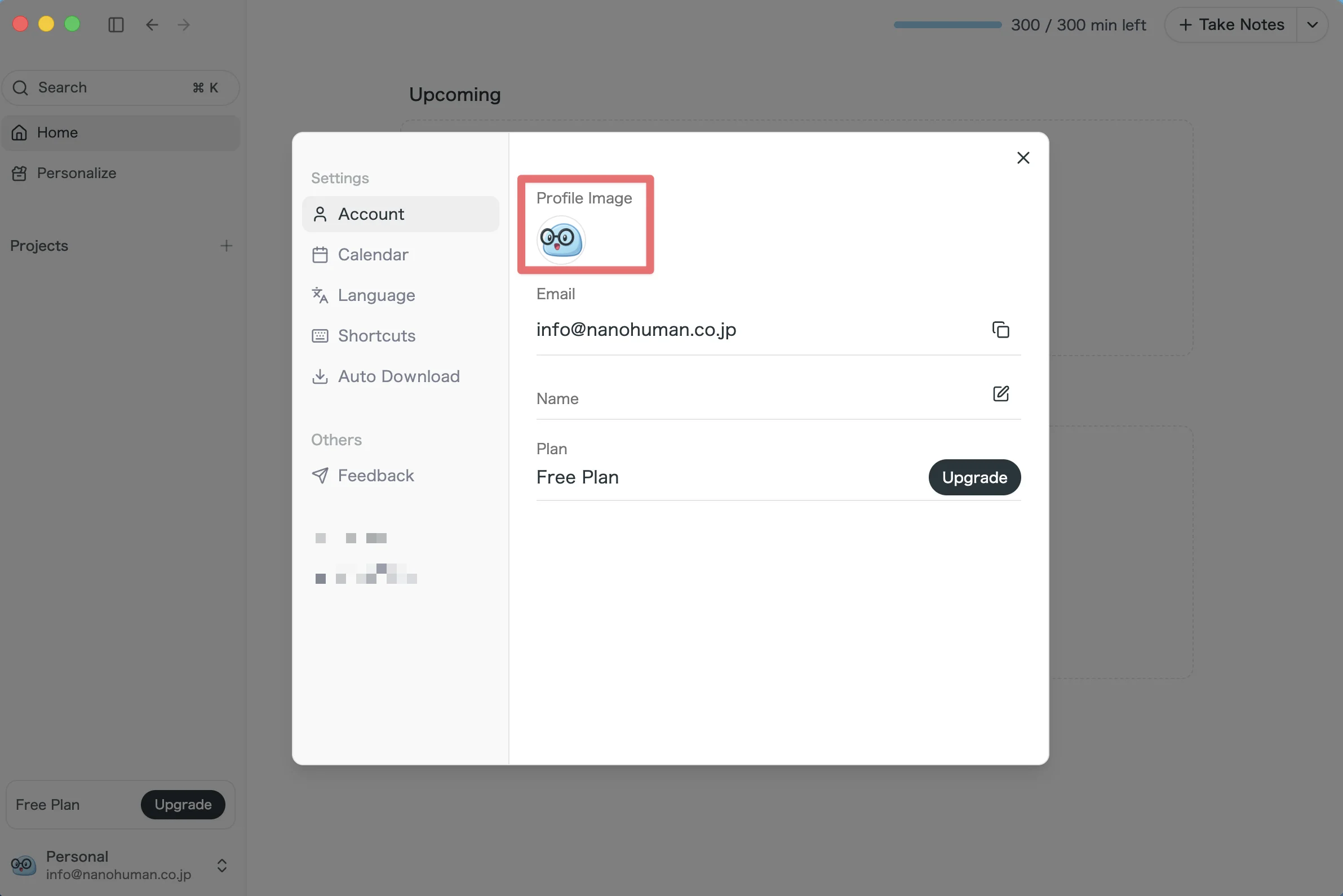
現在可以在設定的帳戶區塊設定個人頭像。
(PNG/JPEG/WebP,最大 2 MB)
這項更新帶來的改變
- 分享會議時更容易辨認使用者:有了頭像,團隊成員之間更容易確認會議屬於誰。
- 在工作區中快速找到成員:成員人數增加時,照片或頭像能幫助大家更快辨認彼此。
④ 直接從清單刪除會議
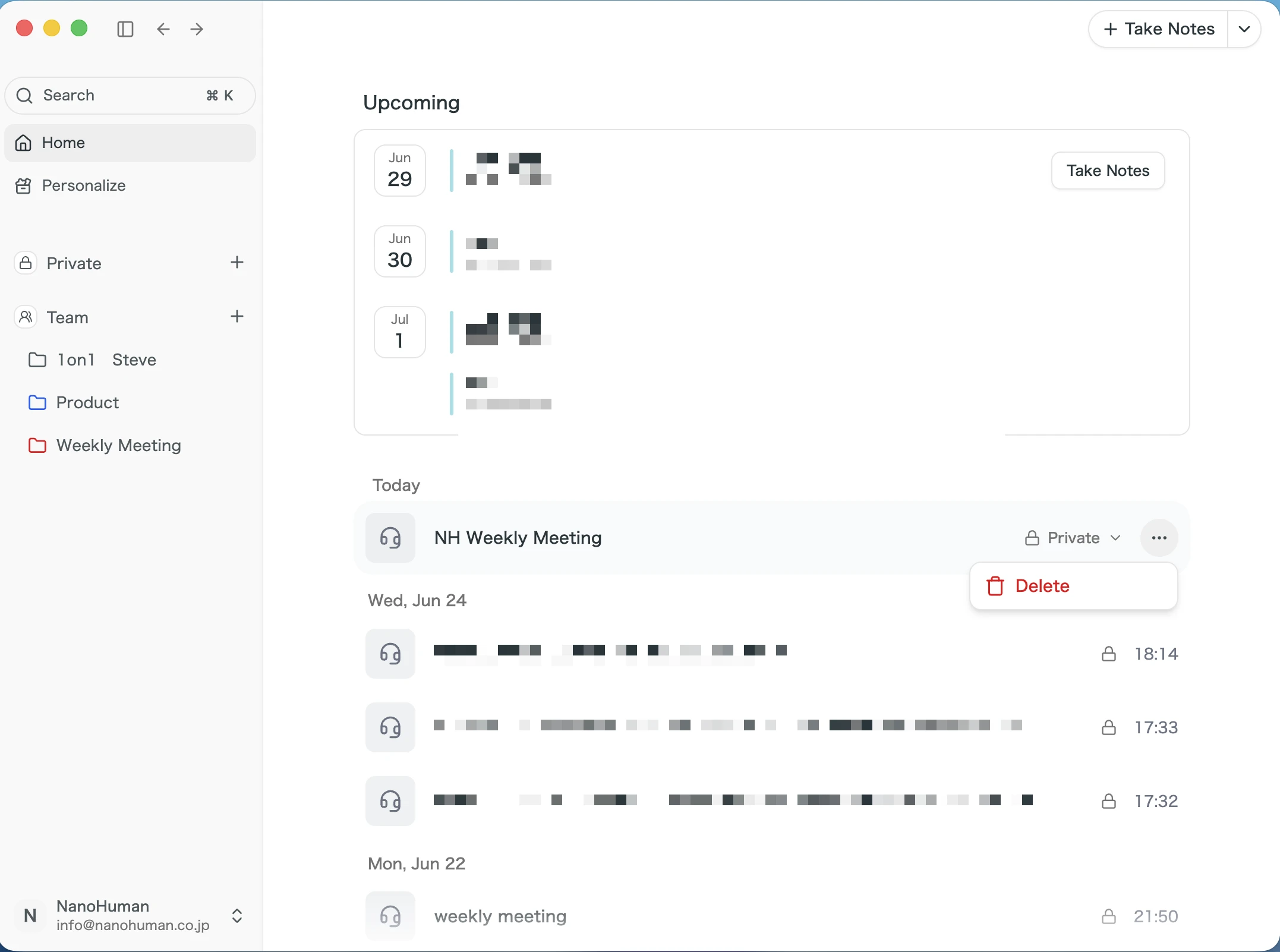
將游標移到會議清單中的任一項目上,現在就會顯示 「⋯」選單。
不用開啟會議詳細資料,就能直接從清單刪除會議。
這項更新帶來的改變
- 不用開啟會議就能整理清單:直接刪除不需要的會議,整理速度更快。
- 減少操作步驟:不用進入詳細頁再返回,所有操作都能在清單中完成。
如何更新
Mac 使用者
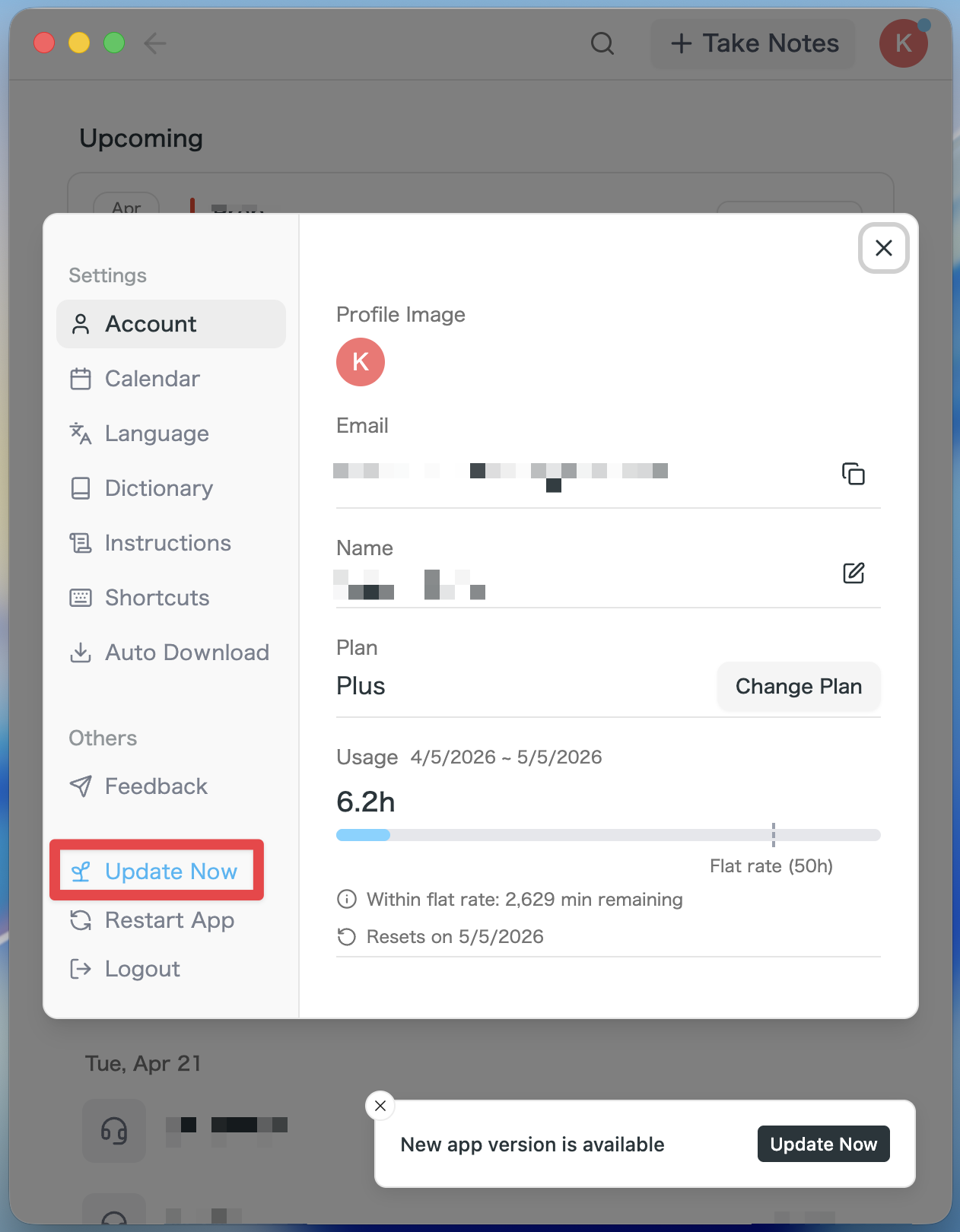
- 如果有可用更新,啟動應用程式後就會自動下載最新版本。
- 側邊欄會出現立即更新按鈕,點選即可。
Windows 使用者
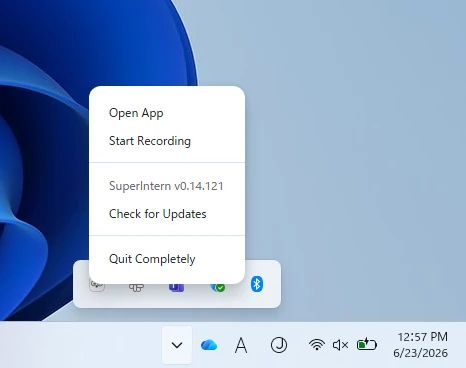
- 開啟螢幕右下方的系統匣,並在 SuperIntern 應用程式圖示上按一下滑鼠右鍵。
- 點選檢查更新。
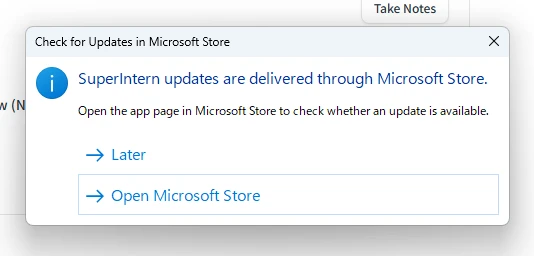
- 出現快顯視窗時,點選開啟 Microsoft Store。
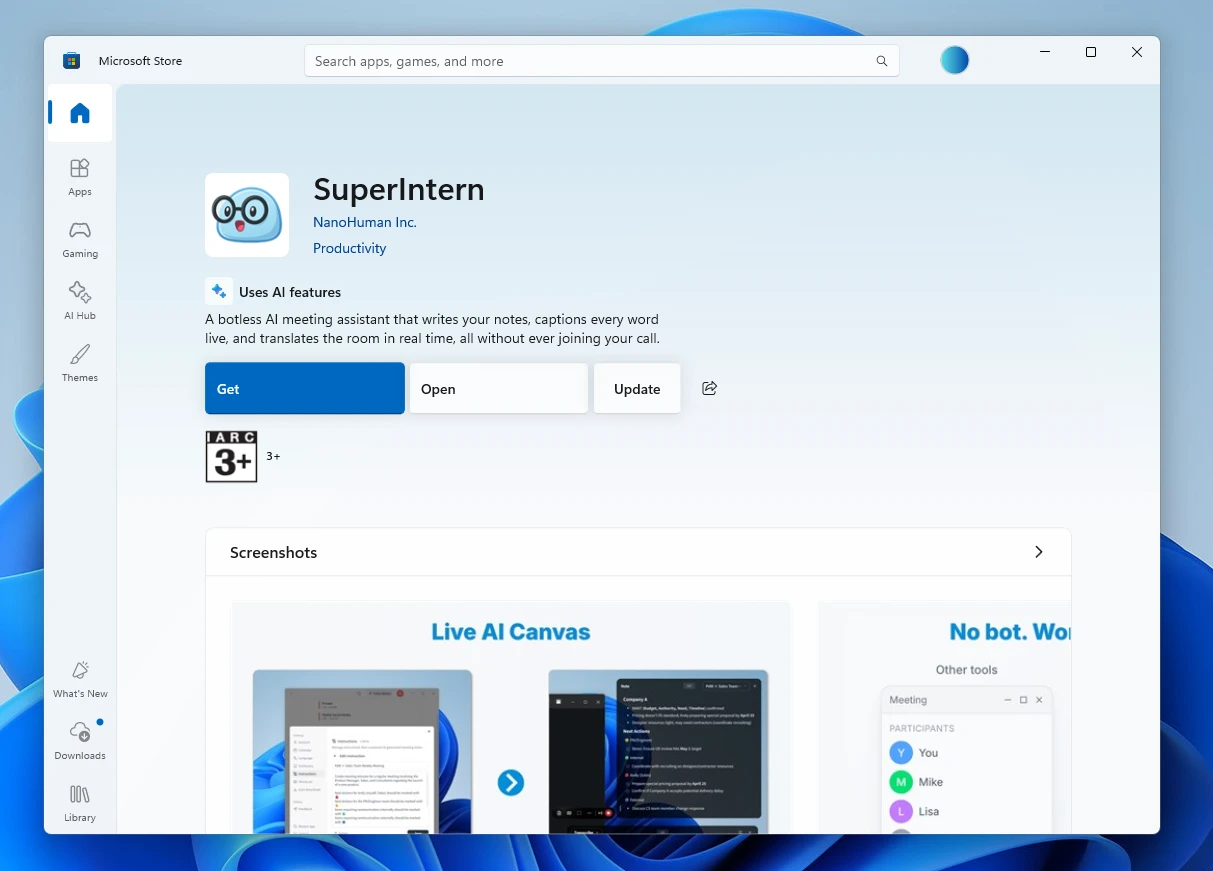
- Microsoft Store 開啟後,點選更新。
我們會持續更新 SuperIntern,讓每個人都能更輕鬆地使用。下次開會前,請先更新到最新版本並試試這些功能。