
每週更新:讓日常 AI 代理存取會議資料
2026年7月13日•NanoHuman Inc.

SuperIntern 本週推出 5 項更新 🎉
從連接日常使用的 AI 代理,到讓日常操作更順手的小改進,一起快速看看本週新增了哪些功能。
① 透過 Claude Code 和 Codex 存取會議資料
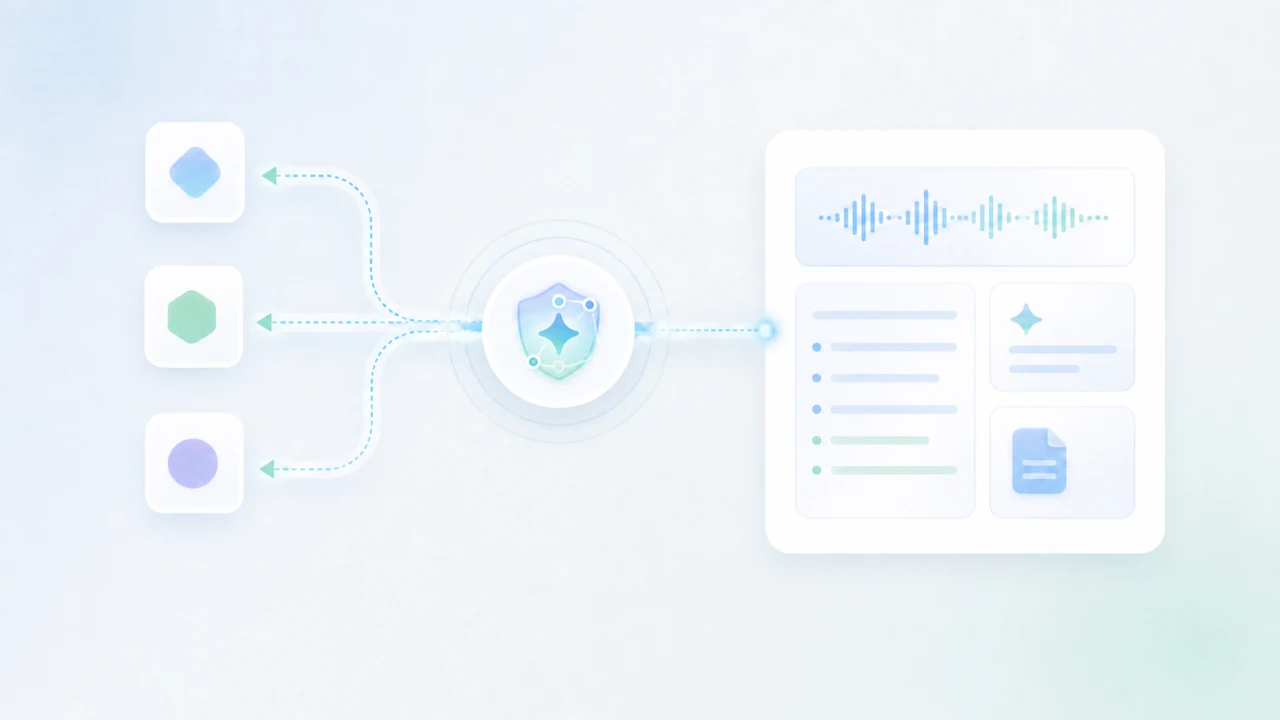
現在,你可以直接透過日常使用的 AI 代理(包括 Claude、Claude Code、Codex 和 Cursor)讀取 SuperIntern 的會議逐字稿、AI 會議紀錄和筆記。
這項連線採用 MCP(Model Context Protocol)。你不需要架設伺服器或管理 API 金鑰,只要在 AI 用戶端登錄連線網址、使用 SuperIntern 帳戶登入並核准存取即可。
這項更新帶來的改變
- 提供會議脈絡給代理:詢問「上週的銷售通話有哪些重點?」等問題,讓代理搜尋過往會議並回答、摘要或代擬內容。
- 設定簡單:只需連線網址和登入,不必架設伺服器或管理金鑰。
- 唯讀且安全:存取權限僅限讀取會議資料(須使用 Plus 或更高級別的方案)。
設定步驟請參閱這份指南。
② 隨心調整專案順序
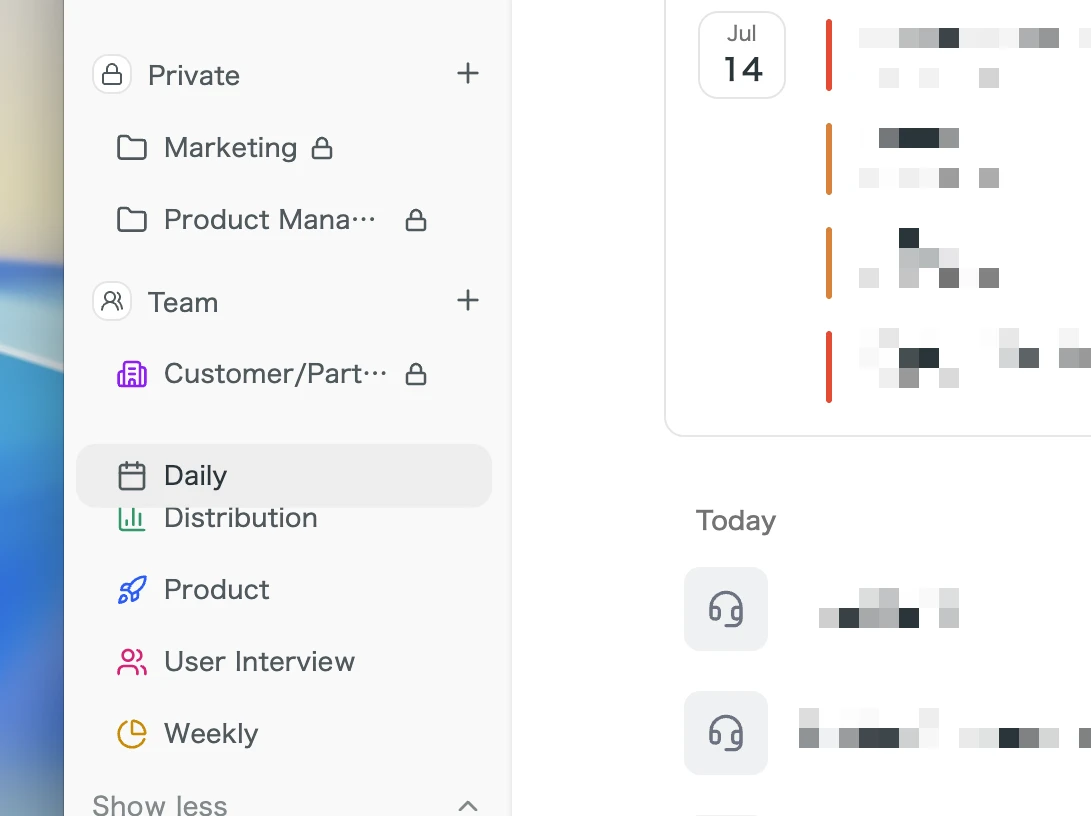
現在可以在側邊欄拖曳專案,排列成你想要的順序。
這項更新帶來的改變
- 常用專案置頂:依照優先順序或開啟頻率排列,符合你的工作方式即可。
- 少花時間搜尋:將專案固定在指定位置,不必每次都捲動尋找。
③ 麥克風音量過低時收到提醒
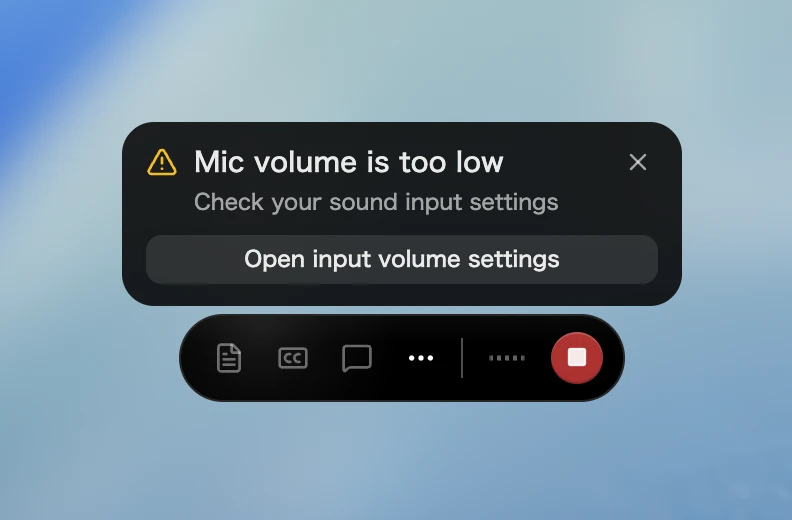
錄音期間,如果麥克風輸入音量過低,SuperIntern 現在會顯示「麥克風音量過低」提醒。
點一下即可開啟輸入音量設定。
這項更新帶來的改變
- 及早發現錄音問題:在聲音幾乎沒有被錄進去之前,就能察覺麥克風太小聲,避免漏掉重要會議內容。
- 立即調整:直接從提醒開啟輸入音量設定並調整。
④ 網頁版新增帳戶設定頁面
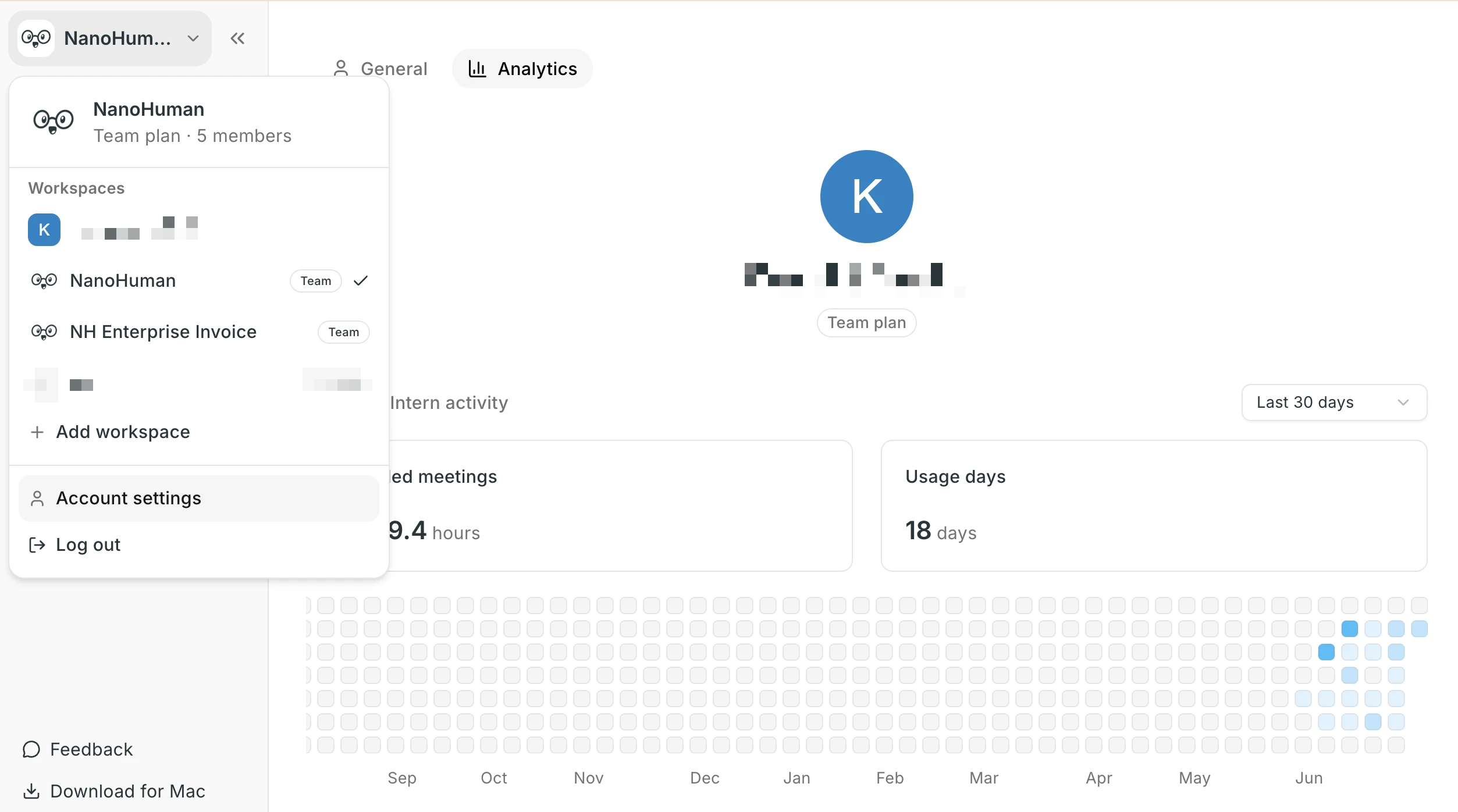
網頁版(super-intern.com)現在有專屬的帳戶設定頁面。
從工作區切換器開啟後,即可在不同分頁管理個人資料、活動和帳單。
這項更新帶來的改變
- 集中管理帳戶:在同一頁變更姓名、大頭貼和電子郵件,並查看方案與用量。
- 查看 SuperIntern 使用情況:在活動分頁檢視會議用量。
⑤ 減少喇叭回音,讓錄音更清晰
使用喇叭加入會議時,對方的聲音會從喇叭播放,接著又被麥克風收錄,因此錄音和逐字稿常會重複出現相同內容。
在 macOS 和 Windows 上,SuperIntern 現在會自動減少喇叭回音(系統音訊回傳至麥克風的聲音)。即使不戴耳機,也能直接透過喇叭錄音並清楚轉寫。
這項更新帶來的改變
- 不戴耳機也能清晰錄音:使用喇叭加入會議時,對方的聲音較不會經由麥克風重複收錄。
- 逐字稿更易閱讀:重複語句減少,會議摘要和筆記也更完善。
- macOS 和 Windows 自動適用:不必設定,錄音期間會自動減少回音。
如何更新
Mac 使用者
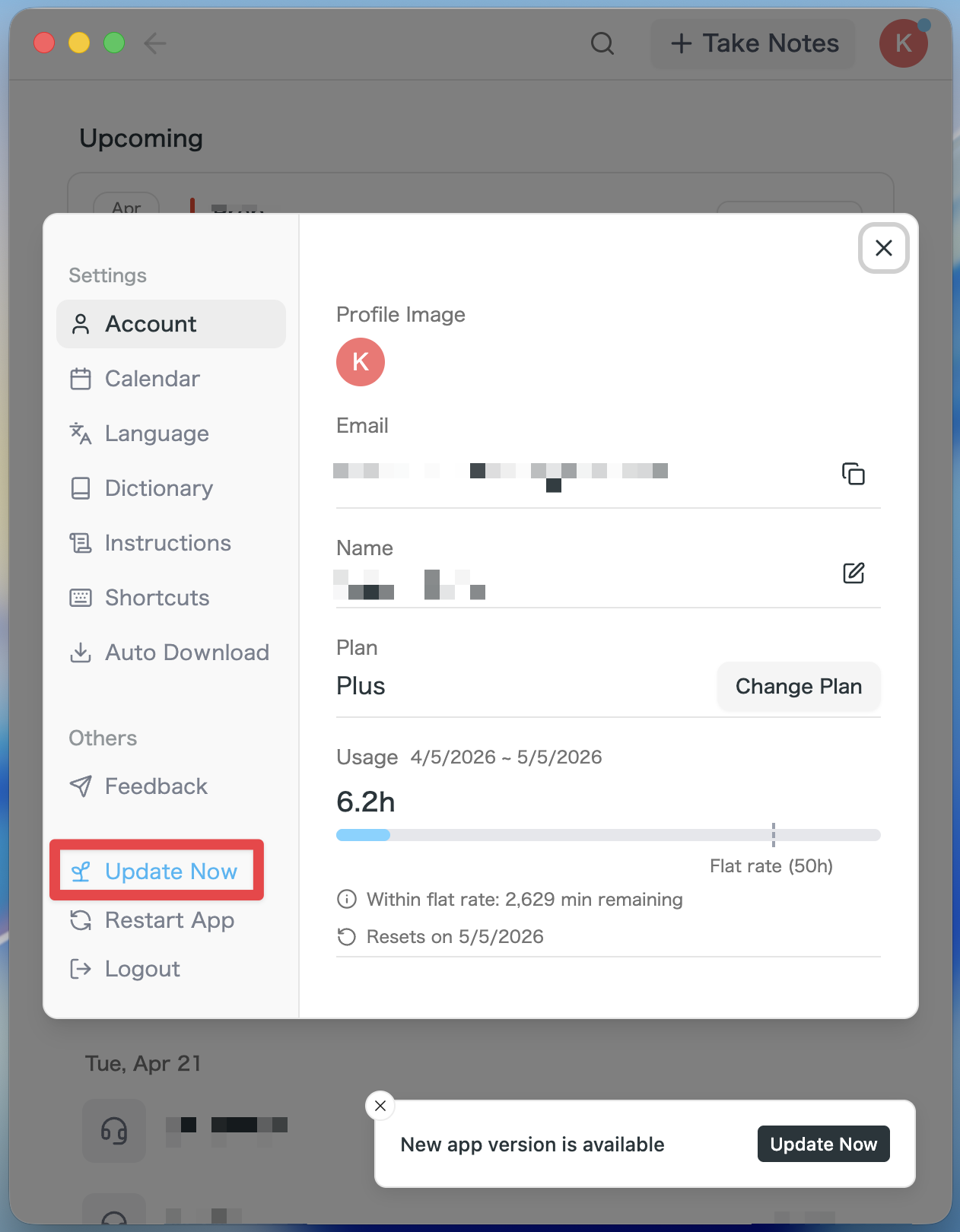
- 如果有可用更新,啟動 App 後會自動下載最新版。
- 側邊欄會出現 Update Now 按鈕,點一下即可。
Windows 使用者
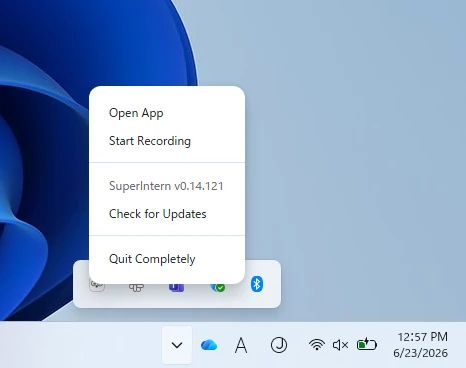
- 開啟螢幕右下角的系統匣,並在 SuperIntern App 圖示上按右鍵。
- 點選 Check for Updates。
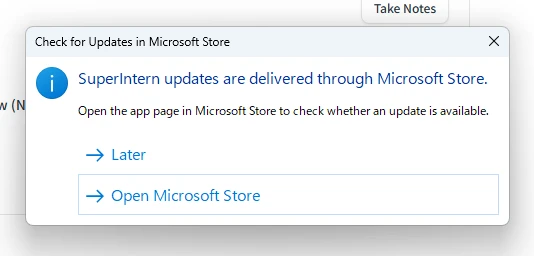
- 出現彈出視窗時,點選 Open Microsoft Store。
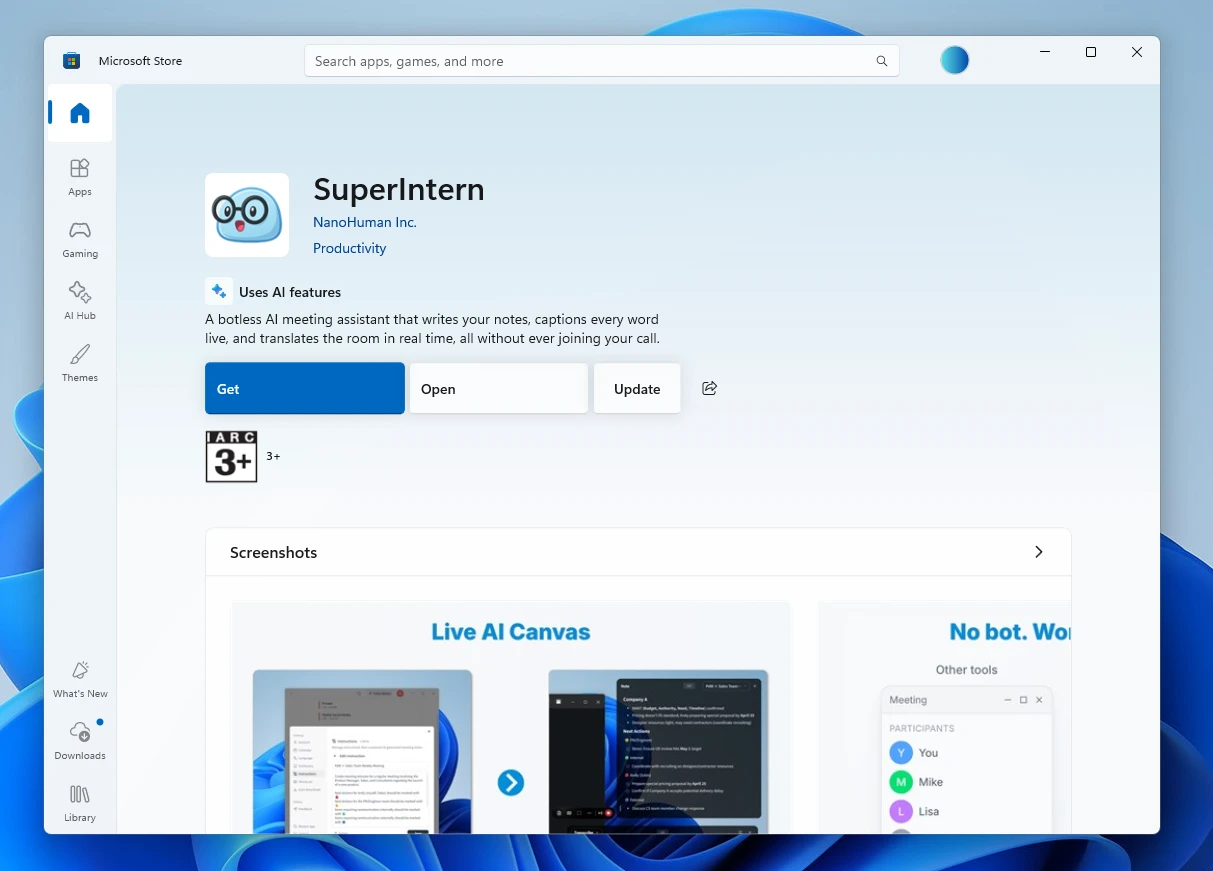
- Microsoft Store 開啟後,點選 Update。
我們會持續更新 SuperIntern,讓每個人都能更輕鬆使用。下次開會前請先更新至最新版,試試這些新功能。