
每週更新:使用 Microsoft 登入,並整合 Outlook 日曆
2026年7月21日•NanoHuman Inc.
我們剛為 SuperIntern 推出 3 項更新 🎉
從全新的登入方式,到更順暢的日曆和檔案上傳體驗。
一起快速看看本週新增的功能吧。
① 使用 Microsoft 帳戶登入
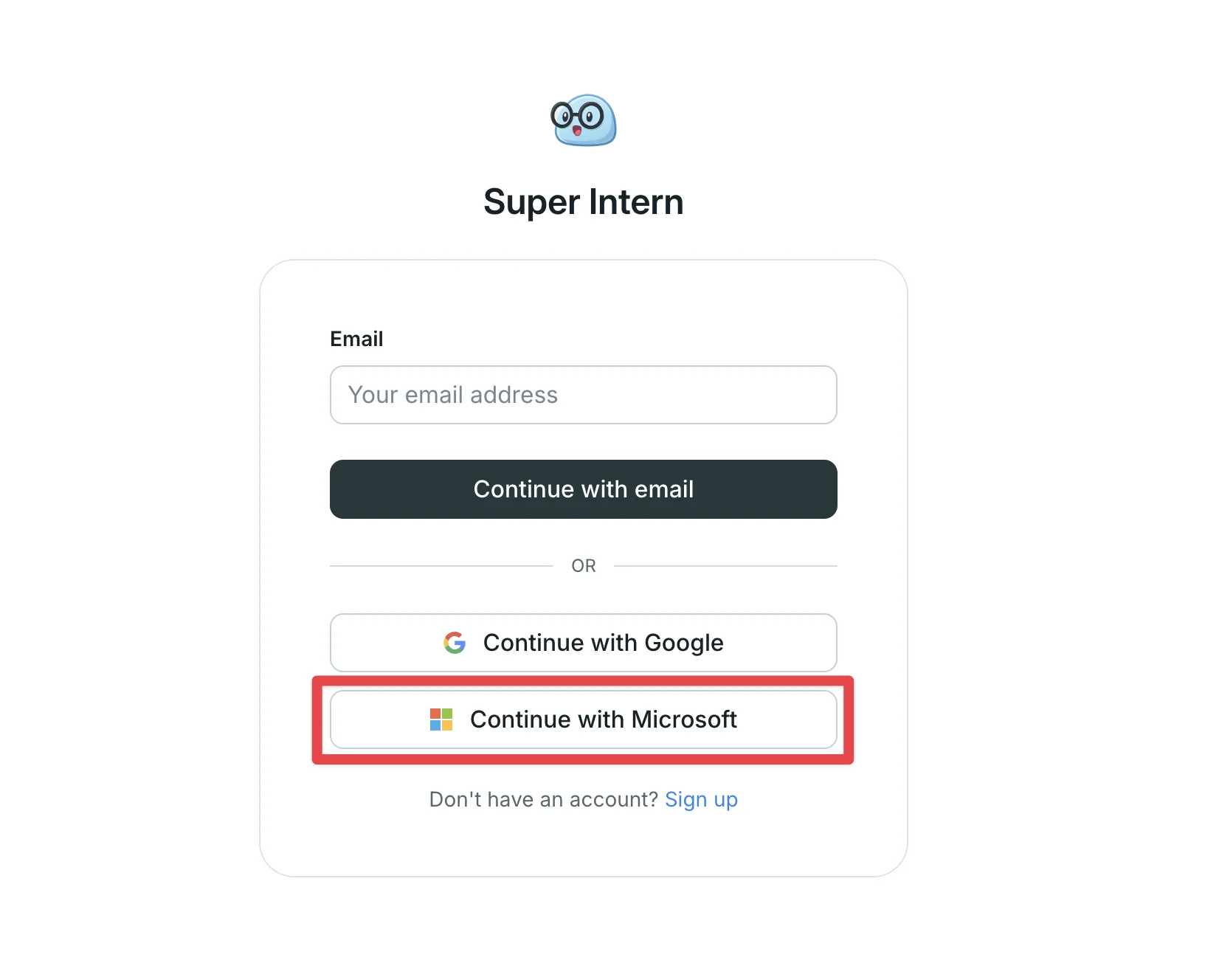
現在,您可以使用 Microsoft 帳戶登入 SuperIntern 或建立新帳戶。
直接使用您現有的工作或學校 Microsoft 帳戶登入 SuperIntern。
這項功能帶來的改變
- 使用您已有的帳戶開始:直接用日常使用的 Microsoft 帳戶登入或註冊。
- 一步完成登入:選取 Microsoft 帳戶驗證身分,即可立即開始使用。
- 適合以 Microsoft 為主的工作環境:使用 Outlook 或 Microsoft 365 的團隊可以透過熟悉的驗證方式快速開始使用。
② 整合 Outlook 日曆
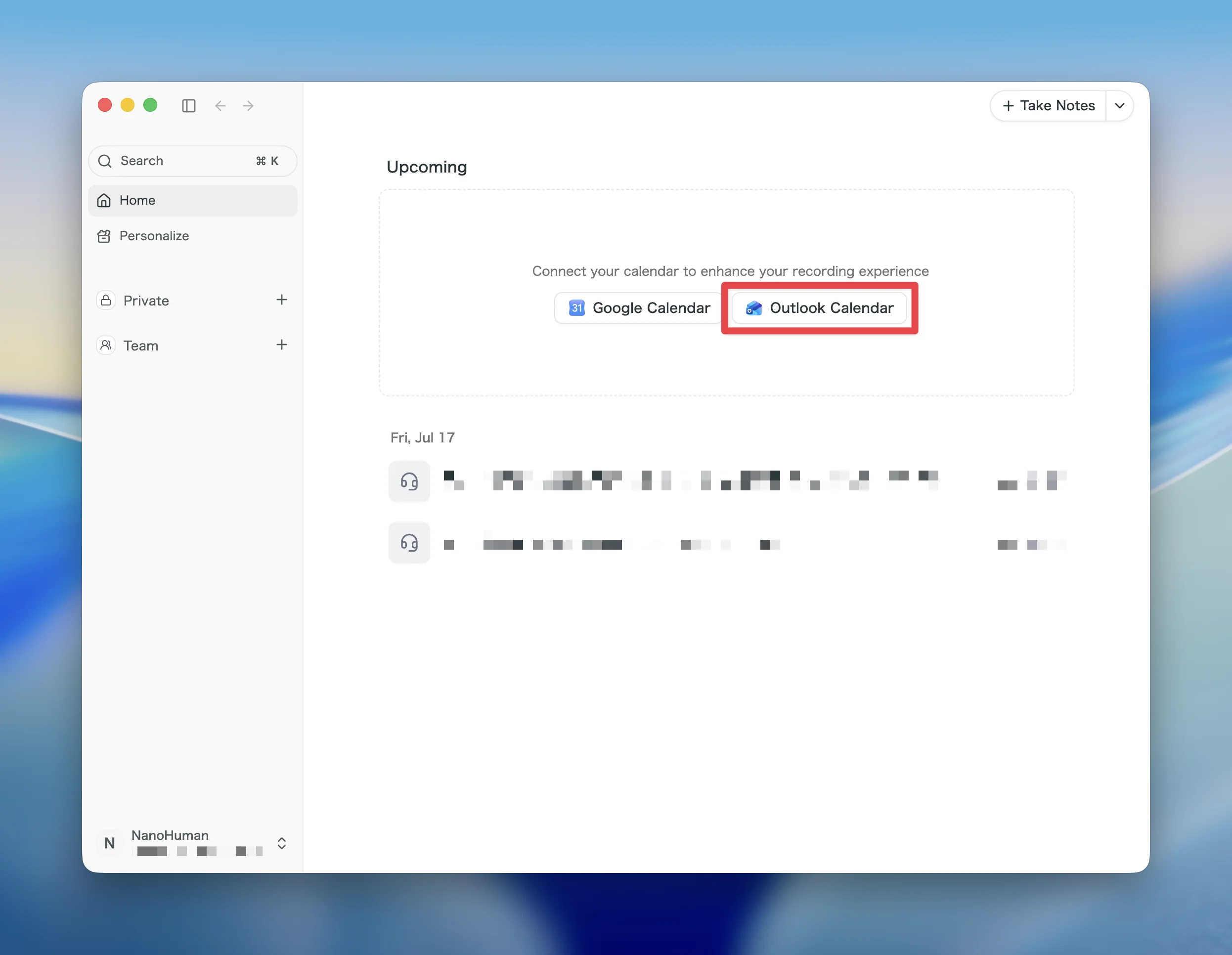
SuperIntern 現在支援整合 Outlook 日曆。
除了 Google 日曆,您也可以連結 Outlook 日曆,匯入即將開始的會議,並使用重新設計的日曆設定畫面。
這項功能帶來的改變
- 同步行事曆活動:將 Outlook 日曆連結至 SuperIntern,匯入即將開始的會議。
- 集中管理所有連線:設定頁面頂端新增連線區段,可查看 Google 和 Outlook 的連線狀態,以及哪些日曆會顯示。
- 清楚查看連線狀態:每個服務提供者都會明確標示已連線或未連線,您可以直接開始連線。
③ 上傳的會議會採用音訊檔案的錄製日期
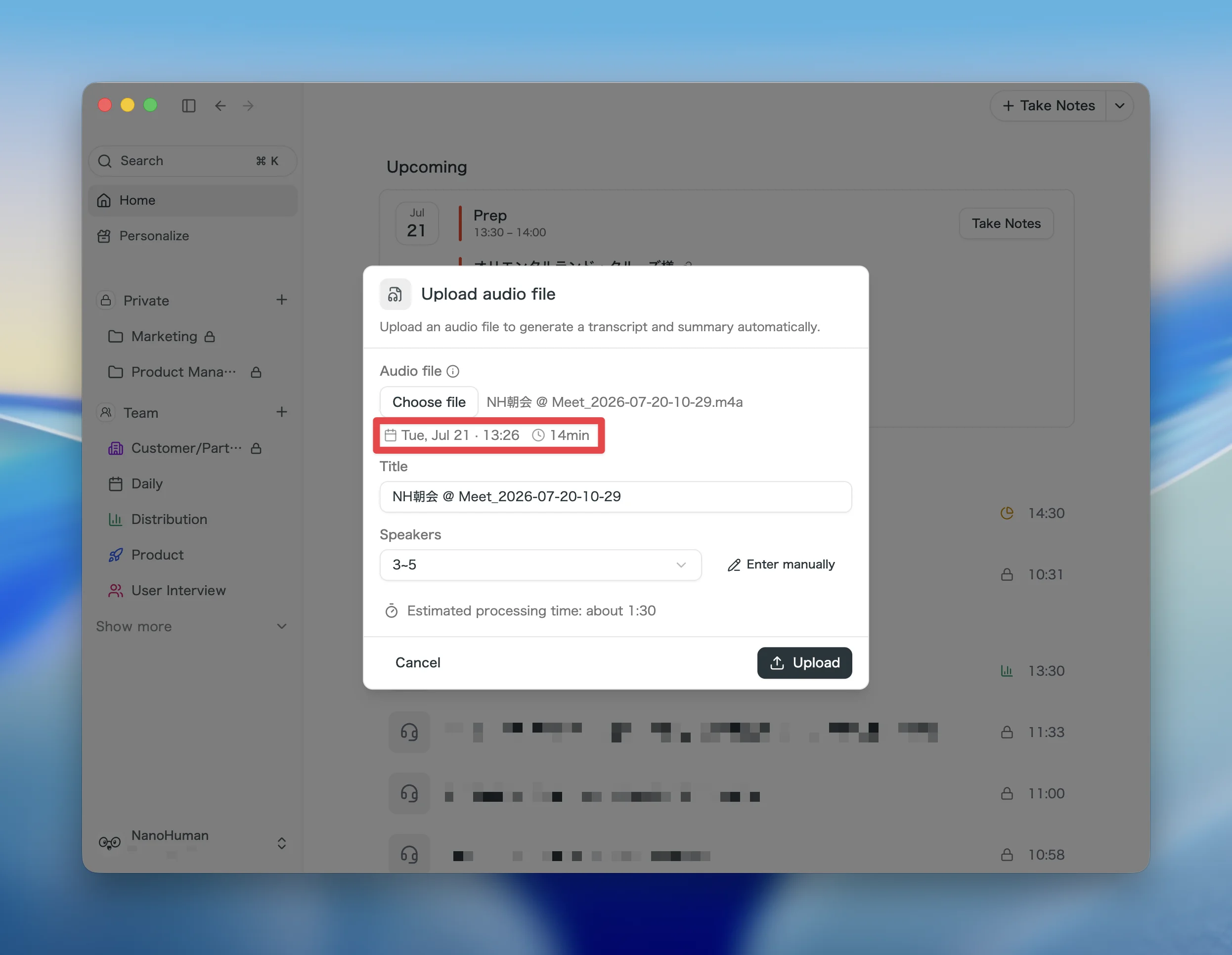
現在,從上傳音訊檔案建立的會議會自動採用檔案的原始錄製日期。
過去會議日期會使用上傳時間。如果檔案有可用的建立日期,SuperIntern 現在就會將其設為會議開始時間,並在上傳前顯示日期。
這項功能帶來的改變
- 依實際會議日期排序:上傳過去的錄音後,會議會以實際日期顯示在清單的正確位置。
- 更容易依日期尋找:依檔案的錄製日期搜尋會議,就能找到想要查看的錄音。
- 上傳前確認日期:開始上傳前,先確認檔案套用的日期。
更新方式
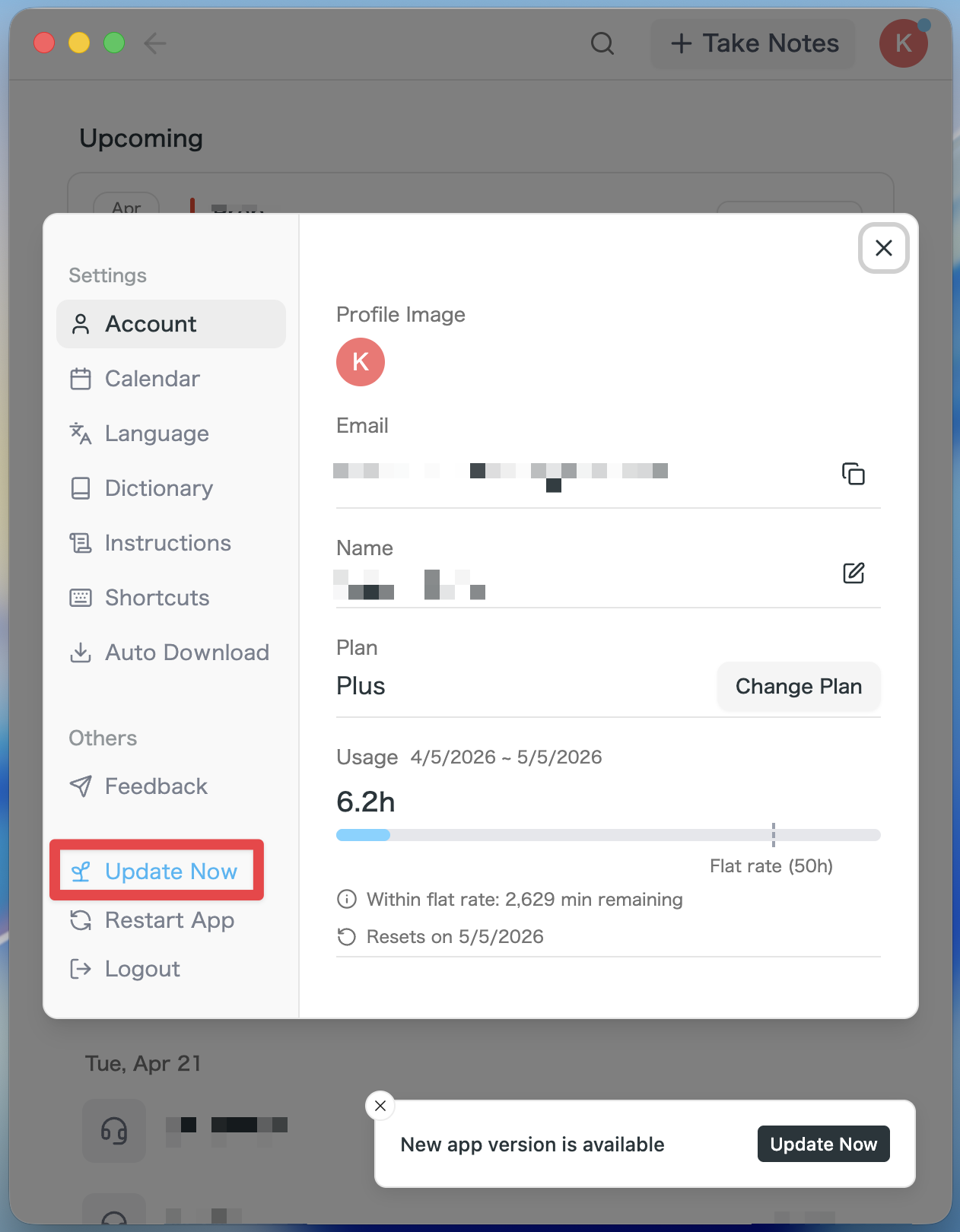
Mac 使用者
- 如果有可用更新,啟動應用程式後就會自動下載最新版本。
- 側邊欄會顯示 立即更新 按鈕,請點選該按鈕。
Windows 使用者
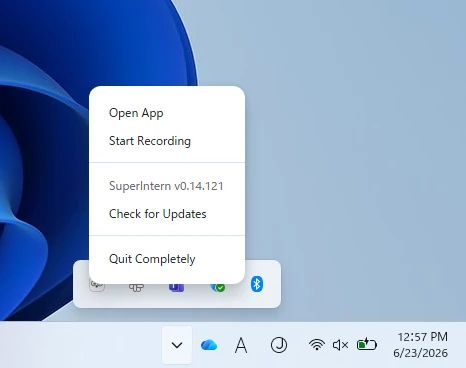
- 開啟螢幕右下角的系統匣,並在 SuperIntern 應用程式圖示上按右鍵。
- 點選 檢查更新。
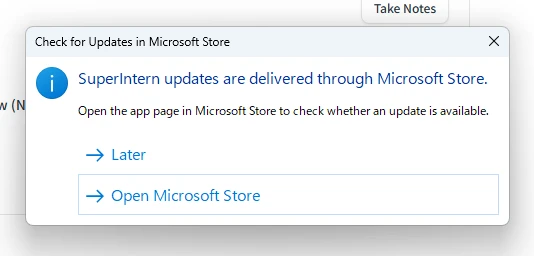
- 出現快顯視窗時,點選 開啟 Microsoft Store。
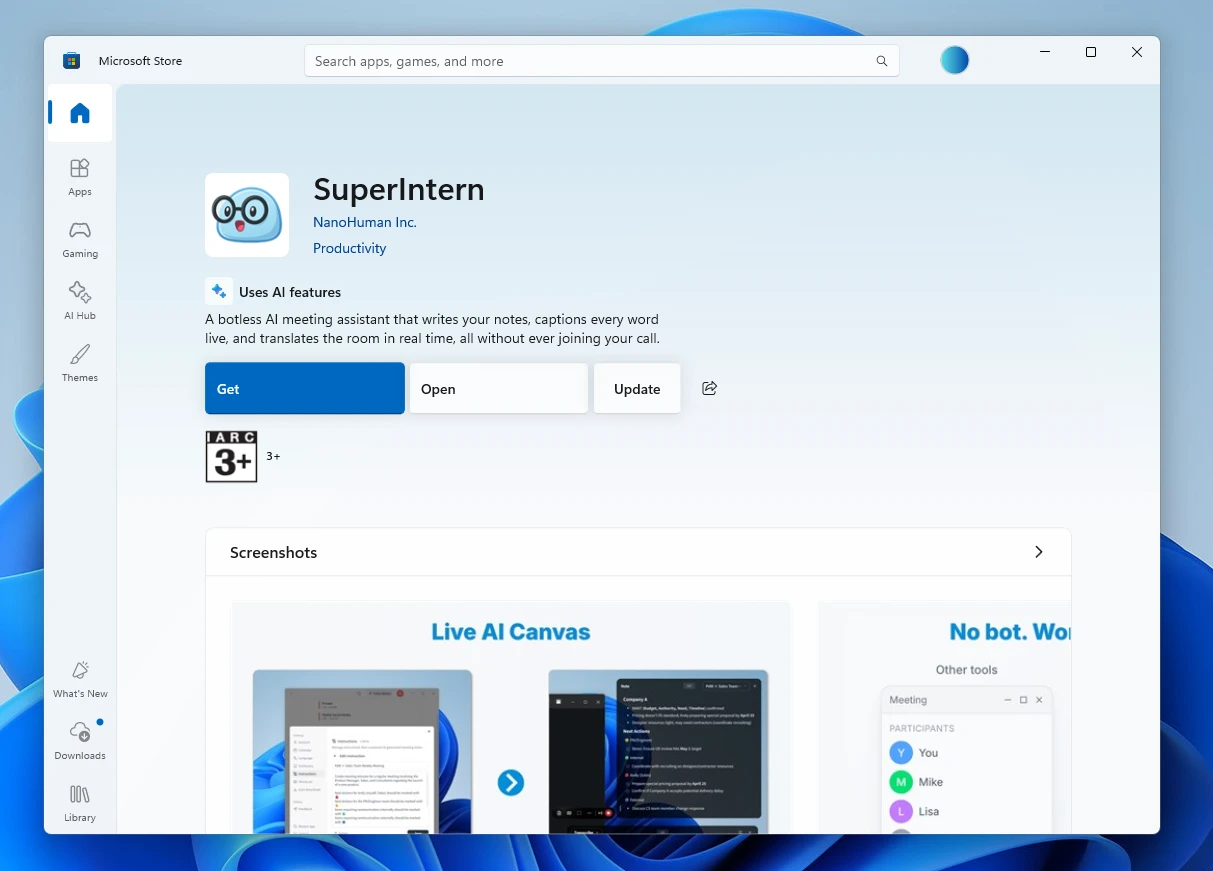
- Microsoft Store 開啟後,點選 更新。
我們會持續改進 SuperIntern,讓每個人都能更輕鬆地使用。下次開會前,請先更新至最新版本並試用這些功能。