
每週更新:編輯會議摘要、一次取代重複用語,並連結行事曆活動
2026年8月17日•NanoHuman Inc.

SuperIntern 本週推出 3 項更新 🎉
現在可以直接在檢視摘要的位置修正內容,也能一次套用更正到整篇摘要。
一起快速看看本週新增了哪些功能。
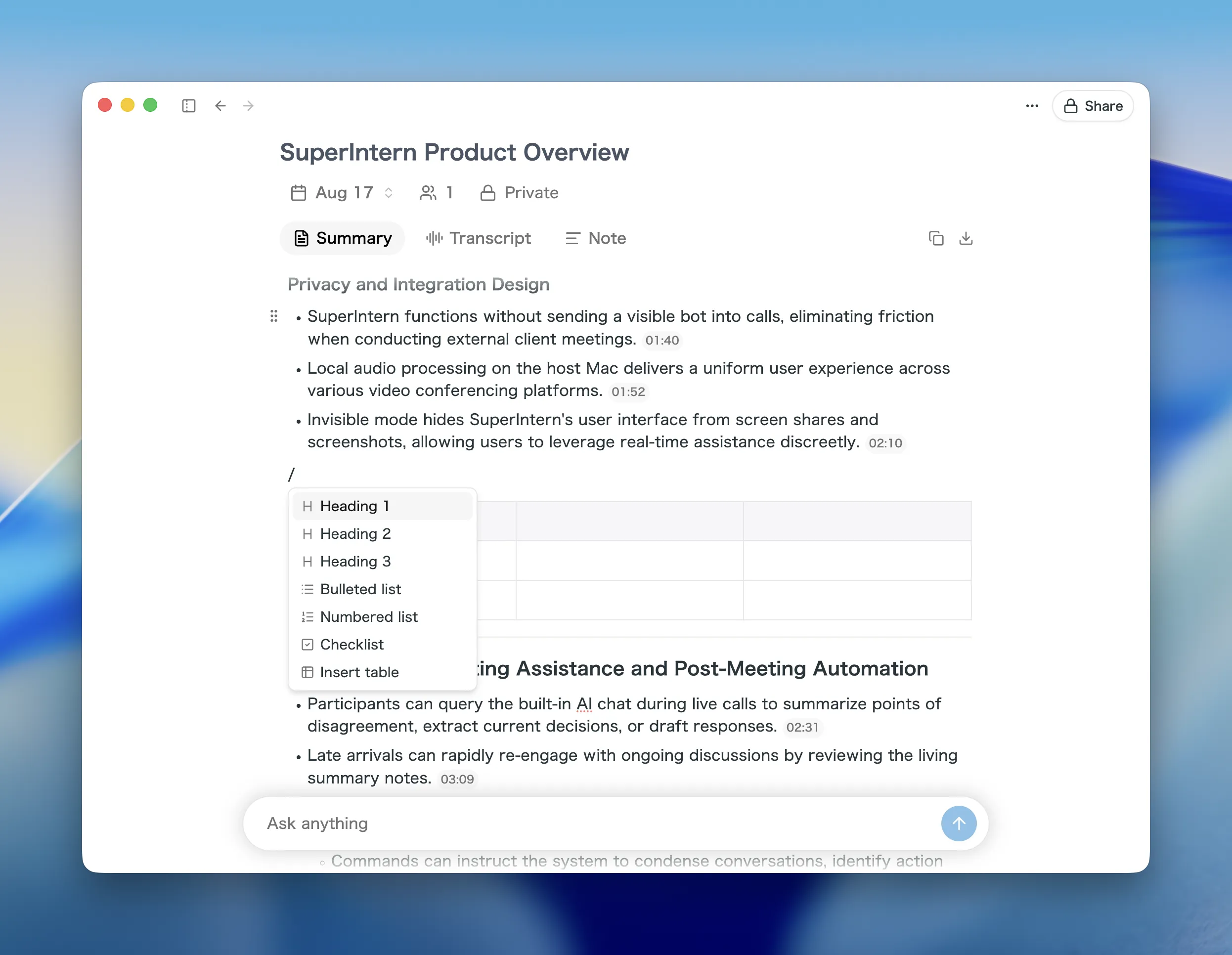
① 直接在檢視會議摘要的位置編輯
在網頁版和 Desktop App 的「摘要」分頁中,現在可以直接編輯產生的摘要。
標題、項目符號清單和表格都能直接修改,不必離開摘要。
這項更新帶來的改變
- 直接修整產生的內容:修正拼錯的姓名或刪除多餘的一行,不必把摘要移到其他文件。
- 團隊可同時編輯:其他正在檢視會議的人所做的修改會即時顯示,大頭貼也會標示目前正在編輯的人。
- 表格也能編輯:表格上方和左側的控制點可用來插入、刪除或選取整列與整欄。
如果你正在編輯時重新產生摘要或更改發言者名稱,更新後的結果會同步到目前開啟的編輯器。
② 一次取代整篇摘要中的重複用語
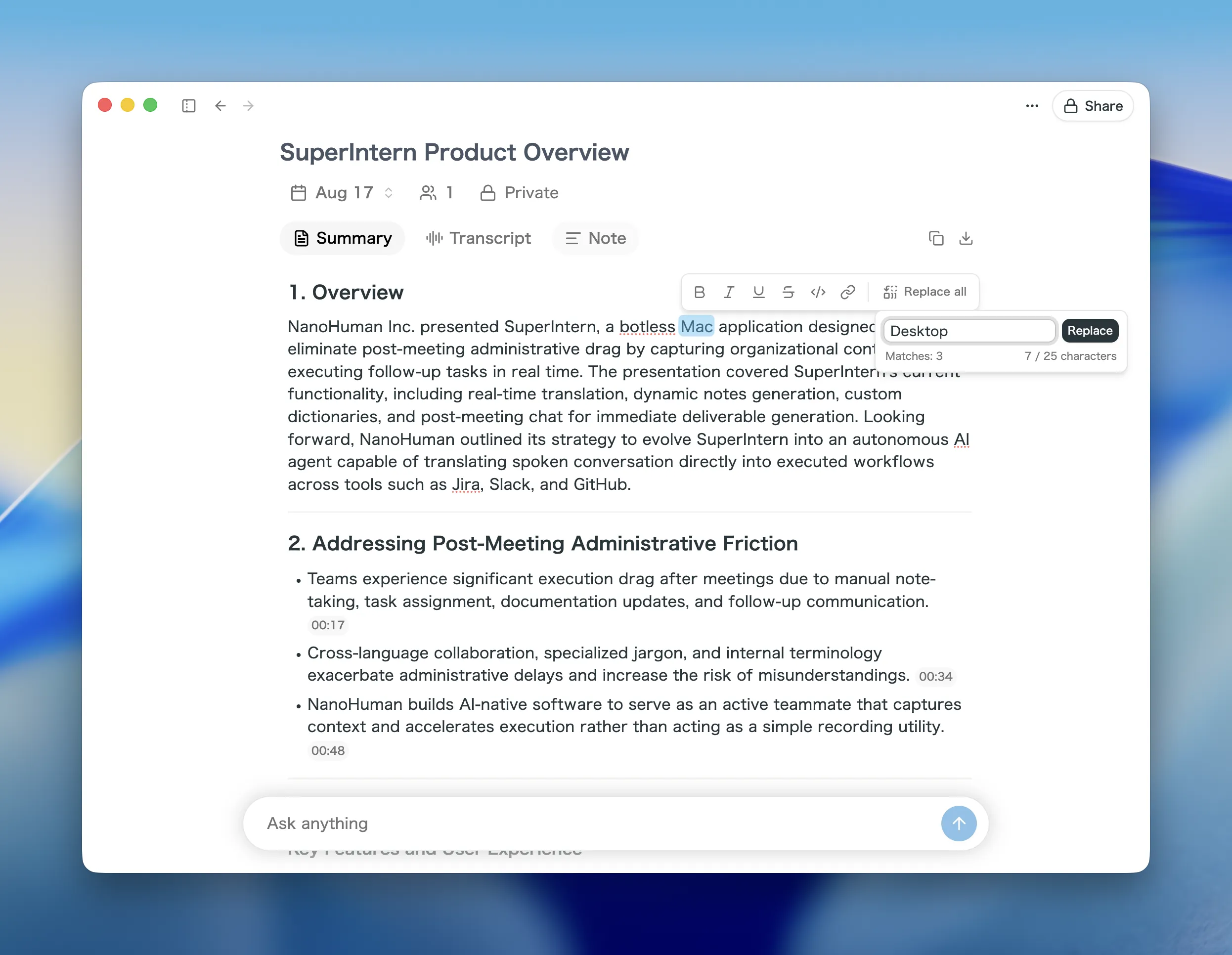
公司或產品名稱顯示不一致時,現在可以一次取代所有出現位置。
選取摘要中的文字,開啟工具列上的 Replace all,輸入正確用語後按下 Replace。套用前會顯示符合項目數量。
這項更新帶來的改變
- 不必逐行修正:只要一次操作,就能更正摘要中反覆出現的詞語。
- 先確認符合數量:彈出視窗會顯示即將修改的符合項目數,避免誤取代。
- 將用語加入字典:取代後,SuperIntern 會詢問是否將更正後的用語登錄到字典,讓後續逐字稿也能正確辨識。
用語加入字典後,就不必每次開完會都重新修正相同的詞。
③ 從會議詳細資料連結行事曆活動
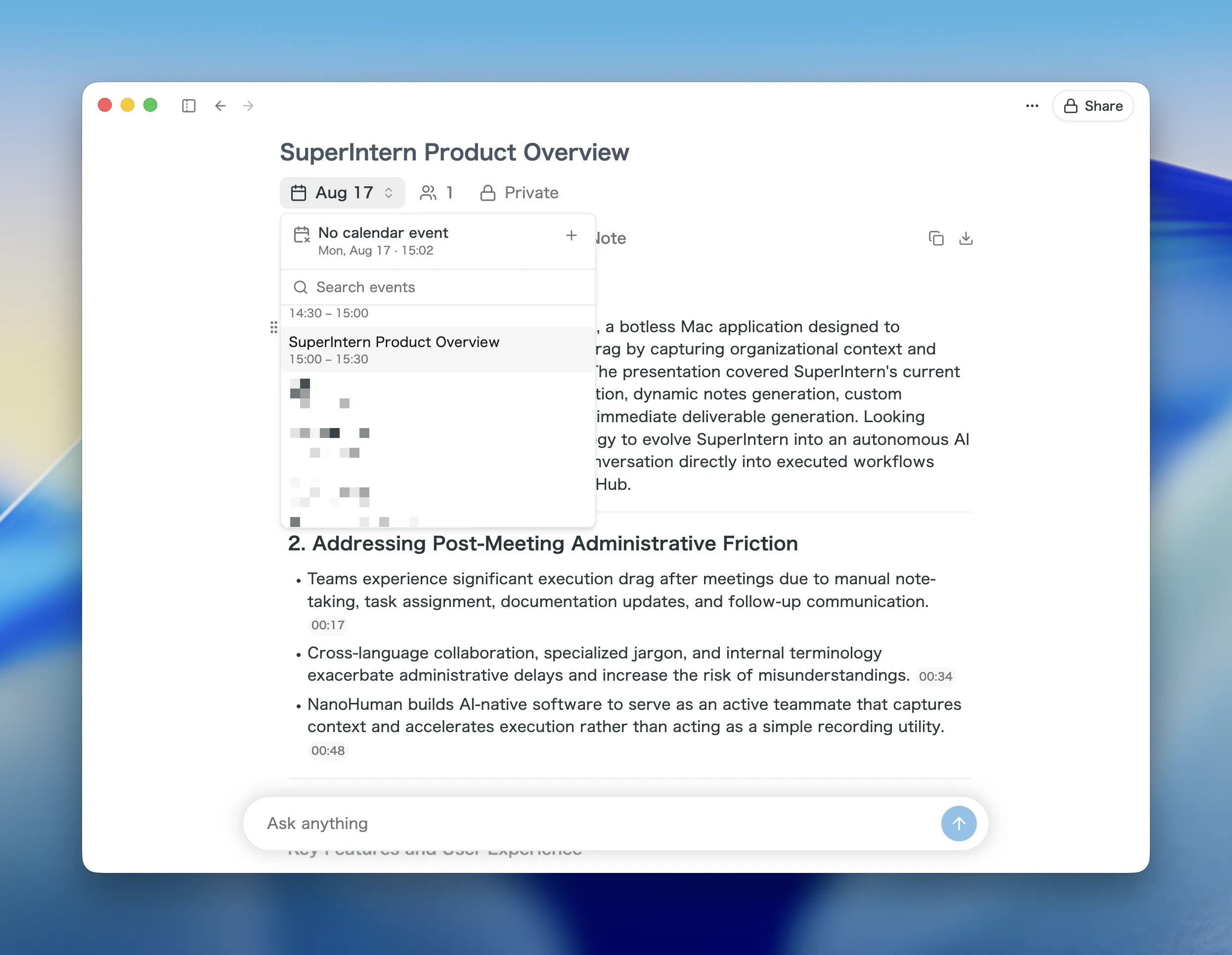
在 Desktop App 中,現在可以從會議詳細資料頁面,將同一天的行事曆活動連結至會議。
如果開始錄音時沒有選擇活動,之後仍可將會議連結到正確的活動。
這項更新帶來的改變
- 事後補上連結:在會議詳細資料中開啟 Calendar event,選擇 Link calendar event,搜尋當天的活動並選取一個。
- 標題保持一致:連結的活動名稱會套用為會議標題,會議清單也會同步更新。
- 隨時變更或移除:改連結到其他活動,或使用 Unlink calendar event 清除連結。
如果尚未連結行事曆,也可以從同一個選單開始連線。
如何更新
Mac 使用者
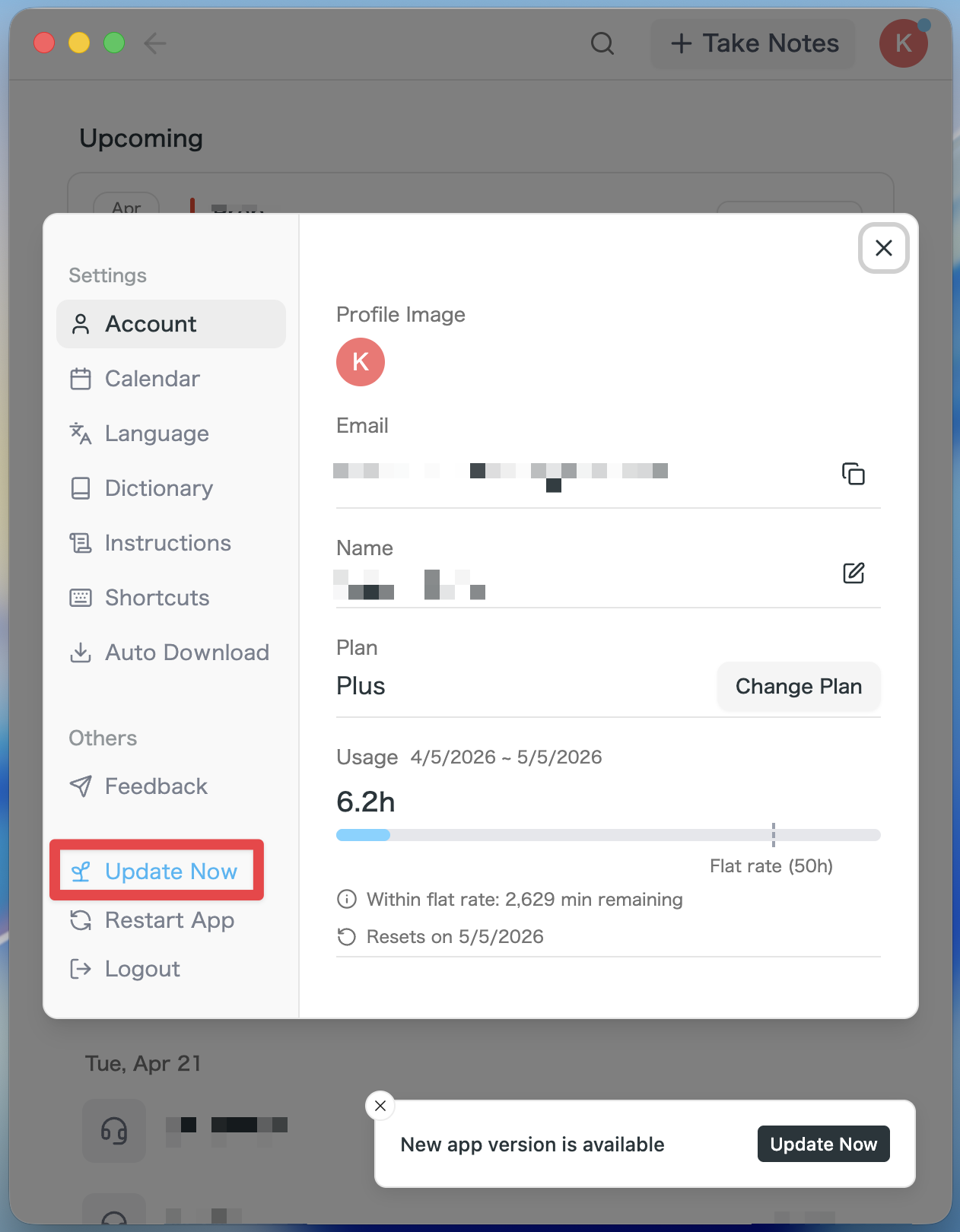
- 如果有可用更新,啟動 App 後會自動下載最新版。
- 側邊欄會出現 Update Now 按鈕,點一下即可。
Windows 使用者
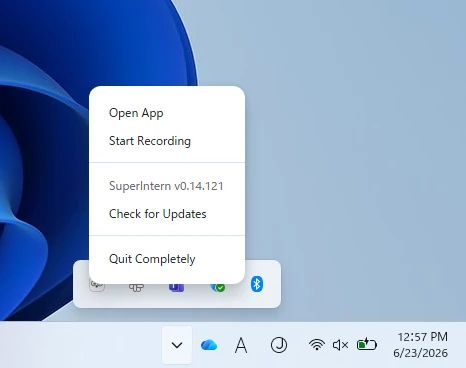
- 開啟螢幕右下角的系統匣,並在 SuperIntern App 圖示上按右鍵。
- 點選 Check for Updates。
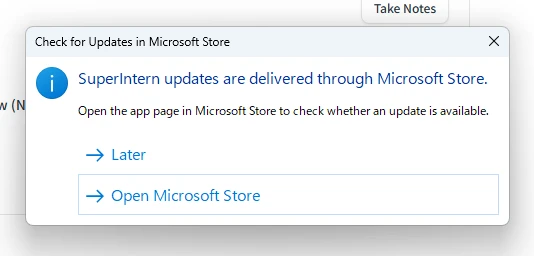
- 出現彈出視窗時,點選 Open Microsoft Store。
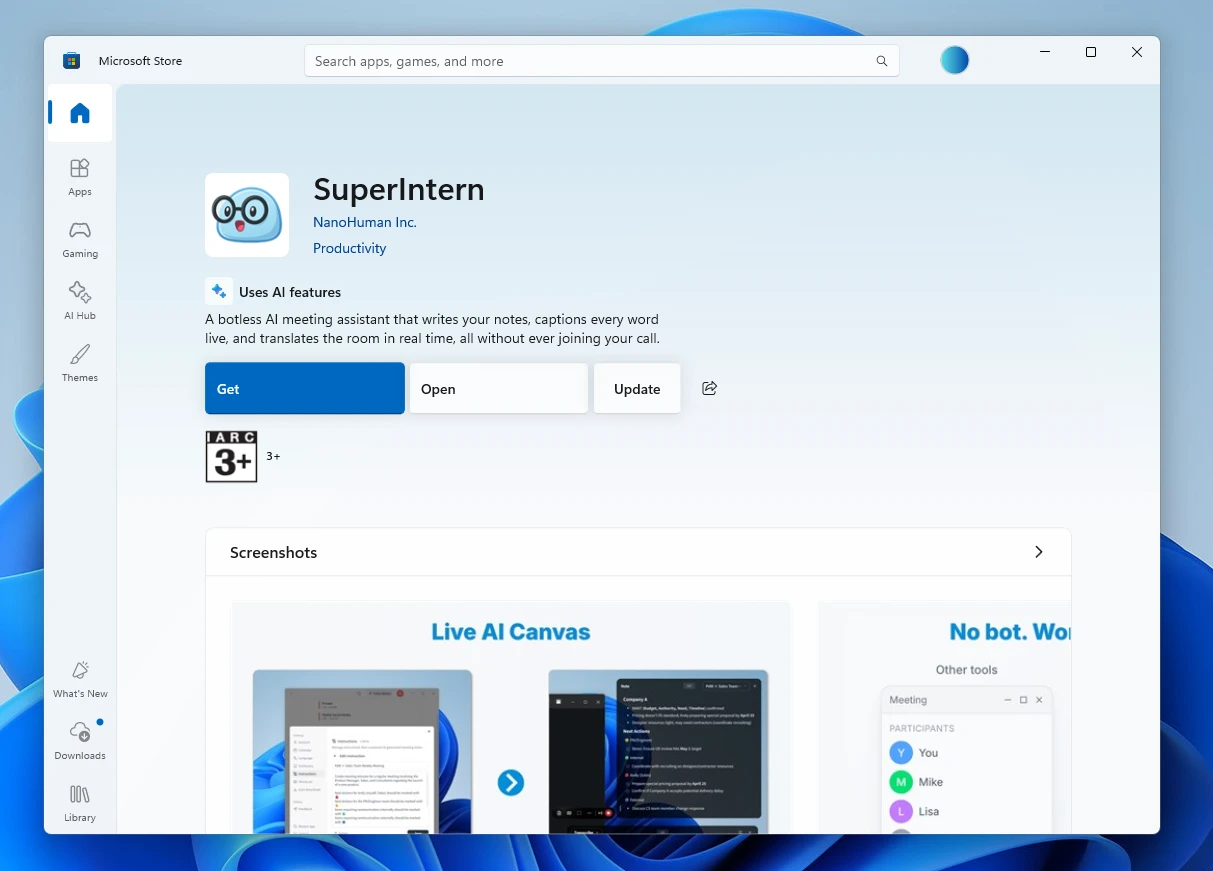
- Microsoft Store 開啟後,點選 Update。
我們會持續改進 SuperIntern,讓每個人都能更輕鬆使用。下次開會前請先更新至最新版,試試這些新功能。