
每週更新:自動辨識講者、批次新增與搜尋字典詞彙、從 Claude 連接器清單一鍵連線,以及登入時開啟設定
2026年9月7日•NanoHuman Inc.

SuperIntern 剛推出 4 項更新 🎉
只要標記一次講者姓名,下一場會議就能辨識對方;現在也能直接貼上字典詞彙。
一起快速看看本週新增的功能。
① 標記一次講者姓名,下一場會議就能辨識對方
在逐字稿中將參與者姓名指定給講者後,SuperIntern 就會記住對方的聲音。從下一場會議起,對方的發言就會自動標上姓名。

這項更新帶來的改變
- 不用每場會議重新標記:標記過一次的參與者,下次會以自己的姓名顯示,不再是「講者 1」。
- 不必學習新操作:只要將參與者指定給講者即可,不必另外開啟設定。
- 手動更正優先:如果你重新指定自動套用的姓名,後續會議就會依照更正結果顯示。
- 適用方案:個人工作區需要 Plus Plan 或更高方案,團隊工作區則需要 Team Plan。
指定姓名後,系統會在背景開始記憶聲音,因此從下一場會議起就會生效。Web 和 Desktop 應用程式都支援這項功能。
② 批次新增字典詞彙,並以關鍵字搜尋
個人化設定中的字典現在新增了批次新增功能和搜尋欄位。
你可以貼上試算表、CSV 或 Markdown 表格內容,也可以編輯 CSV 範本後上傳。
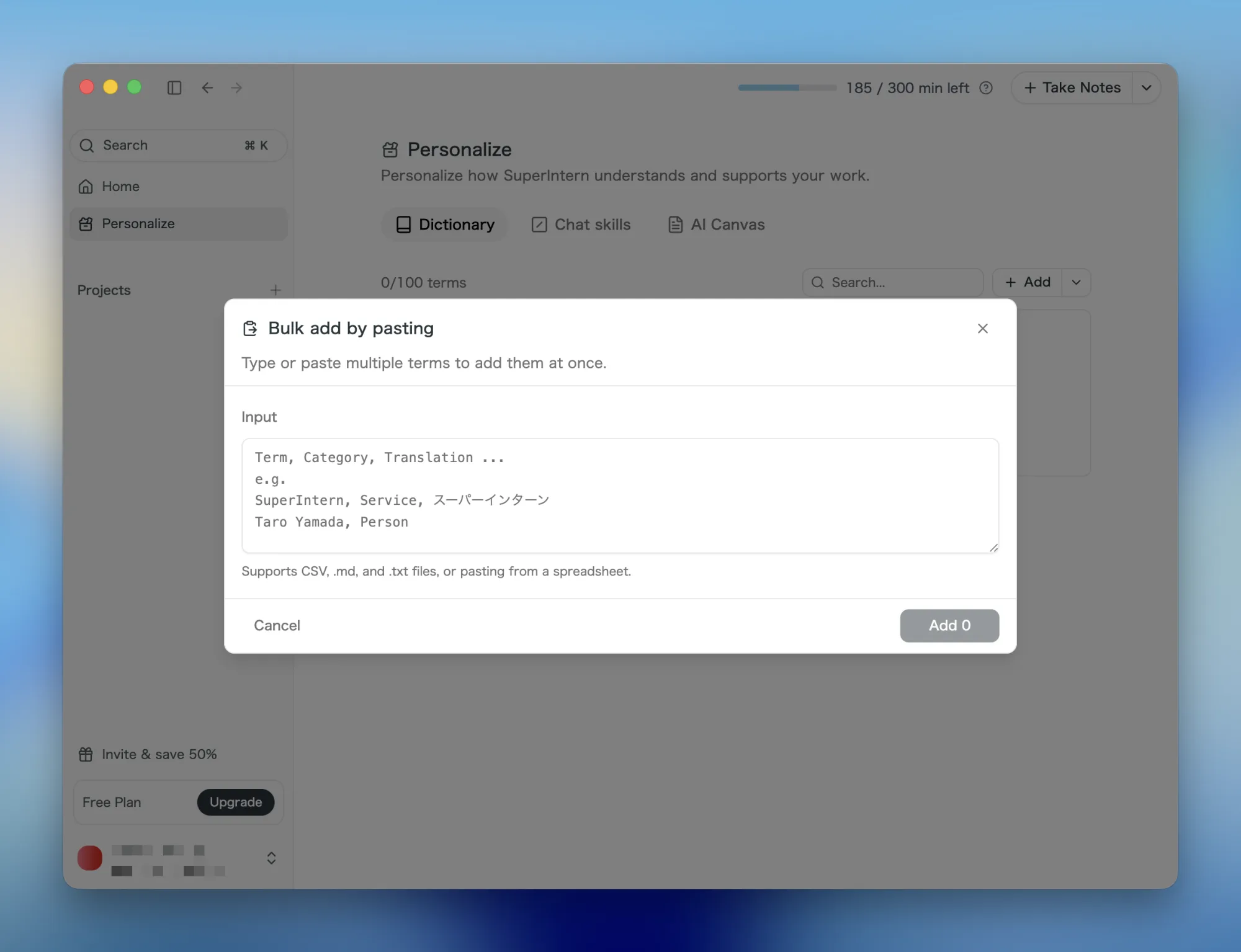
這項更新帶來的改變
- 貼上內容就能新增:從試算表複製一個範圍並貼上,詞彙、分類和翻譯就會自動整理到不同欄位。
- 儲存前先修正:可以直接在預覽中編輯詞彙或翻譯,也能移除不需要的列。
- 清單變長也能找到詞彙:字典分頁的搜尋欄位會依關鍵字篩選已登錄的詞彙與翻譯。
- 直接從列中刪除:每筆字典、聊天技能和 AI Canvas 資料旁都有垃圾桶圖示,不必開啟編輯視窗就能刪除。
將內部慣用語、產品名稱和人名加入字典,能讓逐字稿中的拼寫保持一致。
③ 從 Claude 的連接器清單連接 SuperIntern
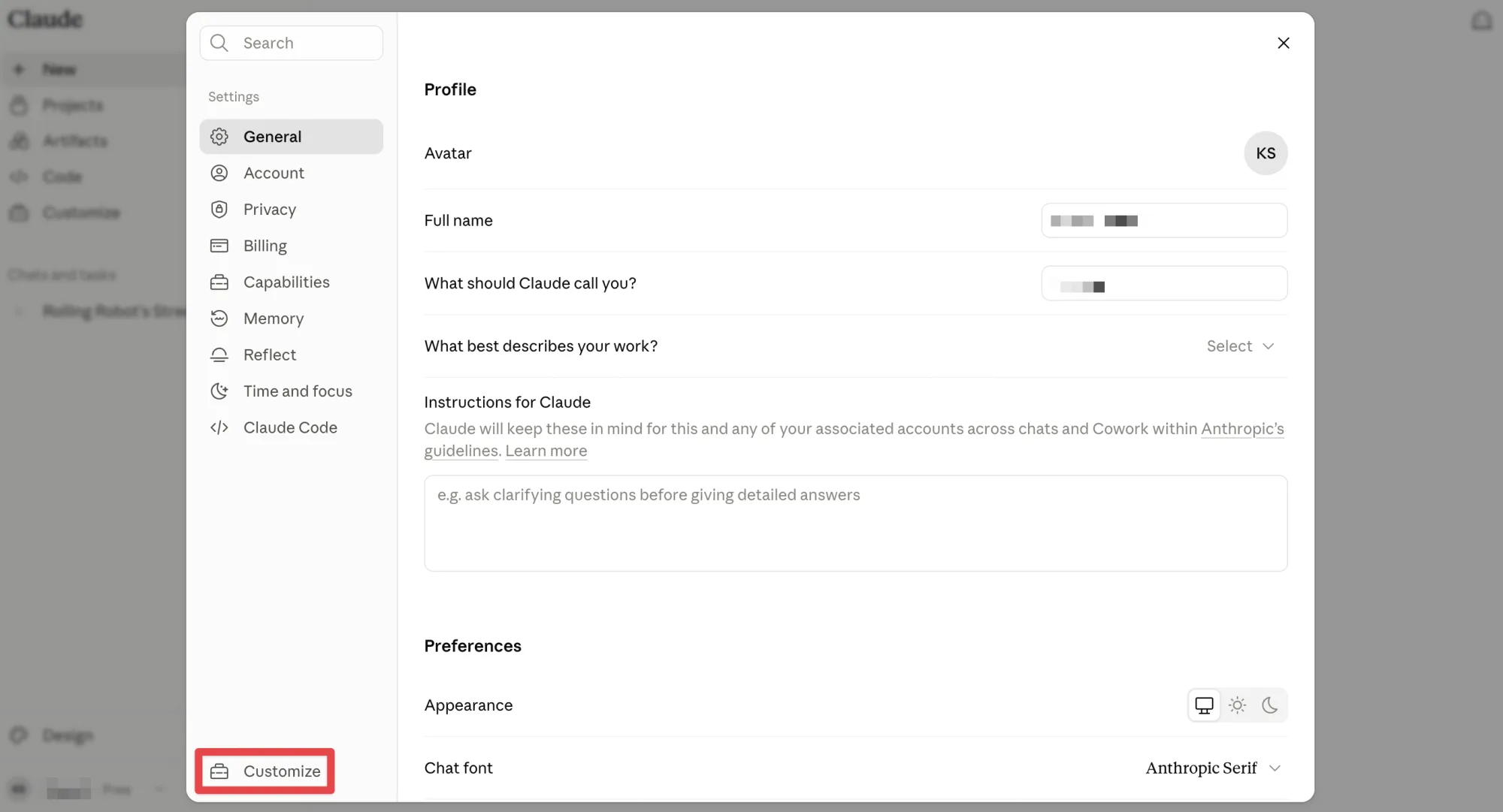
現在可以在 Claude 的連接器清單中找到 SuperIntern。在 Claude 左下角開啟設定,再前往自訂下方的連接器。
搜尋「SuperIntern」,並從結果中選取。
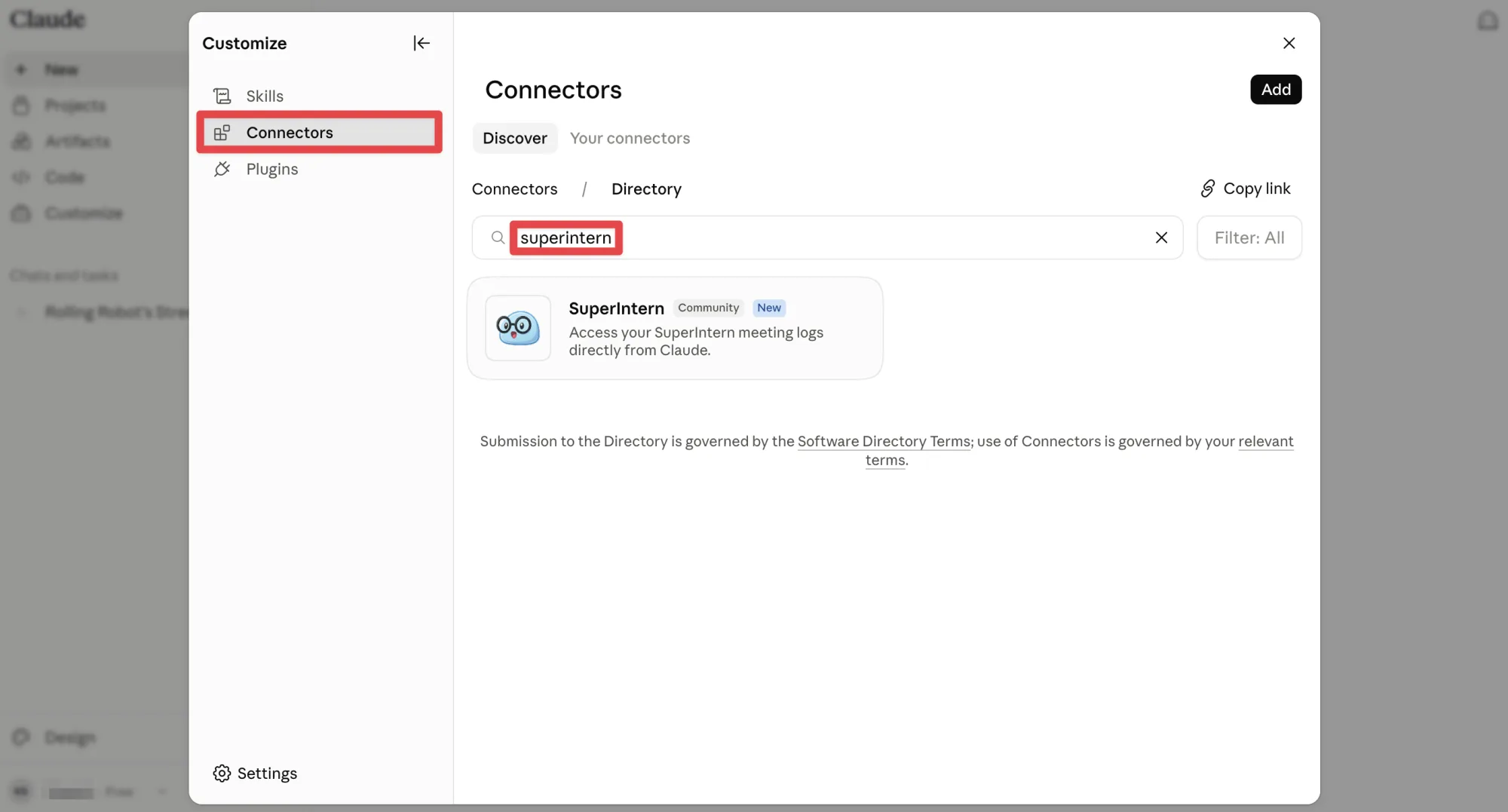
這項更新帶來的改變
- 不用輸入連線網址:從搜尋結果選取 SuperIntern,以 SuperIntern 帳戶登入即可完成連線。
- 直接從常用的 AI 助理查看會議內容:將逐字稿、摘要和筆記帶進 Claude 對話。
- 適用方案:個人工作區需要 Plus Plan 或更高方案,團隊工作區需要 Team Plan;Enterprise 工作區則必須由管理員開啟 MCP 存取權。
完整操作說明請參閱如何將 SuperIntern 連接到 Claude 和 Codex。
④ 選擇是否在登入時開啟 SuperIntern
現在可以在一般設定中選擇是否要在電腦啟動時開啟 SuperIntern Desktop。這項設定僅適用於 macOS:由於 Windows 應用程式透過 Microsoft Store 發佈,請改在 Windows 的設定 > 應用程式 > 啟動中開啟或關閉 SuperIntern。
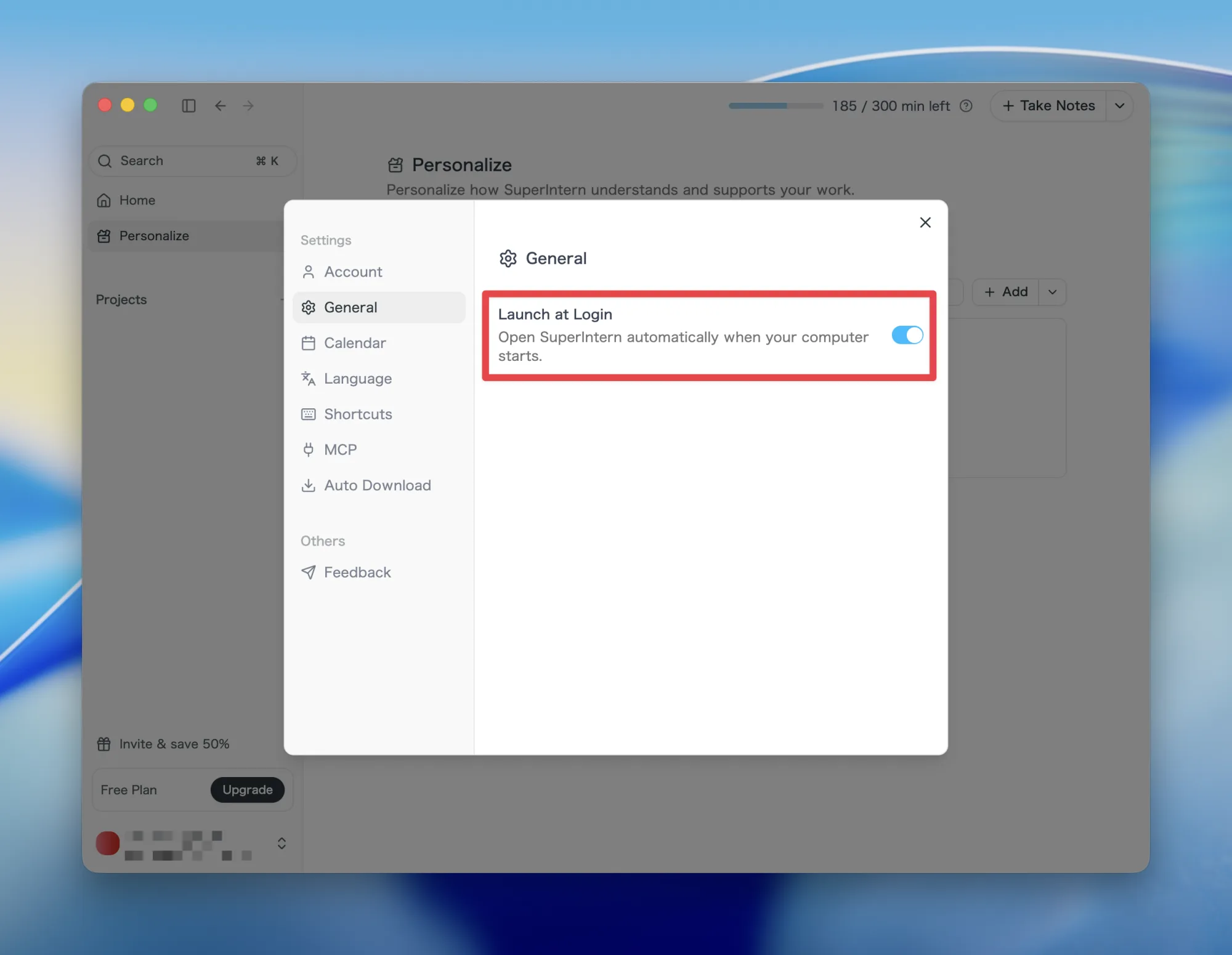
這項更新帶來的改變
- 第一場會議前就準備好了:保持開啟,坐到電腦前時 SuperIntern 就已經在等待。
- 關閉後會維持關閉:現在關閉這項功能,或從作業系統登入項目中移除 SuperIntern,重新啟動應用程式後也會維持原狀。
- 設定狀態與作業系統一致:此設定會反映登入項目的實際狀態。
如何更新
Mac 使用者
- 如果有可用更新,啟動應用程式後就會自動下載最新版本。
- 側邊欄會出現立即更新按鈕,點選即可。
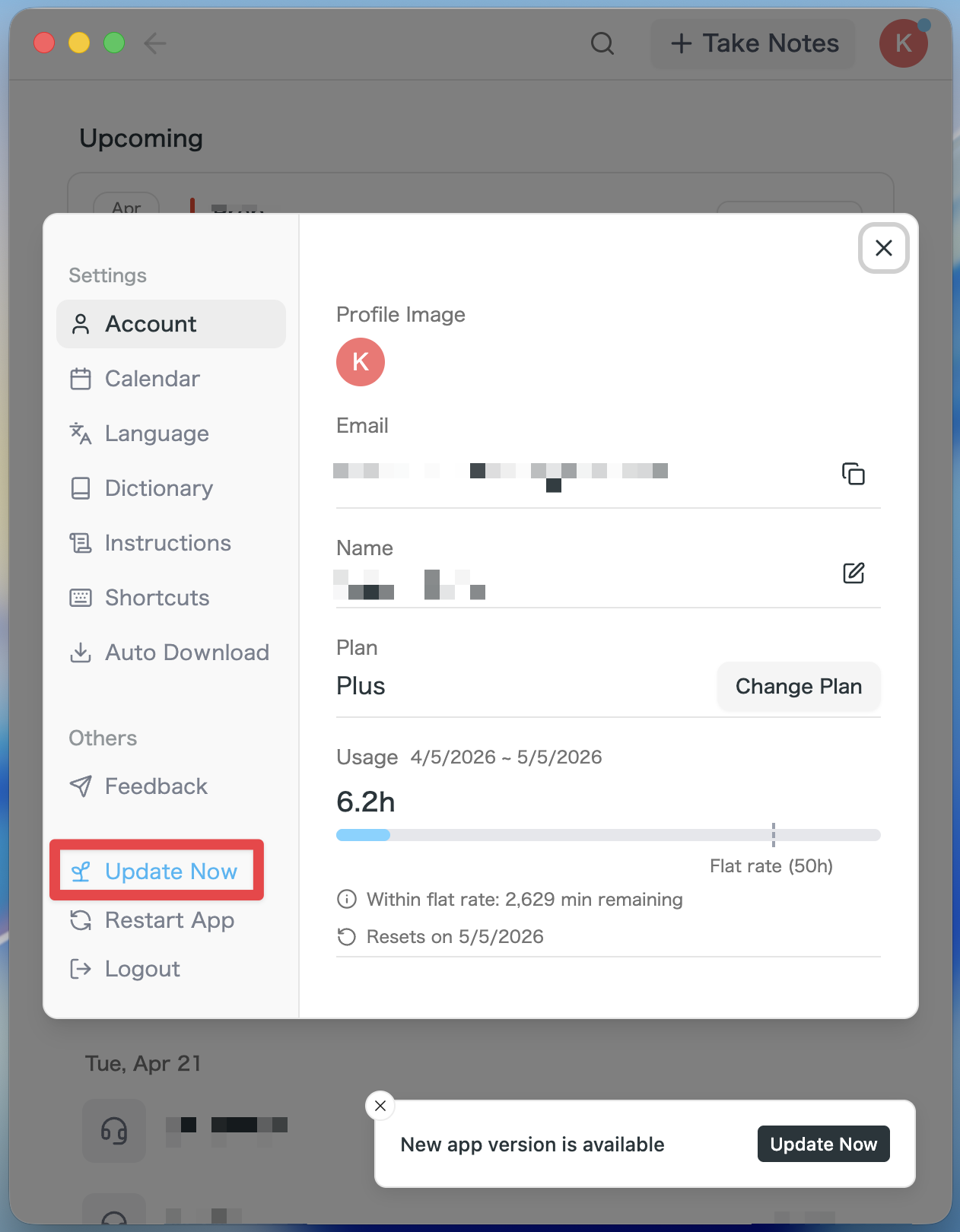
Windows 使用者
- 開啟螢幕右下方的系統匣,並在 SuperIntern 應用程式圖示上按一下滑鼠右鍵。
- 點選檢查更新。
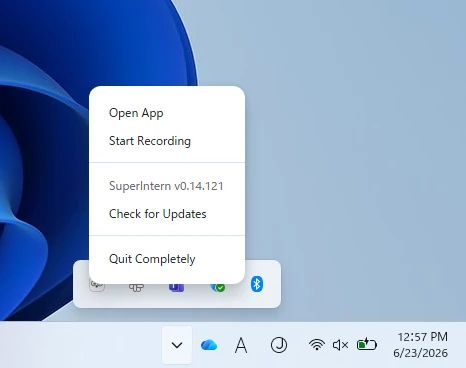
- 出現快顯視窗時,點選開啟 Microsoft Store。
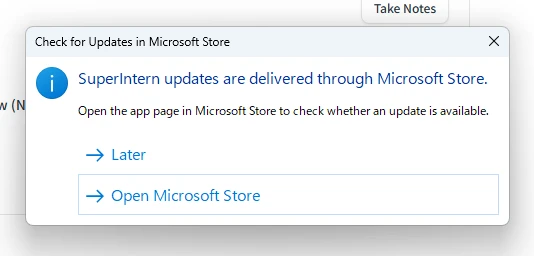
- Microsoft Store 開啟後,點選更新。
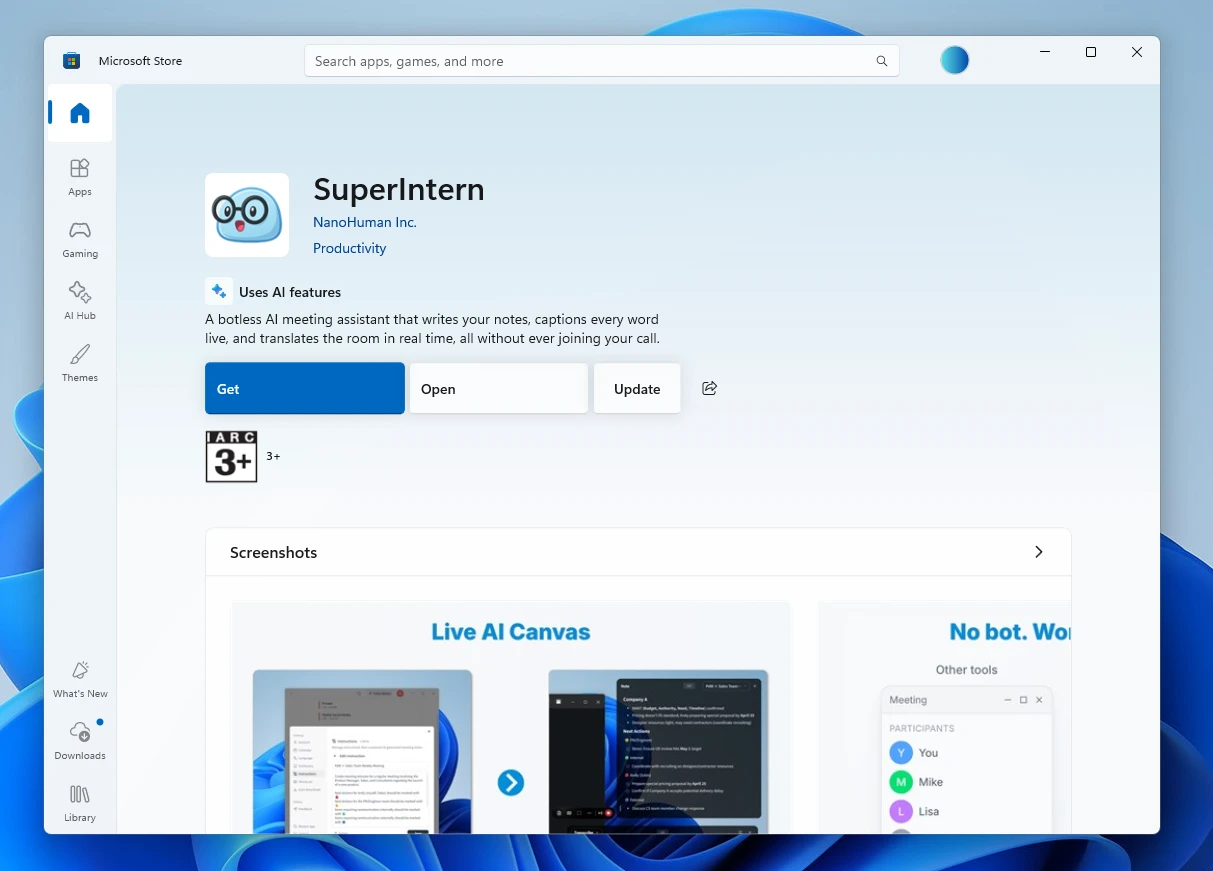
我們會持續改進 SuperIntern,讓每個人都能更輕鬆地使用。下次開會前,請先更新到最新版本並試試這些功能。