
每週更新:ChatGPT SuperIntern 外掛、跨會議提問的全新聊天頁面,以及瀏覽器會議自動錄音
2026年9月21日•NanoHuman Inc.

我們剛為 SuperIntern 推出 3 項更新 🎉
現在可以透過全新的 SuperIntern 外掛讓 ChatGPT 讀取您的會議資料;全新的聊天頁面可跨會議回答問題;瀏覽器擴充功能則會自動錄製網頁會議。
一起快速看看本週新增的功能吧。
① ChatGPT SuperIntern 外掛:將會議資料帶入 ChatGPT
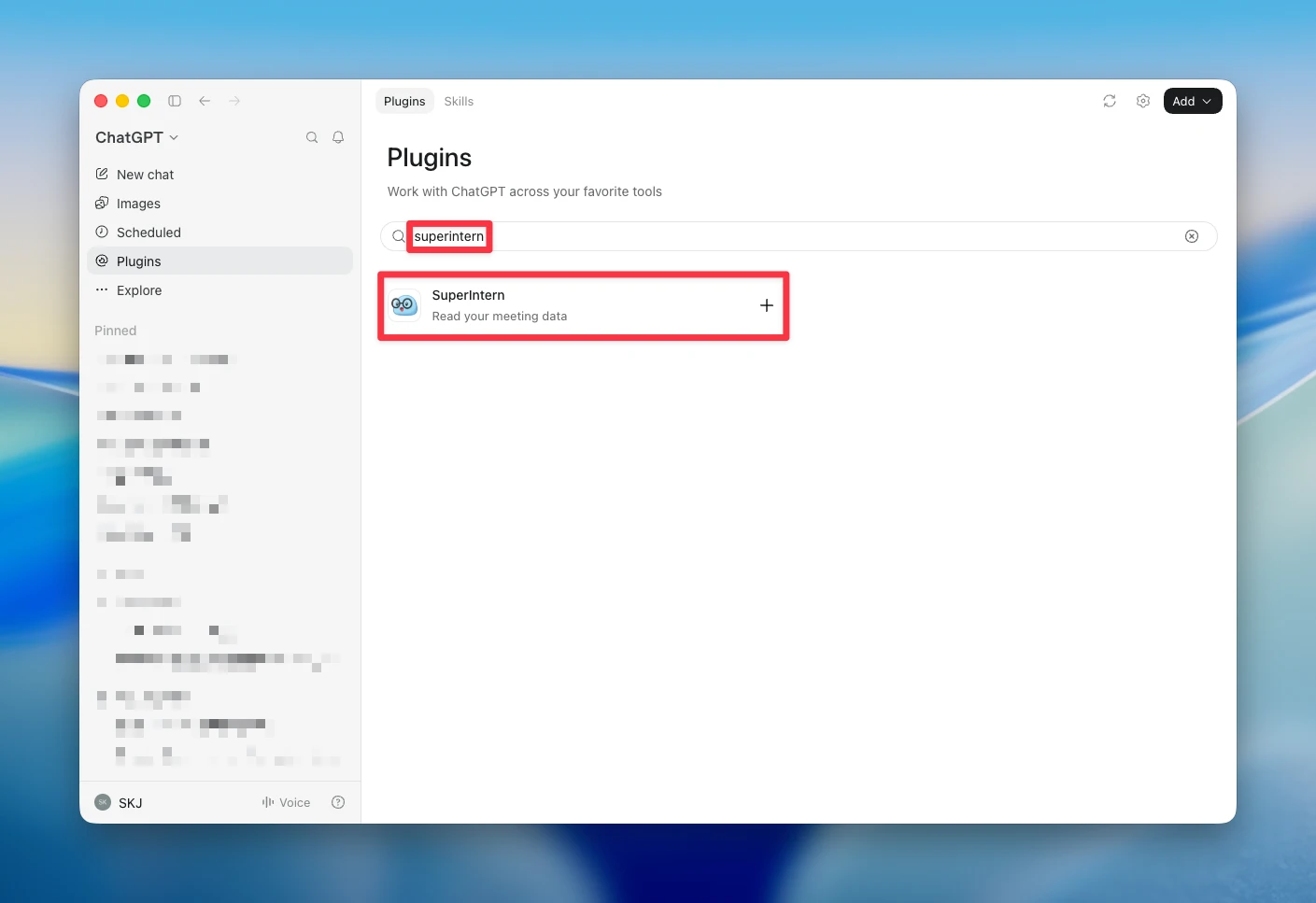
SuperIntern 現已列在 ChatGPT 外掛目錄中。您可以在 ChatGPT 對話中查看儲存在 SuperIntern 的會議清單、逐字稿、AI 摘要和筆記。
這項功能帶來的改變
- 不離開 ChatGPT 也能檢視會議:詢問「整理我本週的會議」或「上一場會議有哪些待辦事項?」ChatGPT 就會根據 SuperIntern 資料回答。
- 進行中的會議也能查詢:除了逐字稿、摘要和筆記,外掛也能讀取進行中會議的即時逐字稿。
- 僅供讀取:外掛無法在 SuperIntern 中變更或刪除任何內容,而且只能查看您登入後原本就能存取的會議。
若要開始使用,請在 ChatGPT 側邊欄開啟 外掛,搜尋「SuperIntern」,點選 安裝外掛,並使用 SuperIntern 帳戶登入。您也可以直接開啟外掛頁面。
方案需求與 MCP 整合相同:個人工作區需使用 Plus 以上方案,團隊工作區需使用 Team 方案;Enterprise 工作區則須由管理員啟用 MCP 存取。
② 聊天頁面登場:跨會議提問,從歷史紀錄繼續對話
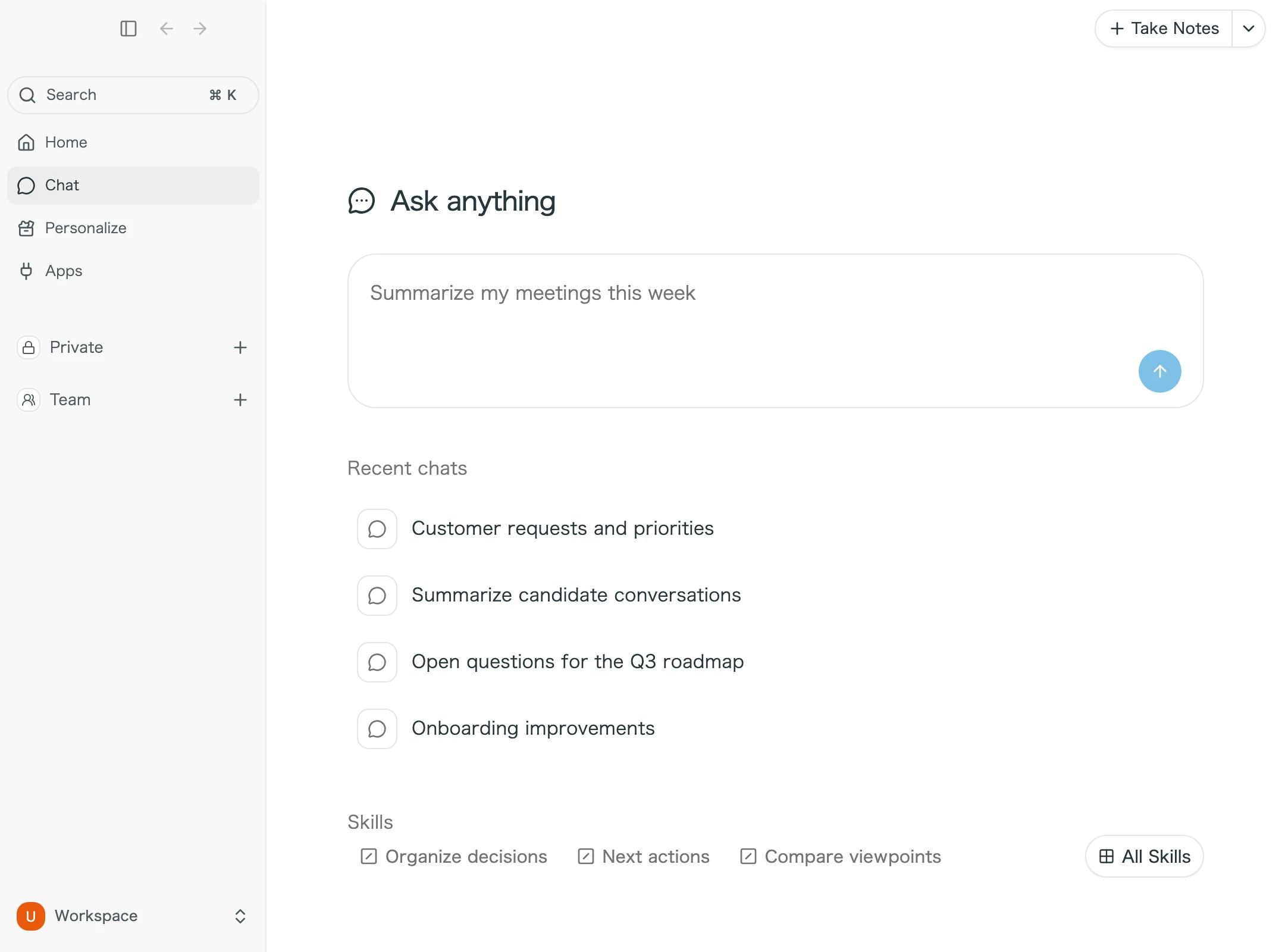
全新的聊天頁面讓您不必先選擇特定會議就能提問,也能從歷史紀錄接續先前的對話。您可以從桌面和 Web 應用程式側邊欄的 聊天 開啟此頁面。
這項功能帶來的改變
- 不必開啟會議就能提問:直接從聊天提出跨多場會議的問題,例如「整理我本週的會議」。系統會自動將近期會議納入背景資訊。
- 接續先前的對話:歷史紀錄會依日期整理對話,方便您繼續提問。您也可以在同一份清單中重新命名或刪除對話。
- 一鍵使用技能:已儲存的技能會顯示在輸入框上方,選取後就會立即執行。
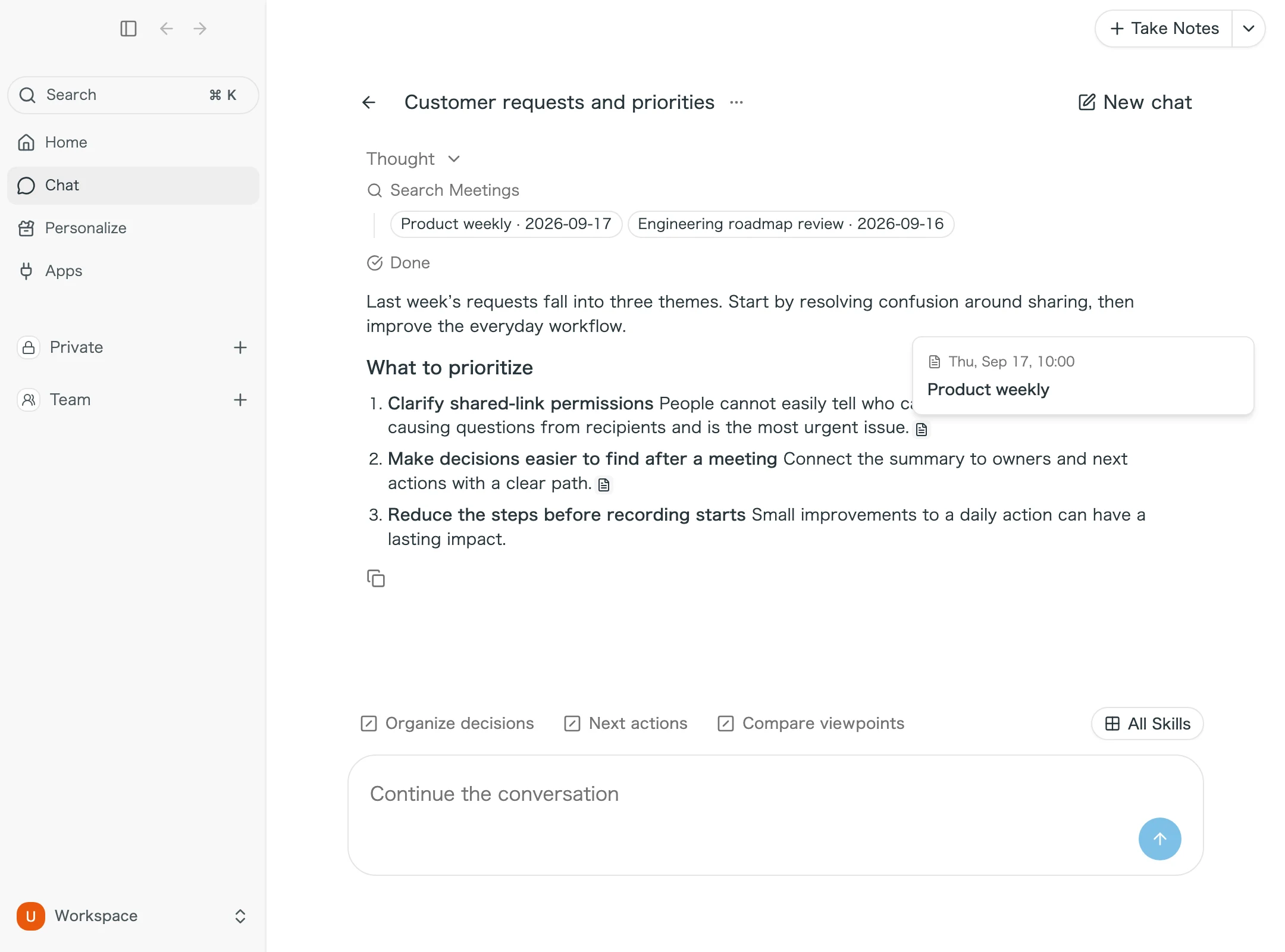
回答現在會附上引用標記
聊天回答現在會為相關會議和網頁資料來源顯示引用標記。將游標移到標記上,即可查看會議標題和日期;點選標記則能開啟該場會議。在桌面應用程式中,會議會直接在應用程式內開啟。
③ 全新瀏覽器擴充功能:隨網頁會議自動開始和停止錄音
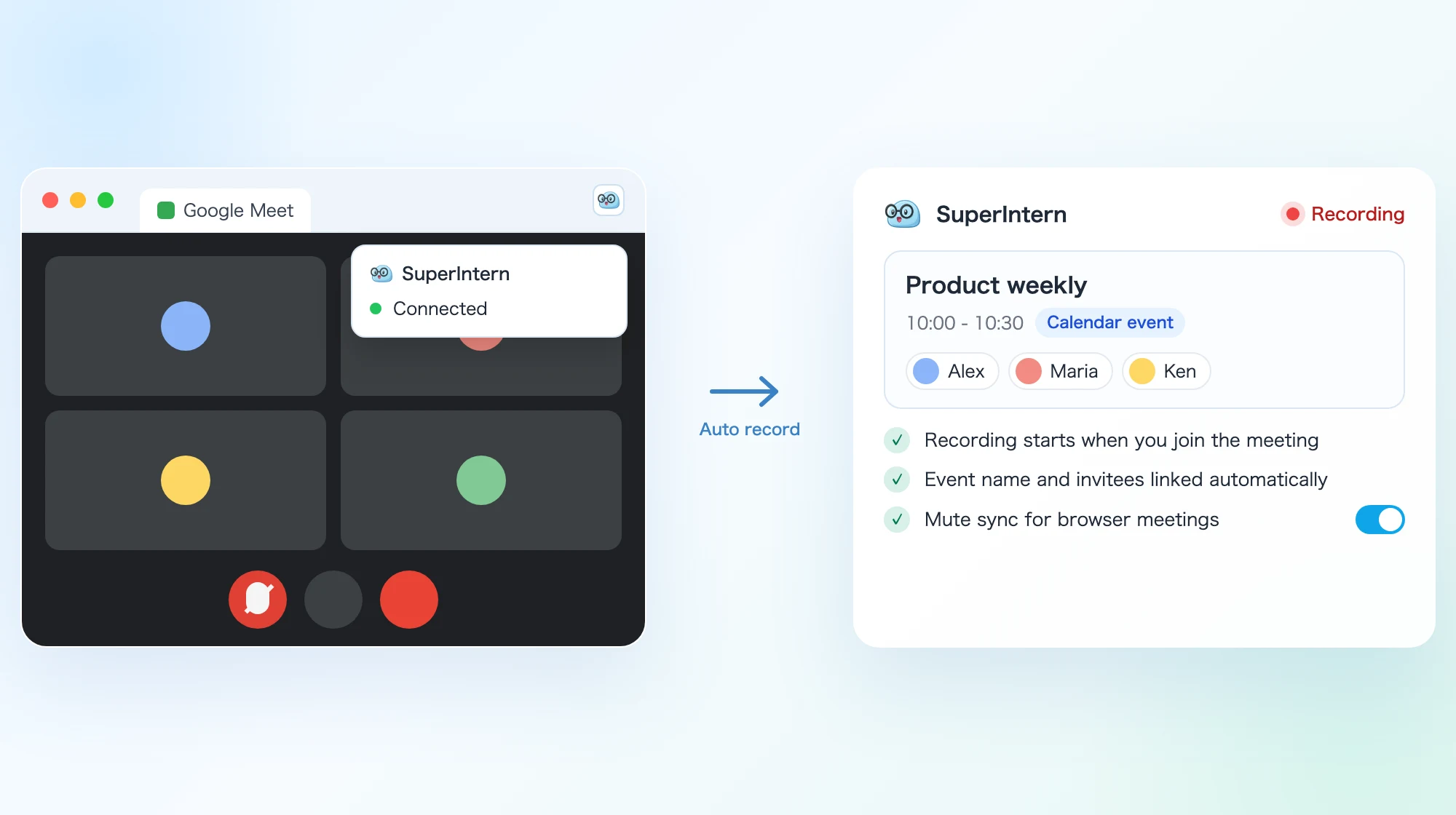
全新的瀏覽器擴充功能會在您透過 Chrome 或 Edge 加入或離開 Google Meet、Zoom 和 Microsoft Teams 時自動開始或停止錄音。它也會自動連結日曆活動,並讓錄音跟隨會議的靜音按鈕同步。
這項功能帶來的改變
- 在通知設定中選擇行為:桌面應用程式新增通知設定,可選擇日曆提醒的接收時機,以及每個應用程式要顯示通知,還是自動開始和停止錄音。要在瀏覽器中自動錄音,必須先連結擴充功能。
- 自動連結日曆活動:透過擴充功能開始錄音的會議,現在會連結至具有相同會議網址的日曆活動。活動名稱會成為會議標題,錄音結束後即可依受邀者標記說話者。
- 靜音狀態跟隨會議:在瀏覽器會議中將麥克風設為靜音,錄音也會同步靜音。如果希望兩者分開,請在通知設定中關閉 瀏覽器會議靜音同步。
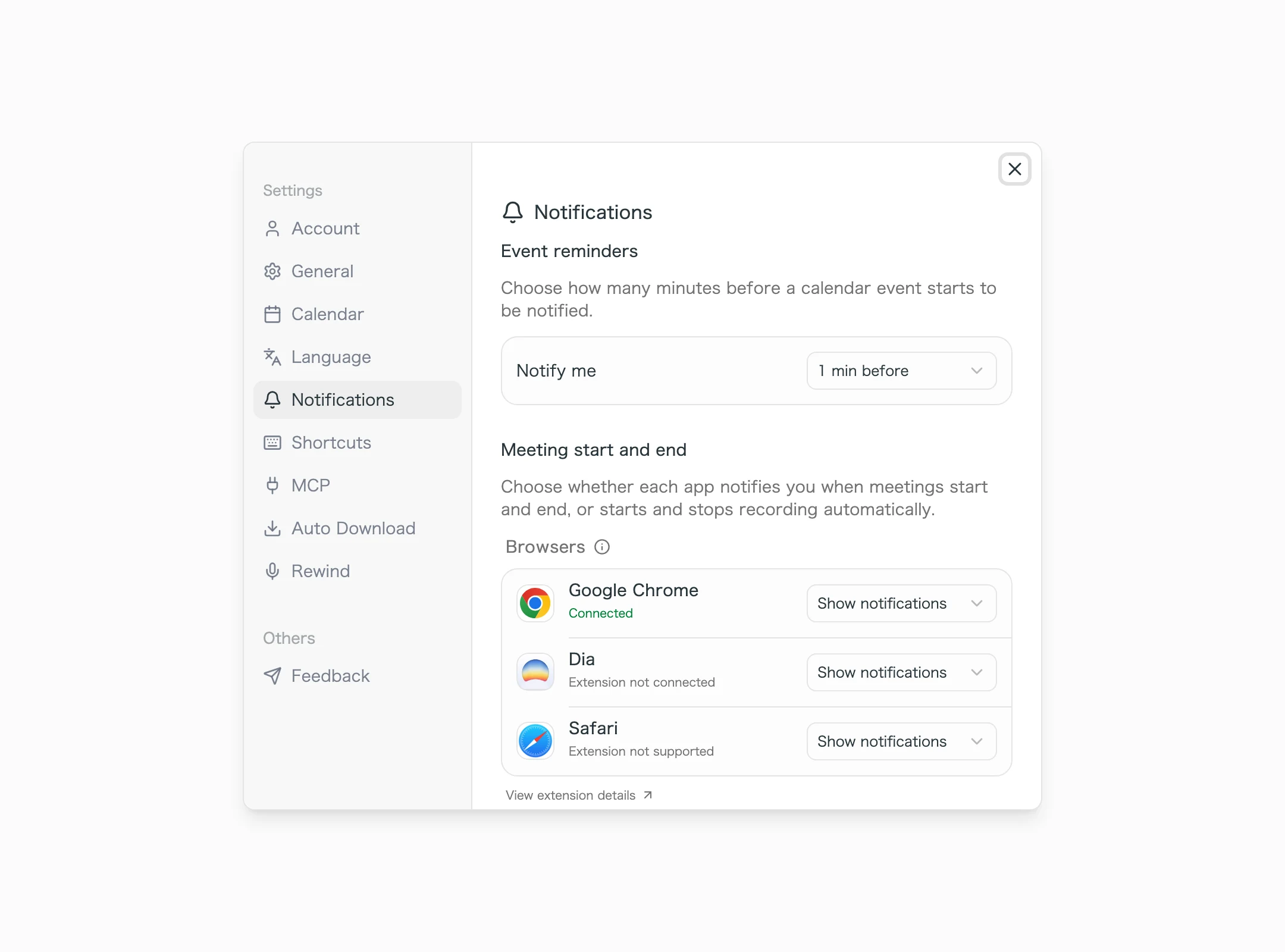
請從通知設定「瀏覽器」區段中的 進一步了解擴充功能安裝擴充功能。目前支援 Chrome、Edge 和 Dia。
更新方式
Mac 使用者
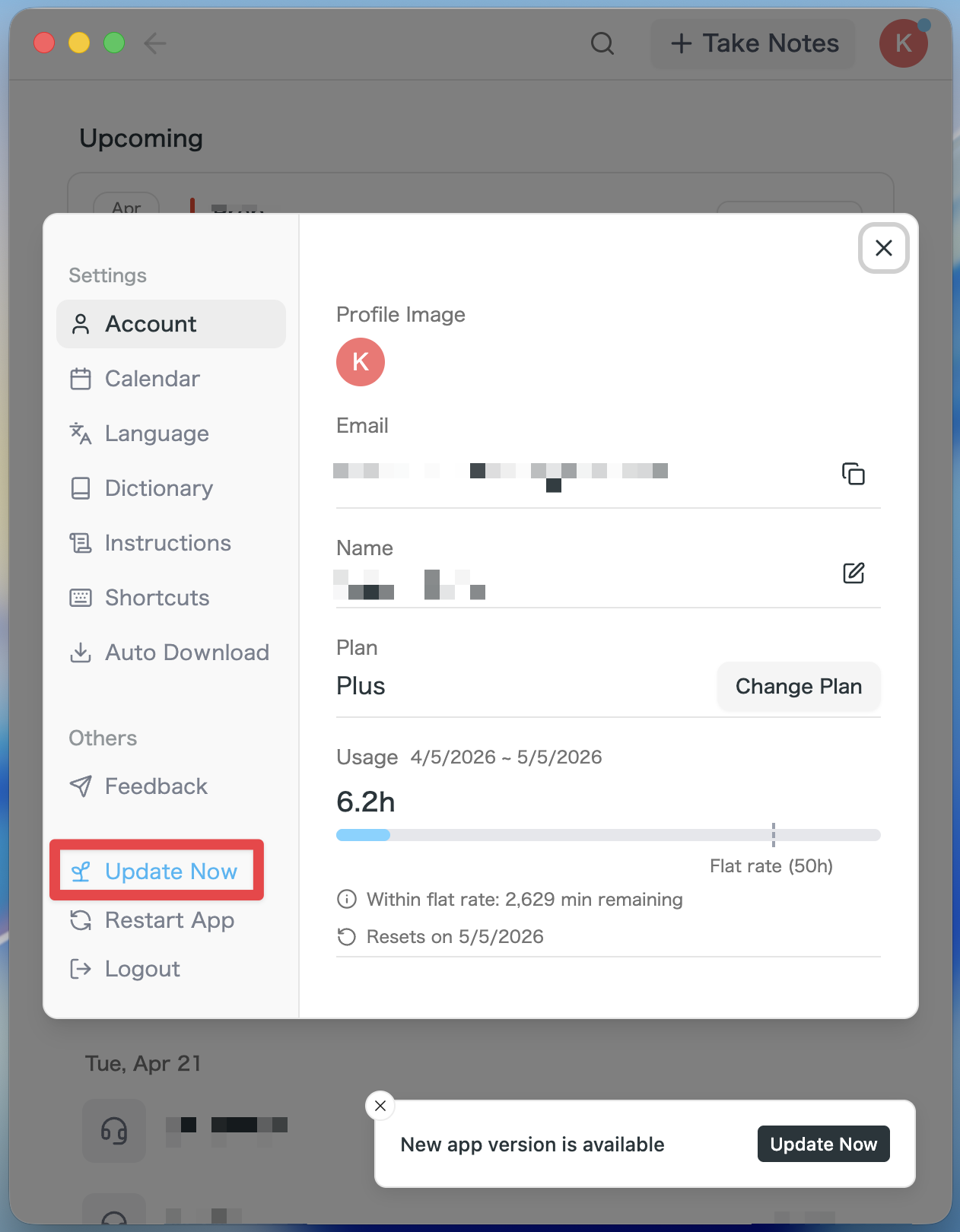
- 如果有可用更新,啟動應用程式後就會自動下載最新版本。
- 側邊欄會顯示 立即更新 按鈕,請點選該按鈕。
Windows 使用者
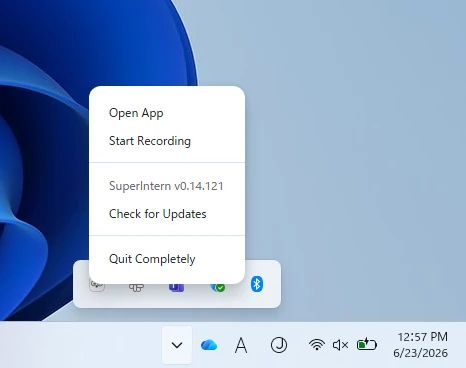
- 開啟螢幕右下角的系統匣,並在 SuperIntern 應用程式圖示上按右鍵。
- 點選 檢查更新。
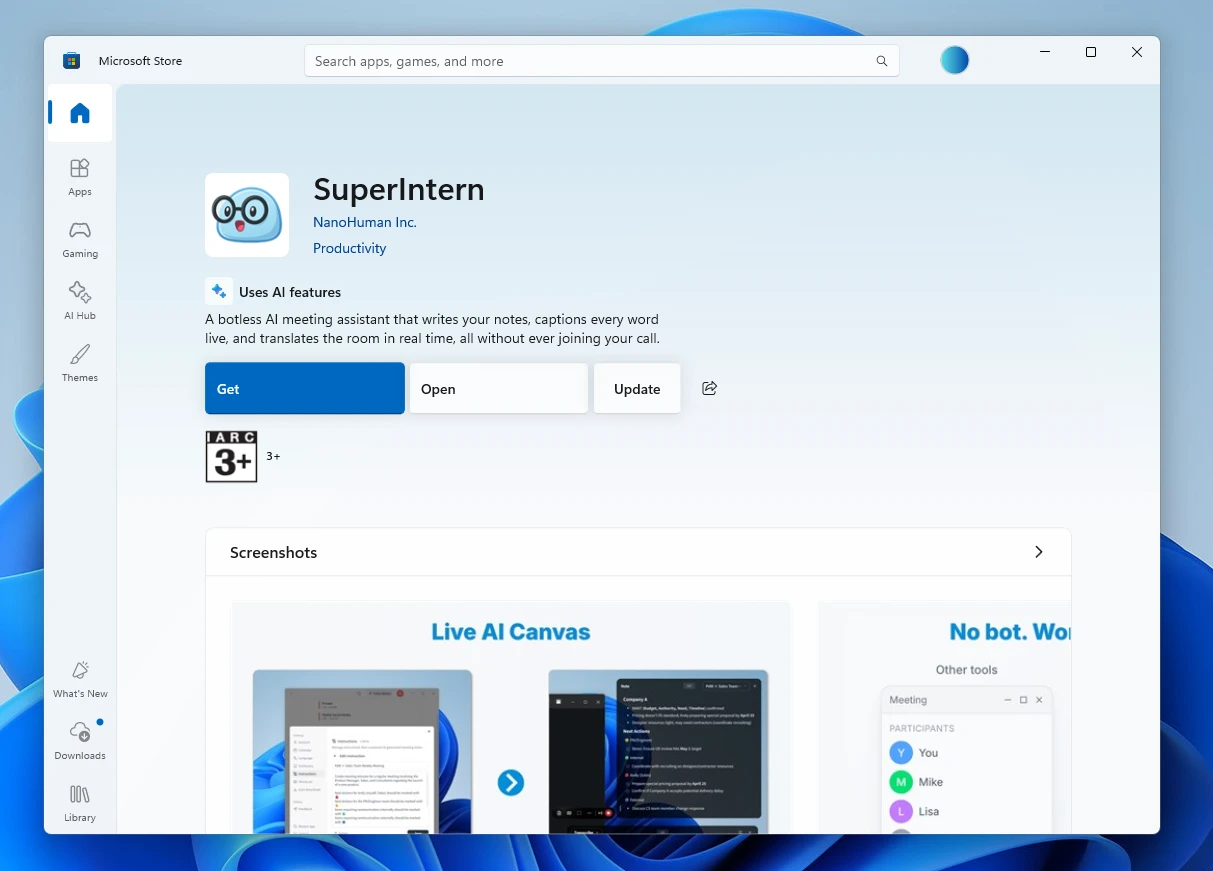
- 出現快顯視窗時,點選 開啟 Microsoft Store。
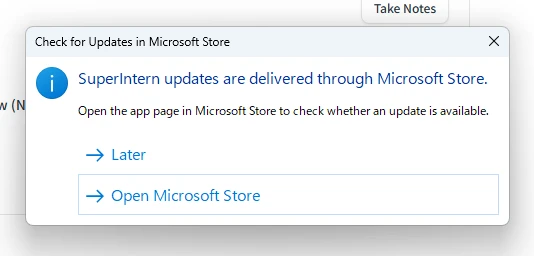
- Microsoft Store 開啟後,點選 更新。
我們會持續改進 SuperIntern,讓每個人都能更輕鬆地使用。下次開會前,請先更新至最新版本並試用這些功能。