
每週更新:從行事曆新增參與者,並在會後更快播放錄音
2026年9月28日•NanoHuman Inc.

SuperIntern 剛推出 2 項更新 🎉
現在可以將行事曆活動中的人員新增為會議參與者,會議結束後也能更快播放錄音。
一起快速看看本週新增的功能。
① 從行事曆新增參與者
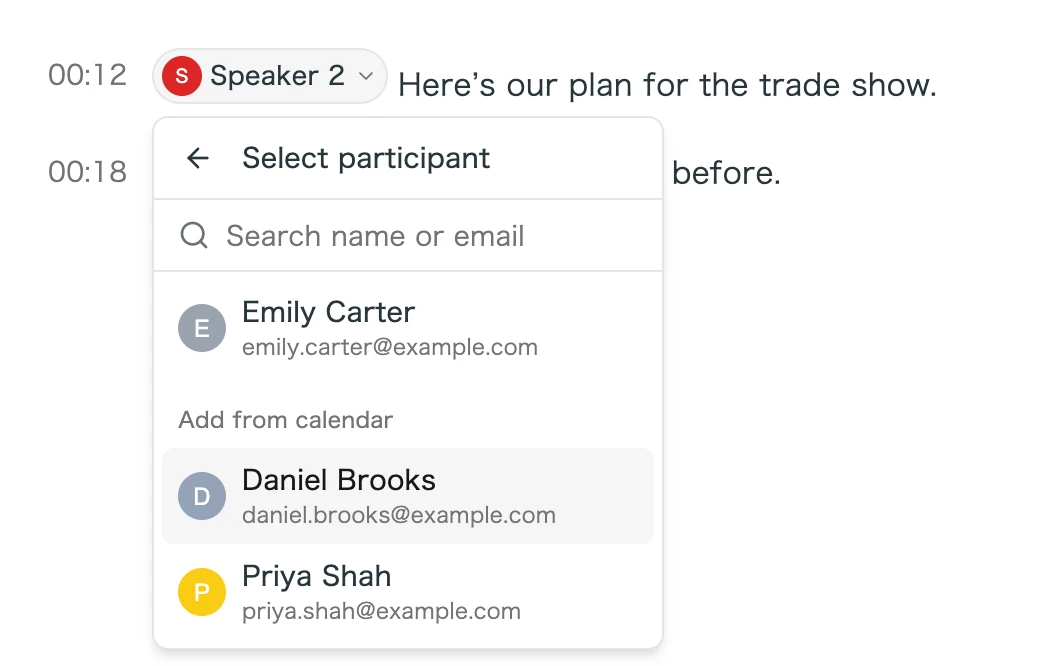
現在設定講者姓名時,可以在選取參與者畫面中選擇從行事曆新增。從已連結行事曆中的近期或即將到來的活動選取人員,SuperIntern 就會將對方新增到會議,並指定給該講者。Desktop 和 Web 應用程式皆可使用。
這項更新帶來的改變
- 標記第一次見面的人:過去清單只會顯示曾在先前會議中參與的人員。現在行事曆活動中的任何人都能選取,包括第一次聯絡的對象。
- 未連結活動的會議也適用:如果你錄製一場未連結行事曆活動的實體會議,仍然可以從近期和即將到來的活動新增參與者。
- 不用輸入電子郵件地址:SuperIntern 會使用行事曆中的地址,因此不會因為輸入錯誤而建立錯誤的人員資料。你可以依姓名或電子郵件搜尋,快速找到對方。
② 會議結束後更快播放錄音
現在從停止錄音到能夠播放的等待時間縮短許多。會議一結束,就能立即跳回想重聽的內容。
這項更新帶來的改變
- 會後馬上重聽:錄音準備所需的時間更短,開啟會議就能開始播放。
- 上傳的音訊也能更快播放:上傳音訊檔案時,系統會同步準備播放和逐字稿,因此能更快播放。
- 更快預覽講者語音並下載錄音:錄音結束後不久,就能在講者清單中預覽講者的聲音,也能下載錄音。
如何更新
Mac 使用者
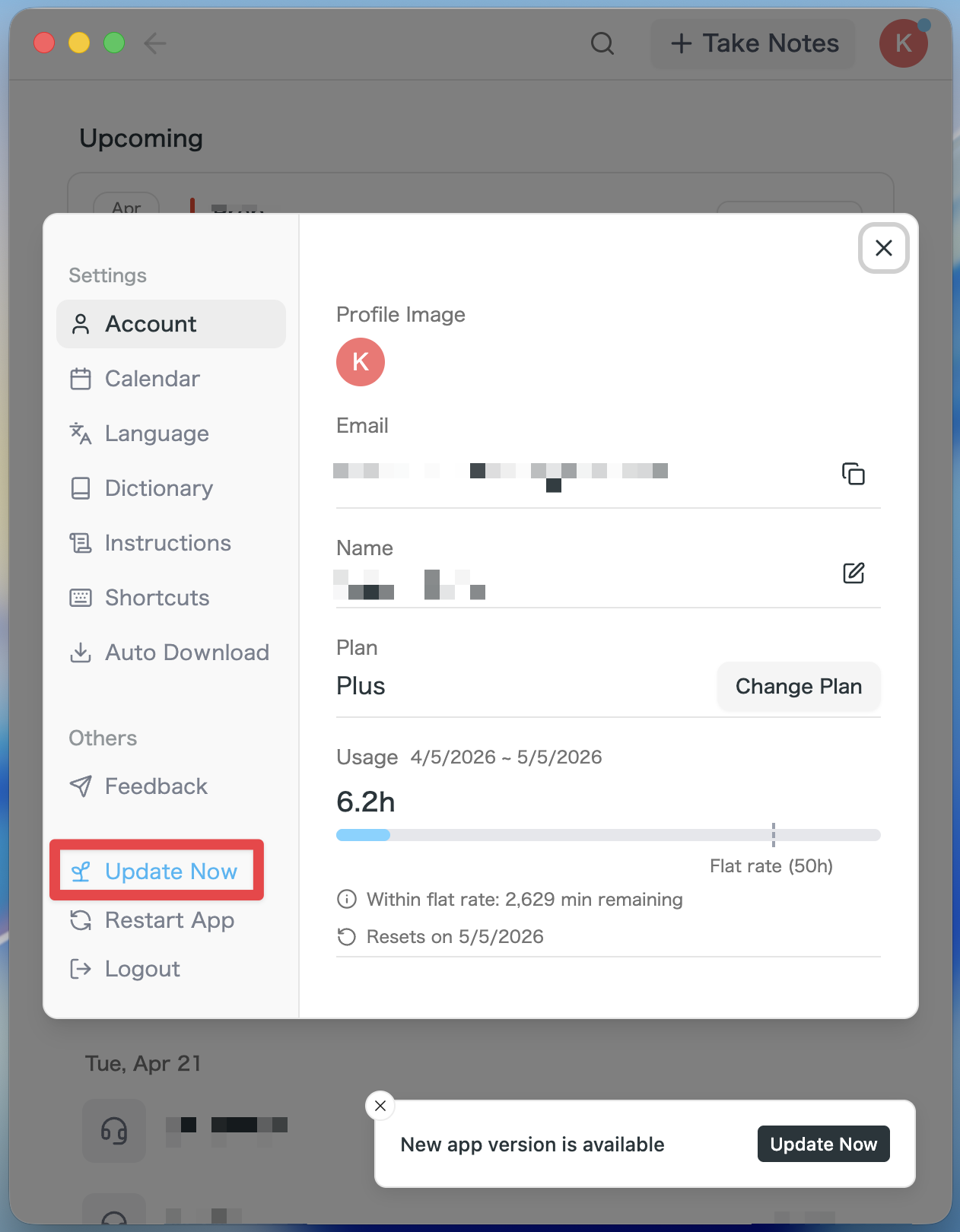
- 如果有可用更新,啟動應用程式後就會自動下載最新版本。
- 側邊欄會出現立即更新按鈕,點選即可。
Windows 使用者
- 開啟螢幕右下方的系統匣,並在 SuperIntern 應用程式圖示上按一下滑鼠右鍵。
- 點選檢查更新。
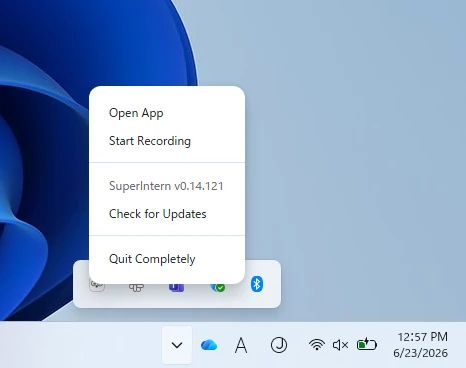
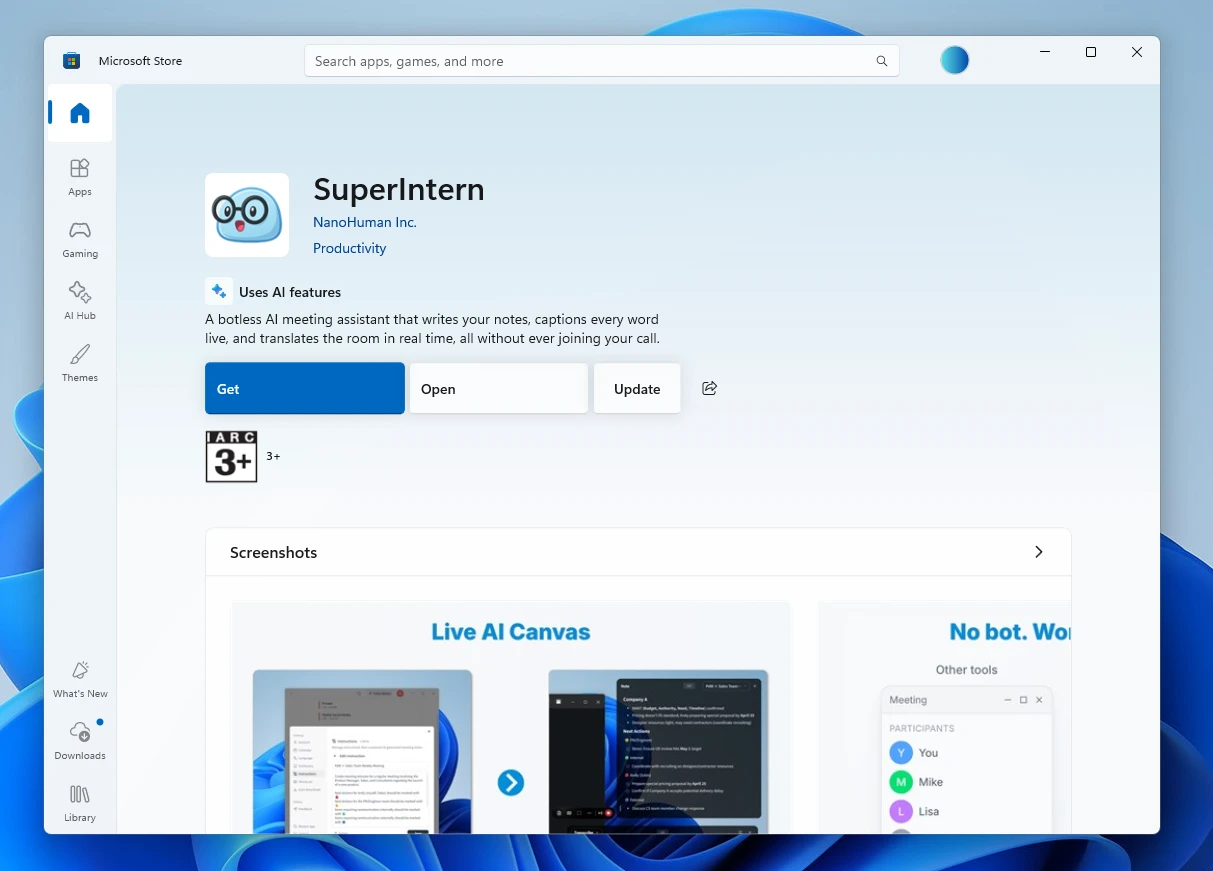
- 出現快顯視窗時,點選開啟 Microsoft Store。
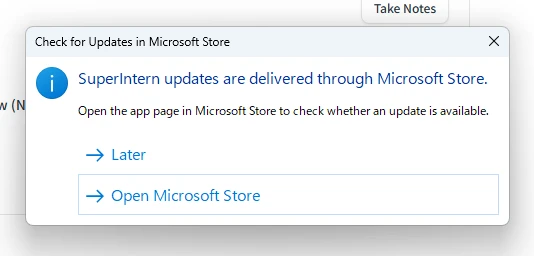
- Microsoft Store 開啟後,點選更新。
我們會持續改進 SuperIntern,讓每個人都能更輕鬆地使用。下次開會前,請先更新到最新版本並試試這些功能。