
每週更新:整合 Slack、Notion 和 Linear,並自動儲存會議分享畫面
2026年10月19日•NanoHuman Inc.

我們剛為 SuperIntern 推出 3 項更新 🎉
AI 聊天現在可以在 Slack、Notion 和 Linear 中尋找及更新資訊;會議中分享的畫面也會自動為您保存。
一起快速看看本週新增的功能吧。
① 整合 Slack、Notion 和 Linear
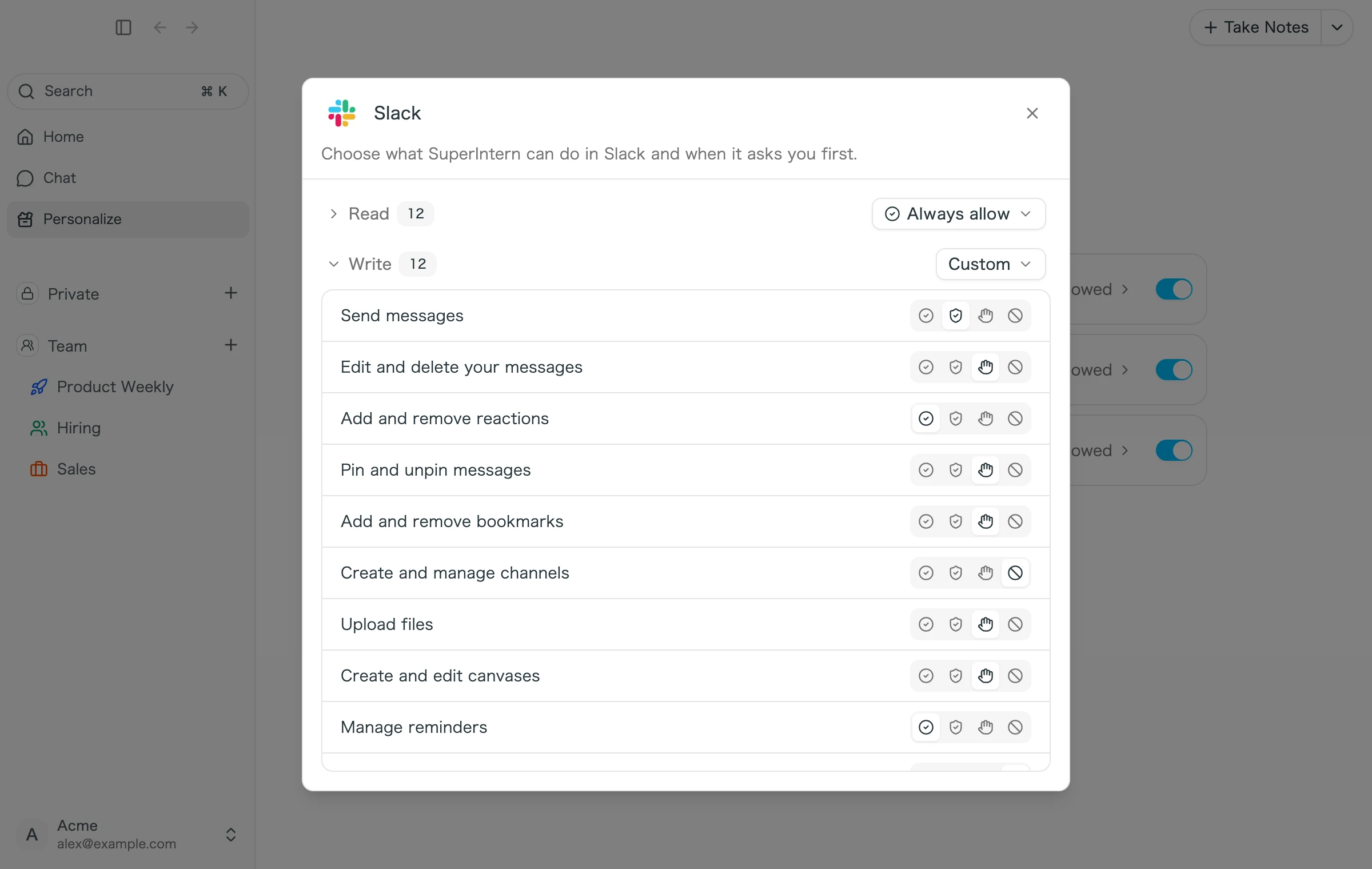
現在,您可以在桌面應用程式的個人化下方 應用程式分頁連結 Slack、Notion 和 Linear。連結後,只要在 AI 聊天中詢問「整理上週 #sales 頻道的討論」或「為這場會議中同意的任務建立 Linear 議題」,AI 就會在這些應用程式中查找、發布或更新資訊。
這項功能帶來的改變
- 會議和其他工具的資訊整合在同一個回答中:AI 聊天可以在同一則回覆中整合會議筆記、Slack 對話、Notion 文件和 Linear 議題。
- 為每項操作選擇權限:針對 傳送訊息或建立議題等操作,可選擇一律允許、自動審查、需要核准或不允許。例如,您可以允許 SuperIntern 自由讀取資料,但在寫入前先徵求您的同意。
- 管理員為整個工作區設定規則:Team 和 Enterprise 方案的管理員可以在網頁應用程式的工作區設定中,限制成員能連結哪些應用程式,以及能選擇哪些權限。
② 自動儲存分享畫面
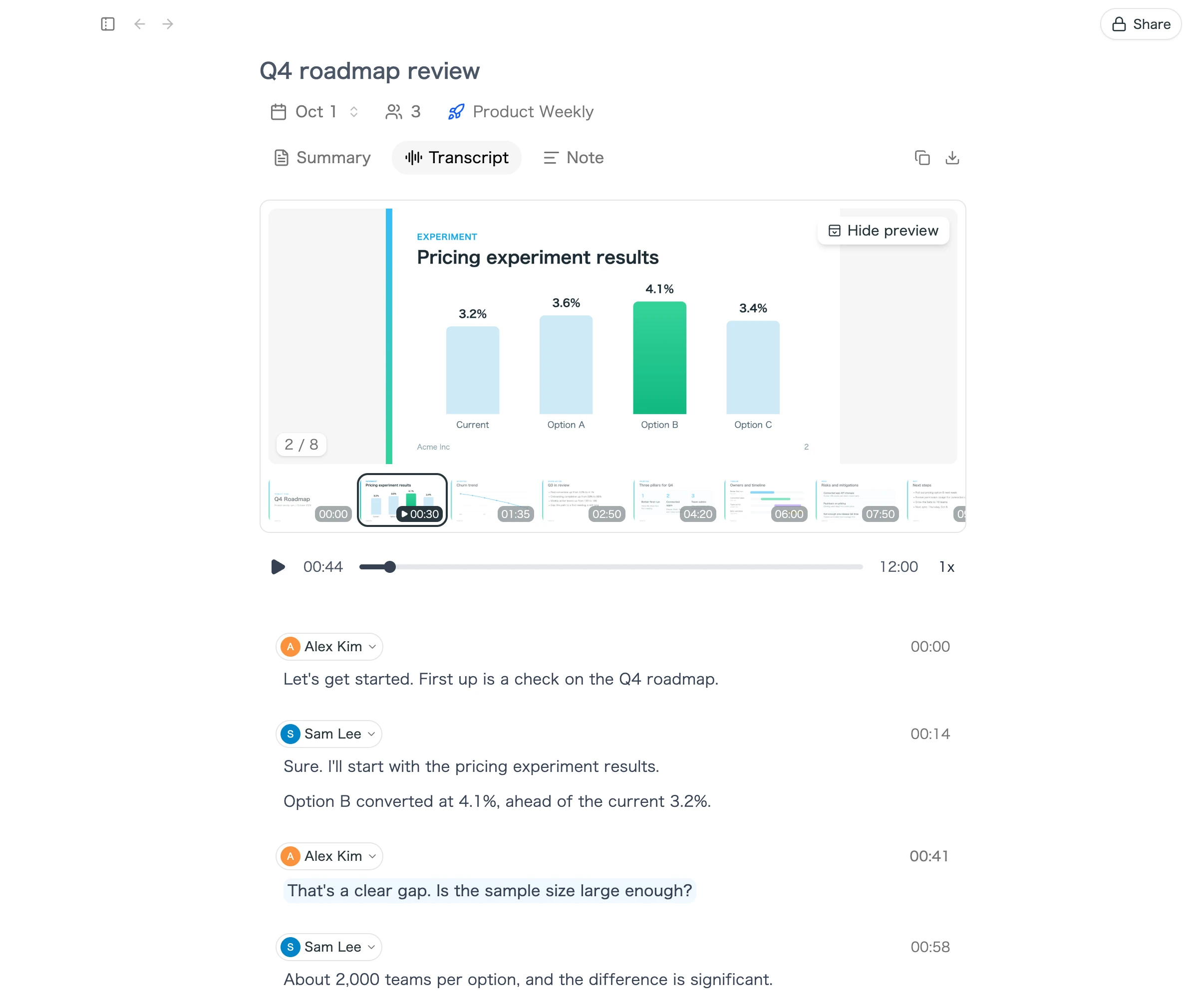
在瀏覽器中加入 Google Meet、Teams、Zoom 或 Webex 會議時,SuperIntern 現在會儲存與對話相關的重要分享畫面。在桌面應用程式中開啟會議並前往逐字稿分頁,即可查看這些畫面;畫面會與錄音時間同步。
這項功能帶來的改變
- 再次找到「那張投影片」:播放錄音時,當時顯示的投影片或畫面會同步出現。選取縮圖即可查看畫面並跳至會議中的相應位置。
- 只保存需要的畫面:SuperIntern 不會保存螢幕分享的每一格畫面,而是保留對話中實際提到的畫面,方便之後瀏覽。
- 立即重複使用圖片:放大已儲存的畫面,或複製、下載以用於自己的文件。
若要儲存分享畫面,必須安裝 SuperIntern 瀏覽器擴充功能,目前支援 Chrome、Edge、Dia 和 Aside。不支援透過 Zoom、Teams 或 Webex 桌面應用程式加入的會議。
③ 完成設定以重設免費點數
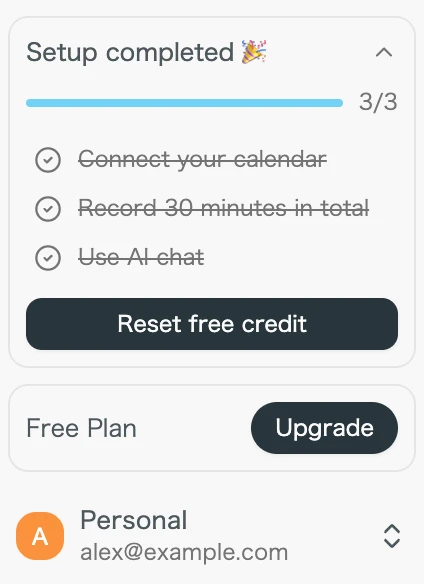
使用 Free 方案時,只要完成桌面應用程式側邊欄中完成設定的所有任務,就能將免費點數完整重設一次。
這項功能帶來的改變
- 一眼查看尚未完成的項目:側邊欄會列出三項任務——連結您的日曆、總計錄音 30 分鐘和使用 AI 聊天,並顯示進度。每項任務都附有按鈕,可直接前往相應功能。
- 補回開始使用時消耗的點數:完成所有任務後會出現重設免費點數按鈕,剩餘免費點數會恢復至完整額度。只能重設一次,且錄音期間無法重設。
更新方式
Mac 使用者
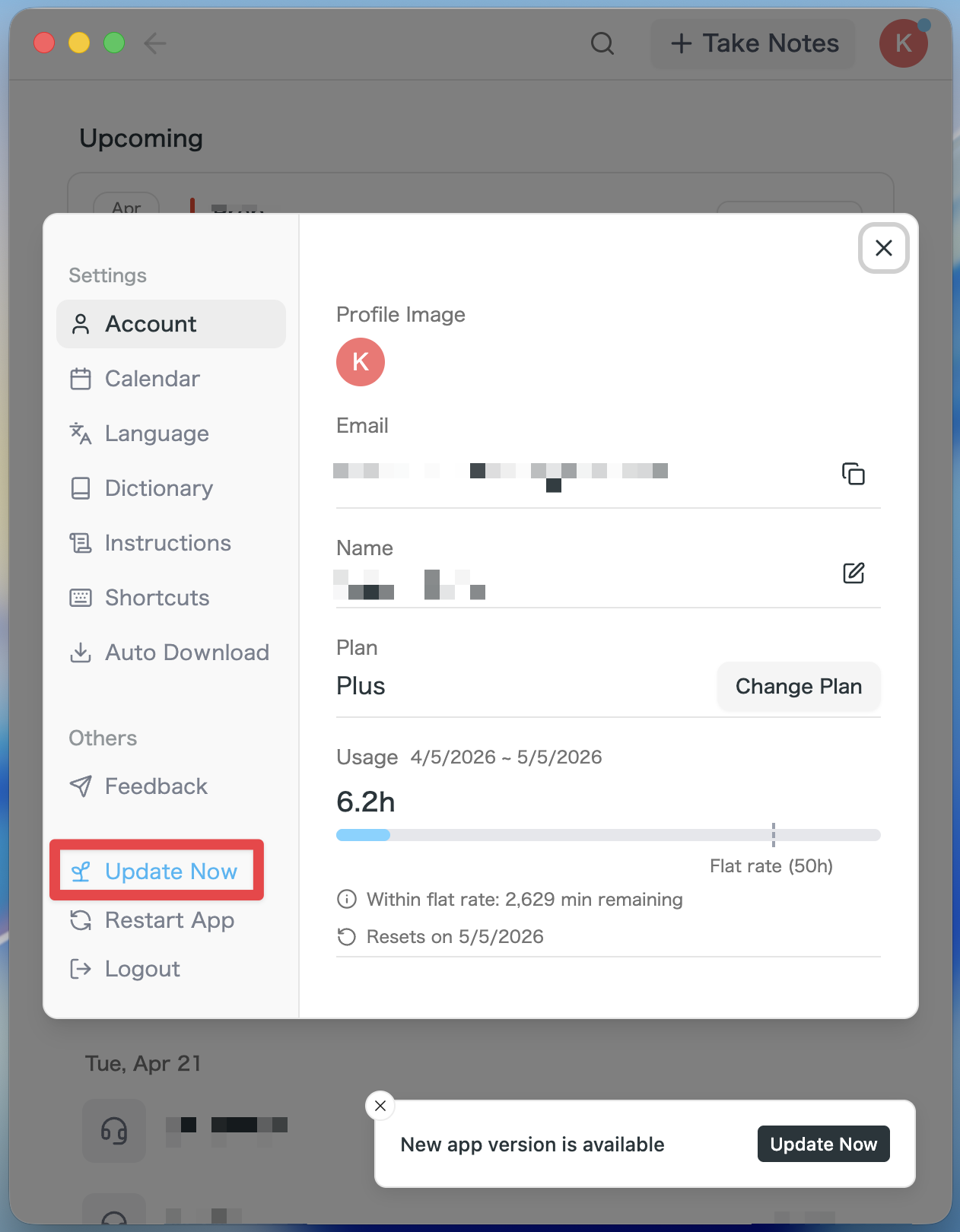
- 如果有可用更新,啟動應用程式後就會自動下載最新版本。
- 側邊欄會顯示 立即更新 按鈕,請點選該按鈕。
Windows 使用者
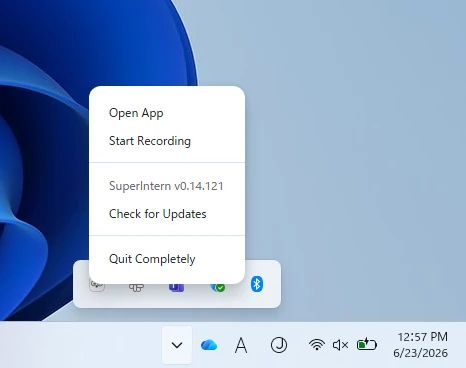
- 開啟螢幕右下角的系統匣,並在 SuperIntern 應用程式圖示上按右鍵。
- 點選 檢查更新。
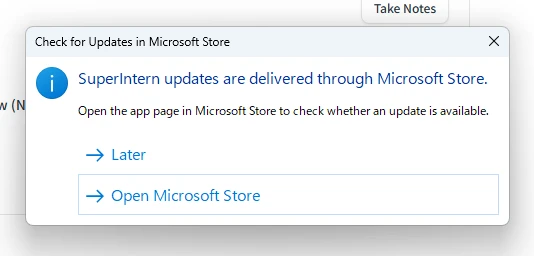
- 出現快顯視窗時,點選 開啟 Microsoft Store。
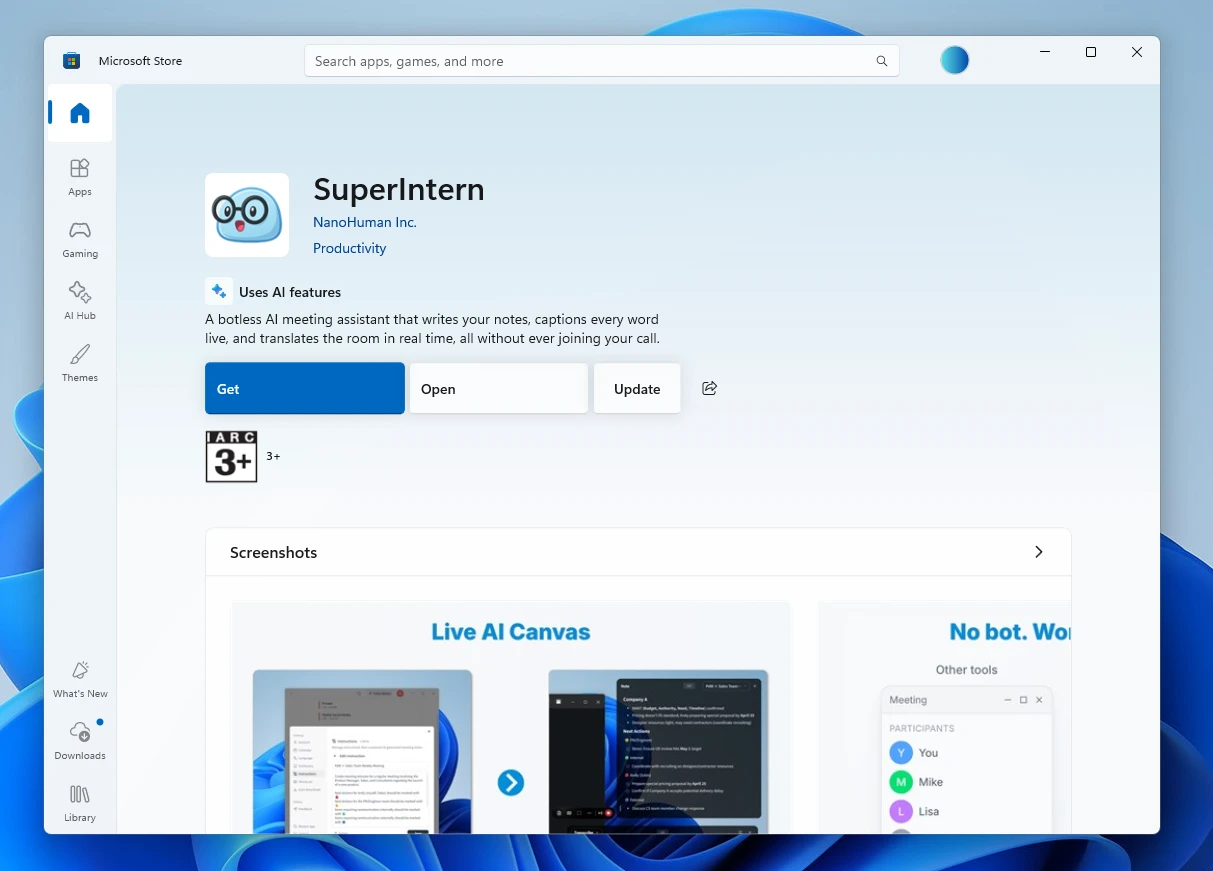
- Microsoft Store 開啟後,點選 更新。
我們會持續改進 SuperIntern,讓每個人都能更輕鬆地使用。下次開會前,請先更新至最新版本並試用這些功能。