
每週更新:深色模式、AI 聊天傳送按鍵選擇,以及靜音時自動停止錄音的開關
2026年10月26日•NanoHuman Inc.

SuperIntern 剛推出 3 項更新 🎉
Desktop 應用程式現在提供深色模式,也能依照自己的喜好設定 AI 聊天的傳送按鍵,以及靜音錄音時的自動停止功能。
一起快速看看本週新增的功能。
① 深色模式
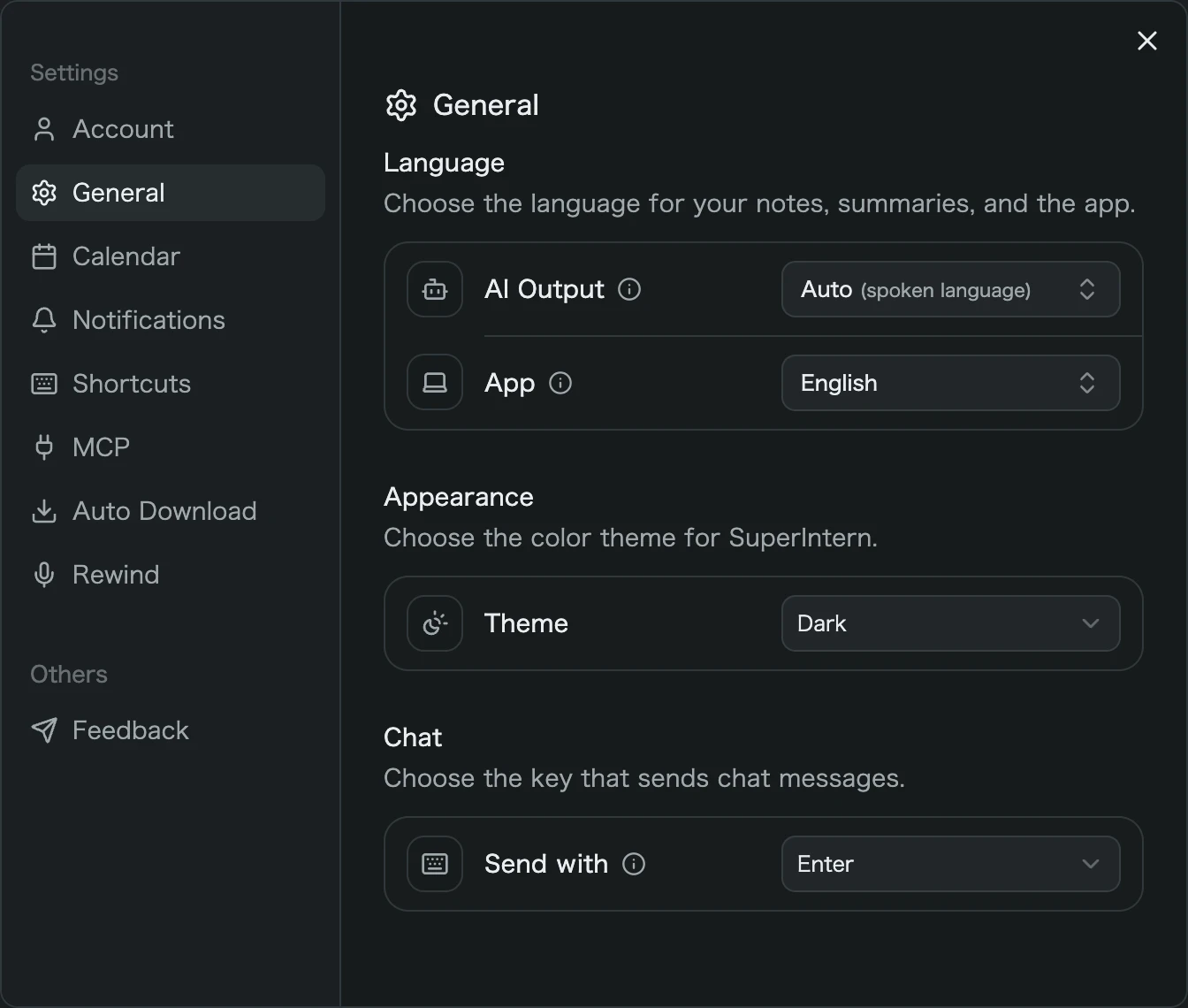
當電腦外觀設定為深色時,Desktop 應用程式現在也會顯示深色模式。在一般設定的外觀中,不論電腦目前的外觀設定為何,都可以選擇淺色或深色。
這項更新帶來的改變
- 夜間使用更舒適:晚上開啟筆記或 AI 聊天時,螢幕不會再被白色畫面照亮。
- 自動配合電腦設定:預設選項為系統。如果作業系統依一天中的時間切換外觀,SuperIntern 也會同步切換。
- 單獨設定應用程式外觀:可以讓作業系統使用深色模式、SuperIntern 使用淺色模式,也可以反過來設定。
② 選擇 AI 聊天的傳送按鍵
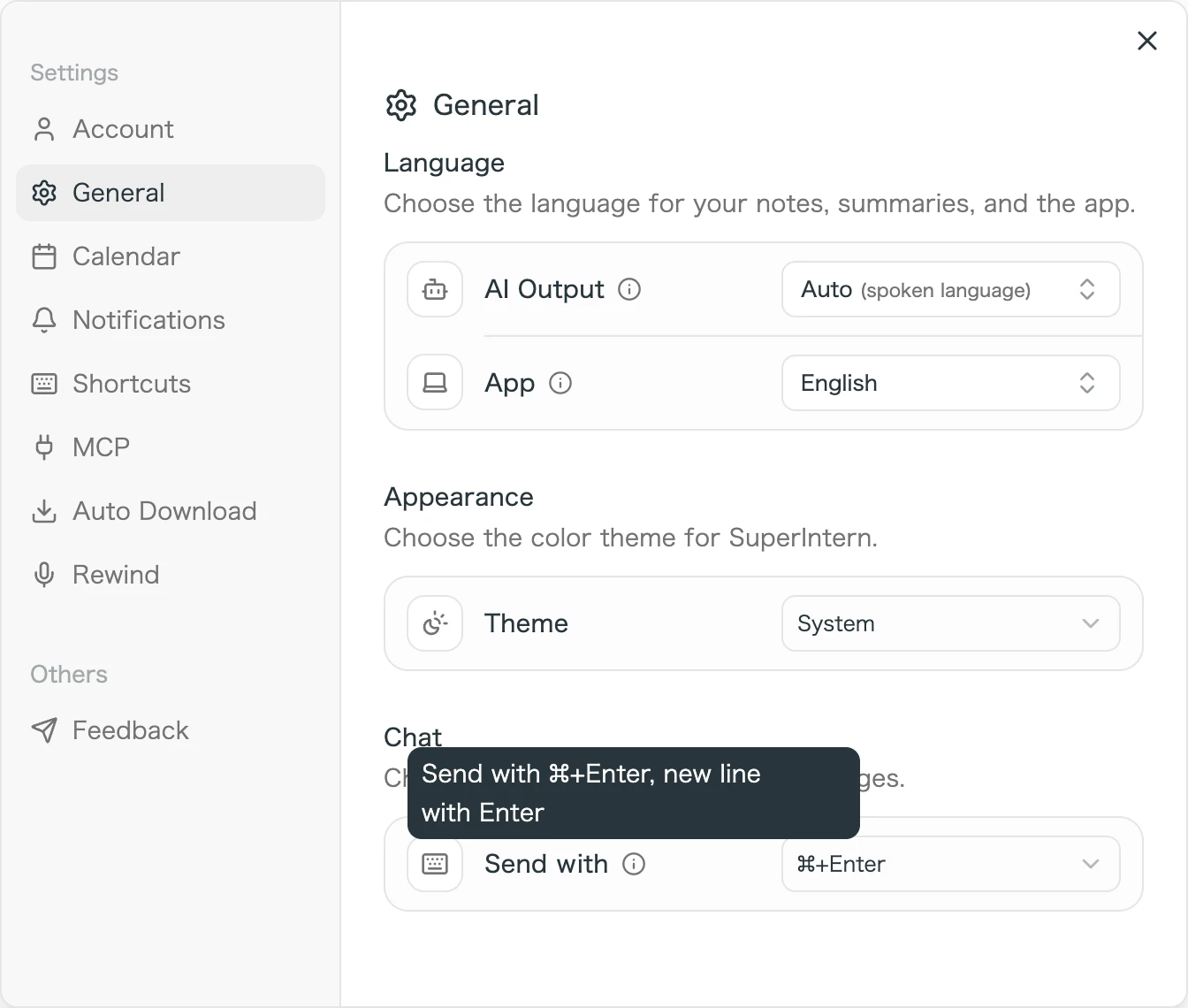
現在可以在一般設定的聊天區塊中,選擇使用 Enter 或 ⌘+Enter(Windows 上為 Ctrl+Enter)傳送 AI 聊天訊息。選擇 ⌘+Enter 後,按下 Enter 會換行,而不會傳送訊息。
這項更新帶來的改變
- 更輕鬆地撰寫較長的提示詞:可以先用換行整理清單或多項條件,不必擔心問題還沒寫完就送出。
- 更適合搭配輸入法使用:使用輸入法輸入文字時,按下 Enter 確認文字不會再直接傳送訊息。
- 誤傳訊息後提供一次切換機會:使用輸入法時若按 Enter 傳送訊息,並立刻停止回覆,SuperIntern 會詢問一次是否要改用 ⌘+Enter,讓你當下就能切換。
③ 開啟或關閉靜音時自動停止錄音
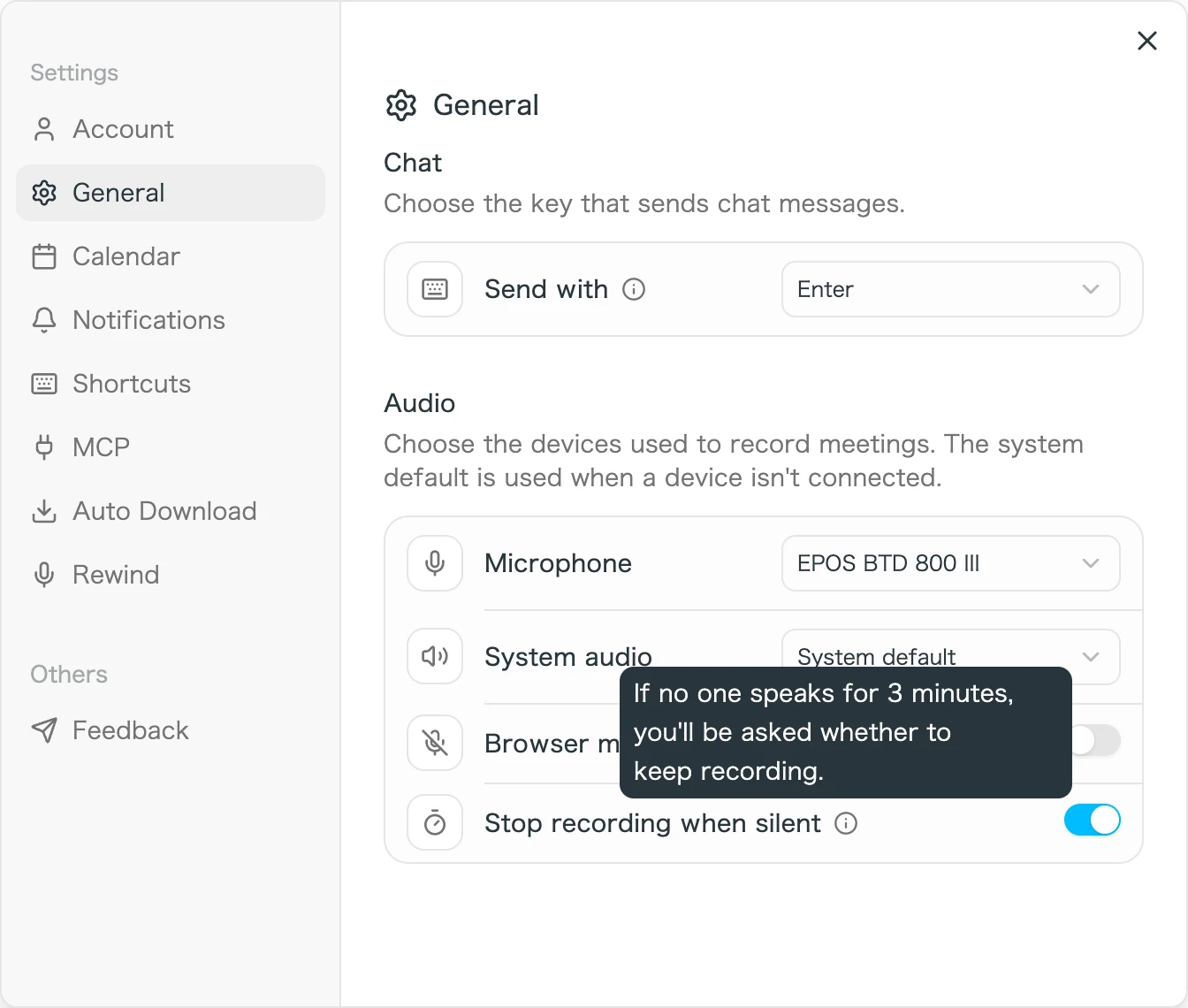
為避免會議結束後錄音持續執行,如果一段時間都沒有人說話,SuperIntern 會自動停止錄音。靜音 3 分鐘後,系統會詢問你還在嗎?;如果沒有人回應,錄音會在 3 分鐘後停止。現在可以在一般設定中透過靜音時停止錄音開啟或關閉此功能。
這項更新帶來的改變
- 長時間停頓的會議不會中途停止:如果會議一開始要等大家加入,或包含安靜的閱讀時間,可以關閉此功能。
- 預設仍有自動停止保護:如果你常忘記停止錄音,不必更改設定;錄音仍會自動結束。
- 設定立即生效:錄音期間切換設定,會從切換當下開始套用。
如何更新
Mac 使用者
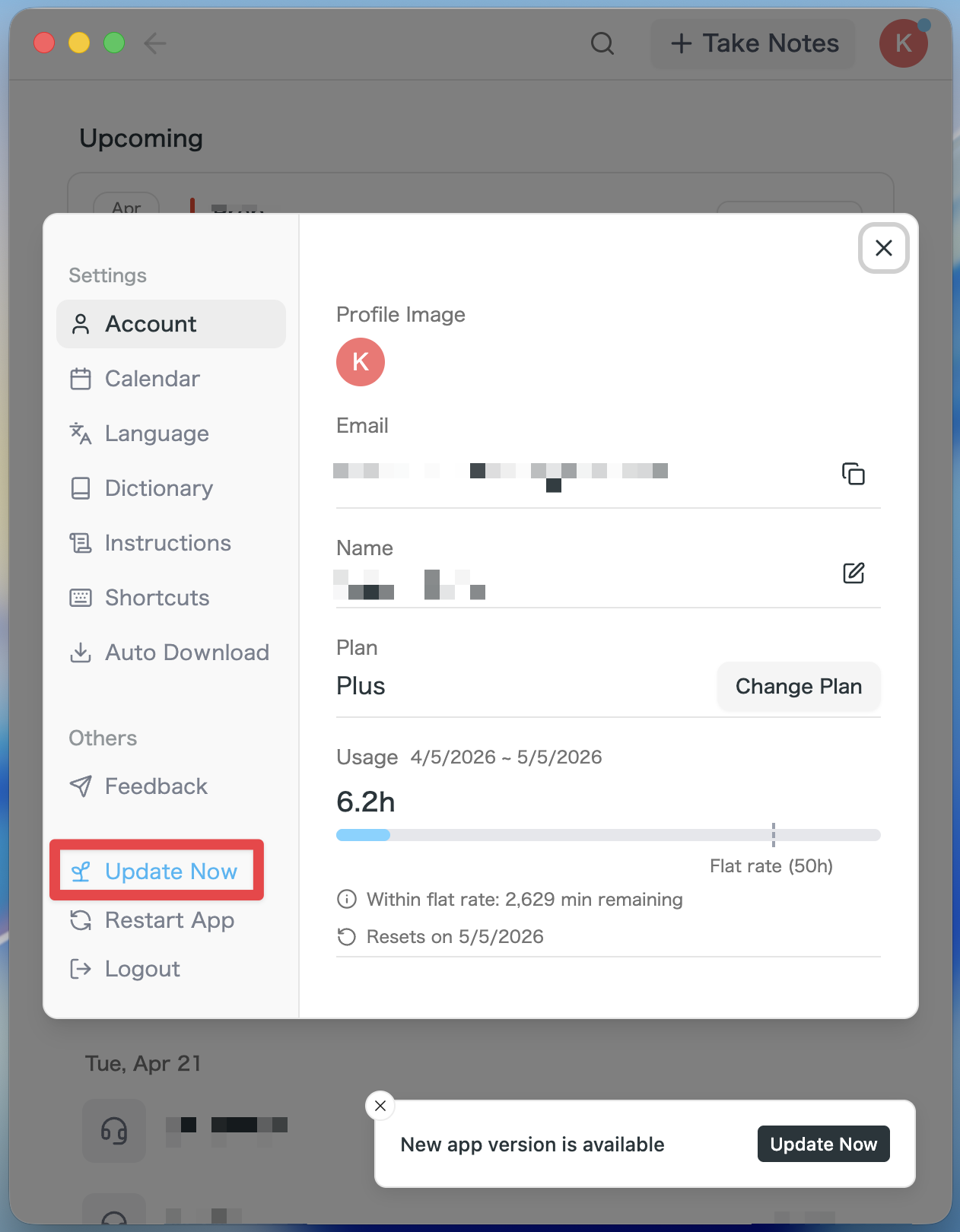
- 如果有可用更新,啟動應用程式後就會自動下載最新版本。
- 側邊欄會出現立即更新按鈕,點選即可。
Windows 使用者
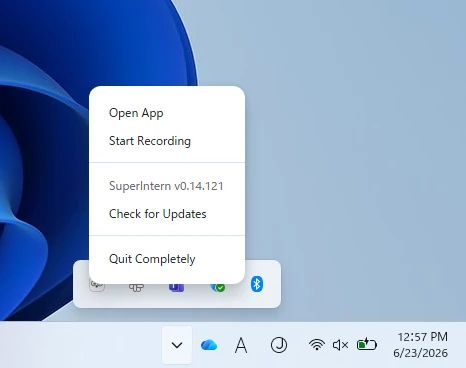
- 開啟螢幕右下方的系統匣,並在 SuperIntern 應用程式圖示上按一下滑鼠右鍵。
- 點選檢查更新。
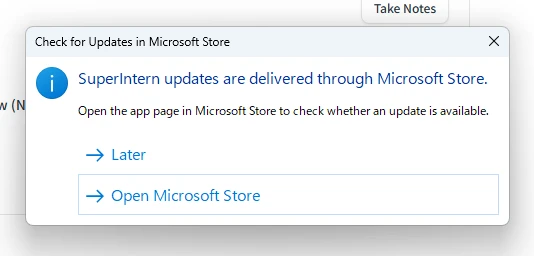
- 出現快顯視窗時,點選開啟 Microsoft Store。
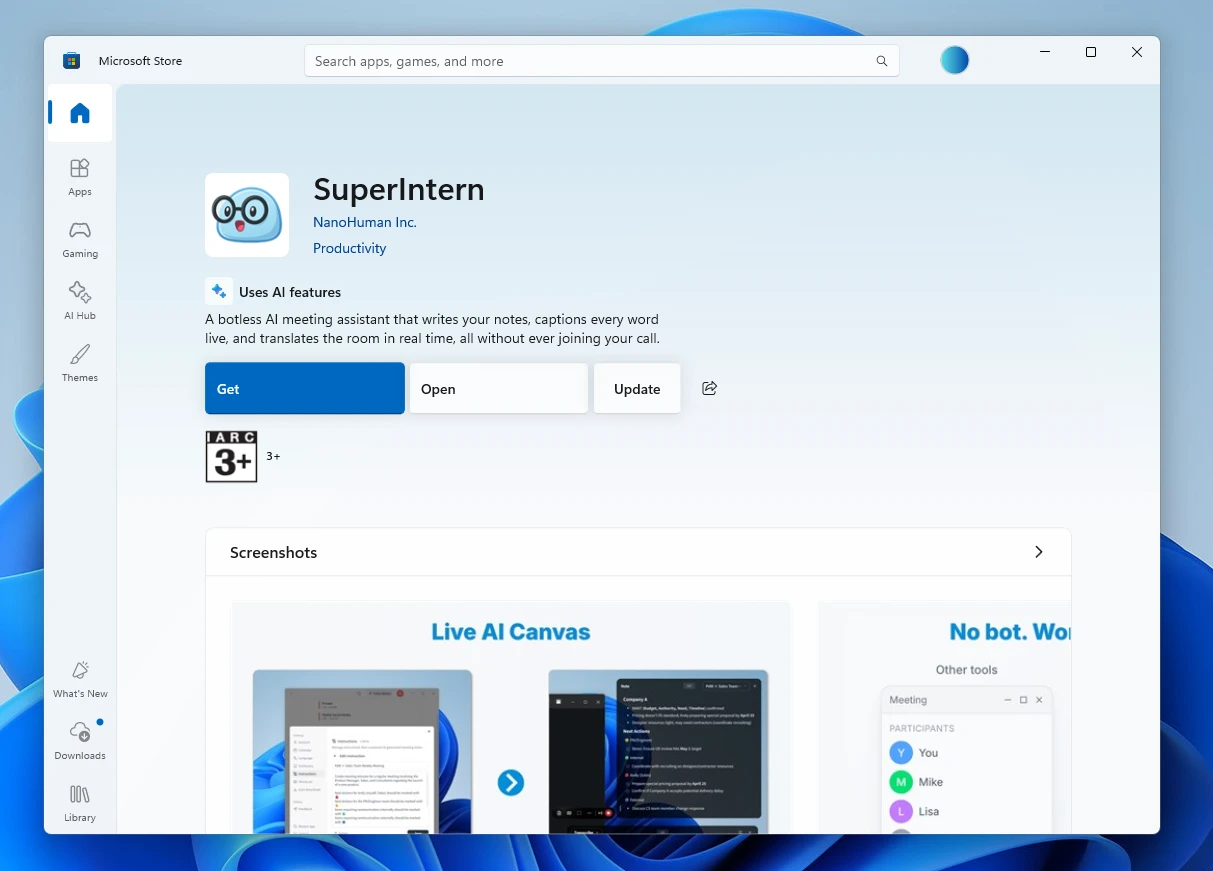
- Microsoft Store 開啟後,點選更新。
我們會持續改進 SuperIntern,讓每個人都能更輕鬆地使用。下次開會前,請先更新到最新版本並試試這些功能。