
每週更新:麥克風收音更清晰、Free 方案自動辨識說話者,以及停止錄音後立即查看會議詳細資料
2026年11月2日•NanoHuman Inc.

我們剛為 SuperIntern 推出 3 項更新 🎉
現在,麥克風錄音更清晰,Free 方案也支援自動辨識說話者。停止錄音後,會議詳細資料也會立即開啟。
一起深入看看本週新增的功能吧。
① 麥克風收音更清晰
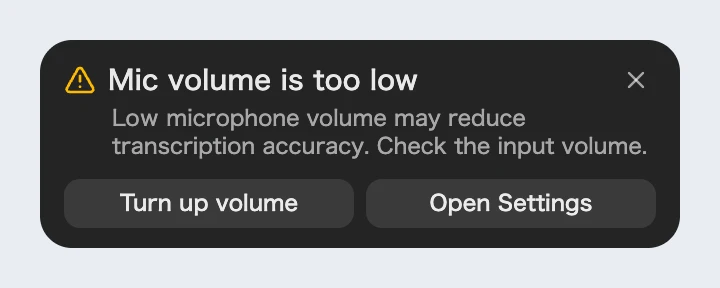
我們重新打造了噪音消除功能,即使在多人交談的會議室使用麥克風錄音,也能降低背景噪音,更清楚地收錄人聲。另外,當開始錄音時麥克風輸入音量過低,警告訊息中現在會顯示調高音量按鈕。
這項功能帶來的改變
- 房間另一端的發言也能清楚收錄:會議室中離電腦較遠的人,發言較不會被當成噪音過濾,因此實體會議的錄音和逐字稿能保留每個人的發言。
- 一鍵調整音量:點選警告中的調高音量,麥克風輸入音量就會立即提高,不必在作業系統的音效設定中翻找。若要微調,請使用開啟設定。
- 警告會自動關閉:無論透過哪種方式調高音量,音量恢復正常後警告都會消失。
② Free 方案也能自動辨識說話者
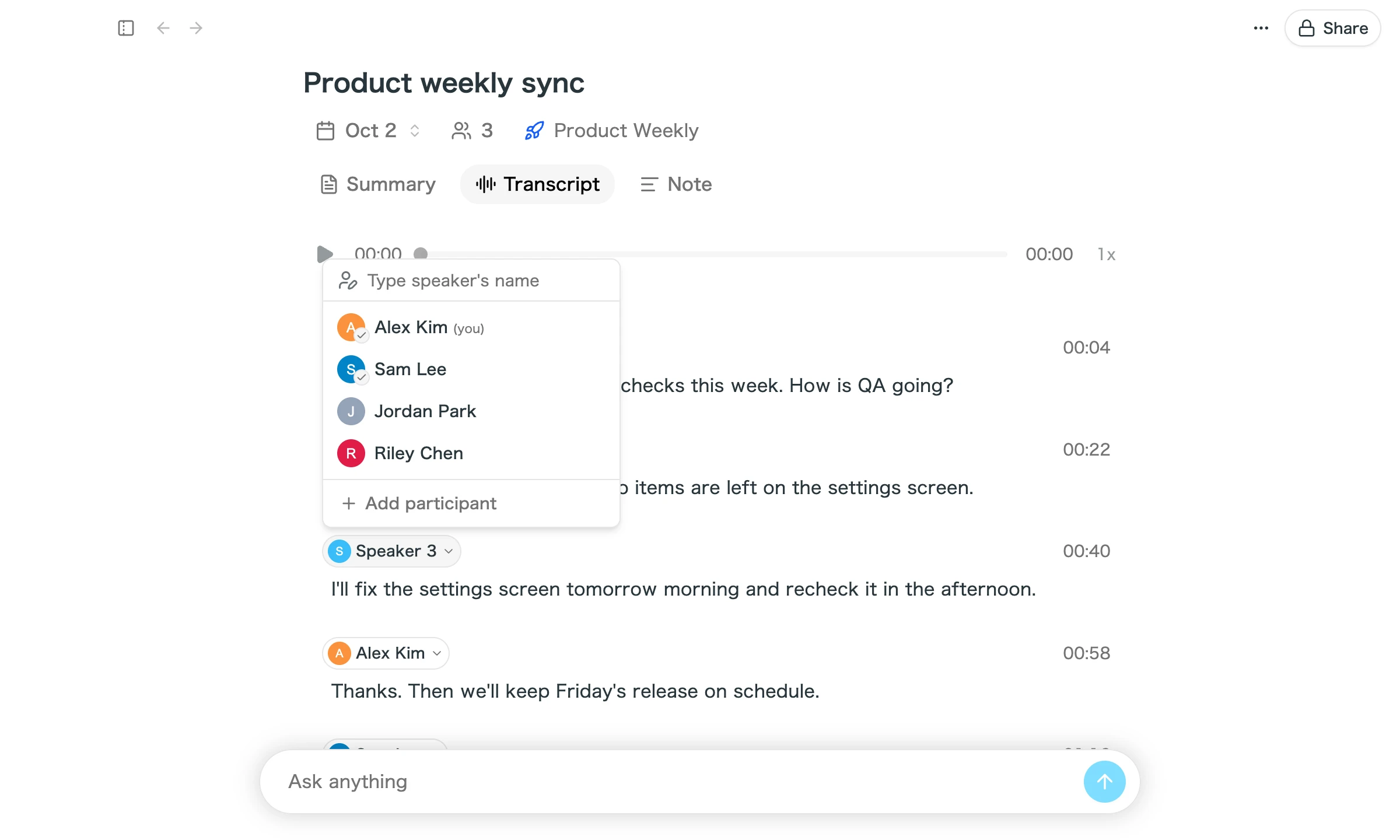
過去僅限付費方案使用的自動辨識說話者功能,現在也適用於 Free 方案。將逐字稿中的說話者連結至參與者後,SuperIntern 就會記錄該使用者的聲音。在同一個工作區的後續會議中,該使用者發言時就會自動顯示姓名。
這項功能帶來的改變
- 不用每次重新命名說話者:連結參與者後,從下一場會議開始就會自動填入姓名。固定由同一群人參加的例行會議最能受惠。
- 一眼看出誰說了什麼:回顧逐字稿或摘要時,會看到真實姓名,而不是「說話者 1」或「說話者 2」。
- Free 方案使用者也來試試看:點選逐字稿中的說話者姓名,再從清單選取參與者。如果先前無法使用這項功能,歡迎在下一場會議試試看。
③ 停止錄音後立即查看會議詳細資料
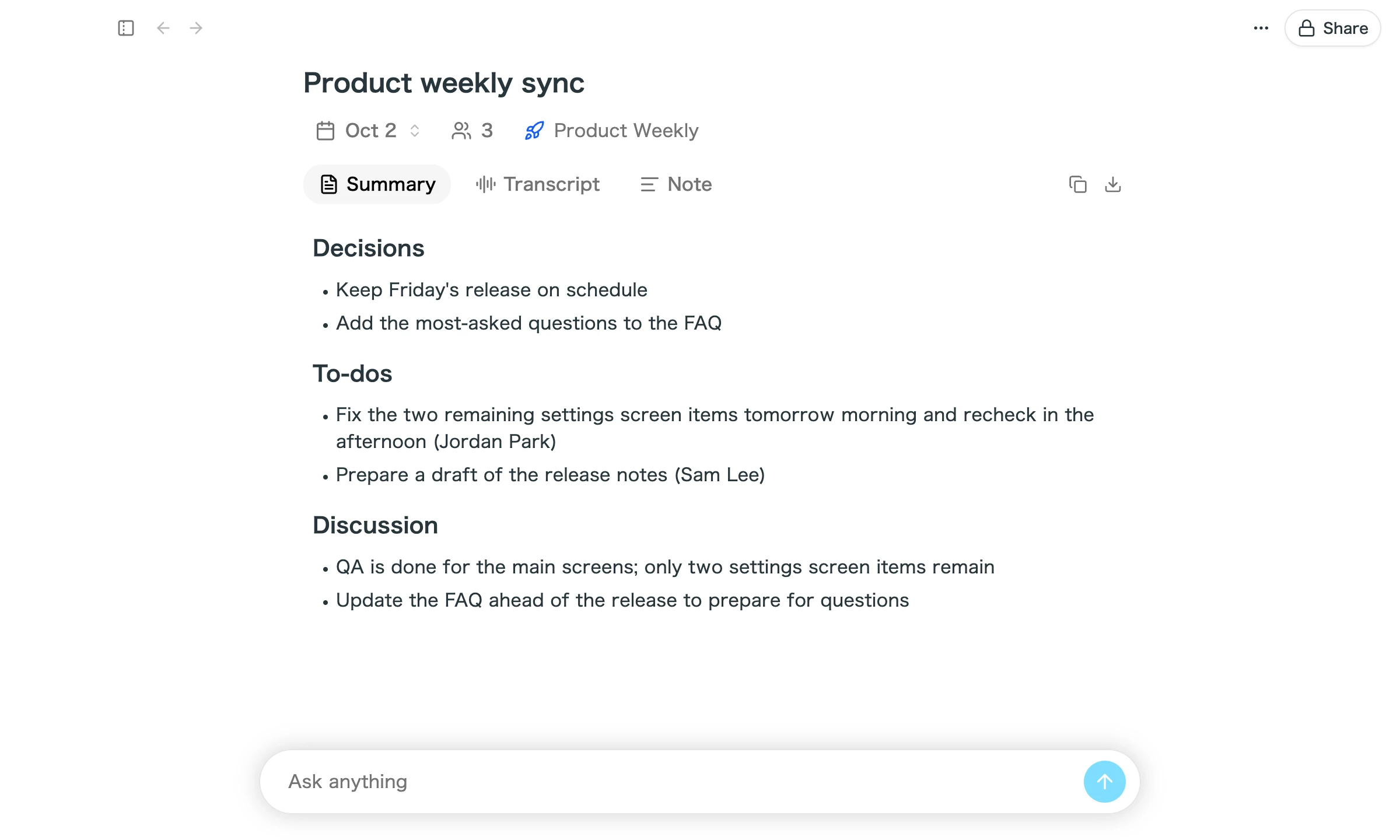
停止錄音後,應用程式現在會立即返回並顯示會議詳細資料,不必等到音訊上傳完成。檔案上傳會在背景繼續進行。
這項功能帶來的改變
- 立即回顧會議:即使網路連線不穩或會議時間很長,也不必再等待應用程式視窗返回。
- 立刻閱讀逐字稿:開啟會議詳細資料後,逐字稿分頁就能使用。
- 不再受到打斷:過去上傳完成時應用程式會跳到最前面;現在不會再發生,因此您處理其他工作時畫面不會突然切換。
更新方式
Mac 使用者
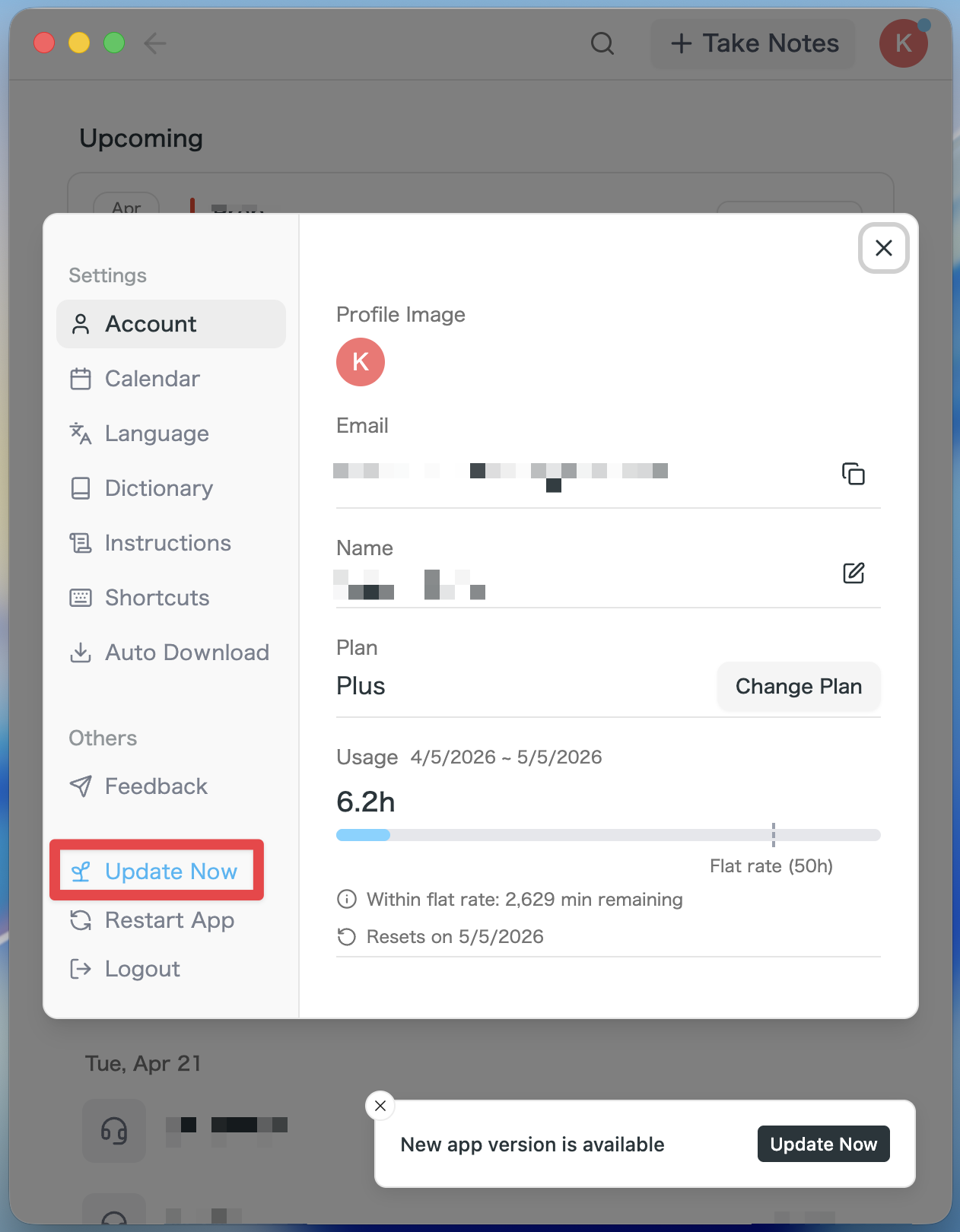
- 如果有可用更新,啟動應用程式後就會自動下載最新版本。
- 側邊欄會顯示 立即更新 按鈕,請點選該按鈕。
Windows 使用者
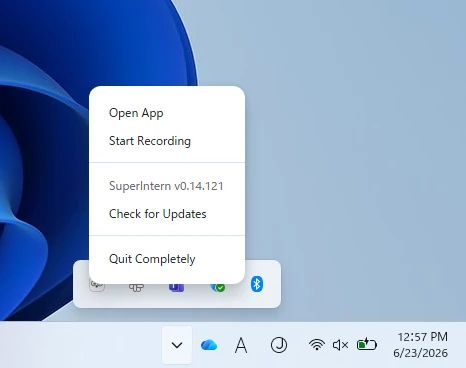
- 開啟螢幕右下角的系統匣,並在 SuperIntern 應用程式圖示上按右鍵。
- 點選 檢查更新。
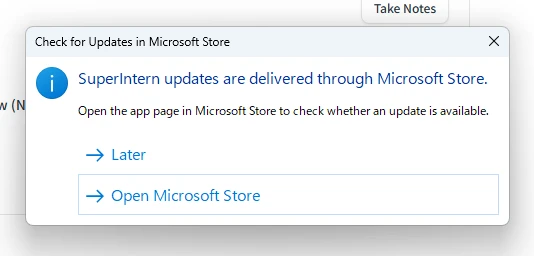
- 出現快顯視窗時,點選 開啟 Microsoft Store。
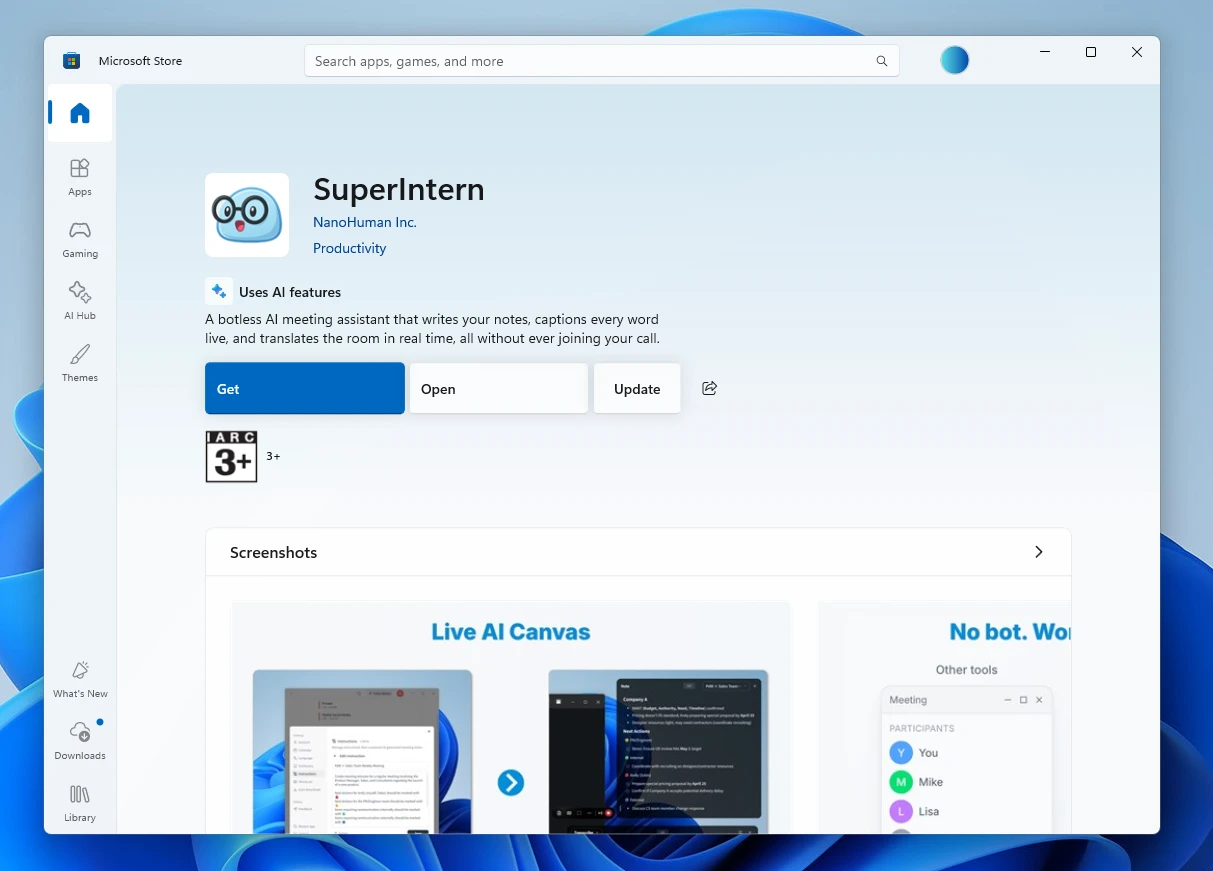
- Microsoft Store 開啟後,點選 更新。
我們會持續改進 SuperIntern,讓每個人都能更輕鬆地使用。下次開會前,請先更新至最新版本並試用這些功能。