
每週更新:搜尋即時字幕中的前文、在逐字稿中返回播放位置,以及自訂靜音錄音停止時間
2026年11月10日•NanoHuman Inc.

SuperIntern 剛推出 3 項更新 🎉
現在可以在即時字幕中搜尋會議稍早說過的內容,並在錄音播放時重新找到逐字稿中的位置。也能選擇靜音錄音要持續多久才會自動停止。
以下仔細介紹本週新增的功能。
① 搜尋即時字幕中的前文
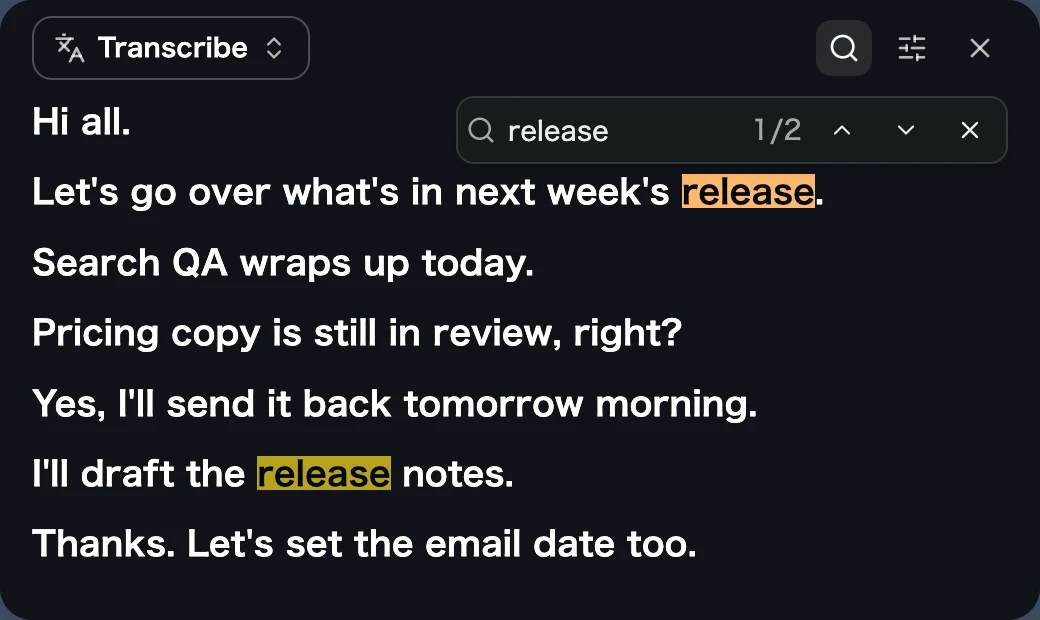
即時字幕視窗現在新增搜尋功能。點選標題列中的搜尋圖示(或在視窗取得焦點時按下 ⌘+F;Windows 為 Ctrl+F)即可開啟搜尋列,所有符合搜尋字詞的發言都會醒目標示。
這項更新帶來的改變
- 不用離開會議就能確認先前的發言:想確認幾分鐘前有人說過什麼時,不必開啟會議詳細資料,直接在字幕中搜尋即可。使用向上和向下箭頭逐一瀏覽符合項目。
- 字幕顯示空間維持不變:搜尋列浮在右上角,不會縮小字幕區域。如果搜尋列擋住目前符合的項目,就會自動移開。
- 翻譯內容也能搜尋:搜尋範圍包含畫面上的原文發言與翻譯。關閉搜尋後,字幕會跳回最新一行。
② 在逐字稿中返回播放位置
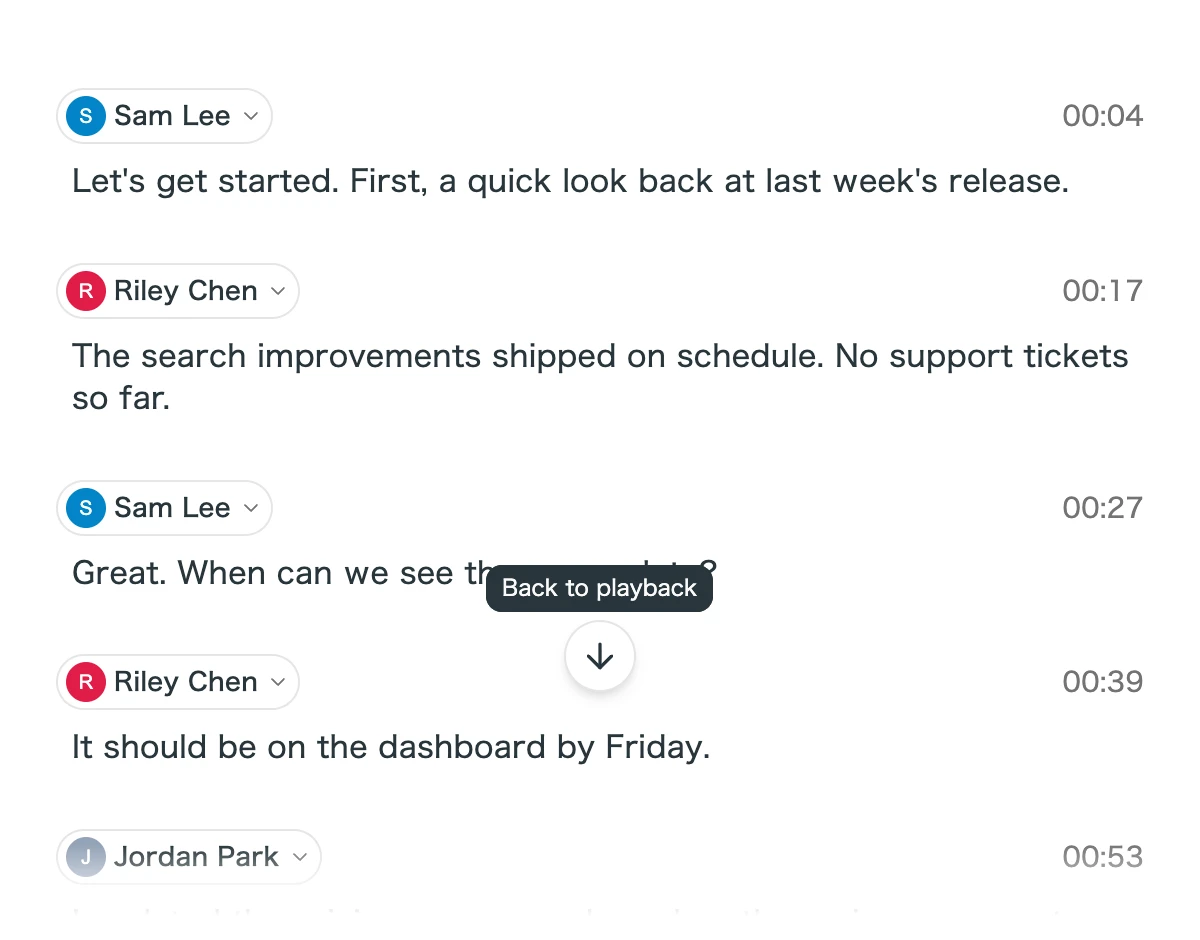
在會議詳細資料中播放錄音並捲動逐字稿時,現在畫面底部附近會出現箭頭按鈕。點選後即可捲回正在播放的那一行,逐字稿也會重新跟隨播放進度。Desktop 和 Web 應用程式都支援這項功能。
這項更新帶來的改變
- 閱讀其他段落也不會找不到位置:錄音繼續播放時,可以查看前面或後面的內容,再按一下就能回到目前播放的位置。
- 箭頭指示播放行的位置:播放行在目前位置上方時,箭頭會朝上;在下方時則會朝下。
- 需要時才會顯示:播放行移出畫面時才會出現按鈕,返回播放行後就會消失。
③ 選擇靜音多久後停止錄音
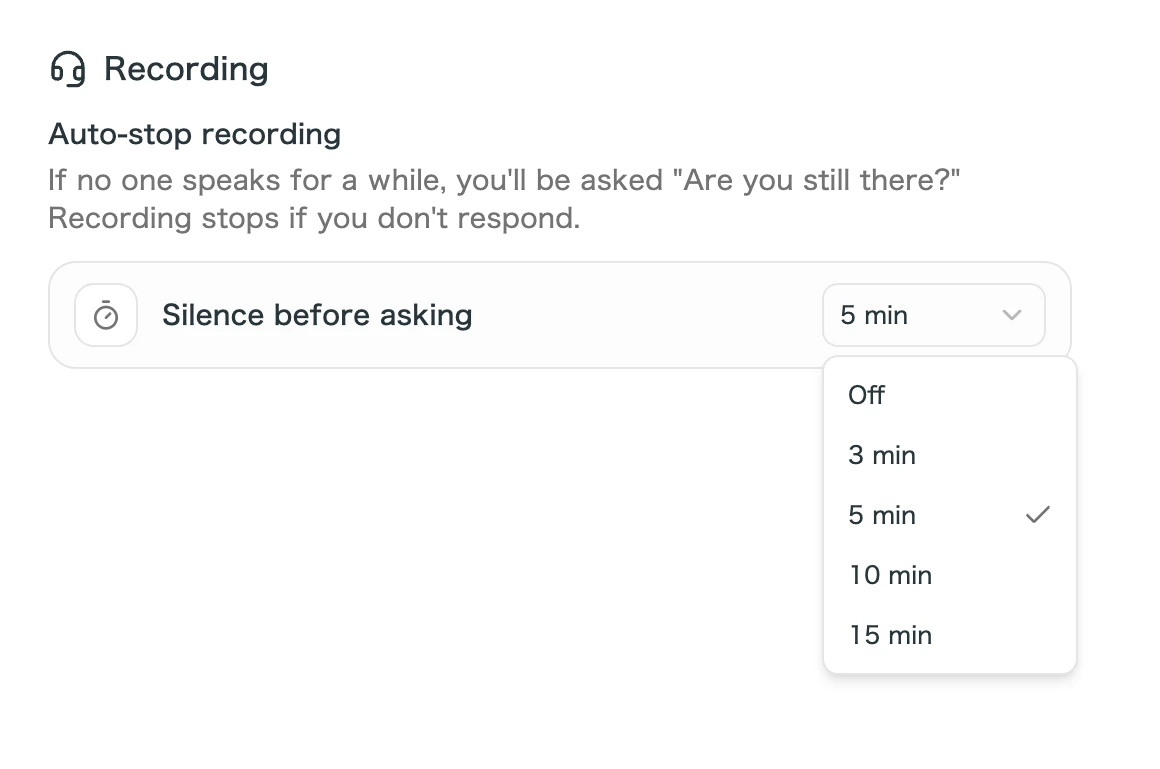
如果一段時間都沒有人說話,SuperIntern 會詢問「你還在嗎?」;如果沒有回應,就會停止錄音。現在可以選擇多久的靜音時間後才收到詢問。前往設定中的錄音,在詢問前的靜音時間中選擇關閉、3、5、10 或 15 分鐘。
這項更新帶來的改變
- 依照會議情境設定:如果會議中有安靜的時段,例如閱讀文件或各自處理工作的時間,可以選擇較長的時間,避免提示中斷會議。
- 忘記停止的錄音仍會結束:如果會議結束後忘了停止錄音,系統仍會在所選時間後詢問;沒有人回應時就會結束錄音。
- 保留目前設定:預設仍為 3 分鐘。如果你之前已關閉此功能,設定會維持關閉。
如何更新
Mac 使用者
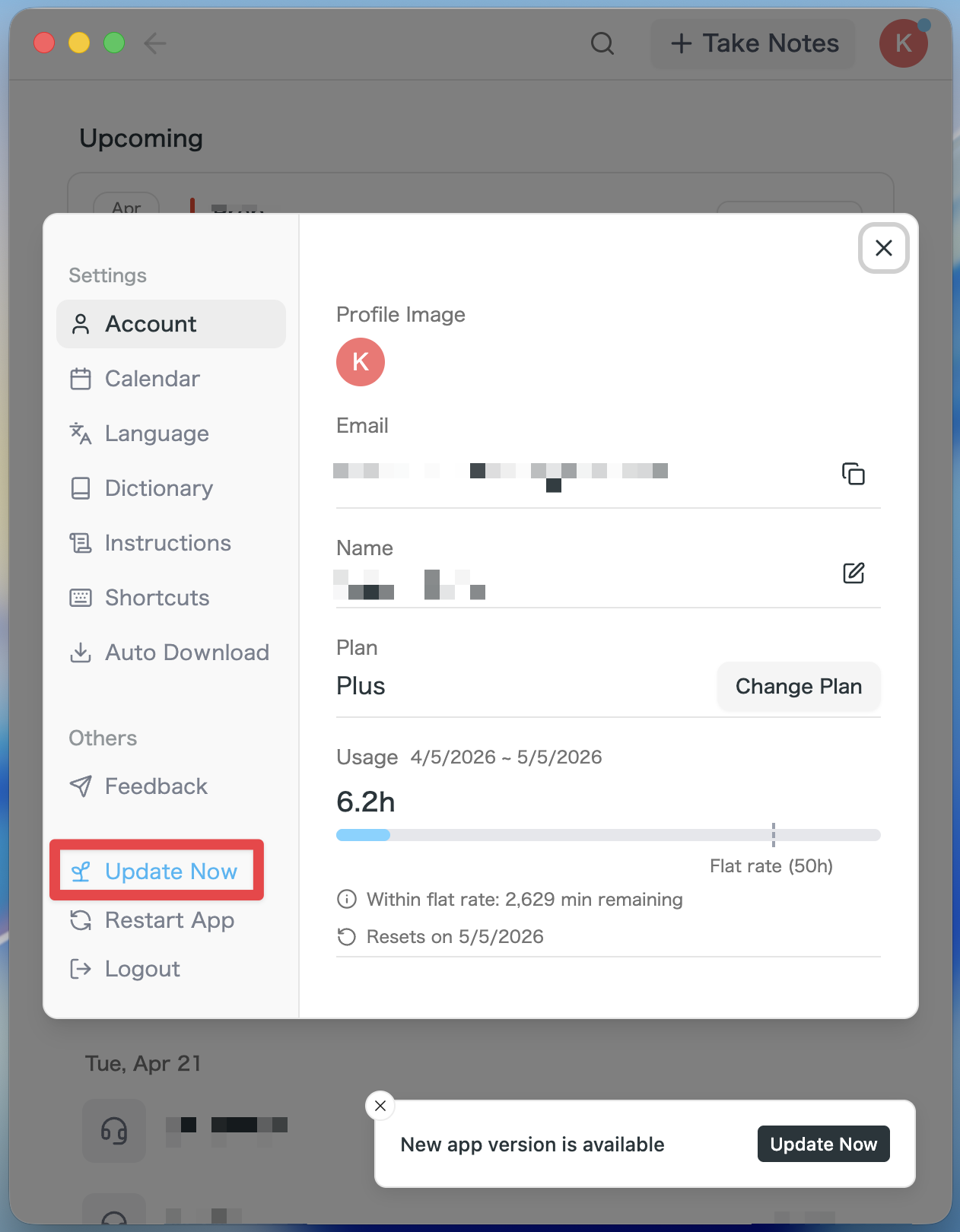
- 如果有可用更新,啟動應用程式後就會自動下載最新版本。
- 側邊欄會出現立即更新按鈕,點選即可。
Windows 使用者
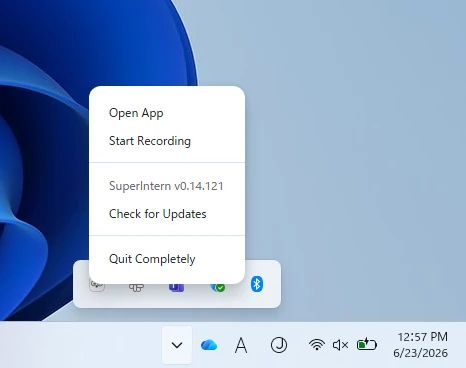
- 開啟螢幕右下方的系統匣,並在 SuperIntern 應用程式圖示上按一下滑鼠右鍵。
- 點選檢查更新。
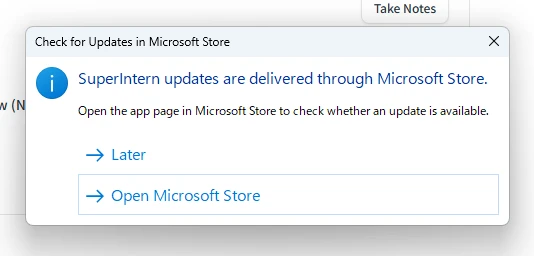
- 出現快顯視窗時,點選開啟 Microsoft Store。
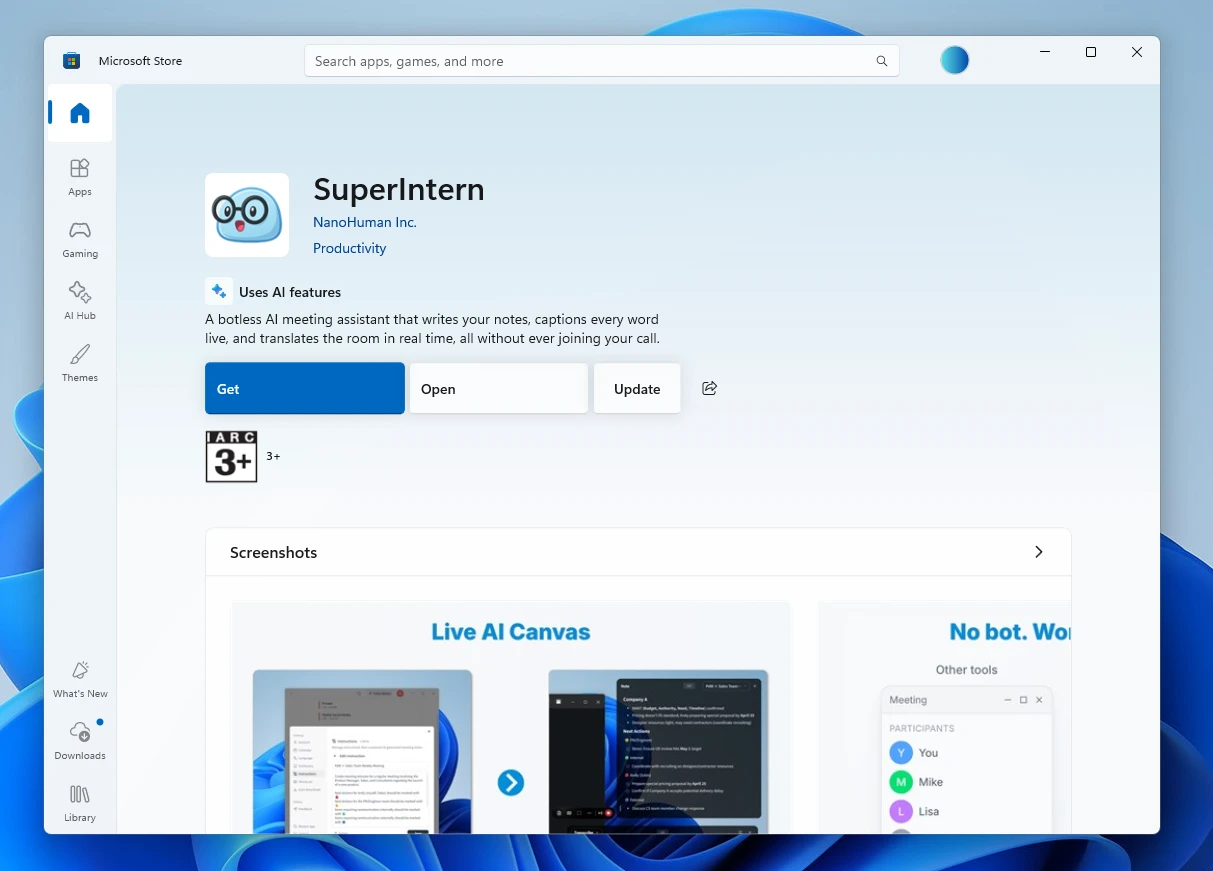
- Microsoft Store 開啟後,點選更新。
我們會持續改進 SuperIntern,讓每個人都能更輕鬆地使用。下次開會前,請先更新到最新版本並試試這些功能。