
語言設定更新:可設定多個會議語言、選擇會議記錄與摘要的語言,並支援繁體中文(台灣)
2026年11月24日•NanoHuman Inc.

我們重新設計了 SuperIntern 的語言設定 🎉
在多種語言交錯使用的會議中,逐字稿辨識會更穩定,也能自行決定會議記錄與摘要要以您的語言,還是會議使用的語言產出。SuperIntern 現在也支援繁體中文(台灣)。
以下仔細介紹這次的變更。
① 最多設定 5 種會議語言
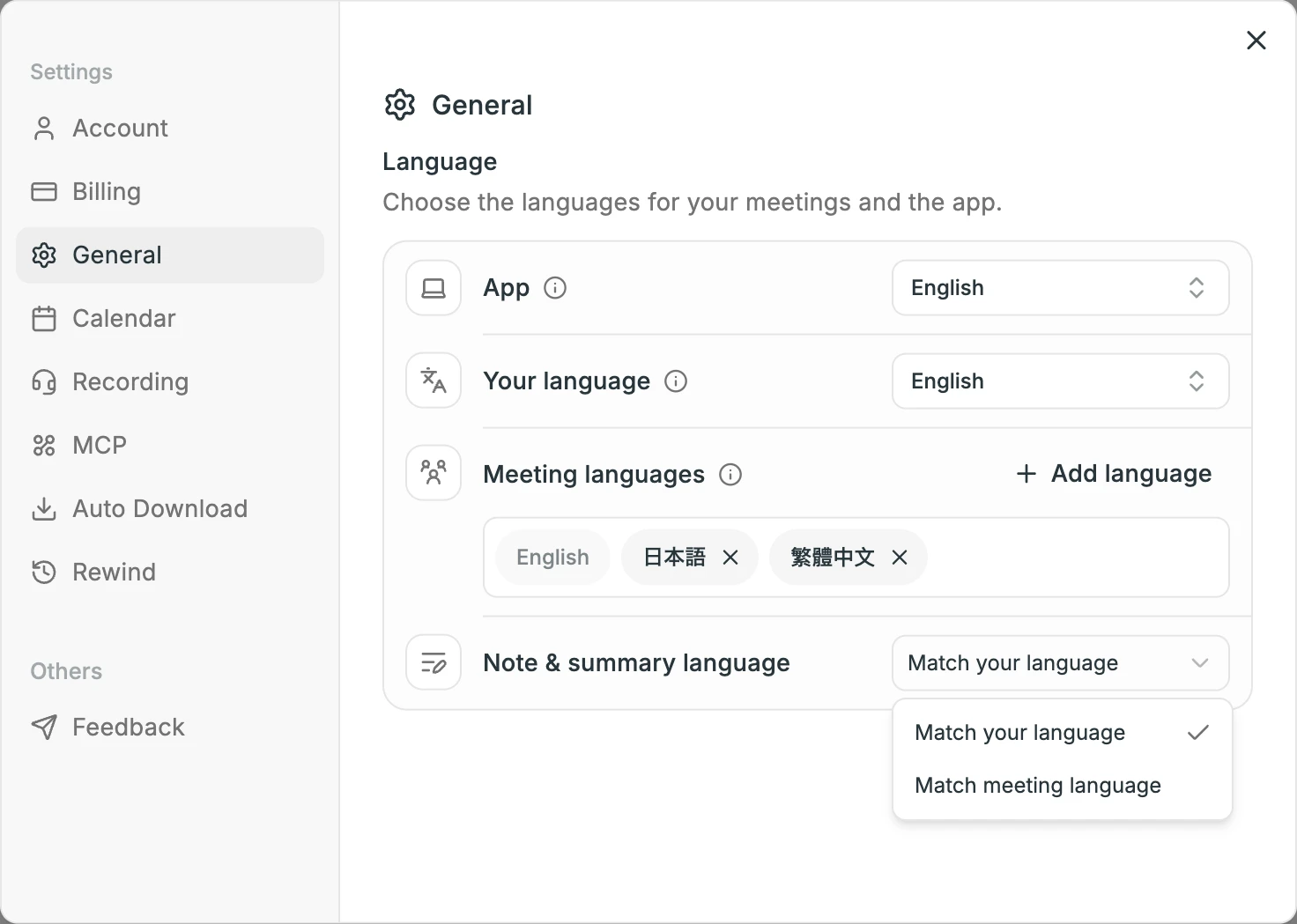
設定的一般頁面中,語言區塊新增了會議使用的語言,可以登錄會議中使用的語言,最多 5 種。第一種是您的語言,也就是您平常說的語言,其餘語言則透過新增語言加入。轉錄時,SuperIntern 會把這些語言當作線索,判斷目前說的是哪一種語言。
這項更新帶來的改變
- 多語會議的辨識更穩定:像是英文和日文交替使用的會議,事先告訴 SuperIntern 會用到哪些語言,它就更容易跟上每一次語言切換。
- 設定一次即可:您的選擇會套用到之後的每場會議,不必每次都重新選擇語言。
- 起步時有明確引導:如果帳號還沒有設定語言,開啟應用程式時 SuperIntern 會請您選擇一種語言。
② 選擇會議記錄與摘要的語言
透過會議記錄和摘要的語言,可以選擇 AI 以哪種語言撰寫會議記錄與摘要,選項有與您的語言相同和與會議語言相同。
這項更新帶來的改變
- 用自己的語言回顧任何會議:選擇與您的語言相同後,即使會議是以日文或西班牙文進行,也能取得繁體中文的會議記錄與摘要。
- 直接與在場的人分享:選擇與會議語言相同後,會議記錄與摘要會以會議中使用的語言撰寫,可以直接寄給所有與會者。
- 與應用程式的顯示語言各自獨立:應用程式的介面語言,以及會議記錄和摘要的語言,可以分開設定。
③ 支援繁體中文(台灣)
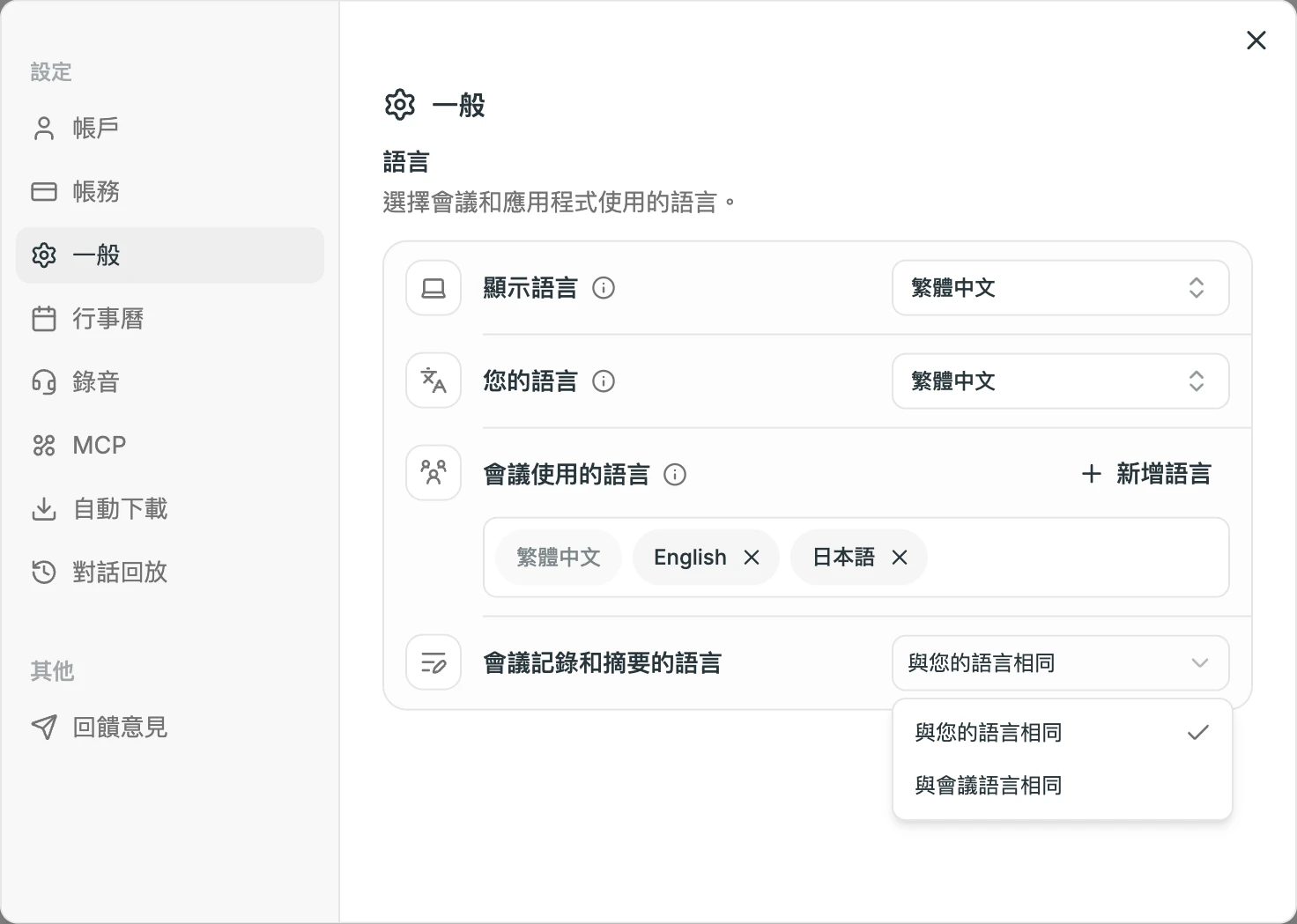
現在可以將繁體中文(台灣)設為應用程式語言。在 Desktop 和 Web 應用程式中,文字會以台灣慣用的字體顯示,標點符號的位置也符合台灣的習慣。在會議使用的語言中選擇繁體中文後,中文逐字稿和即時字幕會以台灣繁體字顯示。即時字幕的翻譯目標語言,也同時提供简体中文與繁體中文。
這項更新帶來的改變
- 台灣的團隊可以用自己的語言工作:選單與設定都以繁體中文顯示,更容易在台灣的團隊中導入 SuperIntern。
- 以繁體字閱讀逐字稿:中文會議的逐字稿與即時字幕,會以台灣繁體字顯示,而不是簡體字。
- 依讀者選擇文字:翻譯即時字幕時,可以依閱讀者切換簡體中文或繁體中文。
如何更新
新的語言設定,只要將 Desktop 應用程式更新到最新版本就能使用。更新後,請開啟設定中的一般,找到語言區塊。
Mac 使用者
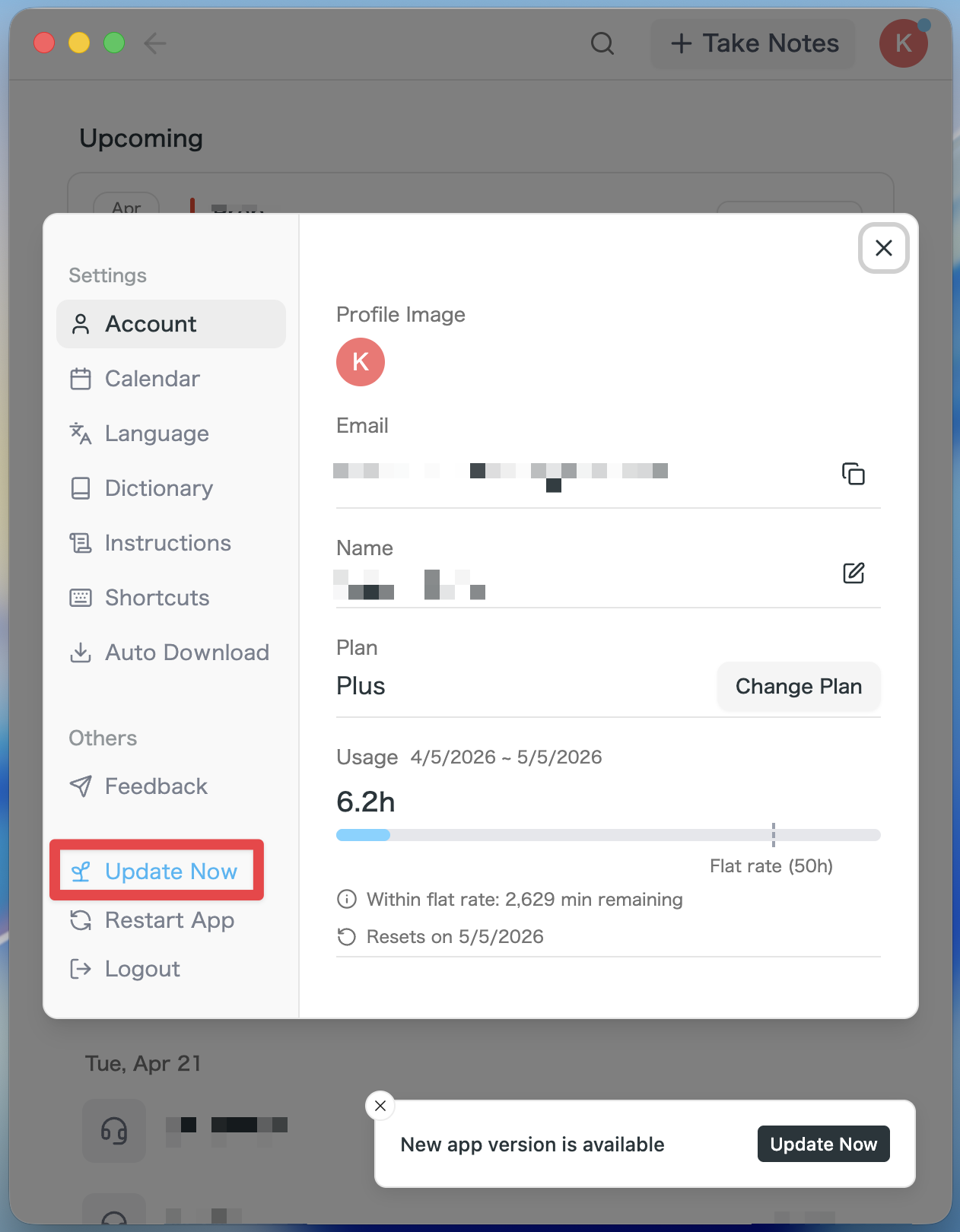
- 如果有可用更新,啟動應用程式後就會自動下載最新版本。
- 側邊欄會出現立即更新按鈕,點選即可。
Windows 使用者
- 開啟螢幕右下方的系統匣,並在 SuperIntern 應用程式圖示上按一下滑鼠右鍵。
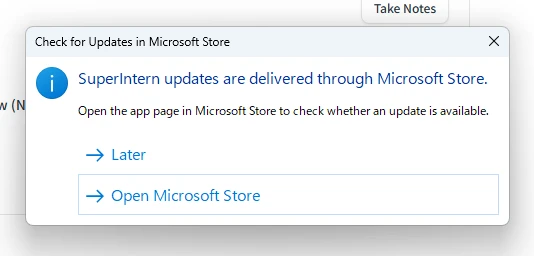
- 點選檢查更新。
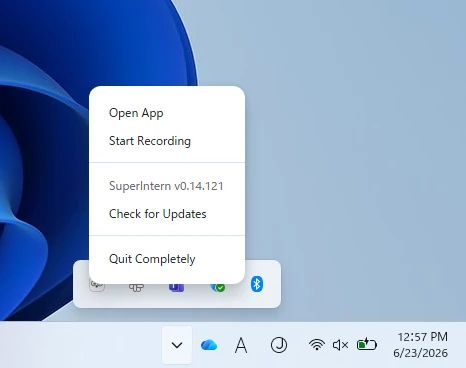
- 出現快顯視窗時,點選開啟 Microsoft Store。
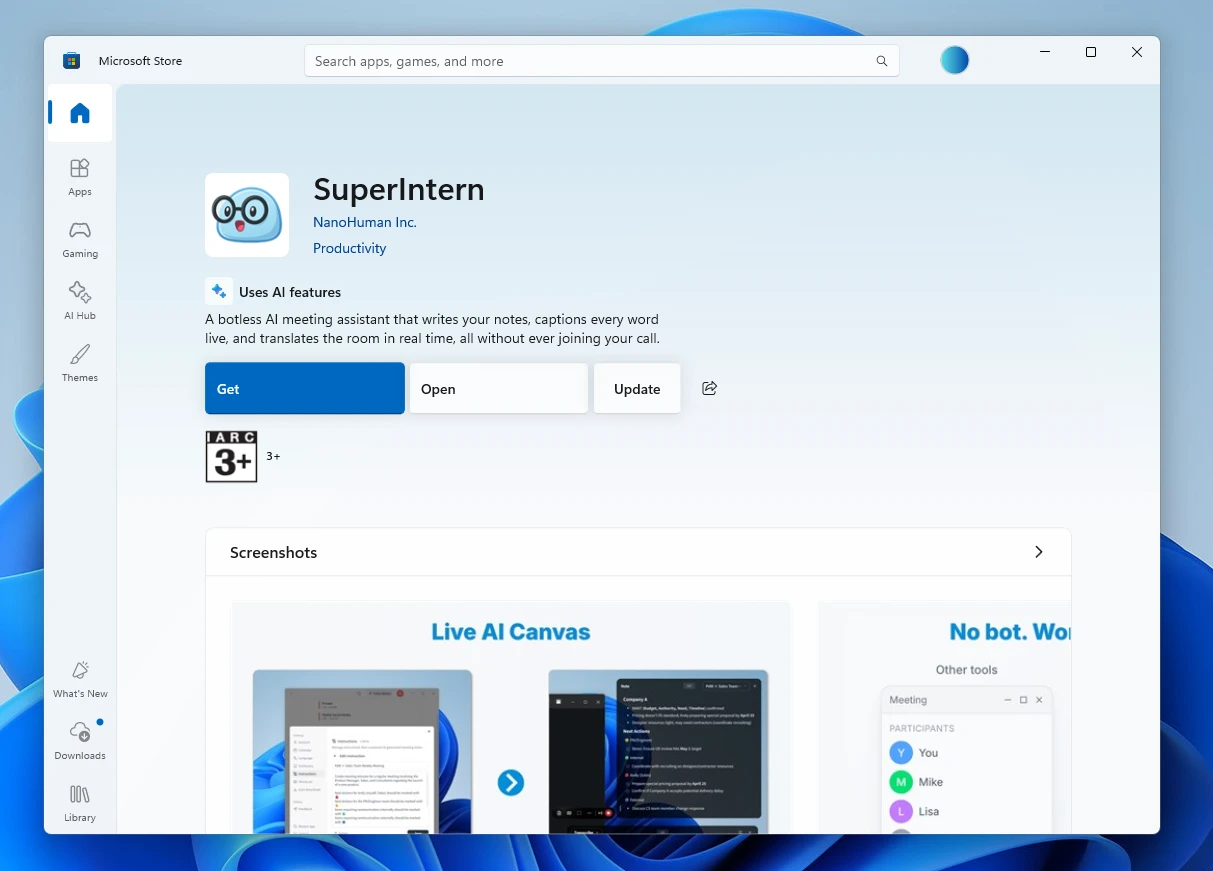
- Microsoft Store 開啟後,點選更新。
我們會持續改進 SuperIntern,讓每個人都能更輕鬆地使用。下次開會前,請先更新到最新版本並試試這些功能。