
每週更新:自動錄製 Discord 通話、將摘要與會議記錄下載為 Word 檔,以及錄音時不再進入睡眠
2026年11月24日•NanoHuman Inc.
SuperIntern 剛推出 3 項更新 🎉
Discord 通話現在也能像 Zoom 和 Teams 會議一樣自動錄製。摘要與會議記錄可以匯出成 Word 檔,長時間的會議也不會因為電腦進入睡眠而中斷錄音。
以下仔細介紹本週新增的功能。
① 自動錄製 Discord 通話
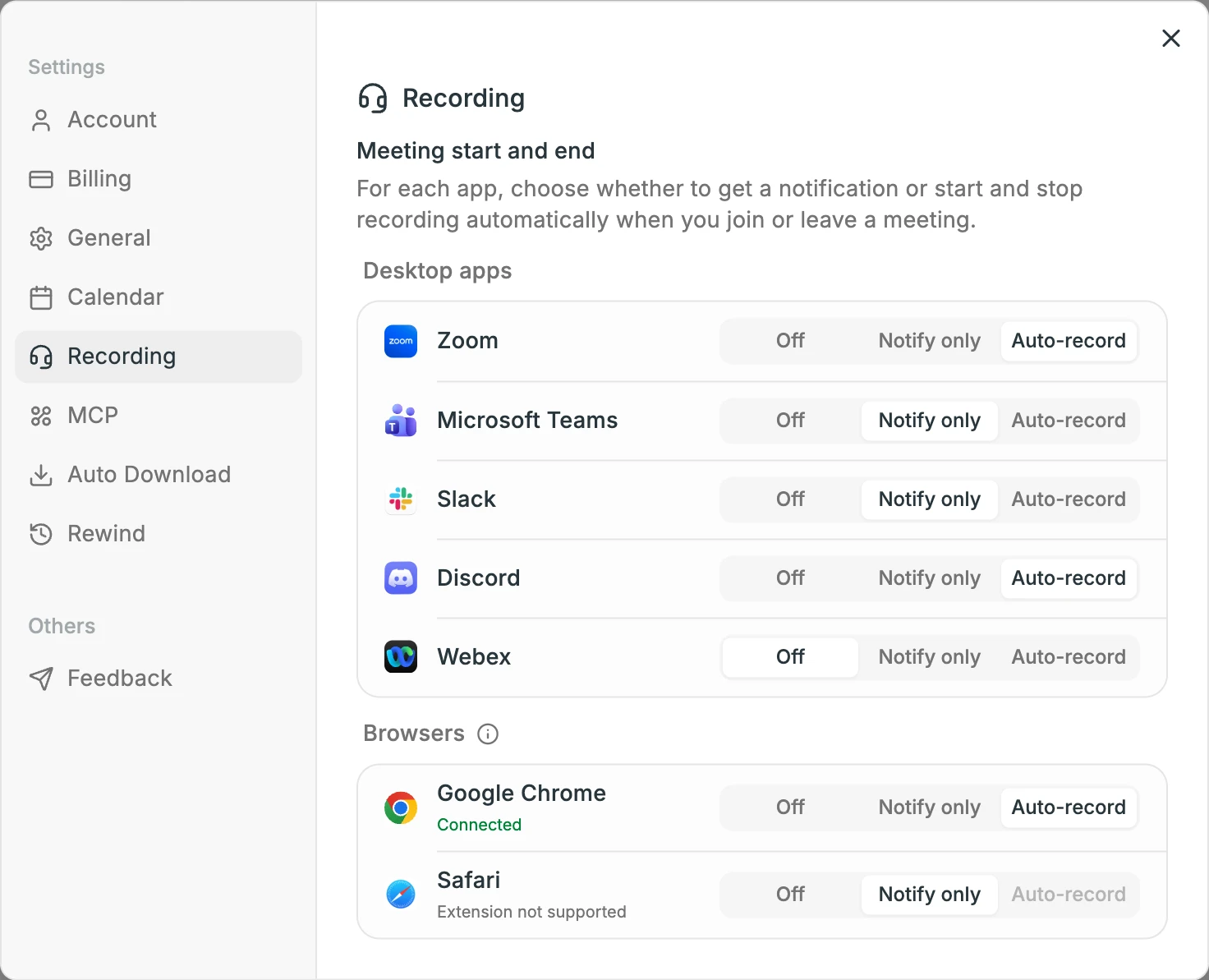
SuperIntern 現在能偵測 Discord 應用程式中的通話。加入通話時會跳出通知,按一下就能開始錄音。前往設定中的錄音,在會議開始與結束中將 Discord 設為自動錄音,加入通話時就會開始錄音,離開通話時則會停止。Mac 和 Windows 都支援。
這項更新帶來的改變
- Discord 會議也能留下記錄:社群通話、遊戲開發同步會議和團隊語音頻道,都會和其他會議一樣產生逐字稿與摘要。
- 操作方式與其他會議應用程式相同:和 Zoom 或 Teams 一樣,可以為 Discord 選擇僅通知、自動錄音或關閉。
- 不會忘記按下錄音:開啟自動錄音後,只要加入通話就會開始錄音。
② 將摘要與會議記錄下載為 Word 檔
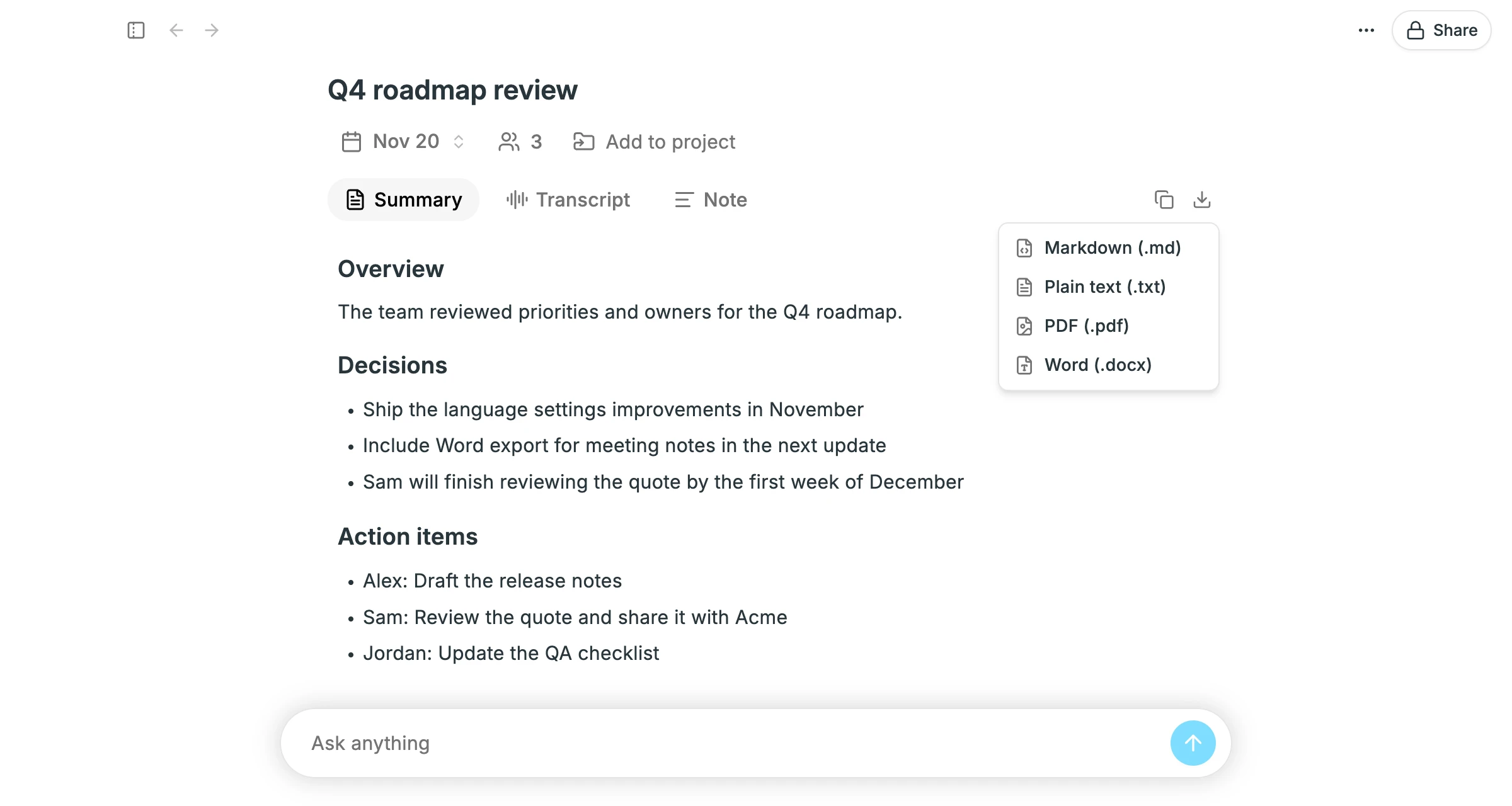
現在可以將會議的摘要與會議記錄下載為 Word(.docx)檔。在會議詳細資料頁面開啟下載選單,選擇 Word (.docx) 即可。Desktop 和 Web 應用程式都支援這項功能。
這項更新帶來的改變
- 格式一併保留:標題、清單和表格會轉換成 Word 格式,貼上後不必再重新整理。
- 直接套用報告範本:如果團隊習慣以 Word 文件歸檔會議記錄,可以先編輯下載的檔案,再直接送出。
- 其他格式照常可用:仍可下載 Markdown、純文字和 PDF。
③ 錄音時電腦不會進入睡眠
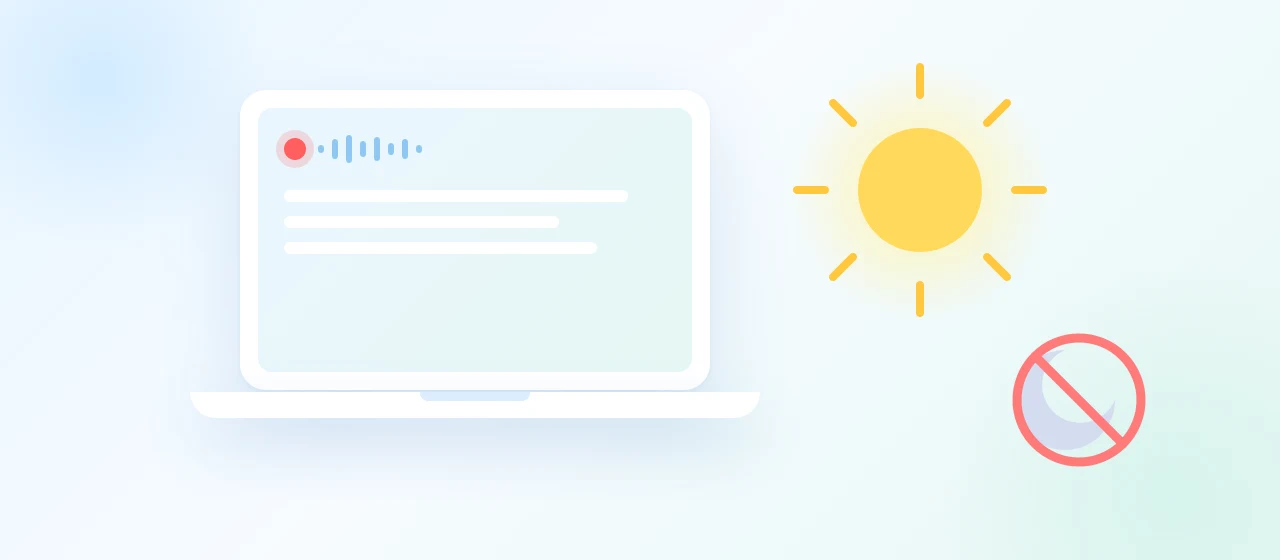
SuperIntern 錄音期間,即使電腦閒置一段時間,也不會進入睡眠。在 Windows 上,螢幕也會保持開啟。錄音結束後,電腦就會恢復原本的電源設定。
這項更新帶來的改變
- 長時間會議也不會中斷錄音:就算只是專心聽會、很長一段時間沒有操作電腦,錄音也不會因為睡眠而停止。
- 不必調整電源設定:不需要每次開會前都延長睡眠時間。
- 字幕和會議記錄隨時看得到:Windows 上螢幕也會保持開啟,隨時都能看到即時字幕和會議記錄。
如何更新
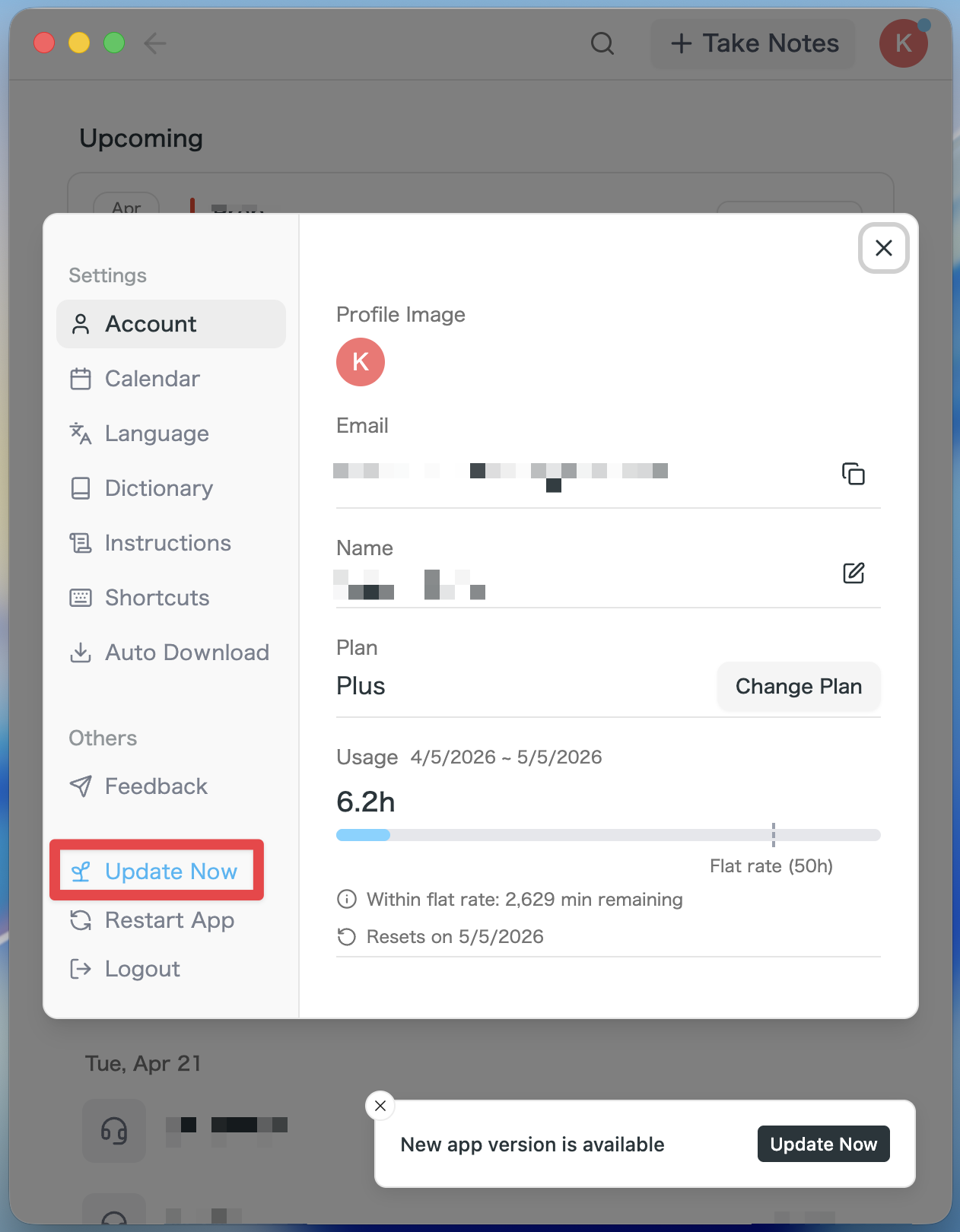
Mac 使用者
- 如果有可用更新,啟動應用程式後就會自動下載最新版本。
- 側邊欄會出現立即更新按鈕,點選即可。
Windows 使用者
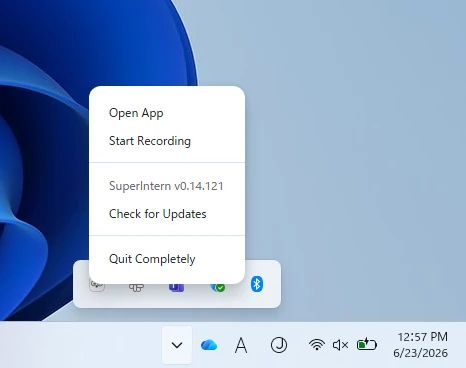
- 開啟螢幕右下方的系統匣,並在 SuperIntern 應用程式圖示上按一下滑鼠右鍵。
- 點選檢查更新。
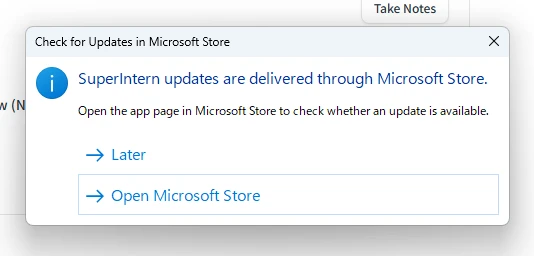
- 出現快顯視窗時,點選開啟 Microsoft Store。
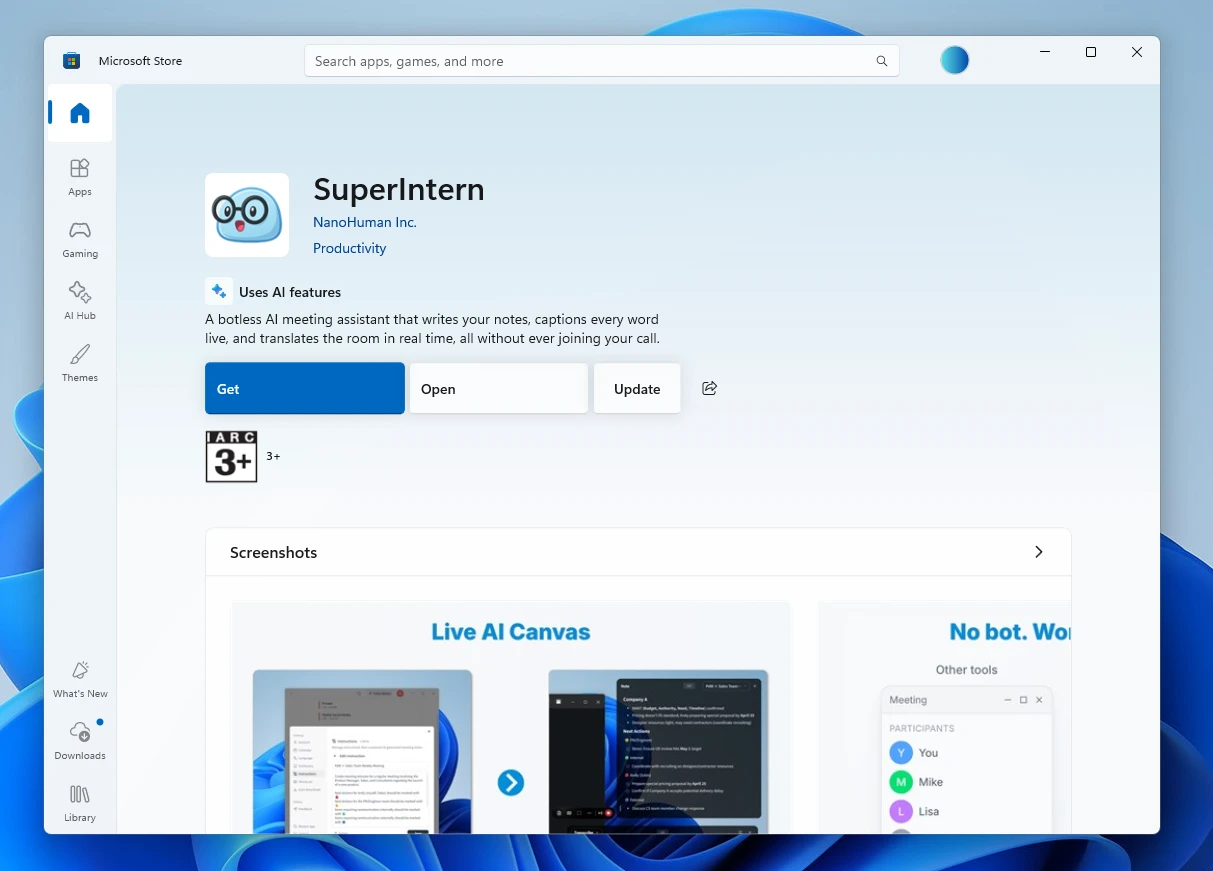
- Microsoft Store 開啟後,點選更新。
我們會持續改進 SuperIntern,讓每個人都能更輕鬆地使用。下次開會前,請先更新到最新版本並試試這些功能。