
AirPods 即時翻譯怎麼用?2026 年支援機型、語言與工作上的限制
自從 iOS 26 推出後,AirPods 可以把對話直接翻譯進你的耳朵裡。對方說日文,你過一會兒就聽到中文。出門旅遊時,這確實方便不少。但對上班族來說,更實際的問題是:用在工作上夠不夠用?例如拜訪客戶、和總公司開 Teams 視訊會議,或是與日本合作夥伴一起開工作坊。
本文會說明 AirPods 即時翻譯能做什麼、需要哪些裝置與語言、對話實際怎麼進行,以及它在工作上的限制。文末附有決策表,可以依情境挑選合適的工具。
⚠️ 本文依據截至 2026 年 11 月可公開取得的資訊與使用者回饋獨立撰寫。
目錄
- 什麼是 AirPods 即時翻譯?
- 使用條件:機型與支援語言
- 即時翻譯對話的運作方式
- 電話、FaceTime 與訊息中的即時翻譯
- AirPods 翻譯在工作上的限制
- AirPods 還是會議工具:決策表
- 視訊通話與會議用:SuperIntern
- 快速檢查:AirPods 夠用嗎?
- 常見問題
- 結論
什麼是 AirPods 即時翻譯?
即時翻譯是 Apple Intelligence 的功能之一。AirPods 的麥克風會收錄對方說的話,iPhone 偵測語言並翻譯句子,再用合成語音把翻譯傳到你的耳中。與此同時,主動降噪會壓低對方原本的聲音,讓你專心聽翻譯。
依 Apple 的說明,整個處理過程都在裝置上完成,對話內容不會送到第三方的翻譯服務。這一點對許多人來說相當重要。
Apple 在 2025 年 9 月隨 iOS 26 推出這項功能。歐盟的使用者則需要等待。Apple 表示,為了符合《數位市場法》(DMA),必須進行額外的工程作業。AirPods 即時翻譯自 2025 年 12 月起已可在歐盟使用。
這項功能不是什麼
AirPods 翻譯並不是整個房間的口譯員,而是為兩個人面對面交談而設計。它也不會自動翻譯你用 AirPods 聽到的所有聲音,所以無法翻譯 YouTube 的演講,也無法翻譯 Zoom 會議的內容。如果打算在工作上仰賴它,一定要先搞清楚這一點。
使用條件:機型與支援語言
要使用這項功能,需要三項條件:相容的 AirPods、支援 Apple Intelligence 的 iPhone,以及支援的語言組合。
相容的 AirPods
| 機型 | 是否支援 |
|---|---|
| AirPods Pro 3 | 是 |
| AirPods Pro 2 | 是,需更新至最新韌體 |
| 具備主動降噪的 AirPods 4 | 是 |
| 不具備主動降噪的 AirPods 4 | 否 |
| AirPods Max 2 | 是,依 Apple 目前的支援頁面 |
| 較舊機型(AirPods 3、第一代 AirPods Pro) | 否 |
相容的 iPhone
iPhone 必須能執行 Apple Intelligence,包括 iPhone 15 Pro 與 15 Pro Max,以及 iPhone 16 系列以後的所有機型(含 iPhone Air)。此外,iPhone 要升級到最新版 iOS 並開啟 Apple Intelligence。Apple 還要求裝置語言與 Siri 語言設定為同一種支援的語言。
一般的 iPhone 15 與 15 Plus 並不符合條件。如果你使用較舊的 iPhone,AirPods 仍然可以當作耳機使用,只是沒有即時翻譯功能。
支援的語言
截至 2026 年 11 月,Apple 列出的 AirPods 即時翻譯支援語言如下:
| 語言 | 地區版本 |
|---|---|
| 英文 | 美國、英國 |
| 法文 | 法國 |
| 德文 | |
| 西班牙文 | 西班牙 |
| 義大利文 | |
| 葡萄牙文 | 巴西 |
| 日文 | |
| 韓文 | |
| 中文(普通話) | 簡體與繁體 |
這些語言涵蓋了歐洲與東亞的主要商務語言。對台灣的使用者來說,中文搭配日文、英文或韓文都沒有問題。但如果合作夥伴說的是波蘭文、土耳其文、荷蘭文、阿拉伯文或印地文,AirPods 目前就幫不上忙。它支援的語言遠少於 Google 翻譯,也遠少於會議工具提供的 50 種以上語言。
即時翻譯對話的運作方式
用起來是否自然,很大程度取決於對方有沒有戴相容的 AirPods。
雙方都戴 AirPods
這是最理想的情況,Apple 也形容為「無縫」。雙方都能在耳中聽到翻譯,降噪則會壓低原本的人聲。你只要正常說話,句子之間稍微停頓即可,感覺很像有口譯員在耳邊輕聲翻譯。
對方沒有戴 AirPods
日常生活中,這種情況比較常見。你仍然能在 AirPods 中聽到翻譯,對方則是在你的 iPhone 螢幕上,以自己的語言閱讀你回答的即時逐字稿。實際使用時,你得把 iPhone 拿在兩人中間,跟傳統的翻譯 App 差不多。
這種方式適合簡短的交談,例如在飯店櫃檯詢問、跟廠商快速敲定事項,或在展場攤位聊幾句。但對話一拉長,來回遞手機就會讓人疲累。
三人以上的對話
三個人以上交談,甚至互相插話時,這項功能就會碰到極限。它的設計是聆聽一個人,並翻譯那個人的語言。如果發言者不斷更換,又有人打斷,就很容易搞不清楚是誰說了什麼。它也不會產生任何會議筆記。
日常範例
一位台北的業務經理到東京拜訪客戶。午餐時,她和只會說日文的採購部長一起用餐,並用 AirPods 翻譯。對方說日文,她聽到的是中文,再用中文回答,對方則在 iPhone 上閱讀她的回覆。對輕鬆的午餐聊天來說,這樣已經綽綽有餘。
下午的洽談就不一樣了。會議室裡有四個人,還有一位法務透過 Teams 加入。這時桌上的一支 iPhone 幾乎派不上用場。她需要的是會議室與線上每個人的發言字幕,以及雙方談定條件的書面紀錄。
電話、FaceTime 與訊息中的即時翻譯
除了 AirPods,Apple 也把即時翻譯內建到自家的通訊 App 中:
- 電話: 通話時,你會聽到朗讀出來的翻譯,對方則聽到你翻譯後的回覆。Apple 說明這項功能適用於一對一通話。
- FaceTime: 視訊通話會顯示翻譯後的即時字幕,同樣適用於一對一通話。
- 訊息: 收到與送出的文字都會自動翻譯,支援的語言也更多。
這些功能同樣需要支援 Apple Intelligence 的裝置。電話與 FaceTime 支援的語言,和 AirPods 相同。
Apple 的說明文件中並未提到 Zoom、Microsoft Teams、Google Meet 或 Webex。即時翻譯綁定的是 Apple 自家的 App。如果你每天的工作都在那些平台上進行,就需要另一套解決方案。
AirPods 翻譯在工作上的限制
用在個人旅遊上,這項功能確實省事許多。但在專業場合,有幾個落差最好在重要會議之前先了解。
| 限制 | 對工作的影響 |
|---|---|
| 為兩個人設計 | 多人會議中,會搞不清楚是誰說的 |
| 無法翻譯 Zoom、Teams 或 Meet 的聲音 | 與海外同事的視訊會議中派不上用場 |
| 約十種語言 | 缺少波蘭文、土耳其文、荷蘭文與阿拉伯文 |
| 沒有逐字稿或摘要 | 承諾、價格與期限需要自己記錄 |
| 翻譯只以語音在耳中播放 | 無法回頭確認數字或人名 |
| 僅限 Apple 生態系 | 使用 Android 手機或 Windows 筆電的同事無法參與 |
最大的落差,在於沒有紀錄。業務洽談時,聽懂對方說什麼只完成了一半的工作。事後你還得知道對方提到的交貨日期是哪一天,以及誰負責哪項任務。只在耳中發生的翻譯,不會留下任何痕跡。
第二個落差是語音輸出。合成語音唸出「三百五十」時,對方可能已經開始講下一句,這個數字很容易就漏聽了。字幕則可以重複閱讀,也能和原文對照。
AirPods 還是會議工具:決策表
最快的挑選方式,是從情境出發。
| 情境 | 最佳選擇 | 理由 |
|---|---|---|
| 旅遊:餐廳、計程車、飯店 | AirPods 翻譯或翻譯 App | 句子簡短,不需要紀錄 |
| 雙方都戴 AirPods 的一對一對話 | AirPods 翻譯 | 不必動手,交談自然 |
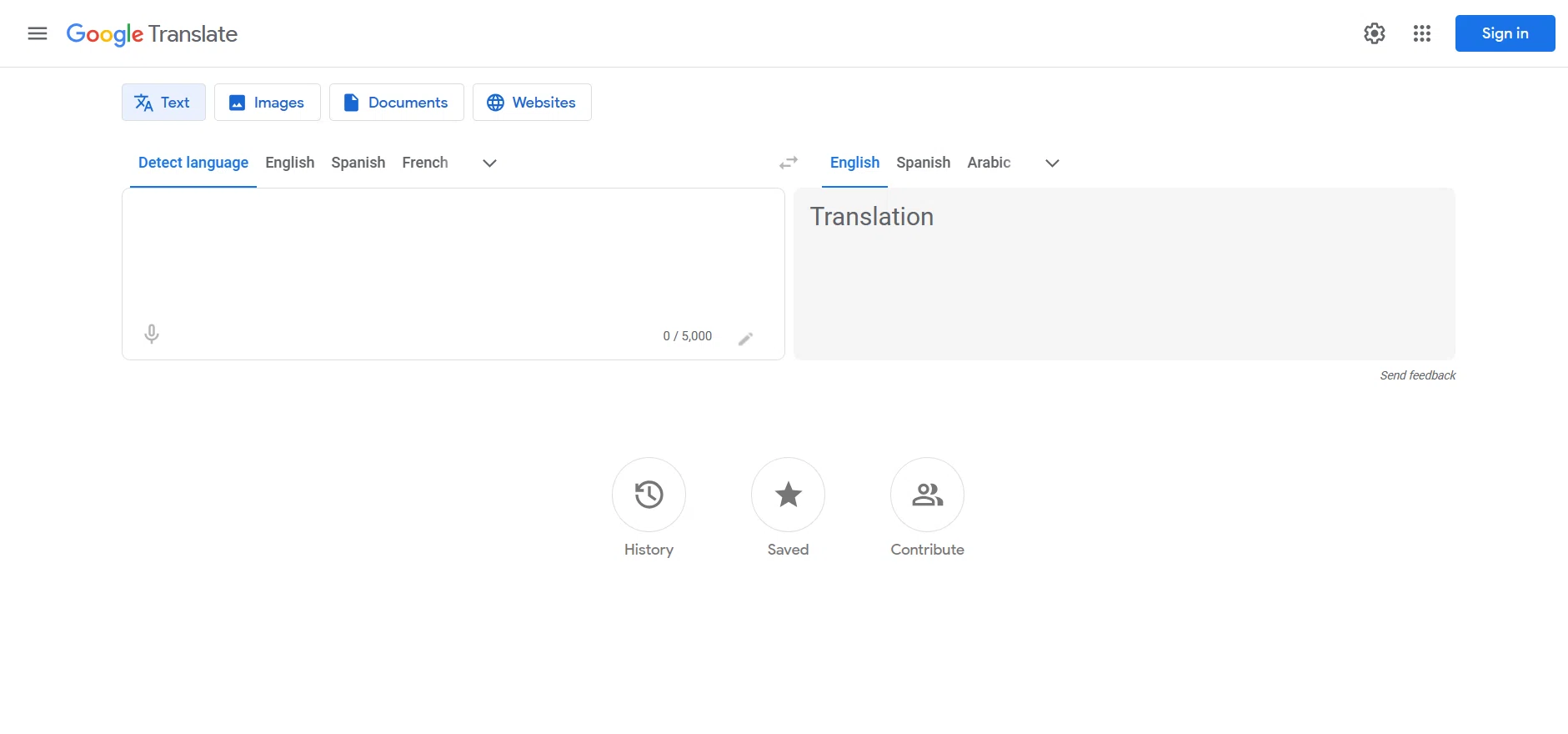
| Apple 清單以外的語言(例如波蘭文或土耳其文) | Google 翻譯 | 支援的語言多得多 |
| 與海外供應商講電話 | 電話 App 的即時翻譯 | 直接在通話中使用 |
| Zoom、Teams、Meet 或 Webex 的視訊通話 | SuperIntern 等會議工具 | 擷取通話聲音並顯示字幕 |
| 多人參與的實體會議 | 筆電上的會議工具 | 每個人的發言都有字幕與紀錄 |
| 數字與期限很重要的洽談 | 附逐字稿的會議工具 | 所有內容都能回頭查證 |
遇到難以歸類的情況,可以用兩個問題來判斷:
- 事後需要紀錄嗎? 如果需要,AirPods 與旅遊 App 就不適合。它們只負責翻譯,不會保存逐字稿,也不會產生摘要。
- 對話是在螢幕上進行嗎? 只要牽涉到 Zoom、Teams 或 Meet,就需要能擷取電腦聲音的工具。
視訊通話與會議用:SuperIntern
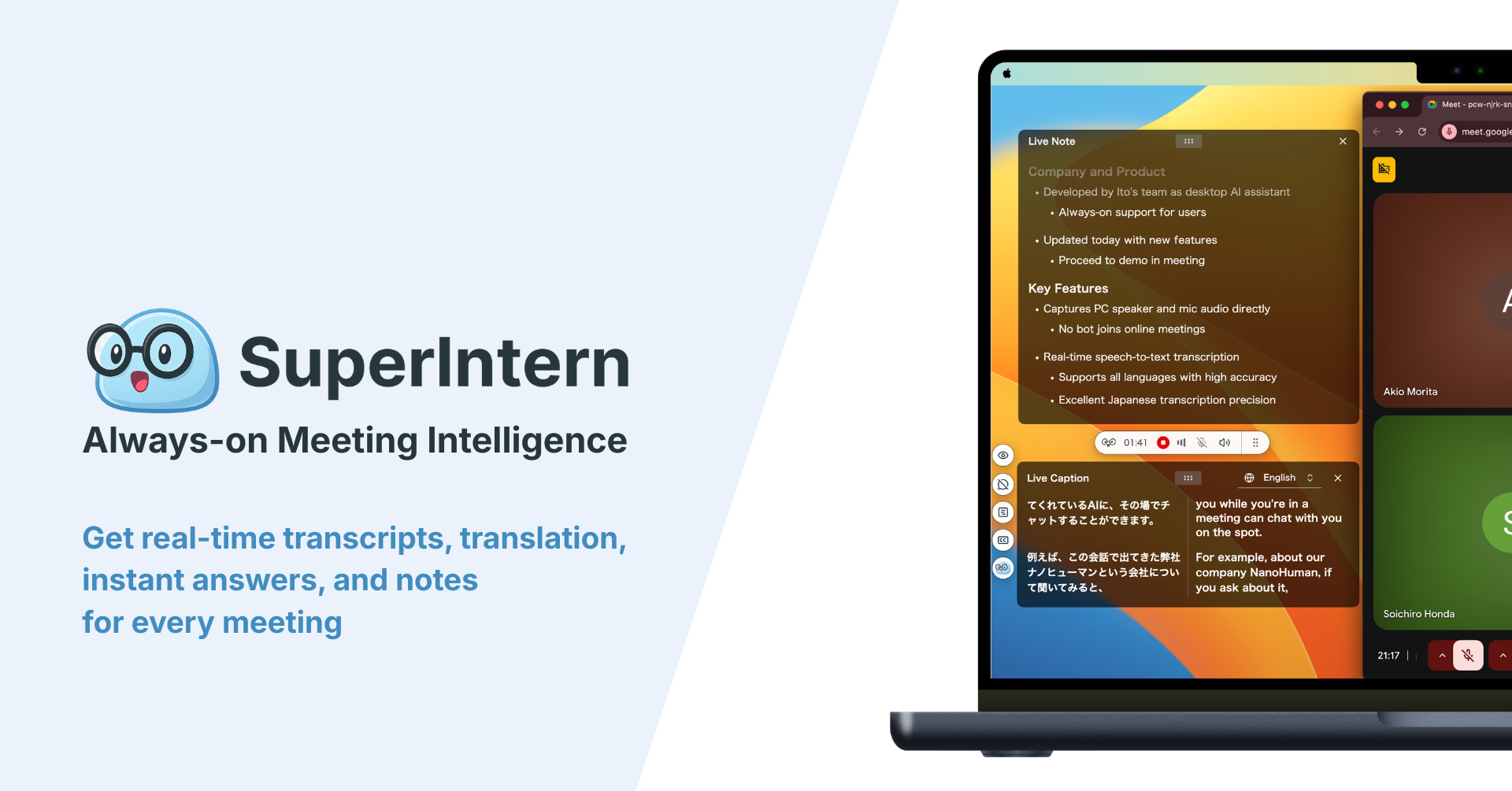
如果 AirPods 翻譯應付不了工作會議,我們推薦 SuperIntern。SuperIntern 是一款即時會議輔助 AI,能把發言轉成逐字稿,翻譯成 50 種以上語言,並把譯文以字幕顯示在原文旁邊。它也會同步整理決議與待辦事項。
任何視訊通話都能使用,不需要機器人
SuperIntern 不會派機器人加入會議。Mac 與 Windows 的桌面版會直接在你的電腦上擷取系統聲音與麥克風聲音。因此在 Zoom、Google Meet、Microsoft Teams、Webex 與 Slack Huddle 中,都能用同樣的方式使用,即使是客戶邀請你加入他們自己的會議也一樣。與會者名單中不會多出任何參與者。
可以回頭閱讀的字幕
大家還在說話時,翻譯就已經以文字顯示。漏聽了數字或人名,再看一眼就好。開啟雙向翻譯後,你自己的發言也會翻成對方的語言。
會議中由 AI Canvas 幫你做筆記
一邊看翻譯、一邊手寫筆記相當吃力。AI Canvas 會在會議進行的同時,即時整理決議、待辦事項與待討論事項。要整理哪些項目、採用什麼格式,都由你決定。
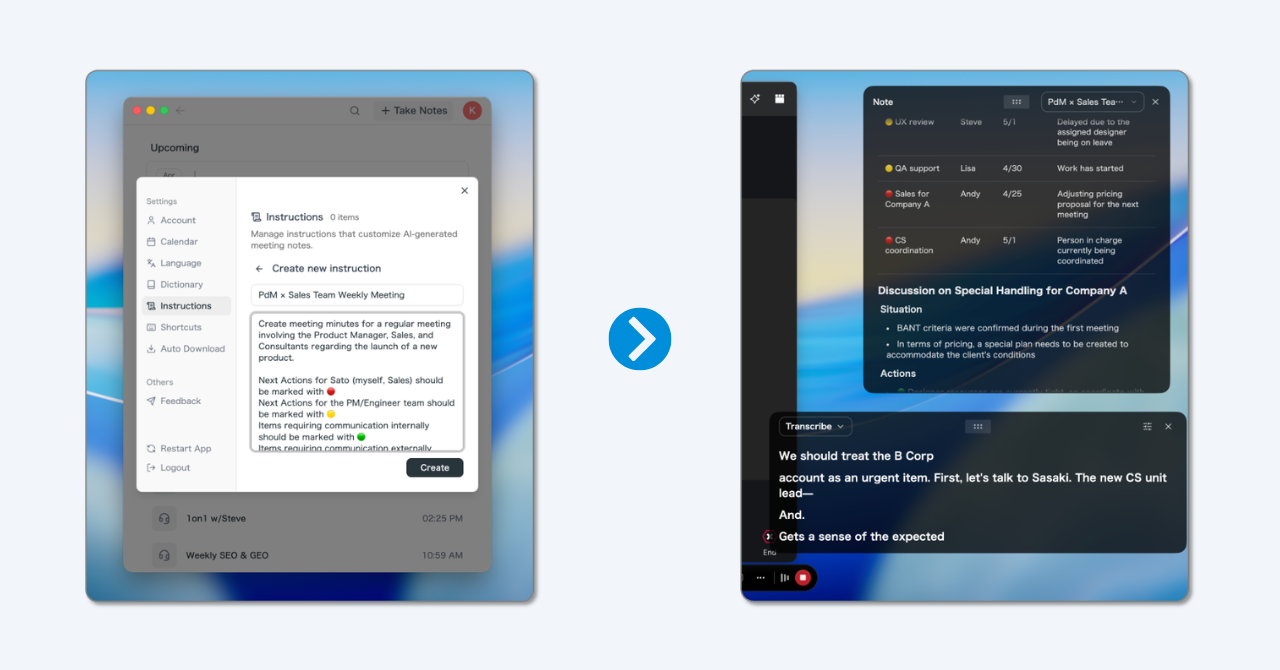
不論會議用什麼語言,都能取得繁體中文的筆記
即使會議以日文、英文或德文進行,你都能拿到繁體中文的摘要與會議紀錄。搭配標示說話者的逐字稿,事後可以確認是誰承諾了什麼。自訂詞典則能讓 SuperIntern 學會你的產品名稱、客戶名稱與縮寫。
免費開始
免費方案可以立即體驗翻譯字幕與會議紀錄。需要更多用量時,可改用 Plus 方案,每月 20 美元,包含 100 小時的會議時數。iOS 版也即將推出,屆時外出的實體會議也能使用 SuperIntern。
搭配 AirPods 與 SuperIntern
兩者並不互相排斥。與合作夥伴共進晚餐時,用你的 AirPods。隔天早上的視訊通話與會議室裡的洽談,則在筆電上開啟 SuperIntern。這樣每個情境都有合適的工具,最後還能拿到完整的會議紀錄。
快速檢查:AirPods 夠用嗎?
每個問題回答「是」或「否」。每一個「是」,都代表你更適合使用會議工具,而不是 AirPods。
| 問題 | 是或否 |
|---|---|
| 對話全部或部分在 Zoom、Teams、Meet 或 Webex 上進行嗎? | |
| 會有超過兩個人發言嗎? | |
| 會談到價格、數量、期限或合約細節嗎? | |
| 事後需要會議筆記或後續追蹤郵件嗎? | |
| 對方說的語言不在 Apple 的清單內嗎? | |
| 會議中有同事使用 Android 或 Windows 嗎? | |
| 對話會超過 20 分鐘嗎? |
如何解讀你的分數:
- 0 至 1 個「是」: AirPods 翻譯通常就夠了。
- 2 至 3 個「是」: 對話使用 AirPods,但請自行記下結論,或另外搭配會議工具。
- 4 個以上「是」: 一開始就規劃使用具備字幕與逐字稿的會議工具。
常見問題
如何啟動 AirPods 即時翻譯?
視你的設定而定,可以從翻譯 App(即時分頁)、Siri、控制中心,或 iPhone 的動作按鈕啟動。在支援的 AirPods 上,也可以同時按住兩邊的耳機柄來啟動。請事先在翻譯 App 中下載需要的語言。
歐盟與英國可以使用 AirPods 即時翻譯嗎?
可以。歐盟因《數位市場法》而延後上線,使用者自 2025 年 12 月起已可使用這項功能。英國與美國則是自 iOS 26 推出時就已經可用。
即時翻譯可以離線使用嗎?
Apple 表示翻譯在裝置上處理,前提是事先下載好語言。如果想在出發前確認,建議先在飛航模式下測試一次。
可以用 AirPods 翻譯 Zoom 或 Teams 通話嗎?
Apple 的即時翻譯做不到。Apple 只列出自家的電話、FaceTime 與訊息 App。Zoom、Teams、Google Meet 或 Webex 的會議,請使用能擷取電腦聲音的工具,例如 SuperIntern。使用期間,你仍然可以把 AirPods 當作一般耳機。
對方也需要 AirPods 嗎?
不需要。對方沒有 AirPods 時,會在你的 iPhone 上閱讀你回覆內容的即時逐字稿。不過,雙方都戴相容的 AirPods 時,對話最舒適。
AirPods 翻譯的準確度足以應付商務對話嗎?
閒聊與簡單的安排沒有問題。至於數字、日期與合約細節,請以書面確認結論,因為這項翻譯不會留下可供事後查證的逐字稿。
Android 使用者有什麼替代方案?
Google 翻譯提供「對話模式」與「Live translate」,可用於面對面的交談。Pixel 與 Galaxy 手機也各自內建通話翻譯功能。在筆電上進行視訊通話時,不論你用哪種手機,都能使用 SuperIntern。
結論
AirPods 即時翻譯是 Apple 近年來最實用的功能之一。旅遊與簡短的一對一對話,只要有相容的 AirPods 與較新的 iPhone 就夠了。
工作場合則是另一回事。只要有多人發言、牽涉到視訊通話,或需要記錄承諾事項,這項功能就會碰到極限。這時你需要的是能擷取任何平台聲音、顯示字幕並產生筆記的會議工具。
如果你需要在工作會議中使用翻譯,歡迎免費試用 SuperIntern,把 AirPods 留給移動中的時刻。