免費將音訊轉成文字:2026 年 5 款最佳轉錄工具
你剛結束一場一小時的會議、客戶訪談,或 Podcast 錄音。現在需要把每句話都整理成文字,但手動輸入並不可行。
好消息是,到了 2026 年,AI 工具通常能在幾分鐘內將音訊轉成文字,而且常常免費。壞消息是,可選工具有幾十種,品質差異也很大。
本指南整理出最受歡迎的工具,協助你準確、快速又省錢地免費將音訊轉成文字。
⚠️ 本文根據截至 2026 年 4 月公開可得的資訊與使用者回饋獨立整理。
目錄
- 什麼時候需要將音訊轉成文字?
- 如何將音訊轉成文字:3 種方法
- 5 款最佳免費音訊轉文字工具
- 功能比較
- 提升轉錄成果的建議
- 常見問題
- 結語
什麼時候需要將音訊轉成文字?
將音訊轉成文字不只是為了方便,還能讓內容可搜尋、可分享,並且能追蹤責任。以下是最常見的使用情境:
- 會議錄音 — 將 Zoom、Teams 或 Google Meet 錄影轉成可搜尋筆記,並列出待辦事項
- 訪談 — 記者、研究人員和招募人員需要逐字稿作為參考
- Podcast 和影片內容 — 將音訊改寫成部落格文章、節目筆記或社群媒體片段
- 課堂和訓練課程 — 學生和員工可透過文字紀錄日後複習
- 語音備忘錄 — 外出時快速記下想法,回到桌前再轉成結構化文字
如何將音訊轉成文字:3 種方法
方法 1:人工轉錄
傳統方式就是聆聽、暫停、輸入,再重複以上步驟。仔細處理時相當準確,但速度慢得令人難受——每一小時的音訊大約需要花 4 至 6 小時處理。
適合:法律訴訟或需要 100% 人工查證準確度的情境。
方法 2:使用 AI 轉錄工具
上傳錄音或貼上連結,AI 就會在幾分鐘內產生逐字稿。相較於一年前,新一代模型更能處理口音、多位講者和背景噪音。
適合:大多數使用情境。快速、價格實惠,準確度也愈來愈高。
方法 3:會議期間即時轉錄
有些工具不必先錄音、之後再轉錄,而是在會議進行時就將音訊轉成文字。你會取得即時逐字稿,通話結束時還能拿到 AI 產生的筆記,不必再多做一步。
適合:希望取得會議筆記、又不想在會後額外處理的專業人士。這正是 SuperIntern 等工具的優勢所在。
5 款最佳免費音訊轉文字工具
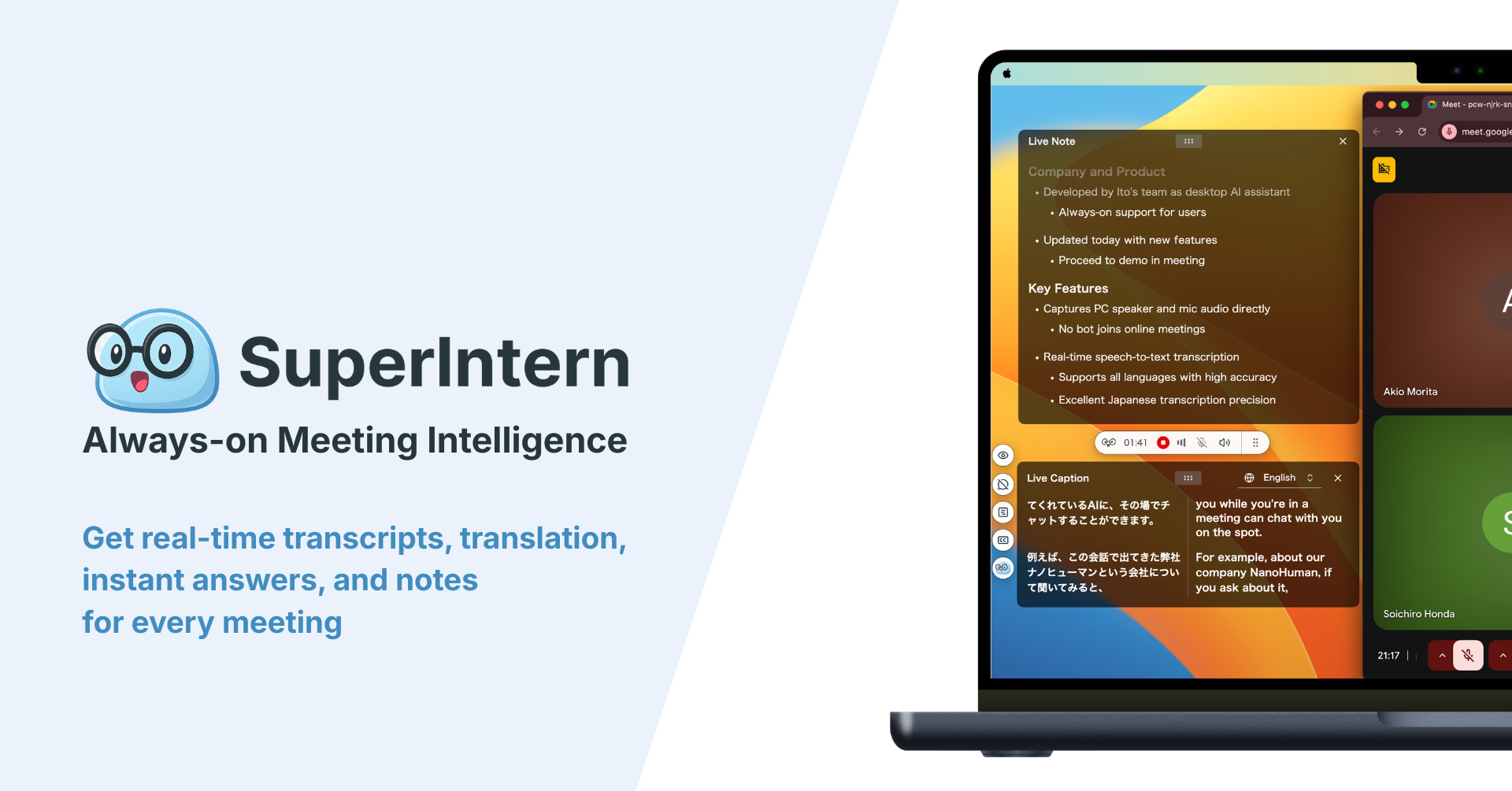
1. SuperIntern — 最適合即時會議與上傳檔案
SuperIntern 支援兩種音訊轉文字方式:你可以上傳預先錄製的音訊檔案,取得附有講者分離資訊的逐字稿和 AI 摘要;也可以在會議進行時即時轉錄,而且不會有機器人加入通話。
主要優點:
- 無機器人設計 — 直接從電腦擷取系統音訊。參與者清單中不會出現機器人,會議也能自然進行
- 即時轉錄和講者分離 — 對話進行時即可看出每段話是誰說的
- 音訊檔案上傳 — 上傳預先錄製的檔案,即可取得附有講者分離資訊的逐字稿和摘要
- AI 產生的會議筆記 — 會議結束後幾秒內就能取得摘要、重點和待辦事項
- 支援 50 多種語言及即時翻譯 — 適合多語團隊
- 會後 AI 聊天 — 針對會議內容提問、草擬後續郵件,或擷取特定決策
限制:僅提供桌面應用程式(Mac 和 Windows)。
價格:提供免費方案(不需信用卡)。Plus Plan 每月 20 美元,可使用 100 小時。
2. Otter.ai — 最適合英文音訊
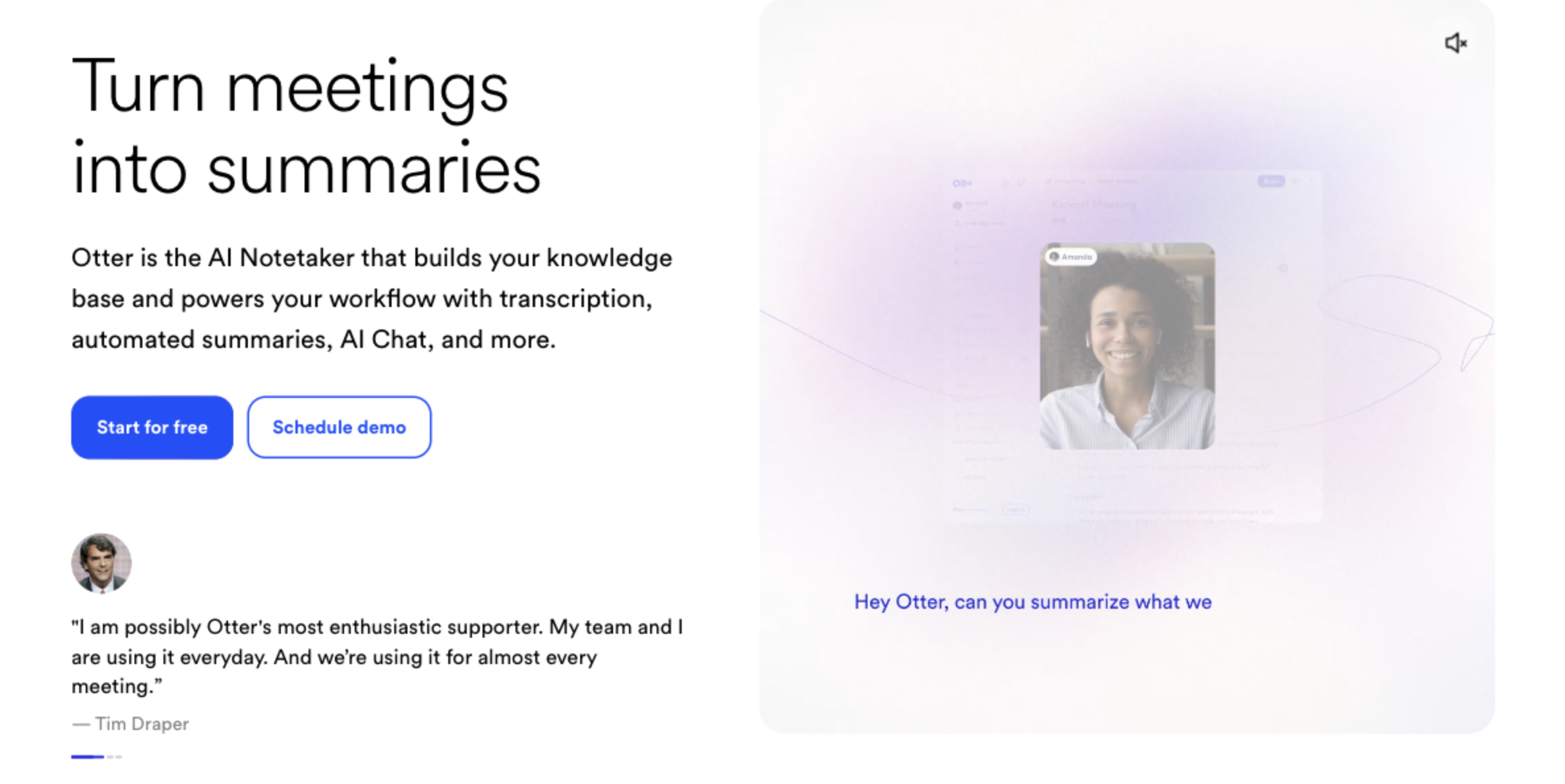
Otter.ai 是歷史悠久的 AI 轉錄品牌之一,處理英文音訊的準確度高,也提供大方的免費方案。
主要優點:
- 英文轉錄準確度高,並能識別講者
- 以瀏覽器為主,可上傳檔案或直接錄音
- 可透過機器人整合 Zoom、Google Meet 和 Microsoft Teams
- 提供關鍵字和主題偵測,方便搜尋
限制:非英文語言支援有限。以機器人為基礎的會議整合可能讓參與者感到不自在。免費方案每月最多 300 分鐘。
價格:免費方案(每月 300 分鐘)。Pro 每月 16.99 美元。
3. Notta — 最適合多語轉錄
Notta 支援 104 種語言,同時提供即時轉錄和檔案上傳功能。免費方案具有競爭力,介面簡潔直覺。
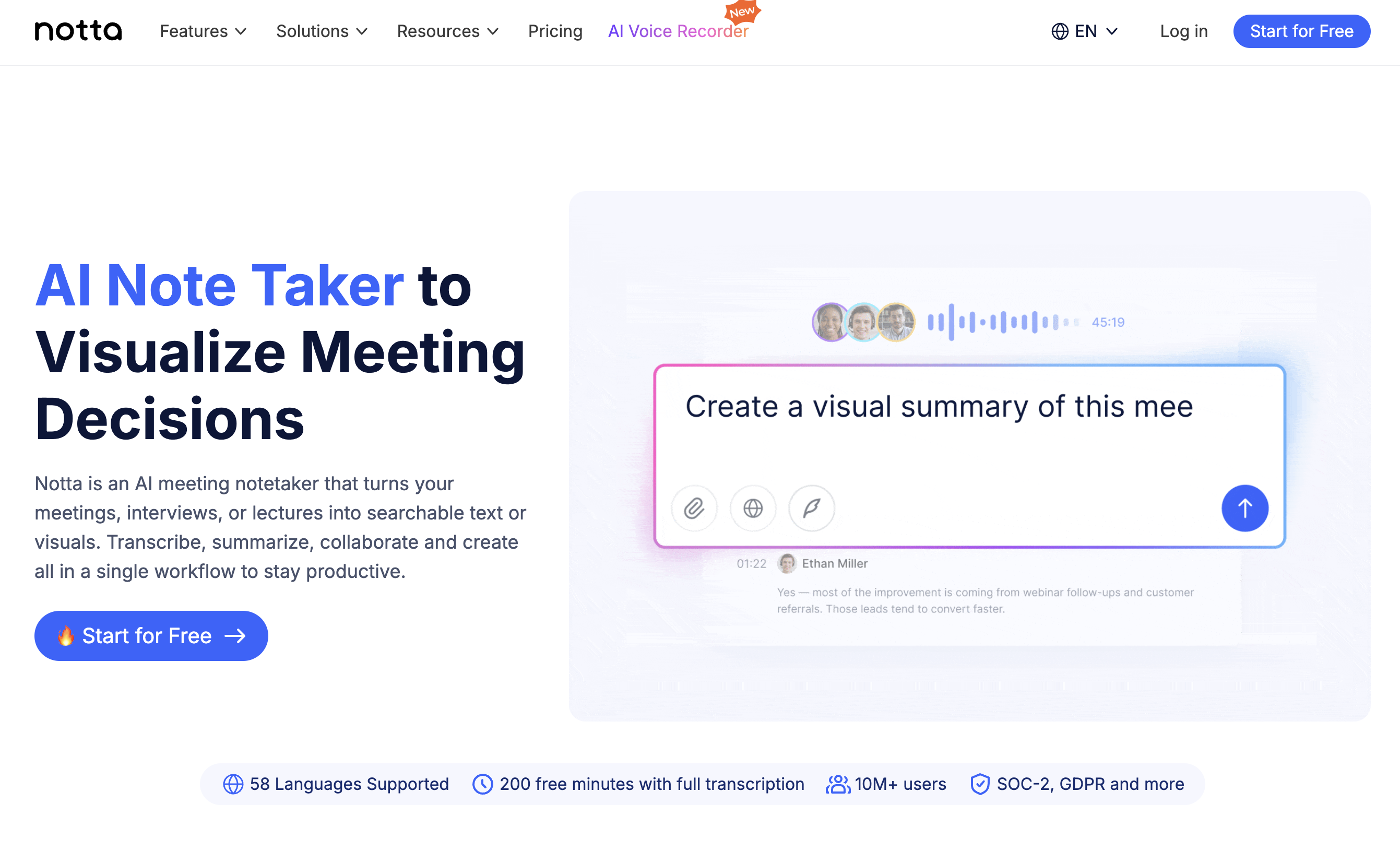
主要優點:
- 支援 104 種語言,準確度高
- 可上傳音訊/影片檔案或即時轉錄
- AI 摘要和待辦事項擷取
- 提供 Web、桌面和行動應用程式
限制:即時轉錄時機器人會加入會議。進階功能(自訂詞彙、團隊分享)需要付費方案。免費方案每月限用 120 分鐘。
價格:免費方案(每月 120 分鐘)。Pro 每月 14.99 美元。
4. Google 文件語音輸入 — 最佳免費免設定選項
如果你需要快速又完全免費地將即時語音轉成文字,Google 文件語音輸入已經內建在瀏覽器中。不用註冊,也不用安裝。
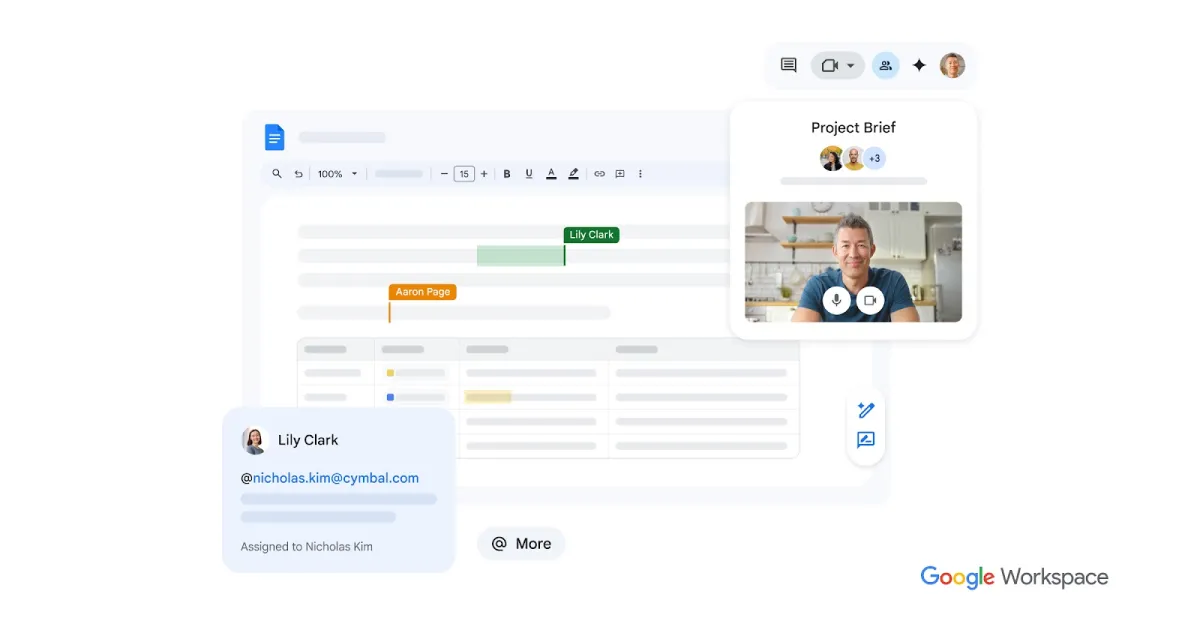
主要優點:
- 完全免費,只需要 Google 帳戶
- 可在任何作業系統的 Chrome 中使用
- 支援 100 多種語言和方言
- 幾乎不需要學習
限制:只能處理即時音訊(不能上傳檔案)。無法分辨講者,也沒有 AI 摘要或會議專用功能。遇到背景噪音或明顯口音時,準確度會大幅下降。
價格:免費。
5. OpenAI Whisper — 最適合技術使用者
Whisper 是 OpenAI 的開放原始碼語音辨識模型。如果你熟悉命令列,就能免費使用,並在 99 種語言中取得極佳的準確度。
主要優點:
- 開放原始碼,可在本機免費執行
- 多語言辨識準確度極佳
- 沒有使用量限制 — 能處理的檔案數量取決於硬體效能
- 可透過 API 整合至自訂工作流程
限制:需要技術設定(Python、命令列)。無法即時轉錄。沒有使用者介面,必須自行打造或尋找介面。沒有會議專用功能。
價格:免費(開放原始碼)。透過 OpenAI 使用 API 則依用量計費。
功能比較
| 功能 | SuperIntern | Otter.ai | Notta | Google 文件 | Whisper |
|---|---|---|---|---|---|
| 即時轉錄 | ✅ | ✅(機器人) | ✅(機器人) | ✅(僅即時) | ❌ |
| 檔案上傳 | ✅ | ✅ | ✅ | ❌ | ✅ |
| 講者分離 | ✅ | ✅ | ✅ | ❌ | ✅ |
| AI 會議筆記 | ✅ | ✅ | ✅ | ❌ | ❌ |
| 翻譯 | ✅(50 多種語言) | ❌ | 有限 | ❌ | ❌ |
| 無機器人 | ✅ | ❌ | ❌ | 不適用 | 不適用 |
| 免費方案 | ✅ | ✅(300 分鐘) | ✅(120 分鐘) | ✅(不限量) | ✅(不限量) |
| 支援語言 | 50 多種 | 以英文為主 | 104 種 | 100 多種 | 99 種 |
提升轉錄成果的建議
無論選擇哪款工具,以下建議都能提升轉錄準確度:
- 使用品質良好的麥克風。 專用 USB 麥克風或耳機能大幅降低背景噪音,並提升文字辨識準確度。
- 減少背景噪音。 關上窗戶、將通知設為靜音,並選擇安靜的房間。即使是最好的 AI,也難以處理狗吠聲或咖啡店噪音。
- 清楚、適度地說話。 AI 模型是以自然語音訓練,但含糊不清或多人同時發言仍然很難處理。
- 使用無損或高位元率格式錄音。 上傳檔案時,使用 WAV 或高位元率 MP3,效果會比高度壓縮的音訊好。
常見問題
可以免費將音訊轉成文字嗎?
可以。SuperIntern、Google 文件語音輸入和 OpenAI Whisper 等工具都提供免費轉錄。SuperIntern 和 Otter.ai 也提供附每月使用上限的免費方案。
2026 年 AI 轉錄準確度如何?
對於支援語言的清晰音訊,新一代 AI 轉錄通常可達 90% 至 98% 的準確度。遇到明顯口音、專業術語或吵雜環境時,準確度會下降。
轉錄會議最快的方法是什麼?
在會議中使用 SuperIntern 這類即時轉錄工具。會議結束時逐字稿就已經準備好,不必上傳,也不用等待處理。
AI 能將多種語言的音訊轉成文字嗎?
可以。SuperIntern(50 多種語言)、Notta(104 種語言)和 Whisper(99 種語言)都能處理多語音訊。SuperIntern 也提供語言之間的即時翻譯。
結語
將音訊轉成文字不再需要花數小時人工處理,也不必支付昂貴的轉錄服務費用。無論你要從錄音檔轉錄音訊,還是即時記錄會議,本指南介紹的工具都能派上用場。
對每天花很多時間開會的專業人士來說,SuperIntern 提供最流暢的體驗:即時轉錄、AI 產生的筆記和多語支援,全程不會有機器人打擾通話。立即免費試用。