
使用 ChatGPT 錄音模式自動整理會議筆記
「現在 AI 可以產生會議筆記了,但要在事後微調內容,還是比想像中麻煩。」
「比以前有效率,但錄音、轉錄和產生筆記要切換不同工具,仍然很不方便。」
這些都是常見的困擾。不過,多數情況下,問題不在 ChatGPT 本身,而在於工作流程。
很多人不知道,ChatGPT macOS 桌面應用程式內建了錄音模式,可在單一應用程式中完成錄音、轉錄、摘要和分享。更方便的是,產生的筆記中包含時間戳記按鈕,可直接連結至音訊中的相應時間點;輸出後也能透過對話持續調整格式,比單純的摘要工具靈活得多。
本文將透過8 個步驟介紹錄音模式的工作流程,並以畫面截圖說明各階段的操作方式。
⚠️ 本文由 NanoHuman Inc. 根據截至 2026 年 5 月的公開資訊和使用者回饋獨立分析撰寫。
什麼是 ChatGPT 錄音模式?
ChatGPT 錄音模式是 ChatGPT macOS 桌面應用程式的功能,適用於 Plus、Pro、Business、Enterprise 和 Edu 方案訂閱者。它可錄製會議、腦力激盪或語音備忘錄,自動產生逐字稿和摘要,並將結果儲存為 Canvas,供您編輯、重新排版和分享。
過去的流程「錄音應用程式 → 轉錄工具 → 貼到 ChatGPT」現在整合成單一應用程式中的工作流程。
不過,OpenAI 本身也承認 ChatGPT(包含轉錄)可能會出錯。請務必由人工確認重要資訊。
8 個步驟:使用錄音模式整理會議筆記
步驟 1:啟動錄音模式
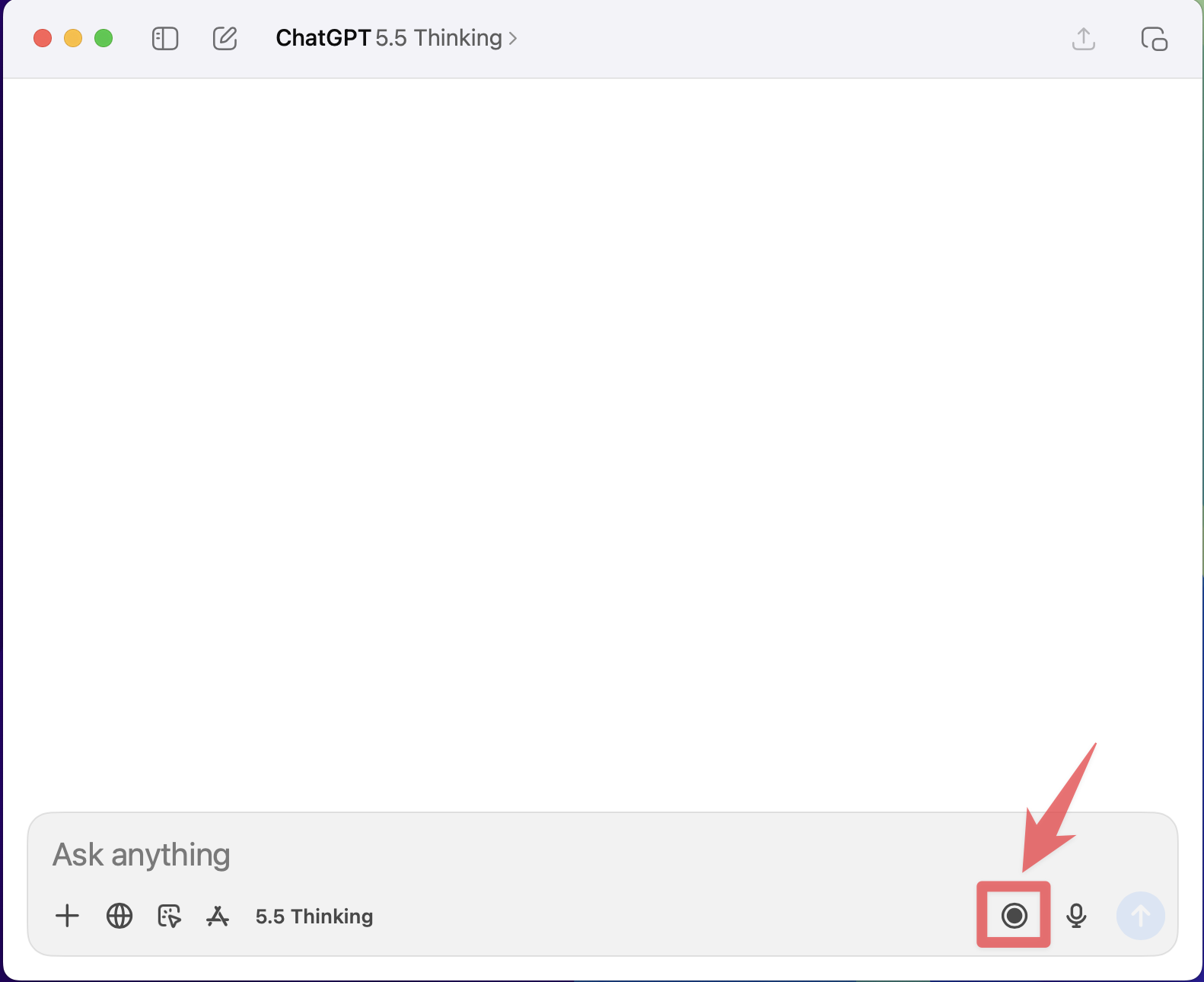
開啟 ChatGPT 桌面應用程式,點選新對話輸入欄位中的語音輸入(麥克風)圖示,即可切換到錄音模式畫面。
步驟 2:會議前提供背景資訊給 ChatGPT
開始錄音前,先輸入背景資訊:會議目的、與會者、議程,以及您希望採用的筆記格式。事先提供這些內容後,ChatGPT 產生的筆記就會配合會議目標,而不是只有一般摘要。
銷售通話範例:
我準備錄製與[客戶名稱]的通話。
目標是了解對方的挑戰、時程、決策者、預算和後續步驟。

錄音結束後,請依照以下格式整理筆記:

- 通話概況
- 客戶的挑戰
- 客戶最重視的內容
- 我方提案
- 客戶疑慮
- 已做出的決策
- 後續行動
- 下次通話要詢問的問題
求職面試範例:
我準備錄製一場候選人面試。
錄音結束後,請依照以下項目整理筆記:工作經驗、技能、求職動機、疑慮、評估,以及建議的後續步驟。
步驟 3:錄製會議
會議期間請保持錄音模式運作。有個方法能有效提升輸出品質:進行時口頭說明對話架構。簡單指出關鍵時刻,能讓 ChatGPT 更清楚掌握脈絡。
「這是已決定的事項。」/「這是下次要追蹤的事項。」/「這件事還沒有結論。」
只要養成這個小習慣,就能讓 AI 更容易整理內容,筆記也會更準確。
步驟 4:停止錄音並產生筆記
會議結束後,點選停止按鈕。ChatGPT 會處理音訊並產生逐字稿和摘要,將結果儲存為 Canvas,方便進一步編輯。
步驟 5:透過時間戳記按鈕確認內容
產生的筆記中,每個項目旁都會顯示時間戳記按鈕。點選按鈕後,逐字稿會跳到音訊中對應的時間點,方便您重聽原始錄音。
「我們真的有做出這個決策嗎?」不必重播整段錄音,只要點選時間戳記,就能直接前往相關內容。
步驟 6:依會議類型調整格式
產生筆記後,您可以進一步指示 ChatGPT 重整格式。這裡的主要優勢是,輸出出現後工作並未結束——您可以透過對話持續微調,直到符合需求。
請將這份筆記改寫成銷售通話摘要。
區段:通話概況/客戶挑戰/我方提案/客戶疑慮/後續行動/待確認事項
只擷取決策和後續行動,並濃縮成適合貼到 Slack 的內容。
請根據這份筆記,草擬一封寄給客戶的後續追蹤電子郵件。
步驟 7:將筆記轉成行動和下次會議準備事項
請從這份筆記中只擷取由我負責的待辦事項。
根據這場銷售通話,產生 10 個下次會議可以詢問的問題。
請根據這些筆記,草擬後續會議的議程。
筆記不再只是記錄發生過的事,也能開始產生下一步工作。
步驟 8:一鍵分享
筆記定稿後,複製分享連結並傳給需要的人。ChatGPT 的 Canvas 只要點一下就能產生可分享連結,方便貼到電子郵件或 Slack。

這套工作流程為什麼好用
音訊和筆記互相連結
透過時間戳記按鈕,您可以從筆記的任何一行直接跳至音訊中的對應時間點。重要發言經過書面整理後失去脈絡時,可立即確認原文,不必重播整段錄音。
輸出後仍能彈性調整格式
筆記產生後,您仍可繼續下達指示:「縮短一點」、「將這個區段移到最前面」、「再產生一份英文版」。所有調整都透過對話完成,不必從頭開始。
分享簡單
Canvas 分享連結只需點一下即可產生。接收者不必建立帳戶或設定權限,直接傳送網址就能閱讀。
ChatGPT 錄音模式的限制
這套流程能滿足多數需求,但某些情況也會顯示 ChatGPT 單獨使用時的限制。
需要確認誰說了什麼時
ChatGPT 錄音模式確實會區分說話者,但準確度不一。多人參與或聲音相似時,發言者標記可能不一致。銷售通話需要清楚記錄客戶說了什麼、我方提出什麼時,可能得手動修正說話者歸屬。
需要會議中的即時翻譯時
錄音模式會在錄音時顯示即時逐字稿,但無法即時將逐字稿翻譯成其他語言。如果您需要跟上使用其他語言的會議,單靠 ChatGPT 無法做到。根據 OpenAI 資訊,英文轉錄準確度最高,其他語言的準確度則可能不同。
經常和同一批人開會,並希望自動延續過去背景資訊時
ChatGPT 的參考錄音歷史記錄可讓您跨對話搜尋過往會議逐字稿,但需要手動擷取背景資訊:先搜尋、找到相關逐字稿,再自行加入對話中。和相同的人開始新會議時,這些內容不會自動出現。
替代方案:SuperIntern
SuperIntern 是一款專為 AI 會議筆記和即時翻譯打造的桌面應用程式,可處理上述各種情況。
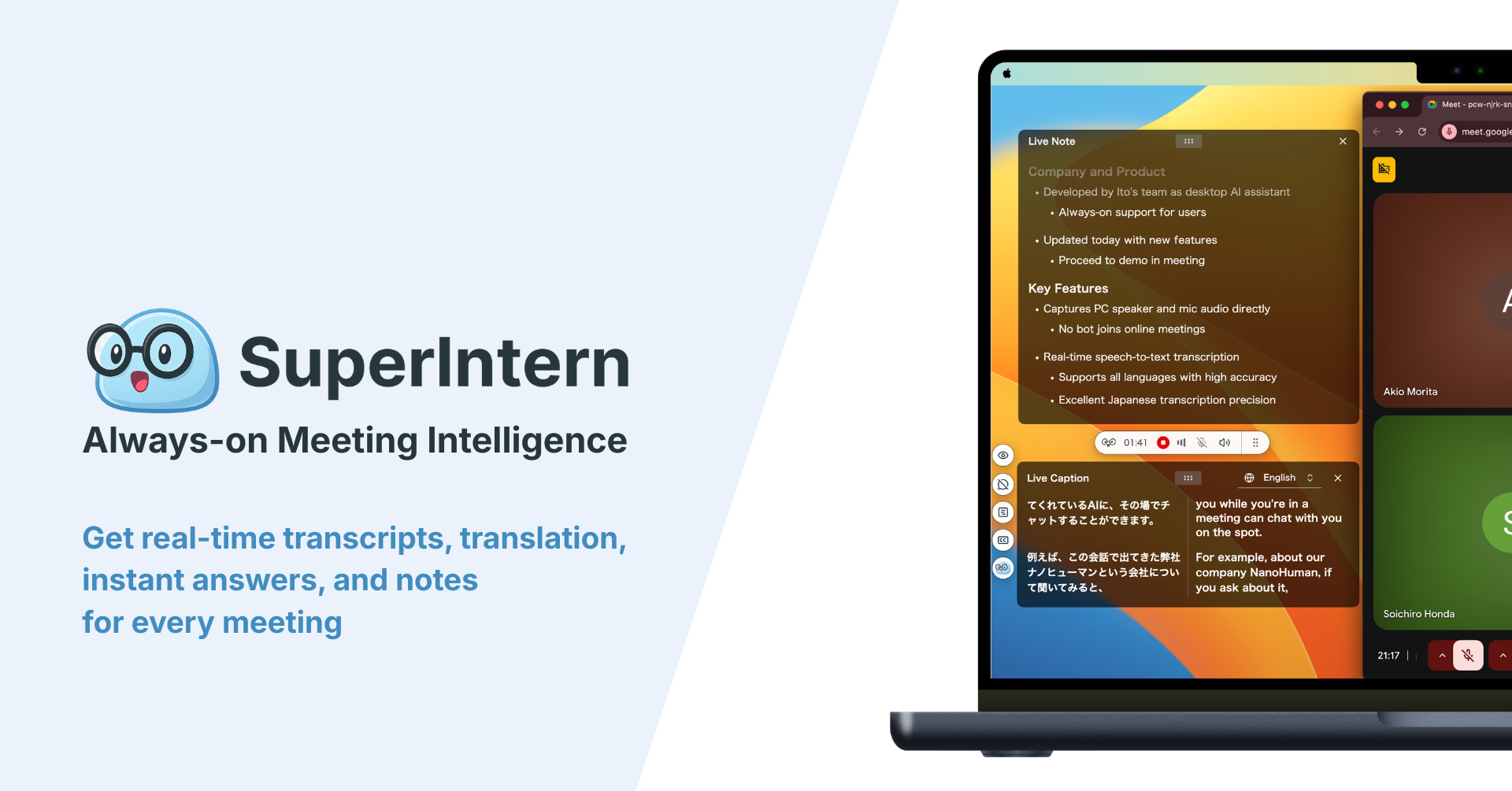
更精準地區分說話者
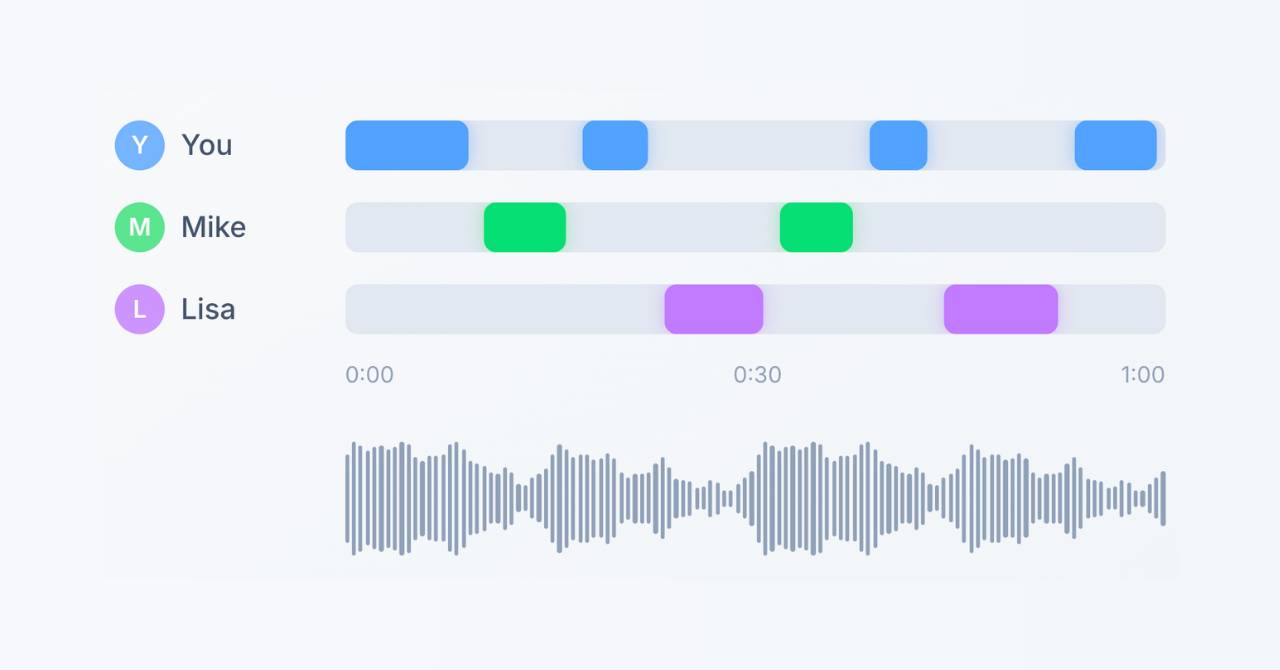
SuperIntern 產生的逐字稿會預先標記每位說話者,例如「說話者 1:……」/「說話者 2:……」。銷售通話能區分客戶和業務代表,面試則能區分面試官和候選人。逐字稿無需手動整理即可使用。
範本設定一次,立即套用
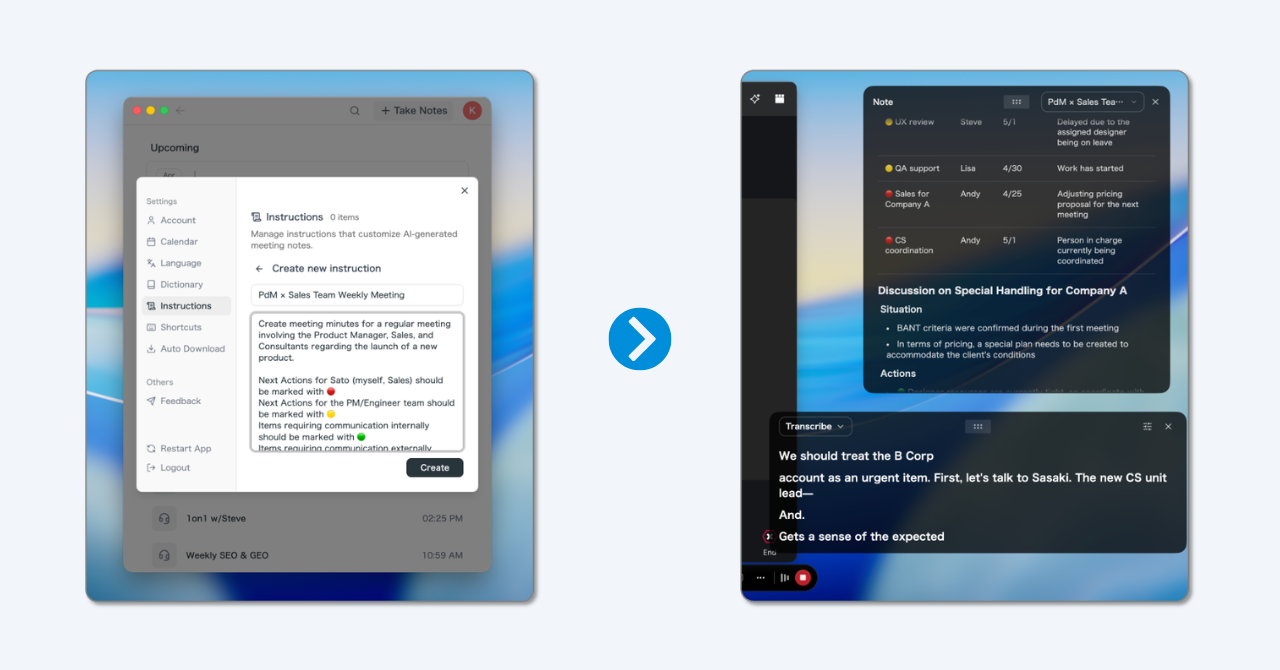
SuperIntern 的 AI Canvas 可讓您依會議類型、客戶或專案儲存範本。只需設定一次「銷售通話」、「面試」和「團隊每日站會」格式,下次開會開始時選擇適合的範本即可,不必重新輸入提示詞。
如果每次都重複輸入相同的 ChatGPT 提示詞讓人覺得麻煩,SuperIntern 的差異就特別明顯。
會議中即時翻譯
SuperIntern 不使用機器人,能在會議進行時,以 50 多種語言即時顯示轉錄內容和翻譯。
ChatGPT 錄音模式也會在錄音時顯示即時逐字稿,但不支援即時翻譯成其他語言。如果您的工作涉及多種語言——例如用日文跟上英文會議,或即時理解多語言討論——SuperIntern 就能滿足需求。
自動延續不同會議的背景資訊
SuperIntern 會累積過往會議背景資訊,並自動帶入後續會議。再次和同一位客戶開會時,不必手動搜尋,就能取得之前的痛點、未完成事項和疑慮。
ChatGPT 的參考錄音歷史記錄可搜尋過往對話中的逐字稿,但仍須手動搜尋、找到相關逐字稿並自行帶入背景資訊。使用 SuperIntern 不必多做這個步驟。
與團隊分享完整會議資料
會議結束後,SuperIntern 可立即與團隊成員分享完整資料組合——依說話者區分的逐字稿、摘要、筆記,以及包含完整會議背景的 AI 聊天。未參加會議的人能閱讀摘要,或詢問 AI:「A 公司在這次通話中對價格有什麼看法?」
ChatGPT Canvas 支援連結分享,但 SuperIntern 可以將逐字稿、摘要和跨會議 AI 聊天整合在一起分享。團隊和專案層級的整理功能即將推出。
常見問題
SuperIntern 可以免費使用嗎?
提供免費試用,不需要信用卡。方案和價格詳情請前往官方網站。
除了 Zoom、Google Meet 和 Teams,SuperIntern 還能搭配其他工具使用嗎?
SuperIntern 適用於 Zoom、Google Meet、Microsoft Teams 等主要視訊會議工具,也支援實體會議。
我的會議資料儲存在哪裡?
資料處理詳情請參閱官方隱私權政策。SuperIntern 也提供隱形模式,展現以隱私為優先的設計理念。
我可以在有外部參與者的會議中使用 SuperIntern 嗎?
可以。SuperIntern 不會派遣機器人加入會議,因此不必擔心外部參與者詢問陌生帳戶為什麼加入通話。
可以同時使用 ChatGPT 和 SuperIntern 嗎?
可以。SuperIntern 是可與 ChatGPT 應用程式並行使用的獨立 Mac 應用程式。常見做法是:日常內部會議使用 ChatGPT 錄音模式,客戶通話或英文會議則使用 SuperIntern。
使用 SuperIntern 前需要設定什麼嗎?
只要安裝應用程式並建立帳戶,就能立即開始錄音,不必變更會議工具設定。AI Canvas 範本不是必須設定,但完成設定後會更方便使用。
採用合適的工作流程後,ChatGPT 錄音模式能大幅縮短會議結束到整理好筆記之間的時間。請先試用這 8 個步驟。如果遇到說話者標記準確度、即時資訊、多場會議背景脈絡或團隊分享等情況,就可以考慮使用 SuperIntern。