
[客戶案例]「就算我從沒按下錄音,也能保留對話」:科技公司創辦人為何仰賴 SuperIntern Rewind

高階主管的一天很少完全照著行事曆進行。團隊成員在會議間隙來到座位旁詢問一件小事;禮貌性的拜訪演變成下一筆交易的討論;正式結束的會議,幾個人卻在某人的桌邊繼續聊下去。事後,你總會想確認這些對話的內容:我們最後到底決定了什麼?
本文介紹 SuperIntern Rewind。一位經營科技公司的創辦人以「太棒了」形容這項功能。Rewind 能讓你回到當時沒有開始錄音的實體對話,再次聆聽並只將需要的片段整理成會議紀錄。以下將說明功能如何運作、如何融入忙碌的一天,以及使用時應注意的事項。
⚠️ 本文根據截至 2026 年 10 月可公開取得的資訊和使用者回饋獨立整理。
目錄
「我甚至不必事先啟動錄音」
一位每天使用 SuperIntern 的創辦人傳來這段訊息:
我真的很喜歡 SuperIntern。最近它會自己錄音。我不必事先啟動任何功能:電腦偵測到實體對話時,就會將內容保留 24 小時。太棒了。
這位創辦人重視的是,不必事先啟動任何功能。線上會議中,SuperIntern 已能透過行事曆提醒或偵測到會議時開始錄音;實體對話則不同,沒有人會先宣布要開始錄音,往往深入討論後才想到要按下錄音鍵。Rewind 正是為了這種情況而設計。
對高階主管來說,重要對話不會出現在行事曆上
高階主管和管理者討論的許多事情,從未出現在行事曆上。
| 情境 | 通常的發展 | 之後容易遇到的問題 |
|---|---|---|
| 有人來座位旁詢問 | 對方問「有空聊一下嗎?」接著就談到招募或定價 | 忘了自己確切交代了誰做什麼 |
| 接待訪客 | 簡短的寒暄最後談到合作條件 | 記不起對方提過的金額或期限 |
| 正式會議結束後的討論 | 會議正式結束,留下來的幾個人做出真正的決定 | 沒有寫進正式紀錄,決策原因也跟著遺失 |
| 臨時的一對一談話 | 在辦公室意外開始的對話,轉而談到績效或職務變動 | 無法向對方確認自己答應了什麼 |
以上情況發生時,沒有人會在對話一開始就想到錄音。等到想起來時,內容早已無法重來。
做筆記也是一個選項,但對高階主管來說,一邊專心聆聽、一邊詳細記錄並不實際。越忙碌,越不想花心力整理紀錄。
Rewind 的運作方式
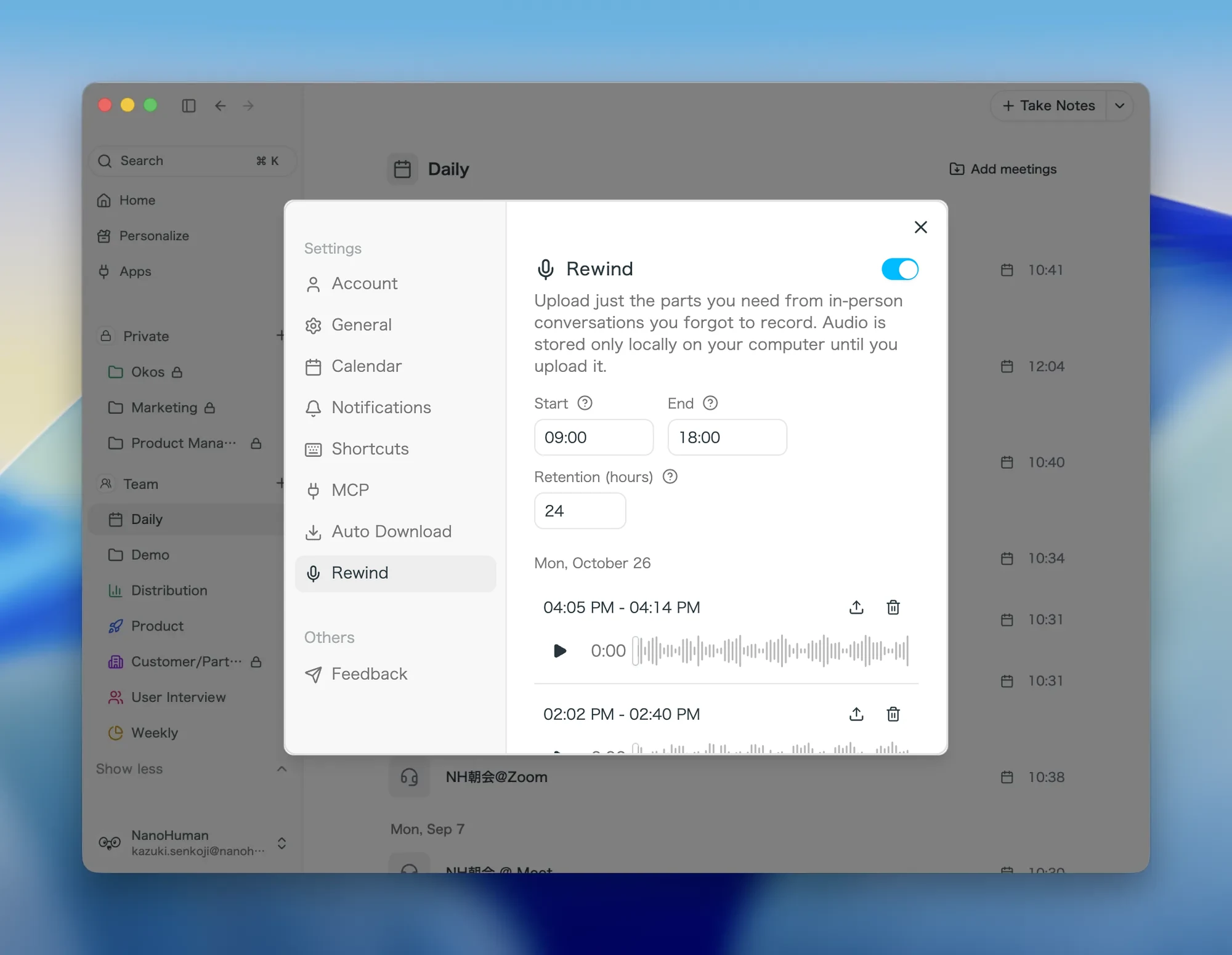
Rewind 是 SuperIntern Desktop App(macOS 和 Windows)的一部分。開啟後,它會在你指定的時段透過電腦麥克風錄製對話,並暫時儲存在電腦中。
| 項目 | 詳情 |
|---|---|
| 錄音時段 | 設定每日開始和結束時間(預設為 9:00 至 18:00) |
| 對話偵測 | 偵測到人聲後,會將各段對話分開儲存 |
| 清單中的對話 | 顯示持續 5 分鐘以上的對話 |
| 保留期限 | 1 至 72 小時(預設 24 小時),期限到後自動刪除 |
| 線上會議 | SuperIntern 錄製會議期間會自動暫停 |
| 上傳片段長度 | 可選取 15 秒至 5 小時 |
| 音訊儲存位置 | 上傳前只會保留在你的電腦中 |
| 上傳後 | 和一般錄製的會議一樣,產生逐字稿、發言者分析和摘要 |
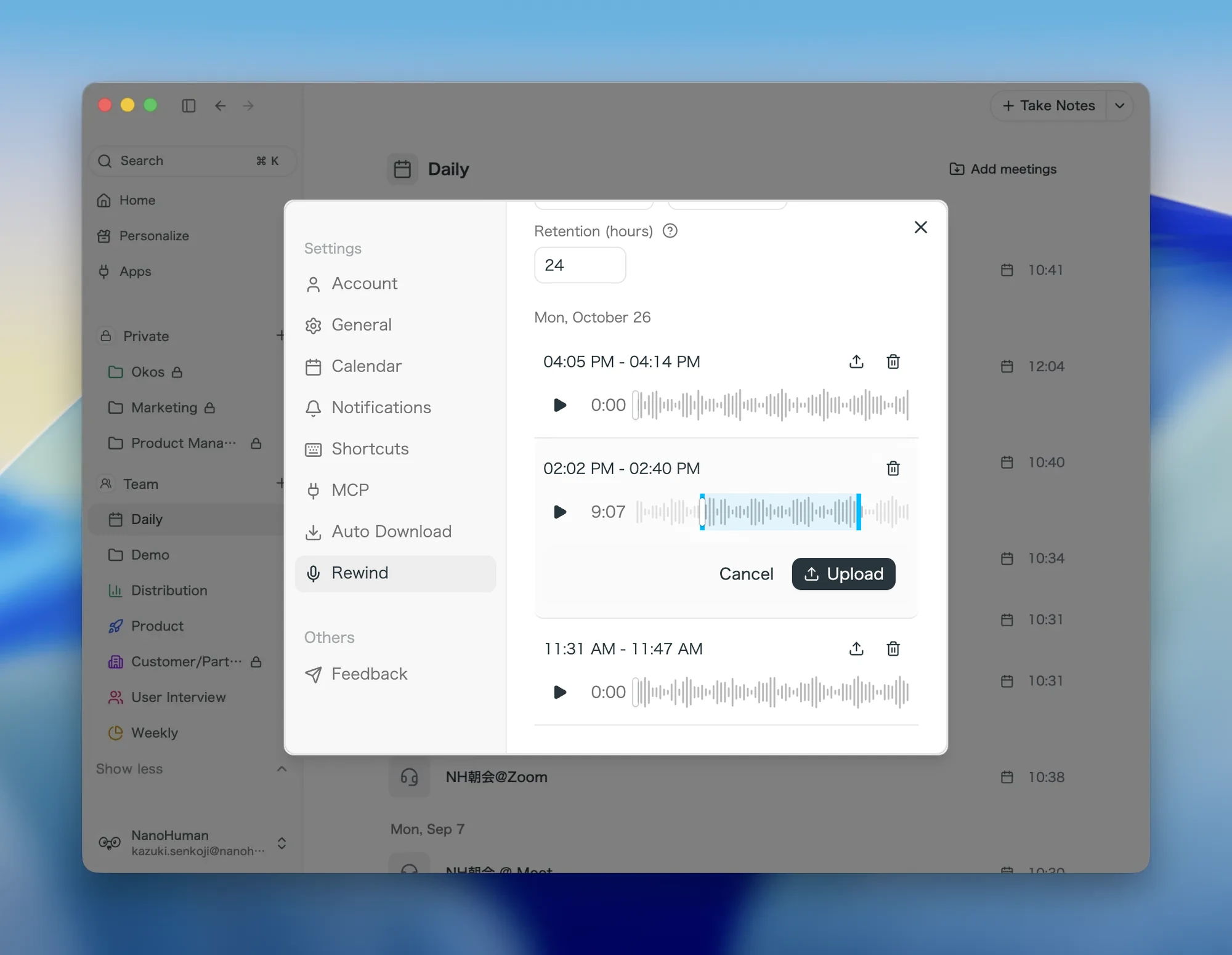
關鍵在於錄音會留在你的電腦中,之後由你決定是否要將對話整理成會議紀錄。播放已儲存的對話,確認內容後,只上傳值得保留的部分。未上傳的音訊會在保留期限到期後從電腦中刪除。
只有上傳的內容會計入用量
Rewind 暫存的對話不會計入方案時數,只有上傳來產生逐字稿和摘要的音訊才會計入。如果 Rewind 全天錄音,但你只將一段 30 分鐘的對話整理成筆記,就只會使用 30 分鐘。
Free 方案上傳音訊會使用額度;Team 方案會列入成員的個人用量。Plus 方案(每月 $20,最多 100 小時)也採用相同計算方式。上傳後,用量畫面可能需要一點時間才會更新。
使用 Rewind 的一天
以下以開啟 Rewind 的科技公司負責人為例,看看一天可能如何進行。
9:00 開啟筆電
Rewind 開始每日錄音時段並開始聆聽,不必操作。
10:00 每週線上會議
SuperIntern 錄製會議期間,Rewind 會自行暫停。會議紀錄照常產生。
11:30 工程師來到座位旁
「下個月的版本可以延後一週嗎?」這個問題變成一段 15 分鐘的討論,重新調整了工作的優先順序。
14:00 接待訪客
你和轉介人脈在會議室碰面,筆電放在桌上。話題從互相介紹延伸到共同試行計畫的合作條件。
17:30 檢視已儲存的對話
在 SuperIntern 開啟 Settings,再選擇 Rewind。今天的對話會列在 Saved conversations。播放 11:30 的談話和 14:00 的拜訪內容,選取相關片段後上傳。
18:00 透過摘要和聊天回顧
上傳的對話會像一般會議一樣產生摘要。你可以在會後聊天中詢問「對方建議試行計畫採用哪些數字?」,系統會找出相關發言。
這一整天唯一與錄音相關的操作,就是 17:30 的檢視。交談時,你可以全心專注在對方身上。
帶來的改變
根據這位創辦人的回饋,Rewind 帶來以下改變:
- 不必再擔心忘記按下錄音:在設定的時段內,對話開始時錄音早已啟動。
- 之後再決定保留哪些內容:當下不必判斷對話值不值得錄,晚上可以回聽後再決定。
- 只在需要的地方使用時數:只有上傳的對話會計入用量,因此全天開啟 Rewind 不會浪費方案額度。
- 線上與實體會議記錄集中管理:上傳的對話會出現在會議清單中,與線上會議筆記並列。
對高階主管來說,減少記錄工作的心力,就能把更多注意力放在眼前的人身上。Rewind 將是否錄音的決定,從「當下」移至「事後」。
設定 Rewind
只需幾分鐘即可完成設定。
- 開啟 SuperIntern Desktop App,前往 Settings,並選擇 Rewind。
- 開啟 Enable Rewind(預設關閉)。
- 出現提示時,允許使用麥克風。
- 將 Start 和 End 設為你通常在辦公室的時段。
- 將 Retention (hours) 設為音訊留在電腦中的時間。如果晚上會檢視,預設的 24 小時就足夠;如果週末過後才檢視,可延長至最多 72 小時。
若要將已儲存的對話整理成筆記,請在同一畫面的 Saved conversations 中播放,選取片段後按一下 Upload。
Rewind 必須在 SuperIntern Desktop App 執行時才能使用。在 Settings > General 開啟 Launch at Login 後,早上開啟筆電時就會開始錄音。
注意事項
確認告知義務與同意
Rewind 會透過電腦麥克風錄製附近的對話。請確認組織規範並告知他人正在錄音,尤其要留意訪客和公司以外的人員。
在麥克風收得到的範圍內交談
Rewind 只會收錄電腦麥克風能接收到的內容。如果你離開筆電,該段對話就不會被錄下。若在會議室接待訪客,請帶上筆電並放在附近。
在保留期限內檢視
未上傳的對話會在保留期限到期後自動刪除。若當天有重要對話,請養成當天檢視的習慣。
只上傳需要的內容
已儲存的對話可能包含閒聊和個人話題。上傳前請先播放,再只選取與工作相關的部分。上傳後的對話會依工作區的分享設定管理。
常見問題
問:每次都需要手動開始錄音嗎?
答:不需要。開啟 Rewind 後,就會在設定的時段內自動錄製對話,但 Desktop App 必須保持執行。
問:錄製的音訊會傳到雲端嗎?
答:上傳前不會。音訊會留在你的電腦中,只有你選取並上傳的片段會傳送至 SuperIntern,以產生逐字稿和摘要。
問:什麼時候會計入方案時數?
答:上傳音訊以產生逐字稿和摘要時才會計入。只儲存在電腦中的音訊不會計入。
問:短暫的交談也會儲存嗎?
答:只有持續 5 分鐘以上的對話會顯示在 Saved conversations 清單中。幾分鐘內就結束的談話不會列入。
問:Rewind 在線上會議期間也會錄音嗎?
答:SuperIntern 錄製會議期間,Rewind 會自動暫停。線上會議本身仍會透過一般錄音功能整理成紀錄。
問:Free 方案可以使用 Rewind 嗎?
答:可以。上傳的音訊會使用你的額度。如果需要更多時數,可考慮 Plus 方案(每月 $20,最多 100 小時)。
開啟 Rewind 後照常工作即可。晚上打開已儲存的對話時,你就會看到原本可能錯過的內容。