
如何使用 Gemini 撰寫會議筆記和轉錄內容(2026)
「我讓 Gemini 在 Google Meet 中做筆記,比想像中容易。後來我參加一場不是由我主持的客戶通話,才發現自己不能使用這個功能。」
「我想請 Gemini 轉錄一段錄音,但檔案太長,內容只轉到一半就中斷了。」
使用 Gemini 撰寫會議筆記已相當普遍。由於這項功能現在是 Google 原生功能,您不必安裝專用工具,就能記錄會議內容。
另一方面,大家不斷遇到相同問題:原本以為能用的功能,帳戶卻沒有啟用;或錄音轉錄得不錯,卻無法在會議進行時跟上內容。多數情況下,問題不在 Gemini 的品質,而是沒有弄清楚哪種方法適合哪一場會議。
本指南將介紹 2026 年使用 Gemini 撰寫會議筆記和轉錄音訊的主要方式、各自的運作模式和適用會議、功能限制,以及補足 Gemini 單獨使用時無法涵蓋之處的搭配流程。
⚠️ 本文根據截至 2026 年 7 月的公開資訊和使用者回饋獨立整理。
使用 Gemini 撰寫會議筆記的主要方式
使用 Gemini 建立會議紀錄有三種實用方法。適合的方法取決於會議正在進行還是已經錄製完成,以及音訊長度。
| 方法 | 功能 | 最適合 |
|---|---|---|
| Google Meet「幫我記筆記」 | Gemini 轉錄即時對話,並將含待辦事項的摘要儲存至 Google 文件 | 您主持的 Google Meet 通話(或符合資格方案的會議) |
| 將音訊上傳至 Gemini 應用程式 | 上傳錄音以產生逐字稿和摘要 | 短錄音(幾分鐘至約 10 分鐘) |
| 在 Google AI Studio 處理音訊 | 一次轉錄長篇音訊檔案 | 長時間會議、訪談和研討會錄音 |
以下分別說明每種方式的運作模式和注意事項。
方法 1:在 Google Meet 使用「幫我記筆記」
Google Meet 提供 Gemini 功能 「幫我記筆記」,可自動產生會議紀錄。截至 2026 年,Google AI Pro 和 Ultra 訂閱者可使用此功能,多種 Google Workspace 版本(例如 Business Standard、Business Plus、Enterprise Standard 和 Enterprise Plus)也已包含此功能。
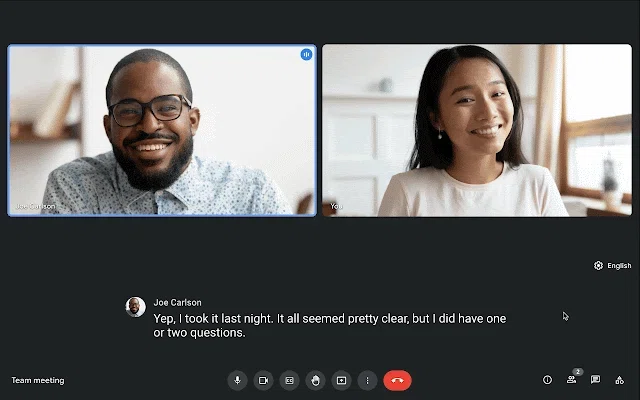
使用方式
- 在 Google Meet 中開始或加入會議。
- 開啟「活動」面板。
- 選取「幫我記筆記」,並將功能切換為開啟。
- Gemini 開始轉錄對話並草擬摘要。
- 會議結束後,摘要和待辦事項會以 Google 文件形式儲存至主辦人的雲端硬碟,並透過電子郵件分享。
2026 年的更新讓內容架構更加完整。除了整理誰說了什麼和後續安排,Gemini 現在也會建立「決策」區段,依「已達成共識」、「需要進一步討論」、「意見不一致」和「暫緩處理」等狀態追蹤結果,並建立「後續步驟」區段供追蹤。此功能也擴展至行動裝置上的實體會議。
適用的會議
- 您自己主持的內部同步和團隊會議
- 已採用 Google Workspace,並有明確保留規範的組織
- 只需要能在會後回顧的紀錄
方法 2:使用 Gemini 應用程式轉錄錄音
如果已有錄音,可以將音訊檔案上傳至 Gemini 應用程式(網頁版和行動版)進行轉錄。它支援 MP3、WAV、M4A 和 FLAC 等常見音訊格式。
使用方式
- 開啟 Gemini 應用程式,並將音訊檔案拖曳至聊天視窗。
- 透過提示詞告訴 Gemini 要做什麼。
請逐字轉錄這段音訊,並標示說話者和時間戳記。
格式:[00:00:05] 說話者 A:感謝各位今天參加。
- 接著請 Gemini 將逐字稿整理成架構化筆記。
請將上方逐字稿整理成以下格式的會議筆記:
- 概要
- 決策
- 後續行動(附負責人)
- 未解問題
需要留意的限制
截至 2026 年,Gemini 應用程式處理音訊檔案的實際上限約為每個檔案 10 分鐘。如果上傳整場會議,內容可能只處理到一半,因此這種方法適合短備忘錄和簡短通話。較長的錄音應使用方法 3。
方法 3:在 Google AI Studio 轉錄長篇音訊
若要處理超過一小時的錄音,例如長時間訪談或研討會,Google AI Studio(aistudio.google.com)是實用的選擇。AI Studio 和 Gemini API 一次最多可處理約 9.5 小時的音訊。
使用方式
- 開啟 Google AI Studio。
- 將音訊檔案(MP3、WAV、FLAC 等格式)上傳至聊天。
- 輸入轉錄和筆記提示詞。
請轉錄這段會議音訊,依說話者整理,並摘要決策、阻礙因素和後續行動。
這種方式可以一次處理較長的錄音,適合研討會、長時間銷售通話和不適合方法 2 的多主題會議。請注意,這仍是事後處理音訊的方法,無法在會議進行時即時跟上內容。
依賴 Gemini 前應了解的限制
Gemini 功能強大,但無法單獨涵蓋所有會議情境。以下限制值得先了解。
1. 功能是否可用取決於方案和管理員設定
Google Meet 的「幫我記筆記」取決於您使用的方案和組織管理員設定。如果您加入的是客戶主持的 Google Meet,對方帳戶可能沒有啟用此功能,因此不能假設自己一定能取得會議紀錄。如果您經常參加外部銷售通話或面試,這點就很重要。
2. 不支援即時翻譯
Gemini 筆記最適合在會後查看,不是為了讓您即時跟上外語通話,也無法在講英文的對象發言時同步顯示翻譯。它能轉錄內容,但並非設計來在會議進行時即時翻譯成其他語言。
3. 錄音中的說話者分離效果不一
處理錄音(方法 2 和 3)時,Gemini 能否正確區分「誰說了什麼」取決於提示詞和音訊品質,準確度也會有所不同。如果銷售通話中需要清楚區別客戶實際說法和自己的提案,可能還得手動整理。
4. 以 Google Meet 為主,難以擴展至其他平台
「幫我記筆記」是 Google Meet 專屬功能。實際團隊通常會混用各種平台:銷售會議用 Zoom、面試用 Teams,簡短內部同步則用 Slack Huddles 或 Discord。只習慣用 Google Meet 記錄,代表每種工具都得採用不同方式。
5. 不會自動承接不同會議的背景資訊
Gemini 筆記主要以單場會議為單位。若要延續客戶上個月提出的意見,或上週同步會議中的決策,您必須自行找到相關文件並貼上內容。
依使用情境選擇:Gemini 適用與不適用的場合
| 會議類型 | 只用 Gemini 足夠嗎? | 說明 |
|---|---|---|
| 自己主持的內部同步會議 | 通常足夠 | 以 Google Meet 為主,會後紀錄就能滿足需求 |
| 摘要既有錄音 | 足夠,可用方法 2 或 3 | 依長度選擇應用程式或 AI Studio |
| 客戶主持的銷售通話和面試 | 有限 | 取決於主辦方設定,需要本機選項 |
| 需要即時翻譯的英文通話 | 不適用 | 即時翻譯需要其他工具 |
| 跨 Zoom 和 Teams 的會議 | 分散 | 需要不受平台限制的擷取方式 |
| 與同一客戶持續追蹤交易 | 需手動處理 | 必須手動延續之前的背景資訊 |
Gemini 很適合「自己主持的 Google Meet 通話」和「事後處理錄音」。但如果要處理外部客戶主持的會議、即時翻譯、跨平台一致性,或延續不同會議的背景脈絡,單靠 Gemini 就無法補足所有需求。
SuperIntern 適用的情境
當 Gemini 無法單獨應付時,可考慮使用 SuperIntern。這是一款專注於 AI 會議筆記和即時翻譯的桌面應用程式,不會派遣機器人加入通話。
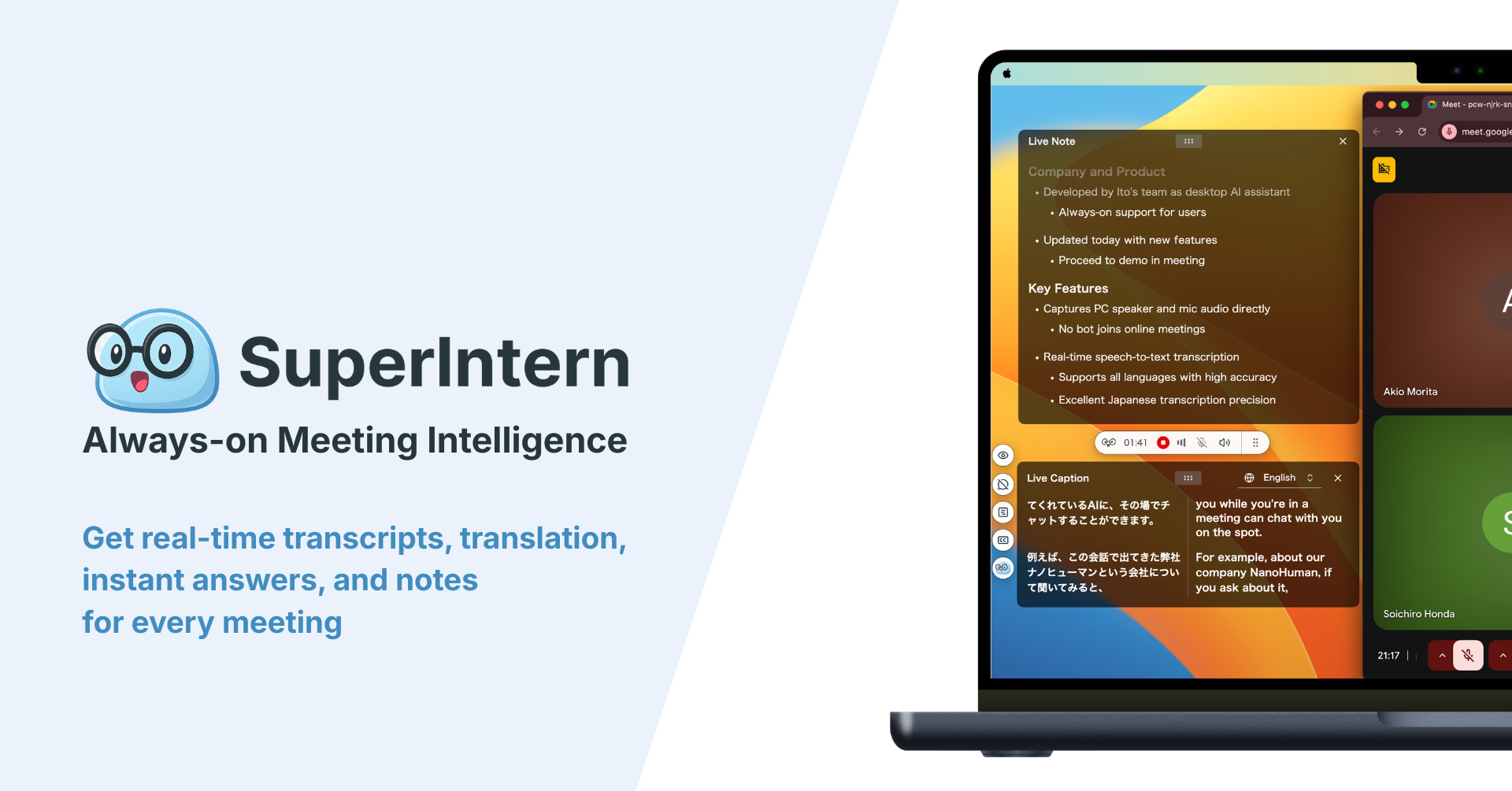
無機器人,適用於各種會議工具
SuperIntern 以桌面應用程式形式運作,會擷取裝置音訊和麥克風輸入,不會派遣機器人加入會議。您在 Google Meet、Zoom、Teams、Webex 或實體會議中都能以相同方式錄製。由於不受對方帳戶設定影響,即使客戶主持銷售通話或面試,您也能保留自己的紀錄。
會議中即時轉錄和翻譯
SuperIntern 會從會議開始時,就以 50 多種語言即時顯示逐字稿和翻譯。講英文的對象發言時,您想在畫面上同步查看翻譯,就能直接使用此功能。
依說話者整理的筆記和可直接套用的範本
SuperIntern 支援精準的說話者分離,因此逐字稿從一開始就會依「說話者 A:……」、「說話者 B:……」等格式整理。您可以預先在 AI Canvas 登錄銷售通話、面試或內部同步等格式,之後只要選擇範本,筆記就會在會議中即時整理。
跨會議延續背景資訊,並使用會後 AI 聊天
SuperIntern 會累積過往會議資料,在同一客戶的下一場通話中自動參考先前內容。會議結束後,您可以透過 AI 聊天查詢標示說話者的逐字稿、摘要和筆記,例如詢問:「這場會議中客戶 A 對成本有什麼看法?」
坦白提醒
SuperIntern 是桌面應用程式,最適合能在工作電腦上安裝和執行軟體的使用者。如果組織規定每場會議都必須保存在正式的 Google 雲端硬碟紀錄中,部分情況下 Google Meet 原生功能可能才是正式紀錄。依照不同情境搭配使用,是最實際的做法。
如何在 Gemini 和 SuperIntern 之間選擇
| 項目 | Gemini(Google Meet/應用程式/AI Studio) | SuperIntern |
|---|---|---|
| 會議中即時顯示 | 著重轉錄(Meet) | 即時轉錄和翻譯 |
| 即時翻譯 | 不支援 | 支援 50 多種語言 |
| 適用平台 | 以 Google Meet 為主,另可處理錄音 | Meet、Zoom、Teams、Webex、實體會議 |
| 是否有機器人加入 | 無(Meet 原生功能) | 無(從桌面裝置擷取) |
| 說話者分離 | 錄音效果取決於提示詞 | 可準確區分說話者 |
| 跨會議延續背景資訊 | 手動參考 | 自動延續 |
| 使用條件 | 符合資格的方案和管理員設定 | 安裝桌面應用程式 |
Gemini 擅長「自己主持的 Google Meet 通話」和「事後處理錄音」;SuperIntern 則適合「客戶主持的通話、即時翻譯、跨平台使用和持續追蹤交易」。將兩者視為互補工具,就更容易做出選擇。
常見問題
可以免費使用 Gemini 撰寫會議筆記嗎?
Google Meet 的「幫我記筆記」需要符合資格的方案。您可以試用 Gemini 應用程式免費方案的音訊轉錄功能,但每個檔案有長度限制。處理長篇錄音時,可能需要使用 Google AI Studio 或 API。請務必在 Google 官方網站確認目前的條款。
我可以在不是由我主持的 Google Meet 中使用 Gemini 筆記嗎?
取決於主辦方是否啟用 Gemini 筆記功能。如果是客戶主持的會議,且您必須確保能留下自己的紀錄,請準備一款可在本機運作的工具。
Gemini 的錄音說話者分離有多準確?
Gemini 可以加入說話者標記,但錄音的準確度會因提示詞和音訊品質而異。銷售通話和面試等需要正確歸屬發言者的情況,可搭配擅長說話者分離的工具使用。
可以搭配 Gemini 使用 SuperIntern 嗎?
可以。SuperIntern 是安裝在電腦上的獨立應用程式。許多人會在內部 Google Meet 會議中使用 Gemini 自動筆記,在外部銷售通話或英文會議中使用 SuperIntern。
SuperIntern 支援哪些會議工具?
支援 Google Meet、Zoom、Microsoft Teams、Webex 和其他主要網路會議工具,也適用於實體會議。由於沒有機器人加入通話,您可以直接開始使用,不必擔心對方詢問不認識的參與者是誰。
使用 SuperIntern 前需要進行哪些設定?
安裝應用程式並建立帳戶後即可開始使用,不需要變更會議工具的設定。AI Canvas 範本可選擇是否登錄,但設定後會更方便使用。提供 Free 和 Plus 付費方案,詳情請參閱官方網站。
Gemini 很適合擷取 Google Meet 自動筆記,以及不使用專用工具轉錄錄音。請先確認主要情境是「自己主持的 Google Meet 通話」還是「事後處理錄音」,再試用方法 1 到 3。如果需要處理客戶主持的會議、即時翻譯、跨平台一致性,或延續持續追蹤交易的背景資訊,可以考慮 SuperIntern 等無機器人方案。