
Google Meet 即時翻譯工具(附筆記和發言輔助)
全球化加速後,Google Meet 多語溝通已成為日常。與海外辦公室開會、和跨國團隊同步專案、與外國客戶進行銷售通話,都讓 Google Meet 即時翻譯的需求持續增加。
你可能也遇過以下情況:
「在 Google Meet 上,我聽不懂外國同事在說什麼,跟不上會議。」
「我聽說 Google Meet 有即時翻譯功能,但不知道怎麼設定。」
「我想同時取得即時翻譯和會議筆記。」
本文將先介紹 Google Meet 內建的翻譯字幕功能,接著說明何時「選擇其他工具會更適合」,並介紹實際可用的選項。
⚠️ 本文由我們根據截至 2026 年 1 月的公開資訊和使用者回饋獨立整理。
目錄
- 什麼情況下需要 Google Meet 即時翻譯
- Google Meet 的翻譯字幕功能是什麼
- 如何設定 Google Meet 翻譯字幕
- Google Meet 內建功能的限制,以及替代工具較適合的情境
- 推薦的替代方案:SuperIntern
- 總結
1. 什麼情況下需要 Google Meet 即時翻譯
Google Meet 即時翻譯需求增加的情境,大致可分為三類。
與海外辦公室的定期會議
在跨國公司中,總部和海外子公司或不同地區辦公室之間的會議是日常工作的一部分。英文通常會作為共同語言,但不是每個人都能像母語人士一樣流利。使用即時翻譯,每位成員都能以自己的語言查看內容並參與討論。
跨國團隊專案會議
有外籍成員的專案團隊中,準確理解討論中的細微差異很重要。確認規格或提出問題時,一旦理解不一致,可能造成重大問題,即時翻譯就是很有幫助的支援工具。
與外國客戶或合作夥伴銷售及談判
與海外公司進行銷售對話和談判時,誤解細節可能造成嚴重後果。討論價格、合約條款等需要準確理解的內容時,將翻譯以字幕顯示能讓你更有信心地參與。
2. Google Meet 的翻譯字幕功能是什麼
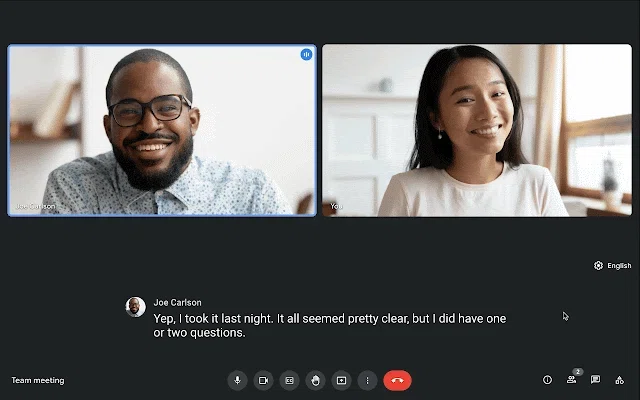
Google Meet 有一項名為「Translated Captions」的功能,能在會議期間將發言即時翻譯成另一種語言,並以字幕顯示。
功能概要
翻譯字幕功能會透過 AI 辨識會議中的發言,接著翻譯成你指定的語言並以字幕顯示。例如,即使對方使用英文發言,你仍能在自己的螢幕上看到日文(或其他語言)。
由於每位參與者都能自行設定,同一場會議中的不同人可以看到不同語言的字幕。字幕只會出現在你的螢幕上,其他參與者看不到。
支援的語言
截至 2026 年 1 月,Google Meet 字幕支援超過 80 種語言的語音辨識。翻譯字幕支援 69 種語言,包括英文、日文、中文(簡體和繁體)、韓文、德文、法文、西班牙文、義大利文和葡萄牙文等主要商務語言。
使用資格與授權
使用 Google Meet 翻譯字幕需採用以下任一 Google Workspace 版本:
支援的版本
- Business Standard
- Business Plus
- Enterprise Standard
- Enterprise Plus
- Teaching and Learning Upgrade(教育機構)
- Education Plus(教育機構)
注意事項
- 免費 Google 帳戶無法使用翻譯字幕
- 所有使用者都能使用字幕顯示功能(不含翻譯)
- 無論主持人使用哪種授權,每位參與者都必須有自己的授權
語音翻譯功能
除了翻譯字幕,Google Meet 自 2025 年起也提供「Speech Translation」功能。此功能會將發言轉成另一種語言的語音並即時播放,但截至 2026 年 1 月,只支援英文和西班牙文互譯。日文和許多其他語言尚未開放。
3. 如何設定 Google Meet 翻譯字幕
在 Google Meet 會議期間依照以下步驟,即可使用翻譯字幕。
步驟 1:開啟字幕
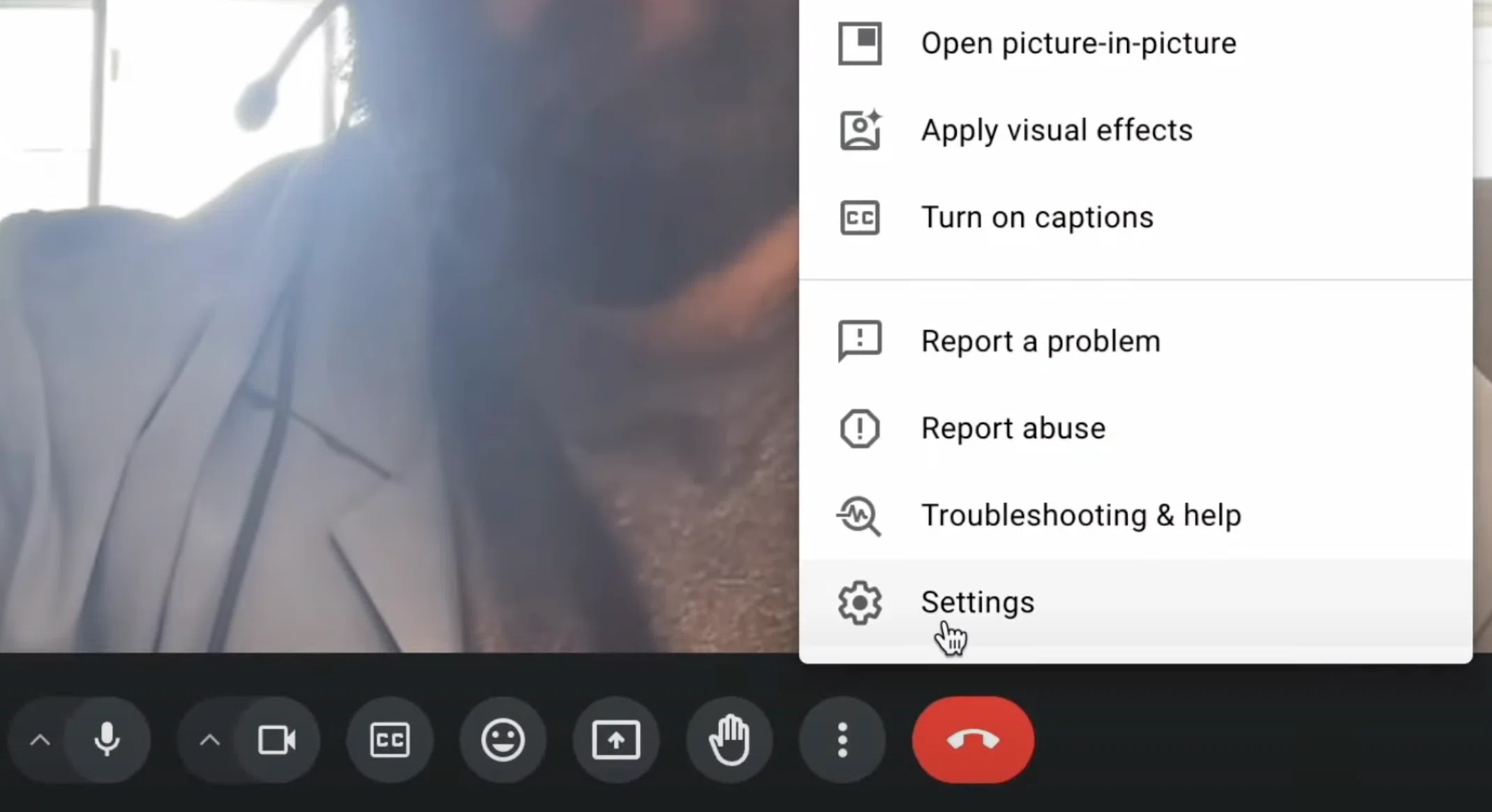
在 Google Meet 會議畫面中,點選螢幕底部工具列上的「CC」圖示(字幕),啟用字幕顯示。
步驟 2:開啟字幕設定
點選「CC」圖示旁的「︙」(更多)圖示,並選擇「Settings」。
步驟 3:設定發言語言
在「Meeting language」中,設定會議使用的語言(例如英文)。這是語音辨識的目標語言。
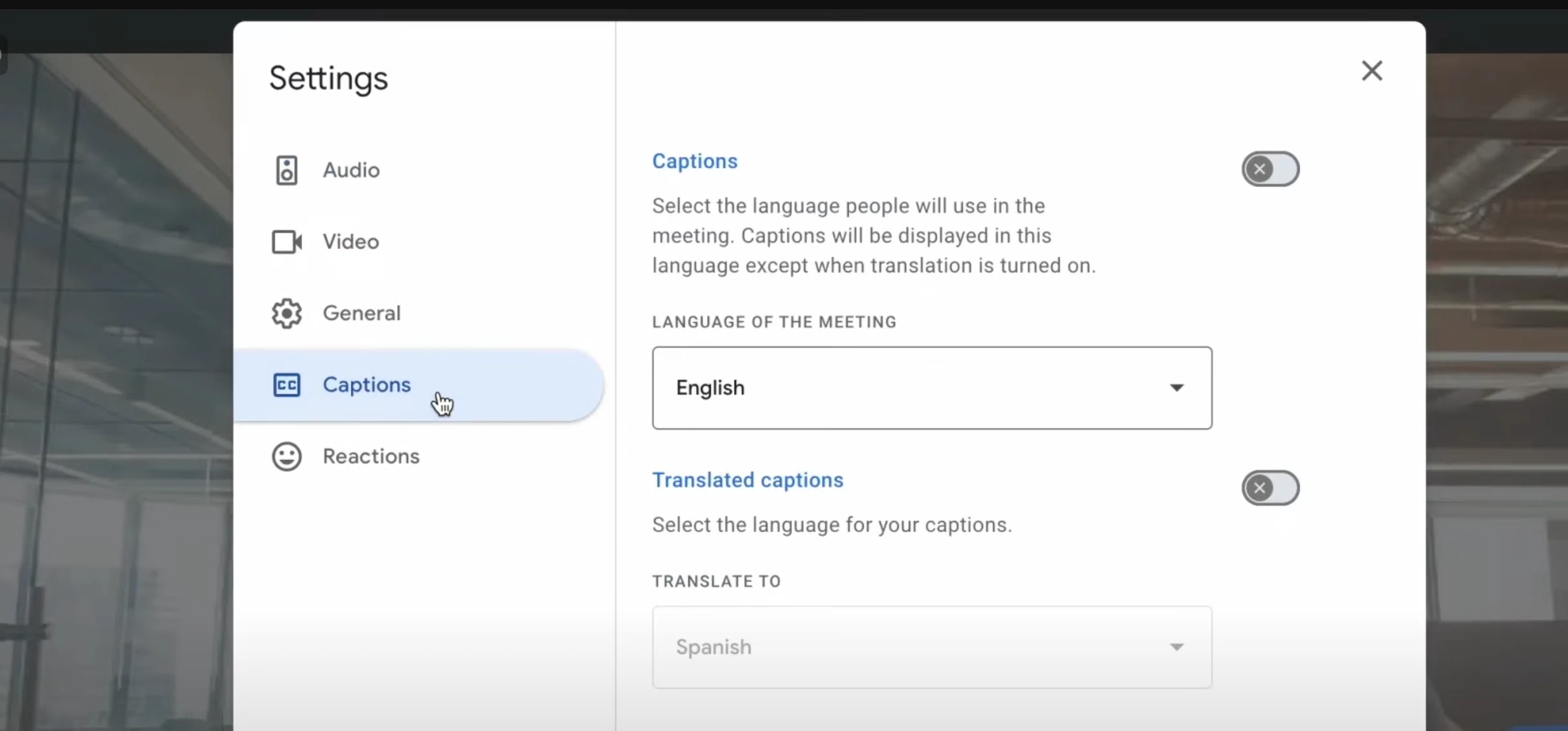
步驟 4:啟用翻譯
開啟「Translated captions」,並選擇想要顯示的語言(例如日文)。
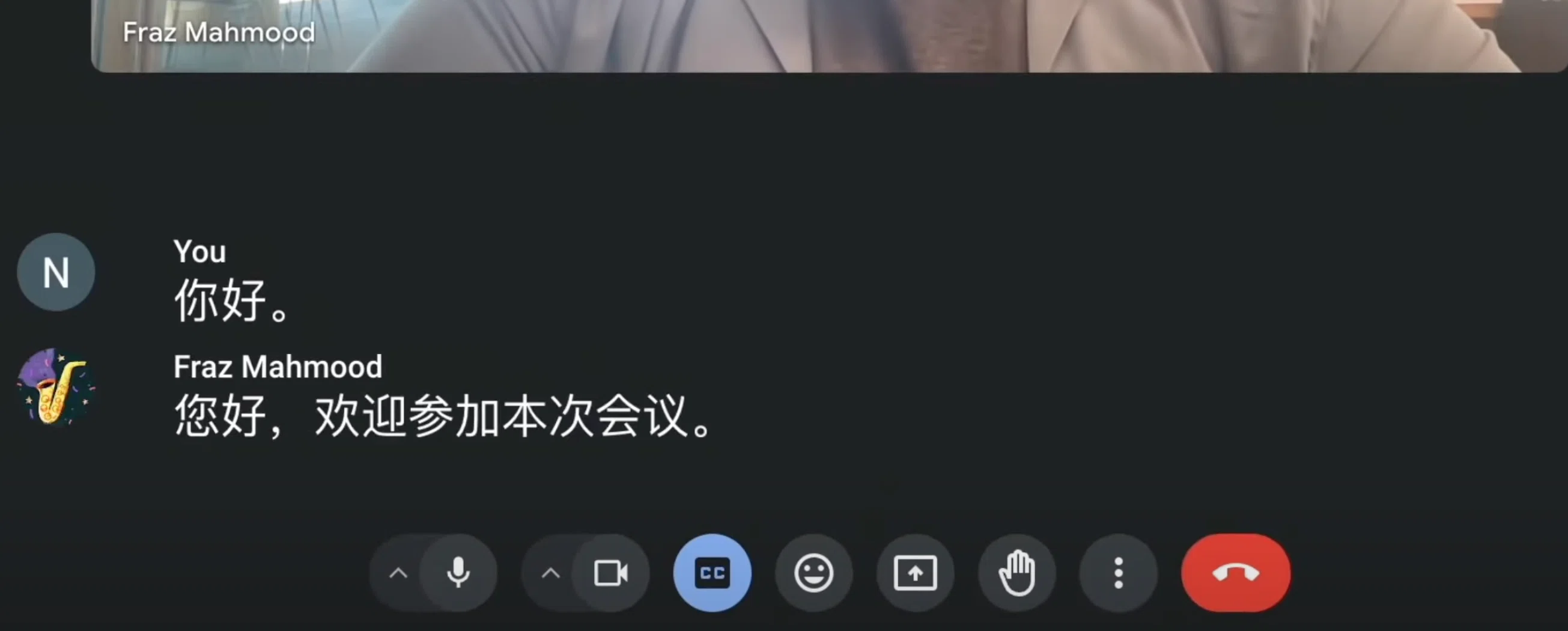
設定完成後,對方使用英文發言時,你的螢幕就會即時顯示所選語言的字幕。
注意事項
- 字幕不會儲存。會議結束後不會保留字幕資料。若想保存會議筆記,需要使用其他錄音或轉寫功能。
- 準確度並非完美。由於翻譯是即時進行,可能出現文法錯誤或誤譯。
- 品質取決於網路。連線不穩時,翻譯品質可能下降。
4. Google Meet 內建功能的限制,以及替代工具較適合的情境
Google Meet 內建翻譯字幕很方便,但不一定適合所有情境。以下情況可考慮使用其他工具。
情況 1:沒有付費 Google Workspace 方案
使用翻譯字幕需要 Business Standard 或更高級別的 Google Workspace 授權。免費 Google 帳戶和消費者版 Google One 方案都不符合資格。由於每位參與者都必須有自己的授權,即使外部人士主持會議,如果你自己沒有授權也無法使用翻譯。
情況 2:會議中使用多種語言
有些會議會同時使用英文、中文、日文和其他語言。Google Meet 的翻譯方向依照設定的單一語言而定,語言頻繁切換時就很難跟上。
情況 3:希望在 Google Meet 以外的平台也有相同體驗
翻譯字幕僅適用於 Google Meet,無法在 Microsoft Teams、Zoom 或實體會議中使用。經常切換平台的人會更適合使用跨平台工具。
情況 4:希望會議中有摘要協助補上漏掉的內容
如果工具能以你的語言即時產生摘要,即使漏看字幕,也能看一眼摘要快速跟上進度。Google Meet 內建功能不會在會議期間提供即時摘要。
情況 5:希望能用自己的語言輔助以英文發言
Google Meet 翻譯字幕主要協助「聆聽」的一方。目前對「發言」一方的支援有限,也就是將你用母語說的內容翻譯成英文提供給對方。如果你以非母語人士身分參加英文會議,需要協助開口表達,可以考慮其他工具。
情況 6:不希望對方察覺你正在錄音
使用 Google Meet 錄影功能時,所有參與者都會收到錄影中的通知。在外部銷售通話或機密的一對一會議中,有時候你可能想做筆記,但不希望對方知道正在擷取內容。
5. 推薦的替代方案:SuperIntern
為了處理以上問題,我們想介紹 NanoHuman Inc. 推出的 SuperIntern。
SuperIntern 是什麼
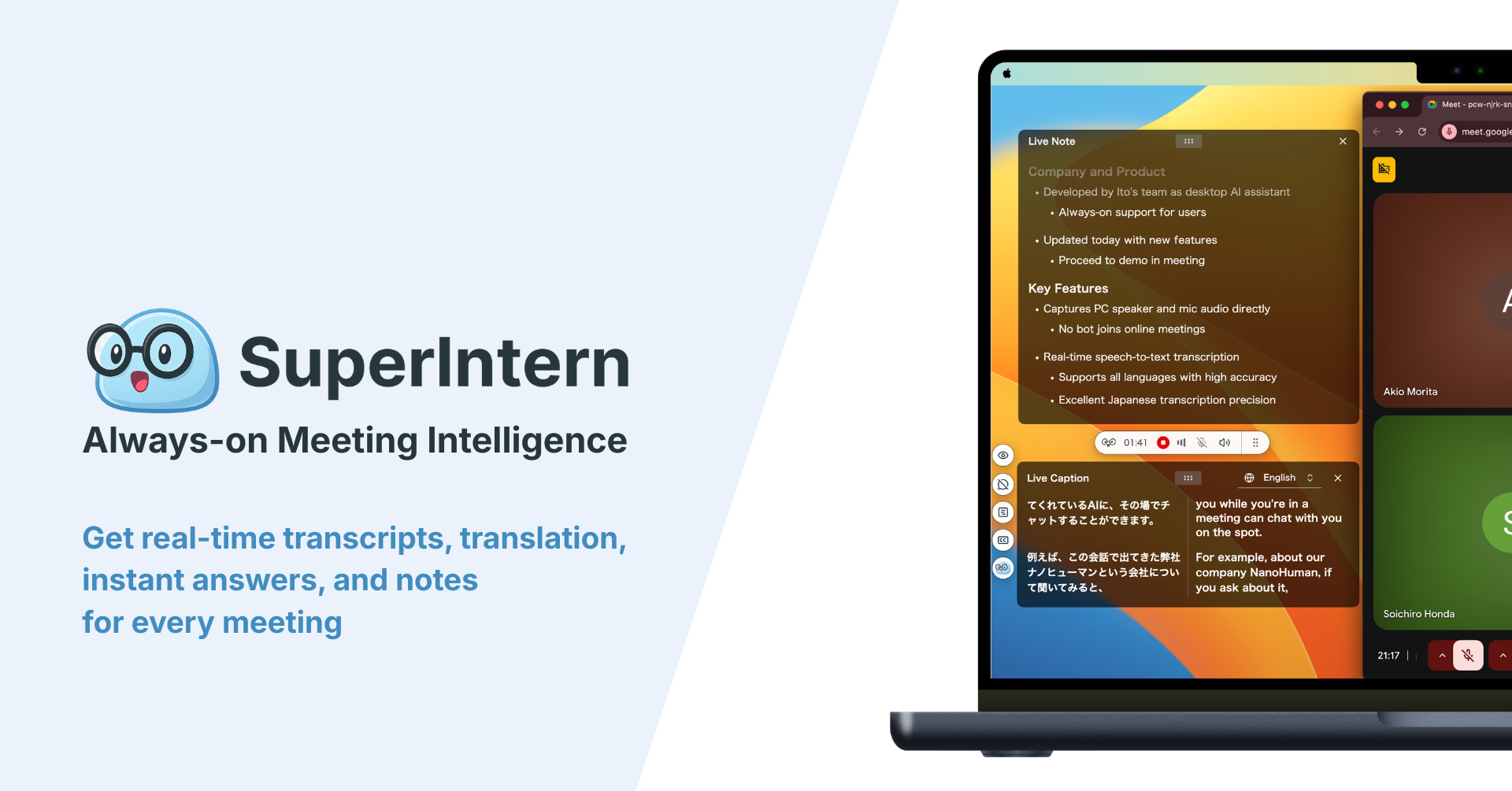
SuperIntern 的理念是「從會議開始,提升工作效率」。它不只適用於 Google Meet,也能為 Zoom、Microsoft Teams 和實體會議提供即時翻譯和 AI 會議筆記。
SuperIntern 搭配 Google Meet 的 8 項優勢
優勢 1:不需特別授權即可即時翻譯
SuperIntern 是獨立服務,不需要 Google Workspace 授權。無論誰主持會議,只要電腦已安裝 SuperIntern,就能使用翻譯功能。即使使用免費 Google 帳戶加入 Google Meet 也能使用。
優勢 2:混用多種語言時也能可靠翻譯
即使會議期間使用多種語言,SuperIntern 也會自動偵測各語言,並穩定地翻譯成你選擇的語言。不必手動切換語言。
優勢 3:在 Google Meet 以外的平台也能使用相同體驗
除了 Google Meet,SuperIntern 也能用於 Zoom、Microsoft Teams、Webex 和實體會議。不必更換工具,每場會議都能得到一致的支援。
優勢 4:自動產生即時會議筆記
會議期間,系統會即時更新以你的語言撰寫的結構化摘要。想不起「等等,我們剛才決定了什麼?」時,只要看一眼摘要就能確認,也能大幅減少會後整理筆記的工作。
優勢 5:發言輔助協助你用英文參與會議
SuperIntern 提供發言輔助功能,能將你用母語輸入的內容翻譯成英文顯示。參加英文會議時不知道該怎麼說,可以先用母語思考,再轉成英文讀出來。
優勢 6:自訂字典提升專業術語準確度
你可以將公司名稱、產品名稱和產業術語登錄至自訂字典,減少專有名詞辨識錯誤和翻譯不一致,讓字幕和筆記更準確。
優勢 7:不會有機器人加入會議
許多會議 AI 和翻譯工具會派機器人加入通話。SuperIntern 採用免機器人設計,會擷取你自己電腦的音訊,其他參與者看不到。對方不會看到你正在錄音,因此可以放心使用於外部銷售通話和機密會議。
優勢 8:支援 50 多種語言
除了英文、日文、中文、韓文、德文、法文、西班牙文、義大利文、葡萄牙文、俄文和阿拉伯文等主要語言,SuperIntern 也支援印地文、史瓦希里文和巴斯克文等語言。
SuperIntern 價格
- Free 方案:免費開始使用,不需信用卡
- Plus 方案:每月 $20,最多使用 100 小時
相較於只為翻譯字幕申請 Google Workspace Business Standard 方案,若將即時會議筆記、發言輔助、免機器人設計和自訂字典一併考量,SuperIntern 的價格效益更高。
最適合的使用者
- 想在 Google Meet 中同時提升翻譯和會議筆記效率的人
- 進行外部銷售通話時,不希望對方察覺正在錄音的人
- 希望在 Google Meet 以外的會議平台也使用同一套工具的人
- 沒有 Google Workspace 授權但仍需要翻譯的人
- 需要發言輔助,在英文會議中開口表達的人
6. 總結
在 Google Meet 中使用即時翻譯,可先從內建的翻譯字幕功能開始。支援 69 種語言,而且 Business Standard 或更高級別授權就能輕鬆使用,確實很有吸引力。
另一方面,如果你有以下任一需求,值得考慮 SuperIntern 等替代工具。
| 需求 | Google Meet 內建 | SuperIntern |
|---|---|---|
| 即時翻譯 | 有 | 有 |
| 不需特別授權 | 無(需付費 Workspace 方案) | 有 |
| 自動偵測並翻譯多種語言 | 有限 | 有 |
| Google Meet 以外的平台也能使用 | 無 | 有(所有平台) |
| 自訂字典 | 無 | 有 |
| 即時會議筆記 | 無 | 有 |
| 發言輔助 | 有限(語音翻譯只支援英西文) | 有 |
| 不向對方顯示錄音通知 | 無 | 有 |
Google Meet 即時翻譯正從「有了更好」逐漸成為「不可或缺」。請依實際情境選擇合適的工具,讓全球溝通保持順暢。
先試用 SuperIntern 免費方案,親自體驗即時翻譯和會議筆記如何提升會議效率。