
如何錄製 Teams 會議:步驟、錄影存放位置、下載方式與問題排除(2026)

Microsoft Teams 只要點幾下,就能錄製會議音訊、影片和螢幕分享。不過,你能否使用這個按鈕取決於授權、IT 管理員政策,以及你在會議中的角色。通常是在加入客戶通話後發現錄製按鈕被鎖定,或是搜尋錄影時才知道檔案存在別人的 OneDrive 裡,大家才會遇到這些狀況。
本指南會說明誰能在 Teams 錄影、桌面版、網頁版和手機版的操作步驟、錄影的存放位置和保留期限、非主辦人如何下載,以及「錄製」按鈕有時無法使用的原因。最後也會介紹原生錄影不可用時,如何保存會議紀錄。
⚠️ 本文根據截至 2026 年 11 月公開可得的資訊與使用者回饋獨立整理。
目錄
- 可以錄製 Teams 會議嗎?簡短回答
- 控制錄影功能的授權和管理員政策
- 誰可以在會議期間開始錄影
- 逐步錄製 Teams 會議
- Teams 錄影存放位置和保存期限
- 如何下載和分享 Teams 錄影
- Teams 錄影會記錄和漏掉哪些內容
- 為什麼無法在 Teams 錄影?原因和解決方式
- 「錄製」按鈕無法使用時的替代方案
- 如何使用 SuperIntern 錄製 Teams 音訊並記筆記
- 錄影方式比較
- 同意和錄音禮儀檢查清單
- 常見問題
- 結語
可以錄製 Teams 會議嗎?簡短回答
符合以下三項條件時,你就能錄製 Teams 會議:
- 主辦人和開始錄影的人,都有包含錄影功能的授權。
- IT 管理員已在雙方的會議政策中開啟會議錄影。
- 開始錄影的人隸屬主辦人的組織。訪客和外部使用者無法錄影。
如果主辦人在會議選項中限制了錄影權限,你還必須屬於允許錄影的群組。以下是常見情況:
| 情境 | 能否使用 Teams 錄影? | 該怎麼做 |
|---|---|---|
| 使用公司 Microsoft 365 帳戶參加自己的會議 | 可以,前提是管理員允許 | 更多動作 > 錄製 |
| 同一組織內同事的會議 | 通常可以 | 如果錄影權限受限,請詢問主辦人 |
| 客戶主持的會議(你是外部參與者) | 不行 | 請主辦人錄影並分享,或使用其他方式 |
| 以訪客身分加入 | 不行 | 請主辦組織的人員錄影 |
| 未登入的匿名參與者 | 不行 | 使用工作帳戶登入,或請對方提供錄影 |
| 個人 Microsoft Teams 免費帳戶 | 不在 Microsoft 列出的合格授權中 | 使用螢幕錄影工具或桌面會議助理 |
內部會議通常不會遇到問題;外部會議和管理員限制錄影的組織,才比較容易遇到阻礙。以下逐一說明各項條件。
控制錄影功能的授權和管理員政策
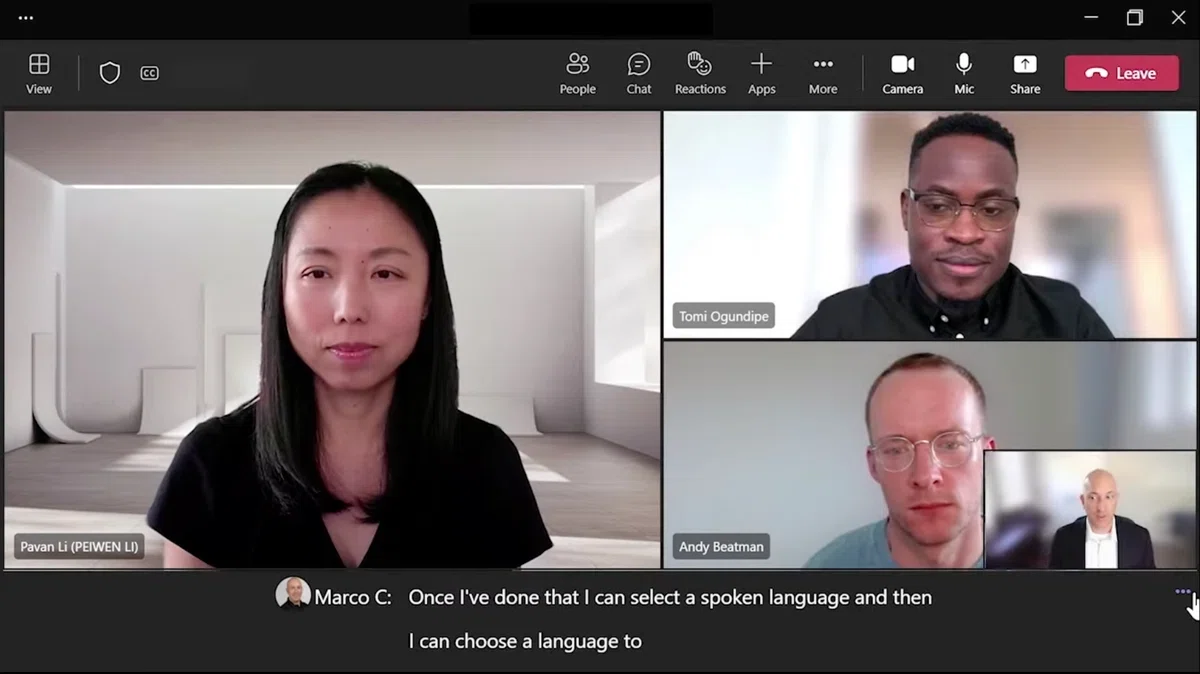
根據 Microsoft 錄影支援文章,以下授權包含錄影功能:
- Office 365 Enterprise E1、E3 和 E5
- Office 365 F3
- Education A1、A3 和 A5
- Microsoft 365 商務方案(包括 Business Premium 及原本稱為 Business Essentials 的方案)
主辦人和按下「錄製」的人都必須有合格授權和錄影權限。只有你自己的授權還不夠,主辦人的帳戶也必須符合資格。個人用 Microsoft Teams 免費版不在清單中。
除了授權,管理員政策也很重要。在 Teams 管理中心的「會議 > 會議政策」中,會議錄影設定會決定使用者能否錄影。如果功能關閉,你可能仍看得到按鈕,但無法使用。政策變更可能需要一段時間才會套用到使用者。
其他幾項組織設定也會影響錄影:
- 明確錄影同意。 啟用此功能後,參與者同意錄影之前,不會擷取其音訊和影片。
- 錄影到期日。 管理員會選擇新錄影過幾天後到期(下文會再說明)。
- Copilot 設定。 如果主辦人在會議選項中關閉「允許 Copilot」,錄影和轉錄功能也會一起關閉。
誰可以在會議期間開始錄影
Microsoft 支援文章列出各種角色的錄影權限:
| 參與者類型 | 開始錄影 | 停止錄影 |
|---|---|---|
| 會議主辦人 | 可以 | 可以 |
| 同一組織的成員 | 可以 | 可以 |
| 其他組織或公司的成員 | 不行 | 不行 |
| 訪客 | 不行 | 不行 |
| 匿名參與者 | 不行 | 不行 |
即使主辦人沒有出席,其他人仍可開始錄影。如果開始錄影的人離開,錄影仍會繼續。
使用 Teams Premium 或 Copilot 授權時,主辦人可以在會議選項的誰可以錄製及轉錄中,選擇以下三種設定之一:
- 主辦人和共同主辦人
- 主辦人、共同主辦人和簡報者
- 沒有人
如果設定為「主辦人和共同主辦人」,同一組織的出席者就不能錄影。若由團隊成員負責錄影,請事先請主辦人將對方設為共同主辦人。
另一種特殊情況:已連線組織的同盟使用者可以錄製通話,但不能錄製會議。
逐步錄製 Teams 會議
桌面版或網頁版應用程式
- 開始或加入 Teams 會議。
- 在會議控制項中選取更多動作(...),然後選擇錄製(部分版本會顯示錄製並轉錄)。
- 選擇發言語言和錄製內容。如果只想擷取音訊,請在「選擇要錄製的內容」下方選擇僅音訊。
- 選擇確認。完成確認前不會開始錄影。
- Teams 會通知所有參與者錄影已開始。
要停止錄影時,再次開啟更多動作並選擇停止選項。Teams 會詢問你要停止錄影(同步停止即時轉錄),還是只停止轉錄。如果只停止轉錄,錄影仍會繼續。
不同 Teams 版本的選單名稱可能不同。如果找不到完全相同的文字,請尋找「錄製」或「錄影」項目,不必拘泥於特定圖示。
Teams 行動應用程式
會議期間點選更多選項,再點選開始錄影。要停止時,再開啟相同選單並點選停止錄影。手機版也會通知參與者。
自動錄製會議
主辦人可以在會議選項中開啟自動錄製並轉錄。會議一開始,就會自動開始錄影和轉錄;適合希望固定保存的週期性會議。
網路研討會和大型說明會預設會自動錄影。
有人忘了離開會議時
所有人離開後,錄影會自行停止。如果仍有人留在會議中,錄影會每四小時自動結束並重新開始一次,直到最後一位參與者離開。
Teams 錄影存放位置和保存期限
存放位置取決於會議類型:
| 會議類型 | 儲存位置 | 資料夾 |
|---|---|---|
| 一般(非頻道)會議 | 主辦人的 OneDrive | 錄製內容 |
| 頻道會議 | 頻道的 SharePoint 網站 | 文件庫中的「錄製內容」資料夾 |
| 一對一或群組通話 | 按下「錄製」者的 OneDrive | 錄製內容 |
一般會議的檔案會存到主辦人的 OneDrive,不是按下「錄製」的人的位置,即使主辦人從未加入會議也一樣。如果主辦人沒有 OneDrive,Teams 會嘗試使用共同主辦人的 OneDrive,再使用開始錄影者的 OneDrive。如果三者都無法儲存,檔案就會暫存;21 天內沒有人下載的話,就會刪除。
你通常不需要到 OneDrive 瀏覽就能找到錄影:
- 會議聊天。 會議結束後,錄影會出現在會議聊天中;頻道會議則會出現在頻道對話中。
- 錄製內容和轉錄索引標籤。 在 Teams 行事曆中開啟會議,就能在同一處查看錄影和逐字稿。
錄影預設 120 天後到期
Teams 錄影設有到期日。預設會在建立 120 天後到期。管理員可以更改天數,或設定錄影永不過期。政策變更只適用於新錄影,不會影響既有檔案。
主辦人和共同主辦人可以變更個別錄影的到期日。開啟錄影後,在影片下方選取到期倒數,再選擇新的期限或移除到期日。
錄影到期後會移至資源回收筒,檔案擁有者也會收到電子郵件。最多可以在 90 天內還原。如果要長期保存訓練課程或合約說明,請提早延長到期日。
如何下載和分享 Teams 錄影
誰能觀看?誰能下載?
一般會議中,除了外部參與者以外,所有受邀者都會自動取得錄影分享連結。只有主辦人新增外部參與者後,對方才能存取錄影。頻道會議則可由所有頻道成員觀看。
下載和刪除則是另一回事。預設情況下,只有主辦人和共同主辦人能下載或刪除錄影。組織內其他人可以播放,但不能下載或再次分享。頻道會議可能由管理員設定將錄影存入「唯讀」資料夾,成員就無法下載。
如何下載錄影
如果你是主辦人或共同主辦人:
- 從會議聊天或「錄製內容和轉錄」索引標籤開啟錄影。
- 在瀏覽器中開啟錄影後,選取頁面上方的下載。
- 如果看不到下載選項,就在 OneDrive 的「錄製內容」資料夾中開啟檔案(頻道會議則前往 SharePoint),選取檔案並選擇下載。
如果你不是主辦人
預設情況下,出席者無法下載。你可以:
- 請求成為共同主辦人。 共同主辦人有與主辦人相同的編輯權限。
- 請主辦人分享檔案。 對方可以傳送允許下載的 OneDrive 連結。
- 確認組織規定。 如果管理員封鎖下載,即使主辦人也可能無法分享可下載副本。許多公司也會限制外部分享。
錄影檔案很大,也不適合對外分享。如果你只想告訴客戶會議做了什麼決定,分享會議筆記比分享影片更快。
Teams 錄影會記錄和漏掉哪些內容
| 項目 | 是否包含 | 備註 |
|---|---|---|
| 音訊 | 是 | 若要略過影片,請選擇僅音訊 |
| 參與者影片 | 部分 | 同時最多擷取四個影片串流 |
| 螢幕分享 | 是 | |
| 逐字稿 | 只有開啟時才有 | 錄影期間有進行轉錄,播放時才會顯示字幕 |
| 白板和註記 | 否 | |
| 共用筆記 | 否 | |
| 透過應用程式分享的內容 | 否 | |
| PowerPoint Live 內嵌影片或動畫 | 否 | |
| 摘要、決策和待辦事項 | 否 | 由你自己撰寫或使用其他工具 |
播放時是否能顯示字幕,取決於錄影當下是否開啟轉錄。將檔案移出或複製到其他位置,也可能造成字幕功能失效。
最後一列最容易造成實際困擾。要從一小時錄影中找出價格決策,就只能拖曳影片播放。多數團隊真正需要的不是會後影片,而是逐字稿、摘要和下一步清單。
為什麼無法在 Teams 錄影?原因和解決方式
將游標移到「錄製」按鈕上,Teams 通常會說明為何無法使用。根據 Microsoft 支援文章,常見訊息如下:
| 訊息 | 原因 | 解決方式 |
|---|---|---|
| 只有組織內的人員可以開始錄影 | 你以匿名、訪客或其他組織成員身分加入 | 使用已驗證的帳戶登入,或請主辦組織的人員錄影並分享 |
| 由於組織政策,此會議無法使用錄影 | 管理員尚未開啟錄影,或最近的政策變更尚未生效 | 請 IT 檢查會議政策 |
| 此會議無法使用 | 主辦人的政策不允許錄影 | 請主辦人詢問其管理員 |
| 只有會議主辦人和共同主辦人能開始錄影 | 「誰可以錄影」設定為主辦人和共同主辦人 | 請求成為共同主辦人,或請對方更改設定 |
| 會議主辦人已停用錄影 | 「誰可以錄影」設定為沒有人 | 詢問主辦人是否允許錄影 |
| 只有會議主辦人和簡報者能開始錄影 | 你的角色是出席者,不是簡報者 | 請主辦人在會議選項中將你設為簡報者 |
| 錄影已開始 | 其他人剛開始錄影 | 等待幾秒 |
| Copilot 已關閉,因此無法使用 | 會議選項中關閉了「允許 Copilot」 | 請主辦人檢查設定 |
不同 Teams 版本和語言會顯示不同文字。另請注意:如果「錄影已開始」訊息出現前錄影就失敗,便無法還原。重要會議開始議程前,請先確認畫面已顯示錄影開始。
多數原因可分成兩類:授權和管理員政策只能由 IT 變更;會議中的角色則通常只要在會議開始前詢問主辦人,一分鐘內就能解決。
「錄製」按鈕無法使用時的替代方案
即使無法使用 Teams 錄影,你仍然可以保存會議紀錄。採用以下任何方式,都要告知參與者你正在錄音。請參考本文稍後的檢查清單。
1. 請主辦人錄影並分享
對客戶會議來說,這是最可靠的方式。請在會前詢問:「可以錄下今天的通話,會後分享連結給我嗎?」檔案會留在對方的 OneDrive,因此分享和保留時間都由對方控制。
2. 請對方將你設為共同主辦人
如果內部會議限制錄影,成為共同主辦人後就能開始錄影並自行下載。外部參與者即使被設為共同主辦人,也不能錄影。
3. 使用作業系統的螢幕錄影工具
Windows 和 macOS 都有內建螢幕錄影功能:
- Windows:剪取工具可以錄製螢幕;Xbox Game Bar(Windows+Alt+R)則可錄製 Teams 視窗。
- macOS:按下 Shift+Command+5 開啟螢幕錄影工具列。依 macOS 版本和設定不同,可能無法錄到其他參與者的音訊,請先做簡短測試。
螢幕錄影會產生大型影片檔案,除此之外不會產生其他內容。逐字稿和摘要仍須自行整理。和 Teams 錄影不同,系統不會自動通知其他人。
4. 使用以機器人為主的筆記工具
有些 AI 筆記工具會以參與者身分讓機器人加入會議,負責錄音和轉錄。所有人都能在參與者清單中看到機器人。外部會議中,只有主辦人允許後才能加入;有些公司則完全禁止會議機器人。請先確認雙方規定。
5. 使用無機器人桌面會議助理
桌面會議助理會擷取電腦播放的音訊和你自己的麥克風音訊。它不使用 Teams 錄影,因此不受授權、管理員政策或會議角色影響,也不會有機器人加入。下一節會介紹 SuperIntern 如何運作。
如何使用 SuperIntern 錄製 Teams 音訊並記筆記
SuperIntern 是 NanoHuman Inc. 為 macOS 和 Windows 打造的無機器人 AI 會議助理。它會擷取系統音訊和麥克風音訊、即時轉錄對話,並整理成結構化筆記。它不依賴 Teams 錄影,因此在客戶會議、訪客身分加入,或錄影受限的會議中都能以相同方式使用。
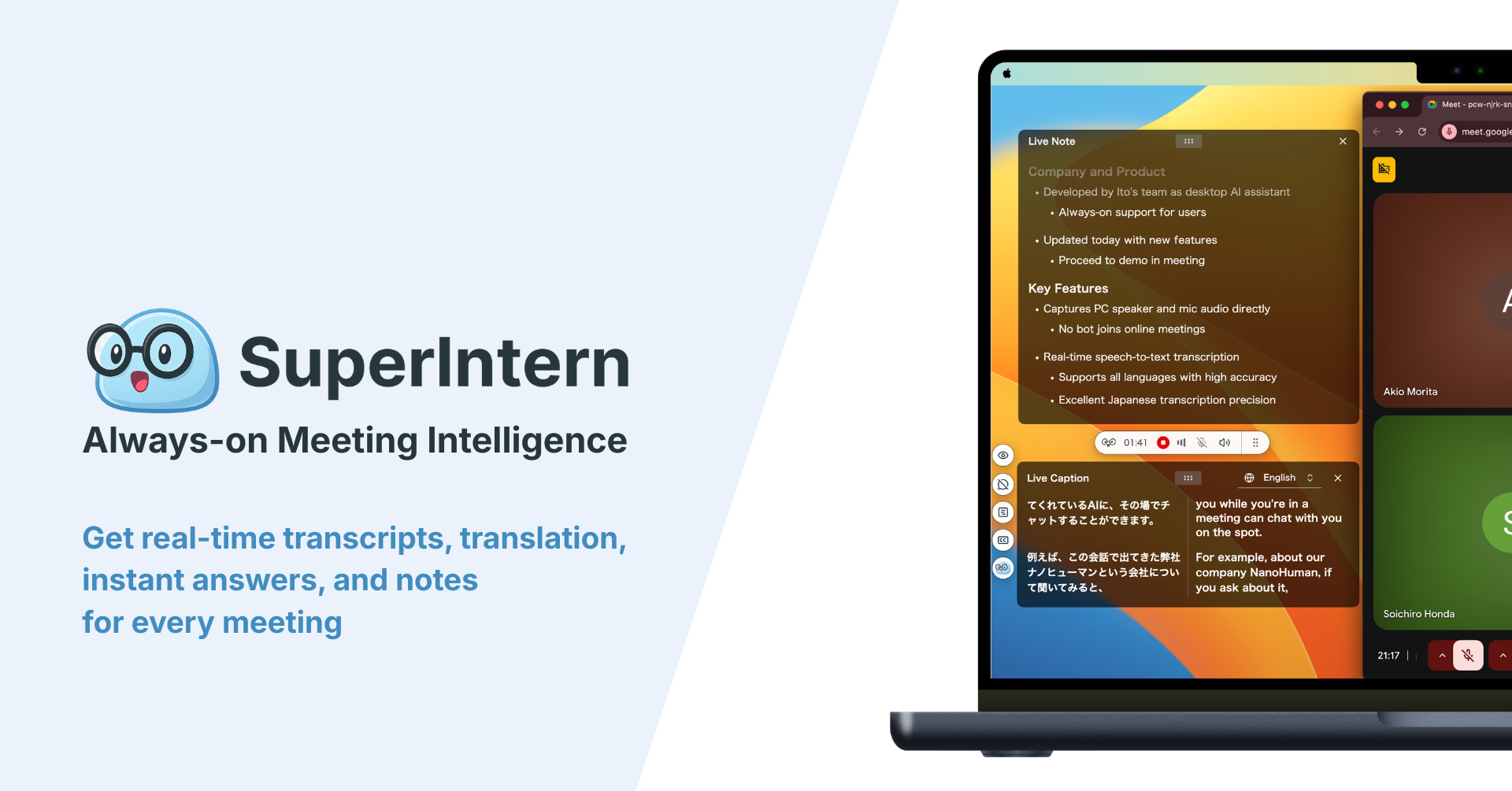
可以取得哪些內容
- 音訊和即時轉錄。 可在會議期間閱讀附有講者姓名的逐字稿。將講者和參與者對應一次後,之後的會議會自動顯示姓名。
- AI Canvas 筆記。 對話進行時同步更新的結構化筆記。你可以自訂格式:決策、待確認問題、待辦事項或自己的範本。
- 分享畫面擷取。 連接瀏覽器擴充功能並在瀏覽器中使用 Teams 後,對話中提及的分享畫面會被儲存,並與錄音同步顯示。
- 以任意語言產生摘要。 無論會議使用哪種語言,都能以你需要的語言產生摘要。多語會議也支援即時翻譯。
- 會後 AI 聊天。 直接詢問「交期做了什麼決定?」,不必重看錄影。
只保存重要畫面,不必錄下整場會議
多數想錄製會議的人,其實是希望之後能重看分享過的投影片和螢幕。錄下一整小時影片會產生大型檔案,還得花很久找出需要的那張投影片。
SuperIntern 不會錄製整場會議,而是挑出對話中實際提及的分享畫面,只保存這些關鍵時刻。
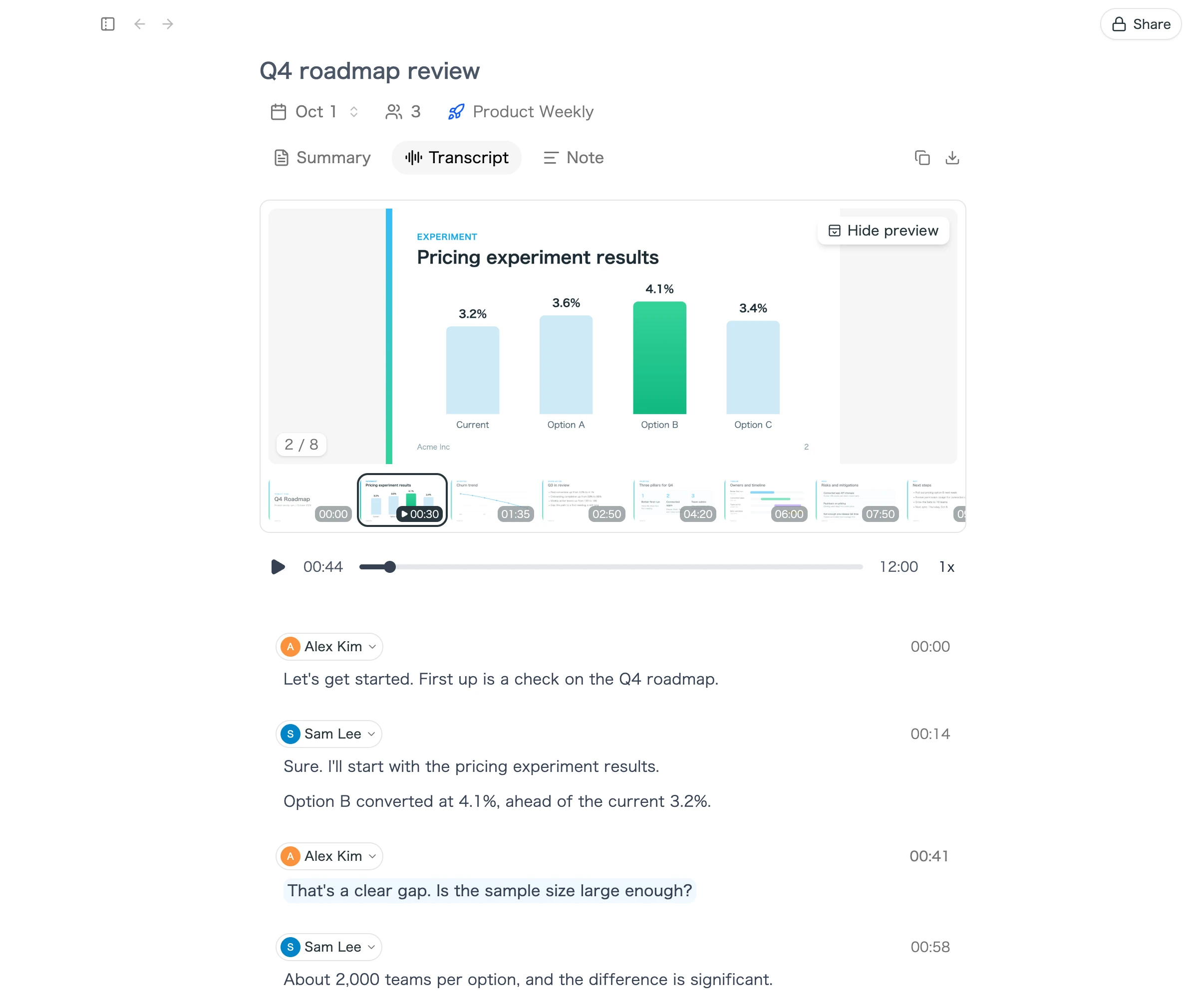
- 與音訊同步。 在「逐字稿」索引標籤播放錄音時,當時顯示的投影片或螢幕畫面會並列出現。
- 直接跳到相關時刻。 選擇縮圖,播放內容就會跳到大家討論該畫面的時間點。
- 重複使用圖片。 儲存的畫面可以放大、複製或下載,直接貼到筆記或報告中。
要使用此功能,請連接 SuperIntern 瀏覽器擴充功能,並在 Teams 網頁版中加入會議。
四步驟完成設定
- 安裝 SuperIntern 桌面應用程式,並允許使用麥克風及擷取音訊。
- 如果使用瀏覽器版 Teams,請安裝適用於 Chrome、Edge、Dia 或 Aside 的 SuperIntern 瀏覽器擴充功能,並連接到應用程式。
- 在通知設定中選擇 SuperIntern 是否顯示通知,或偵測到 Teams 會議時自動開始和停止。
- 照常加入 Teams 會議。錄音、轉錄和筆記就會開始,參與者清單中不會出現任何項目。
連接 Outlook 或 Google 行事曆會更方便:從行事曆活動開始時,活動名稱會成為會議名稱,受邀者也會列為建議講者姓名。
SuperIntern 不會做什麼
- 不會產生影片檔案。你會取得音訊、逐字稿、筆記和儲存的分享畫面。
- 分享畫面擷取適用於透過瀏覽器加入的會議。在 Teams 桌面版中,仍會取得音訊、逐字稿和筆記。
- 需要安裝 macOS 或 Windows 桌面應用程式,無法從 Teams 手機應用程式錄音。
- 不會通知參與者。和其他錄音方式一樣,你仍須自行告知對方。
提供免費方案,不需信用卡。Plus 每月 20 美元,包含 100 小時會議。
錄影方式比較
| 比較面向 | Teams 錄影 | 請主辦人錄影 | 作業系統螢幕錄影 | 以機器人為主的筆記工具 | SuperIntern |
|---|---|---|---|---|---|
| 適用於外部會議 | 否 | 對方同意即可 | 可以 | 主辦人允許機器人加入即可 | 可以 |
| 個人 Microsoft Teams 免費帳戶 | 不符合資格 | 取決於主辦人 | 可以 | 依工具而異 | 可以 |
| 參與者會看到什麼 | 錄影通知 | 錄影通知 | 沒有通知 | 參與者清單中的機器人 | 沒有機器人;由你告知正在錄音 |
| 保存內容 | 主辦人 OneDrive 中的影片 | 分享的影片 | 電腦中的大型影片檔 | 音訊、逐字稿、摘要 | 音訊、逐字稿、AI Canvas 筆記、分享畫面 |
| 下載權限 | 預設為主辦人和共同主辦人 | 取決於分享設定 | 儲存在自己的電腦 | 依工具而異 | 由你的帳戶管理 |
| 保存期限 | 預設 120 天 | 由主辦人決定 | 由你管理 | 依工具而異 | 由你的帳戶管理 |
| 會議期間即時筆記 | 無 | 無 | 無 | 依工具而異 | 有 |
| 額外費用 | 合格 Microsoft 365 授權 | 無 | 無 | 依工具而異 | 免費方案;Plus 每月 20 美元 |
如何選擇:
- 主要主持內部會議:使用 Teams 錄影。不需額外費用,檔案也會留在組織的 OneDrive。
- 需要影片本身作為訓練或示範資料:使用 Teams 錄影或螢幕錄影;若需要保存超過 120 天,請延長到期日。
- 經常加入客戶主持的會議:無機器人桌面會議助理可避免權限問題。
- 比起影片,更需要決策和待辦事項:選擇能在會議期間記錄筆記的工具,不必讓任何人重看錄影。
同意和錄音禮儀檢查清單
錄音規定取決於公司政策和參與者所在地。有些司法管轄區要求取得所有參與者同意。本文不構成法律建議,請確認內部政策和適用法規。
- 開始時說明你正在錄音及其用途
- 外部會議請在邀請中提及錄音,或於會議開始時取得同意
- 面試、人資對談和客戶通話遵守內部儲存和分享規則
- 決定誰能存取錄影,以及要保存多久
- 如果有人反對,就不要錄音;改用手寫筆記
- 分享逐字稿或摘要前,確認姓名、數字和決策
Teams 錄影會自動通知所有人。螢幕錄影和桌面工具不會,因此親口告知更加重要。
常見問題
非主辦人可以錄製 Teams 會議嗎?
可以,前提是對方和主辦人隸屬同一組織。如果主辦人將「誰可以錄製及轉錄」設定為主辦人和共同主辦人,或設定為「沒有人」,就無法錄影。外部參與者、訪客和匿名出席者都不能錄影,因此請找主辦組織的人員協助。
開始錄影時,Teams 會通知參與者嗎?
會。Teams 開始錄影時,桌面版、網頁版和手機版都會向所有人顯示通知。螢幕錄影工具和桌面工具不會通知,因此請自行告知參與者。
Teams 會議錄影存放在哪裡?
一般會議會存入主辦人 OneDrive 的「錄製內容」資料夾。頻道會議會存到頻道 SharePoint 網站;一對一或群組通話則存到開始錄影者的 OneDrive。也可以從會議聊天,或行事曆中的「錄製內容和轉錄」索引標籤開啟錄影。
如果我不是主辦人,如何下載 Teams 錄影?
預設情況下只有主辦人和共同主辦人能下載。請求對方將你設為共同主辦人,或請主辦人分享允許下載的連結。如果管理員封鎖下載,即使主辦人也可能無法分享。
Teams 錄影會保存多久?
預設錄影和逐字稿會在 120 天後到期並移至資源回收筒。組織可能採用不同期限。主辦人和共同主辦人可以延長或移除個別錄影的到期日。
可以只錄製 Teams 會議的音訊嗎?
可以。開始錄影時,在錄製內容中選擇「僅音訊」。如果只需要音訊、逐字稿和筆記,也可使用 SuperIntern 這類桌面會議助理。
可以使用 Microsoft Teams 免費版錄影嗎?
Teams 免費版不在 Microsoft 列出的會議錄影合格授權中。如果需要紀錄,請使用合格 Microsoft 365 授權,或在取得所有人同意後使用螢幕錄影工具或桌面會議助理。
結語
錄製內部 Teams 會議只要三個步驟:更多動作、錄製、確認。檔案會放進主辦人的 OneDrive,也會顯示在會議聊天和行事曆中。其他情況就有限制:外部參與者不能錄影,預設只有主辦人和共同主辦人可以下載,而且除非有人延長期限,錄影 120 天後就會到期。
重要會議前,先確認三件事:授權、管理員政策和你的角色。如果其中一項造成限制,請詢問主辦人,或在自己的電腦上錄音;並且務必告知參與者。如果你真正需要的是決策和待辦事項,不妨在下次 Teams 會議試用 SuperIntern 免費方案,再和自己手寫的筆記比較。