
Zoom 怎麼錄影?本機錄影與雲端錄影、檔案位置、非主持人錄影與問題排除(2026)

Zoom 本身就有錄影功能,即使是免費的 Basic 方案,也可以用桌面版 App 錄影。不過,預設只有主持人能開始錄影。如果你是以參與者身分加入別人的會議,按下「錄影」時,通常會先跳出請主持人同意的提示。
這篇文章會依序說明 Zoom 的兩種錄影方式、電腦與手機的操作步驟、錄影檔存在哪裡、非主持人怎麼錄影、錄影時其他人會不會收到通知,以及錄不了影的常見原因。最後也會介紹:當 Zoom 的錄影功能用不了時,還有哪些方法能把會議內容留下來。
⚠️ 本文依據截至 2026 年 11 月可公開取得的資訊與使用者回饋獨立撰寫。
目錄
- 本機錄影與雲端錄影的差異
- 誰可以錄製 Zoom 會議
- 在電腦上錄製 Zoom 會議的步驟
- 在手機上錄製 Zoom 會議的方式
- Zoom 錄影檔存放在哪裡
- 不是主持人也能錄製 Zoom 會議嗎
- Zoom 錄影會通知其他人嗎
- Zoom 錄影包含與不包含的內容
- Zoom 無法錄影的原因與解決方式
- 無法使用錄影按鈕時的 5 種選擇
- 用 SuperIntern 保留 Zoom 會議的音訊與筆記
- 錄影方式比較
- 錄影前的同意與禮儀檢查清單
- 常見問題
- 結語
本機錄影與雲端錄影的差異
Zoom 的錄影分成兩種。「本機錄影」會把檔案存在自己的電腦裡,「雲端錄影」則是存到 Zoom 帳戶的雲端空間。兩者在適用方案、支援裝置,以及錄完能拿到的內容上都不一樣。
| 項目 | 本機錄影 | 雲端錄影 |
|---|---|---|
| 適用方案 | 所有方案,包括免費的 Basic | 付費方案(Pro、Business、Education、Enterprise 等) |
| 支援裝置 | Windows、macOS、Linux 的桌面版 App | 桌面版 App、iOS、Android、Zoom Rooms |
| 檔案存放位置 | 自己的電腦(預設為「文件」中的「Zoom」資料夾) | Zoom 網頁入口網站的「錄製和逐字稿」 |
| 逐字稿 | 沒有 | 可產生音訊逐字稿 |
| 分享方式 | 自行上傳檔案再分享 | 可從網頁入口網站產生分享連結 |
| 容量 | 看電腦還剩多少空間 | 依方案有上限 |
根據 Zoom 的支援文件,iOS、iPadOS 和 Android 都不支援本機錄影。想用手機錄影,就必須使用付費方案的雲端錄影。
可以這樣快速判斷:
- 免費方案,錄自己主持的會議: 用本機錄影。
- 想分享錄影,或想用手機錄: 用付費方案的雲端錄影。
- 最需要的是決議和待辦事項: 搭配逐字稿或筆記工具,就不用把整段影片重看一遍。
誰可以錄製 Zoom 會議
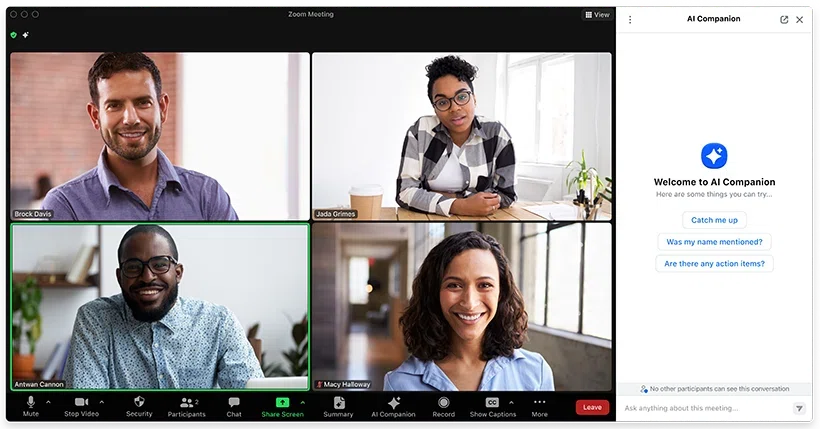
只要帳戶設定允許,主持人隨時都能開始錄影;其他人則必須先取得權限。各角色的情況整理如下:
| 角色 | 本機錄影 | 雲端錄影 |
|---|---|---|
| 主持人 | 可以 | 付費方案可以 |
| 聯席主持人 | 依主持人與帳戶設定而定 | 存放在主持人的帳戶 |
| 參與者 | 主持人選擇「允許錄影」後才可以 | 不可以 |
| 用瀏覽器或手機加入 | 不可以 | 不可以 |
管理員的設定也會左右能不能錄影。在企業帳戶中,擁有者和管理員可以分別在帳戶、群組或使用者層級,開啟或關閉本機錄影與雲端錄影。如果上層已經鎖定設定,你在自己的設定頁面會看到開關變成灰色,沒辦法更改。
所以,如果在公司的 Zoom 帳戶裡完全找不到「錄影」按鈕,多半是管理員的政策所致,而不是你操作錯了。
在電腦上錄製 Zoom 會議的步驟
本機錄影
- 用 Zoom 桌面版 App 開始或加入會議。
- 點選會議工具列上的「錄影」。如果沒看到,請到「更多」裡找找看。
- 如果跳出選單,請選「在這台電腦上錄影」。
- 會議視窗左上角出現錄影中的標示,就表示已經開始錄了。
想暫停時按「暫停」,想結束時按「停止錄影」。暫停後再繼續,內容會留在同一個檔案裡;停止後再重新開始,則會另外產生一個檔案。如果希望最後只有一支完整的影片,請用暫停,不要按停止。
選單名稱可能會因 Zoom 版本和語言設定而有所不同。找不到按鈕時,可以留意圓形的錄影圖示。
雲端錄影
如果付費帳戶已經開啟雲端錄影,只要在步驟 3 改選「錄製到雲端」就可以了。會議結束後,Zoom 會開始處理錄影檔,處理完成時會寄電子郵件通知主持人。會議越長,處理時間可能也越久。
自動錄影
如果希望會議一開始就自動錄影,可以這樣設定:
- 單一會議: 排程會議時,在「選項」中開啟「自動錄製會議」。
- 所有會議: 到網頁入口網站的「設定」>「錄影」開啟自動錄影。
免費的 Basic 帳戶只能自動進行本機錄影,而且主持人必須從桌面版 App 開始會議才會啟動。如果是每次都要留紀錄的例行會議,這是避免忘記按錄影最簡單的做法。
在手機上錄製 Zoom 會議的方式
Zoom 手機 App 沒有本機錄影功能。如果你是付費方案,可以照以下步驟用雲端錄影:
- 在 Zoom App 中開始會議。
- 點選會議控制列的「更多(…)」。
- 點選「錄製到雲端」。
免費方案沒辦法直接用 Zoom 手機 App 錄影。可以改用桌面版 App 加入會議,或請主持人錄影後分享給你。手機內建的螢幕錄影雖然能錄下畫面,但不會像 Zoom 錄影功能那樣自動通知其他人,所以一定要先取得大家的同意(可參考下方的檢查清單)。
Zoom 錄影檔存放在哪裡
本機錄影
Zoom 預設會把檔案存在以下位置:
| 作業系統 | 預設資料夾 |
|---|---|
| Windows | C:\Users\[使用者名稱]\Documents\Zoom |
| macOS | /Users/[使用者名稱]/Documents/Zoom |
| Linux | home/[使用者名稱]/Documents/Zoom |
每場會議都會有一個以日期和會議主題命名的子資料夾。裡面通常有三種檔案:含影像與聲音的 MP4 檔、只有聲音的 M4A 檔,以及聊天內容的文字檔。
想更改存放位置,可以在桌面版 App 點選大頭貼 >「設定」>「錄影」。Zoom 提醒,如果存到網路磁碟、外接硬碟或會與雲端同步的資料夾,可能會儲存或轉換失敗。最保險的做法,是存在電腦本機的資料夾。
會議結束後才會轉換
本機錄影要等會議結束後,才會轉換成 MP4 和 M4A。轉換期間如果闔上筆電或關掉 Zoom,檔案可能會損毀,請耐心等它跑完。
如果轉換被中斷,錄影資料夾裡會留下像 double_click_to_convert_01.zoom 這樣的檔案。請不要改檔名,直接按兩下,或到 Zoom App 的「會議」>「已錄製」重新轉換。磁碟空間不足是很常見的失敗原因,開長時間的會議之前,最好先確認還有多少空間。
雲端錄影
登入 Zoom 網頁入口網站,打開「錄製和逐字稿」>「雲端錄影」,就能播放、下載和分享錄影。如果有產生音訊逐字稿,還可以直接搜尋會議中的發言。
雲端空間依方案有上限。空間用完之後,新的雲端錄影就存不進去,不過舊的錄影仍然可以存取。管理員也可能設定自動刪除的期限。被刪除的錄影會在垃圾桶保留 30 天,之後就會永久刪除。需要長期保存的錄影,建議早點下載備份。
不是主持人也能錄製 Zoom 會議嗎
以參與者身分點選「錄影」時,通常會跳出請主持人授權的提示。主持人同意之後,你才能開始錄影。
主持人授權的步驟
主持人可以在會議中這樣操作:
- 點選工具列上的「參與者」。
- 把游標移到你的名字上,點選「更多」。
- 選擇「允許錄影」。
你收到通知後,就能開始本機錄影。錄影期間,你的名字旁會出現錄影圖示。主持人也可以隨時用「禁止錄影」收回權限。
需要注意的事項
- 參與者只能用本機錄影。 參與者沒辦法使用雲端錄影。
- 管理員可能會限制誰能提出授權請求。 有些帳戶只開放內部成員或特定網域的使用者提出請求。
- 授權只在當場會議有效。 下一場會議要重新申請。
和客戶開會時,建議在會議前就先問一句:「今天的會議方便讓我錄影做紀錄嗎?」這樣到了會議中,授權就只是走個確認流程。如果主持人不方便授權,也可以請對方錄好之後再把檔案分享給你。
Zoom 錄影會通知其他人嗎
會。只要用的是 Zoom 的錄影功能,會議中的每個人都會收到通知。畫面上會出現錄影中的標示,部分參與者會看到詢問是否同意錄影的確認視窗,用電話撥入的人則會聽到語音提示。換句話說,用 Zoom 本身的錄影功能,不可能在別人不知情的情況下錄影。
至於作業系統或第三方軟體的螢幕錄影,Zoom 沒有公開任何偵測機制,Zoom 社群上的回覆也表示無法偵測。
但這不代表就可以偷偷錄。很多公司規定或客戶合約都明文禁止未經同意的錄影,部分地區的法律也要求必須取得所有參與者同意。不管用哪種方式,都請先告訴大家你正在錄影,並取得同意。
Zoom 錄影包含與不包含的內容
| 項目 | 本機錄影 | 雲端錄影 | 補充 |
|---|---|---|---|
| 聲音 | 有 | 有 | 也會另外產生只有聲音的 M4A 檔 |
| 參與者影像 | 有 | 有 | 雲端錄影可分別保存演講者檢視與圖庫檢視 |
| 螢幕分享 | 有 | 有 | |
| 聊天 | 存成文字檔 | 存成文字檔 | 依聊天保存設定而定 |
| 逐字稿 | 沒有 | 可產生音訊逐字稿 | |
| 每位參與者的獨立音訊 | 可透過設定產生 | 依設定而定 | |
| 摘要、決議、待辦事項 | 沒有 | 沒有 | 要自己整理,或改用其他工具 |
實際使用時,最麻煩的就是最後一列。想從一小時的錄影裡確認「交期最後敲定哪一天」,只能邊拖進度條邊找。會議結束後,大家真正需要的通常是逐字稿、摘要和接下來的待辦清單,而不是影片本身。
Zoom 無法錄影的原因與解決方式
| 狀況 | 可能原因 | 解決方式 |
|---|---|---|
| 找不到「錄影」按鈕 | 管理員關閉了本機錄影 | 請公司的 Zoom 管理員確認錄影設定 |
| 按下「錄影」後要求主持人同意 | 你不是主持人 | 請主持人選擇「允許錄影」 |
| 沒有「錄製到雲端」選項 | 使用免費方案,或沒有開啟雲端錄影 | 改用本機錄影,或確認方案與設定 |
| 手機無法錄影 | 手機不支援本機錄影 | 使用付費方案的雲端錄影,或改用電腦加入 |
| 用瀏覽器加入時無法錄影 | 本機錄影必須使用桌面版 App | 改用桌面版 App 重新加入 |
| 錄影設定的開關是灰色的 | 上層管理員鎖定了設定 | 請管理員更改設定 |
| 會議結束後找不到檔案 | 轉換被中斷 | 重新轉換 double_click_to_convert 檔案 |
| 轉換失敗 | 磁碟空間不足,或存到外接、同步資料夾 | 清出空間,並改存到本機資料夾 |
| 會議和錄影在 40 分鐘後中斷 | 免費 Basic 方案的時間限制 | 改用付費方案,或把會議分段進行 |
由免費 Basic 帳戶主持、而且至少還有一位其他參與者的會議,會在 40 分鐘後自動結束。如果需要錄比較長的會議,請事先確認主持人用的是哪種方案。
桌面版 App 版本太舊,也可能讓錄影出現異常。找不出原因時,可以先把 Zoom 更新到最新版本再試一次。
無法使用錄影按鈕時的 5 種選擇
就算 Zoom 的錄影功能用不了,還是有辦法把會議內容留下來。不管選擇哪一種,都請記得告訴大家你正在錄影。
1. 請主持人授權錄影
如果你是參與者,這是最直接的方法。在會議一開始就提出請求,拿到授權後馬上就能本機錄影。
2. 請主持人錄影並分享
如果拿不到授權,可以請主持人錄影,會後再把雲端連結或檔案傳給你。由於檔案是由主持人管理,分享範圍和保存期限也都由對方決定。
3. 使用作業系統的螢幕錄影功能
Windows 和 macOS 都有內建的螢幕錄影功能:
- Windows: 剪取工具可以錄製螢幕;Xbox Game Bar(Windows+Alt+R)則能只錄 Zoom 視窗。
- macOS: 按 Shift+Command+5 叫出螢幕錄製工具列。依 macOS 版本與設定不同,有時會錄不到其他參與者的聲音,建議先簡單測試一下。
這種方式最後只會得到一個很大的影片檔,逐字稿和摘要都得自己整理,也不會自動通知其他人。
4. 使用 bot 型會議紀錄工具
有些工具會讓 AI bot 以參與者身分加入會議,負責錄音和轉成文字。bot 會出現在參與者清單中,主持人也可以把它留在等候室,或乾脆禁止 bot 加入。
5. 使用不需要 bot 的桌面會議助理
桌面會議助理會直接錄下電腦播放的聲音和你自己的麥克風聲音。它不受主持人權限、Zoom 方案或管理員設定影響,也不會有 bot 加入會議。SuperIntern 就是採用這種做法,下一節會詳細介紹。
用 SuperIntern 保留 Zoom 會議的音訊與筆記
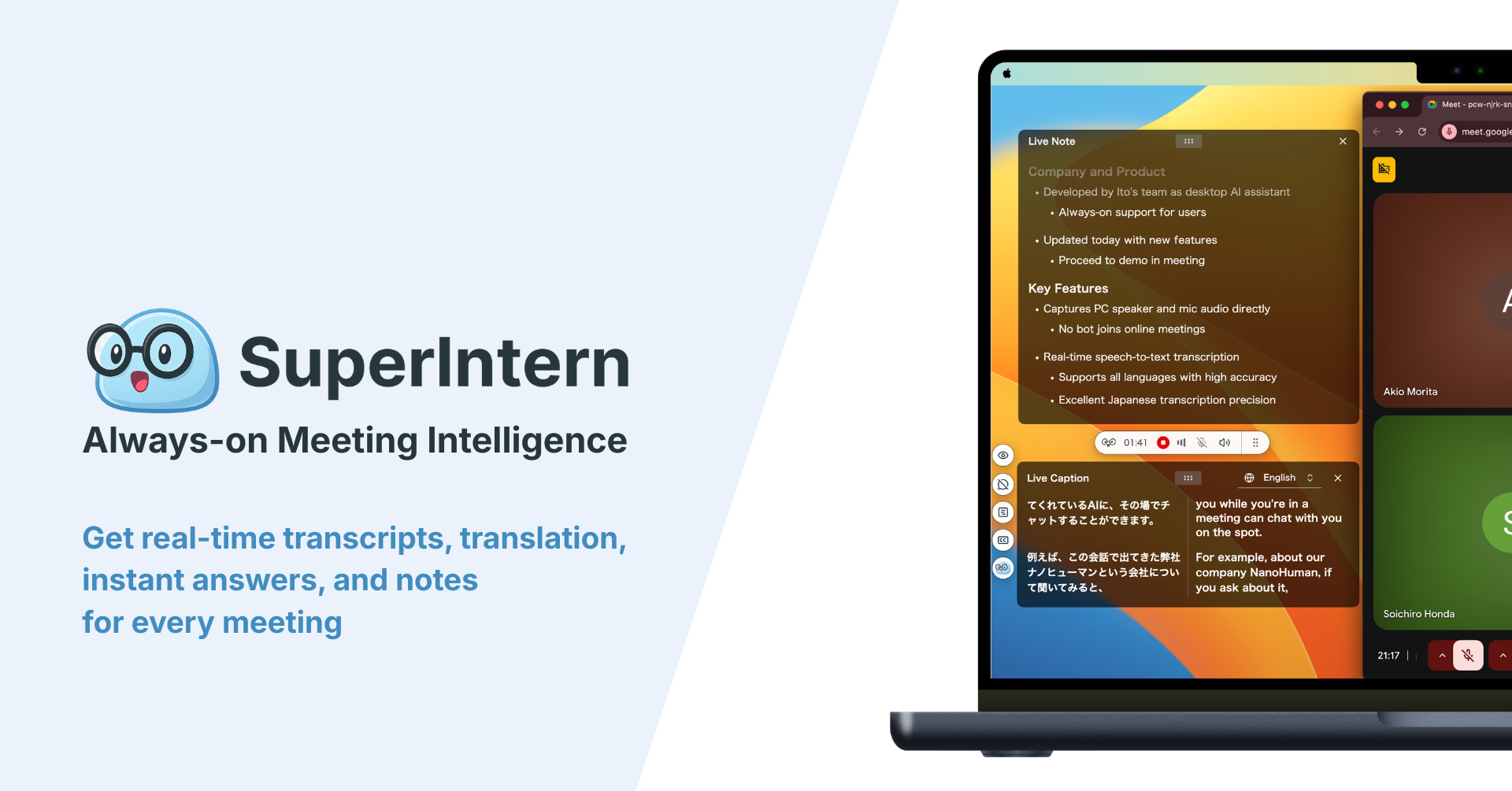
SuperIntern 是 NanoHuman Inc. 開發的無 bot AI 會議助理,支援 macOS 和 Windows。它會擷取電腦的系統音訊與麥克風聲音,即時把對話轉成逐字稿,再整理成條理分明的會議筆記。由於不經過 Zoom 的錄影功能,不論你是主持人還是參與者,也不論會議用的是免費還是付費的 Zoom 方案,都能用同樣的方式留下紀錄。
可以做到的事
- 錄音與即時逐字稿。 會議進行中就能看到依講者區分的逐字稿。只要把講者和姓名配對過一次,之後的會議就會自動顯示名字。
- AI Canvas 會議筆記。 結構化筆記會隨著對話即時更新,格式可以自由設定,例如決議事項、待討論議題、待辦事項或自訂範本。
- 自動保存分享畫面。 連接瀏覽器擴充功能、並用瀏覽器加入 Zoom 時,SuperIntern 會把對話中提到的分享畫面存下來,並與錄音時間軸同步。
- 用任何語言產生摘要。 不論會議中說的是哪種語言,都能用你習慣的語言產生摘要。和海外團隊開會時,也可以使用即時翻譯。
- 會後 AI 聊天。 不用重看錄影,直接問「價格最後怎麼決定的?」就能得到答案。
只保存重要畫面,而不是整段影片
很多人想錄影,是為了事後能再看一次簡報。可是一小時會議的完整影片檔案很大,要從裡面找到需要的那一頁也很費時。
SuperIntern 不會把整場會議錄成影片,只會保存對話中實際討論到的分享畫面。
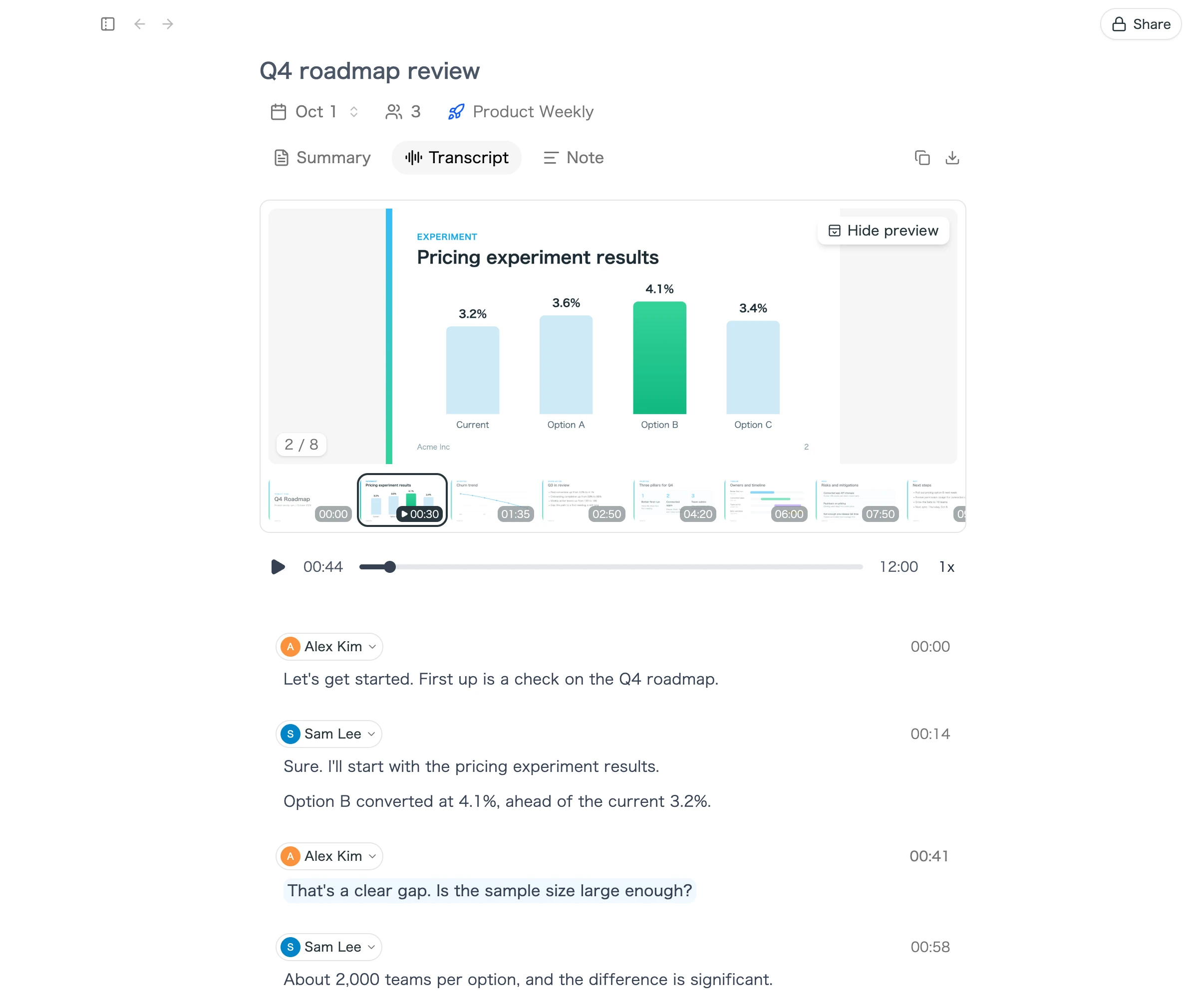
- 與錄音同步。 在逐字稿分頁播放錄音時,畫面上會同步顯示當時的簡報或畫面。
- 從縮圖跳轉。 選擇想看的畫面,就能從討論那張畫面的地方開始播放。
- 可以直接再利用。 保存下來的畫面可以放大、複製或下載,直接貼進會議紀錄或報告裡。
4 個步驟完成設定
- 安裝 SuperIntern 桌面版 App,並允許麥克風與音訊擷取權限。
- 如果使用瀏覽器版 Zoom,請安裝 Chrome、Edge、Dia 或 Aside 適用的 SuperIntern 擴充功能,並與 App 連接。
- 在通知設定中,選擇偵測到 Zoom 會議時要「顯示通知」,還是「自動開始與結束」。
- 像平常一樣加入 Zoom 會議。錄音、逐字稿和筆記會自動開始,參與者清單裡也不會出現任何 bot。
也建議連接 Google 日曆或 Outlook。從行事曆活動開始記錄時,活動標題會直接成為會議名稱,受邀者的名字也會列為講者名稱的候選。
SuperIntern 做不到的事
- 不會產生影片檔。留下來的是音訊、逐字稿、筆記和保存的分享畫面。
- 只有用瀏覽器加入的 Zoom 會議,才能保存分享畫面。用 Zoom 桌面版 App 加入時,會保留音訊、逐字稿和筆記。
- 需要使用 macOS 或 Windows 的桌面版 App,無法從 Zoom 手機 App 記錄。
- 不會通知參與者。和其他方式一樣,請主動告訴大家你正在錄音。
免費方案不需要綁定信用卡。Plus 方案每月 20 美元,可使用 100 小時。
錄影方式比較
| 項目 | Zoom 本機錄影 | Zoom 雲端錄影 | 作業系統螢幕錄影 | bot 型會議紀錄工具 | SuperIntern |
|---|---|---|---|---|---|
| 免費 Zoom 能否使用 | 可以 | 不可以 | 可以 | 依工具而定 | 可以 |
| 非主持人能否使用 | 需主持人授權 | 不可以 | 可以 | 主持人讓 bot 加入即可 | 可以 |
| 手機 | 不可以 | 可以 | 用手機的螢幕錄影 | 依工具而定 | 不可以 |
| 其他人會看到什麼 | 錄影通知 | 錄影通知 | 沒有通知 | 參與者清單中有 bot | 沒有 bot,需自行告知 |
| 留下的內容 | 影片、聲音、聊天 | 影片、聲音、逐字稿 | 很大的影片檔 | 錄音、逐字稿、摘要 | 音訊、逐字稿、AI Canvas 筆記、分享畫面 |
| 會議中的筆記 | 無 | 無 | 無 | 依工具而定 | 有 |
| 額外費用 | 無 | Zoom 付費方案 | 無 | 依工具而定 | 有免費方案,Plus 每月 20 美元 |
怎麼選比較好:
- 自己主持會議,而且需要影片: 用 Zoom 的本機錄影或雲端錄影。不必額外付費,也會自動通知參與者。
- 要發布教育訓練或研討會影片: 付費方案的雲端錄影分享起來最方便。
- 常參加客戶主持的會議: 請主持人授權,或改用不需要 bot 的桌面助理,避開權限問題。
- 比起影片,更需要決議和待辦事項: 選一款能在會議中直接產生筆記的工具,就不必再重看任何影片。
錄影前的同意與禮儀檢查清單
錄影規範會因公司政策和參與者所在地區而不同,部分地區要求必須取得所有參與者同意。本文不構成法律建議,請自行確認公司內部規定與相關法規。
- 會議開始時,說明正在錄影以及錄影的目的
- 外部會議請在邀請信中註明會錄影,或在開始時取得同意
- 面試、人資面談和客戶會議,請依照公司的保存與分享規定處理
- 事先決定誰可以存取錄影,以及要保存多久
- 有人反對時就不要錄影,改用文字筆記
- 分享逐字稿或摘要之前,先核對人名、數字和決議事項
Zoom 的錄影功能會自動通知所有人,但螢幕錄影和桌面工具不會,所以口頭告知就更加重要。
常見問題
免費方案可以錄製 Zoom 會議嗎?
可以。免費的 Basic 帳戶可以用桌面版 App 進行本機錄影,雲端錄影則需要付費方案。由免費帳戶主持的會議會在 40 分鐘後結束,錄影也會跟著停止。
Zoom 錄影檔存在哪裡?
本機錄影的預設位置,Windows 是 C:\Users\[使用者名稱]\Documents\Zoom,macOS 是 /Users/[使用者名稱]/Documents/Zoom。雲端錄影則可以在 Zoom 網頁入口網站的「錄製和逐字稿」中找到。
不是主持人可以錄製 Zoom 會議嗎?
可以,只要主持人幫你選擇「允許錄影」,就能進行本機錄影。沒有授權的話,參與者無法使用 Zoom 的錄影功能。這時可以請主持人錄影後分享,或在所有人都同意的前提下,改用能在自己電腦上記錄的工具。
用 Zoom 錄影會被其他人發現嗎?
使用 Zoom 的錄影功能時,會議中的每個人都會收到通知。至於作業系統的螢幕錄影,Zoom 並沒有公開偵測機制。無論如何,都請告訴大家你正在錄影。
可以用手機錄製 Zoom 嗎?
只能使用付費方案的雲端錄影,手機不支援本機錄影。如果是免費方案,請改用桌面版 App 加入會議再錄影。
錄影沒有轉換成功該怎麼辦?
到錄影資料夾找出檔名以 double_click_to_convert 開頭的檔案,不要改檔名,直接按兩下就好。也可以到 Zoom App 的「會議」>「已錄製」重新轉換。磁碟空間不足,或存到外接、同步資料夾,都是常見的失敗原因。
可以只錄聲音嗎?
本機錄影除了影片,還會另外產生只有聲音的 M4A 檔。如果你只需要聲音、逐字稿和筆記,也可以改用 SuperIntern 這類桌面會議助理。
結語
如果你是主持人,只要點選「錄影」就能錄下 Zoom 會議。免費帳戶可以本機錄影,檔案會存到「文件」中的「Zoom」資料夾;付費帳戶還能使用雲端錄影。本機錄影要等會議結束後才會轉換,轉換完成前請不要闔上筆電。
如果你是以參與者身分加入,就需要主持人授權。重要會議開始前,請先確認三件事:你的角色、主持人的方案,以及管理員的設定。不管用哪種方式,都請記得告訴大家你正在錄影。如果你真正需要的是決議和待辦事項,不妨在下一場 Zoom 會議試用 SuperIntern 的免費方案,和自己整理的筆記比較看看。