
會議回饋直接留在 Box 檔案中:SuperIntern MCP + Box 實用指南

如果提案和報價都放在 Box,每次審查會議結束後都得做相同的事:從筆記找出回饋,再重新輸入電子郵件或聊天訊息,說明每項意見涉及哪個檔案和哪一頁。回饋和文件分散在不同地方,接手製作下一版的人也可能漏掉某些內容。
將 SuperIntern MCP 和 Box 連接至 Claude 或 ChatGPT 等 AI agent,agent 就會讀取會議紀錄、依文件整理回饋,並草擬留言。只有你核准的留言才會寫入 Box 檔案。
ChatGPT 中的 Box 應用程式也能新增留言和上傳檔案回 Box,因此本文所有示範都適用 Claude 和 ChatGPT。
⚠️ 本文由作者根據截至 2026 年 11 月的公開資訊與使用者回饋獨立整理。
目錄
- 我們要建立的流程:之前與之後
- 運作方式:三種角色
- 設定方式
- 示範 1:將審查回饋留言到正確的檔案
- 示範 2:每週檢查 Box 是否收到承諾的修改
- 示範 3:通話中找出剛被問到的文件
- 日常使用技巧
- 不只 Box:相同模式也適用其他工具
- 常見問題
我們要建立的流程:之前與之後
之前:提案審查後,你重新翻閱筆記,依文件列出回饋並通知負責人。每項意見都需要脈絡:「範圍那張投影片,第 5 頁」、「報價上維護費的呈現方式」。製作下一版的人必須在聊天內容與檔案之間來回切換。已定案的事項和仍在等候客戶回覆的內容,經常混在一起。
之後:會議結束時,你請 agent 把今天的回饋放到 Box 文件中。agent 會讀取 SuperIntern 逐字稿與 AI 會議筆記,在專案資料夾中找到相應檔案,並列出檔案、頁面、回饋和來源引言。你核准後,各個檔案就會新增留言。接手的人打開 Box 文件,就能知道要修改什麼。
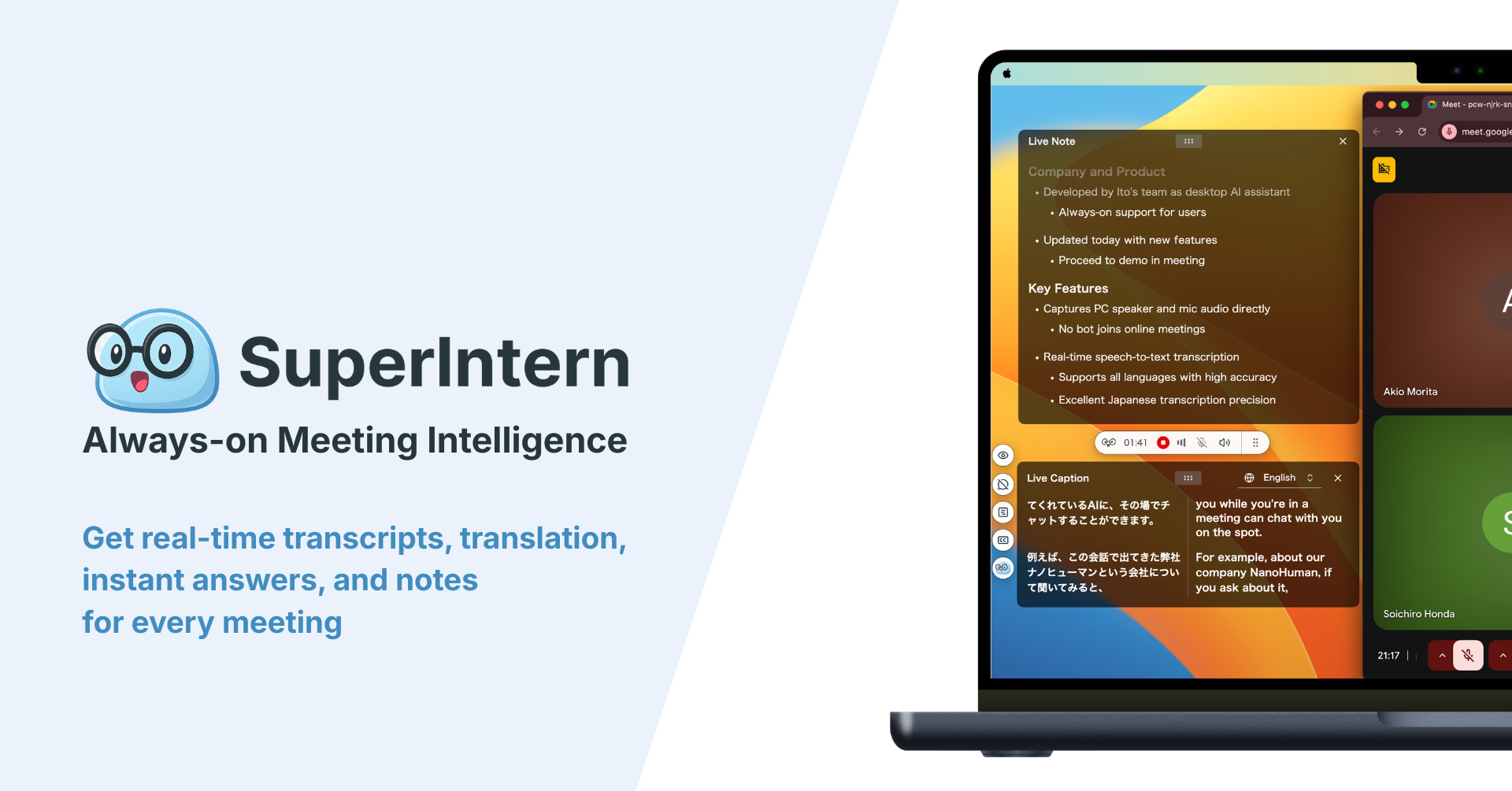
你要參照的會議必須先由 SuperIntern 記錄。SuperIntern 是一款不會派機器人加入通話的桌面會議助理,可自動為視訊通話和實體會議保留逐字稿與 AI 會議筆記。客戶會議中沒有機器人,就不必多花時間解釋。
本文以客戶 Lakeside Foods 的內部網路改版專案為例。Box 資料夾結構如下:
| 資料夾 | 重要檔案 |
|---|---|
| Lakeside Foods/Proposal | Proposal_v3.pptx、Quote_v2.xlsx、Schedule_draft.pdf |
| Lakeside Foods/Meeting notes | 每場會議筆記、每週檢查備忘錄 |
如果你的 Box 結構相似,請將下方提示詞中的資料夾和檔案名稱替換成自己的。
運作方式:三種角色
| 角色 | 工具 | 用途 |
|---|---|---|
| 會議資料 | SuperIntern MCP | 以唯讀方式提供逐字稿、即時逐字稿、AI 會議筆記與會議筆記 |
| 判斷與草擬 | AI agent(Claude、ChatGPT) | 依文件整理回饋,並草擬留言和備忘錄 |
| 寫入 | Box(Box 官方 MCP 伺服器) | 搜尋及讀取檔案、新增留言、上傳檔案 |
MCP(Model Context Protocol,模型情境協定)是安全連接 AI 助理與外部工具的開放標準。SuperIntern MCP 會以唯讀方式讓 agent 存取會議資料。詳情請參閱 MCP 設定指南。
Box 端由 Box 官方 MCP 伺服器負責。除了搜尋及讀取檔案和資料夾,它也能新增留言(create_file_comment)、上傳檔案(upload_file),以及建立資料夾(create_folder),這三項功能預設都已開啟。移動檔案或建立共用連結等其他工具預設關閉,需由 Box 管理員啟用。
寫入 Box 的是 agent,不是 SuperIntern。agent 無法變更 SuperIntern 任何內容,只能讀取你有權查看的會議。在 Box 中,它也只能操作你的帳戶可以開啟的檔案和資料夾。
設定方式
你需要連接 SuperIntern 和 Box。兩者都列在 Claude 連接器目錄和 ChatGPT 應用程式目錄中,請選擇你目前使用的 agent。不需要貼上伺服器 URL 或 API 金鑰。三個示範都適用於任一 agent。
1. 連接 SuperIntern
- Claude:開啟 Settings,前往 Customize 底下的 Connectors,搜尋「SuperIntern」並選取。也可以直接開啟 Claude 連接器目錄中的 SuperIntern。新增連接器適用於 Claude 付費方案。
- ChatGPT:開啟側邊欄中的 Plugins,搜尋「superintern」,開啟 SuperIntern 並點選 Install plugin。SuperIntern 外掛程式頁面可直接帶你前往。Codex 應用程式的連接方式相同。
兩種情況都會開啟 SuperIntern 登入頁面;登入並授予存取權即可。SuperIntern 使用需求(個人工作區需要 Plus 方案或更高方案,Enterprise 工作區需管理員啟用 MCP 存取權),以及 Claude Code、Cursor 和其他用戶端的設定步驟,請參閱 MCP 設定指南。
2. 連接 Box
- Claude:在相同的 Connectors 搜尋欄輸入「Box」,啟用 Box 連接器,並使用 Box 帳戶登入。
- ChatGPT:在應用程式目錄搜尋「Box」,點選 Connect,並使用 Box 帳戶登入。你可以搜尋及讀取檔案、新增留言和上傳檔案。
有人連接之前,公司 Box 管理員需要在 Box Admin Console 中開啟 Integrations,並將 Claude(或 ChatGPT 的「ChatGPT MCP Server」)設為「Available to all users」。若連接失敗,請先請管理員確認此設定。
連接完成後,確認 agent 看得到兩邊的資料:
列出我本週在「Lakeside Foods」專案中的 SuperIntern 會議,
並列出 Box 資料夾「Lakeside Foods/Proposal」內的檔案。
如果兩份清單都能正常顯示,就準備好了。
示範 1:將審查回饋留言到正確的檔案
和客戶完成文件審查後,最適合使用此流程。提示詞有兩項重點:寫入前先顯示每則留言要放在哪個檔案,以及將已定案事項與未決問題分開。
閱讀今天「Lakeside Foods 提案審查」的逐字稿與 AI 筆記,
並依 Box 資料夾「Lakeside Foods/Proposal」中的檔案整理回饋。
- 每個項目各一列:檔案、頁面、回饋、類型(已決定/待確認)、負責人、來源引言
- 無法對應檔案的項目放在最後,標記為「沒有對應檔案」
- 我核准後,將各項回饋加到相應檔案中,並以「[11/4 提案審查]」開頭
請先顯示表格。
agent 會先檢查資料夾中的檔案,再和會議內容比對:
我會在「Lakeside Foods/Proposal」的 3 個檔案中新增 4 則留言:
檔案 頁面 回饋 類型 負責人 來源引言 Proposal_v3.pptx 5 將多語支援移到第二階段 已決定 Alex Sarah:「多語功能可以等到下一個會計年度。」 Proposal_v3.pptx 8 在團隊投影片加上支援負責人姓名 已決定 Alex Sarah:「我們想知道支援聯絡人是誰。」 Quote_v2.xlsx 維護費 將維護費改為每年收取,不要按月 已決定 Priya Sarah:「年度金額會讓內部核准容易得多。」 Schedule_draft.pdf 2 正式上線日期能否從 3 月 2 日延至 3 月 16 日? 待確認 客戶 Sarah:「三月初是我們的年終結帳。我會確認能否延後兩週。」 沒有「沒有對應檔案」的項目。要新增以上留言嗎?
回覆 OK 後,三個檔案上都會出現留言。以下是 Proposal_v3.pptx 收到的留言範例:
[11/4 提案審查] 第 5 頁:將多語支援移到第二階段(已決定)。負責人:Alex。來源:Sarah,「多語功能可以等到下一個會計年度。」
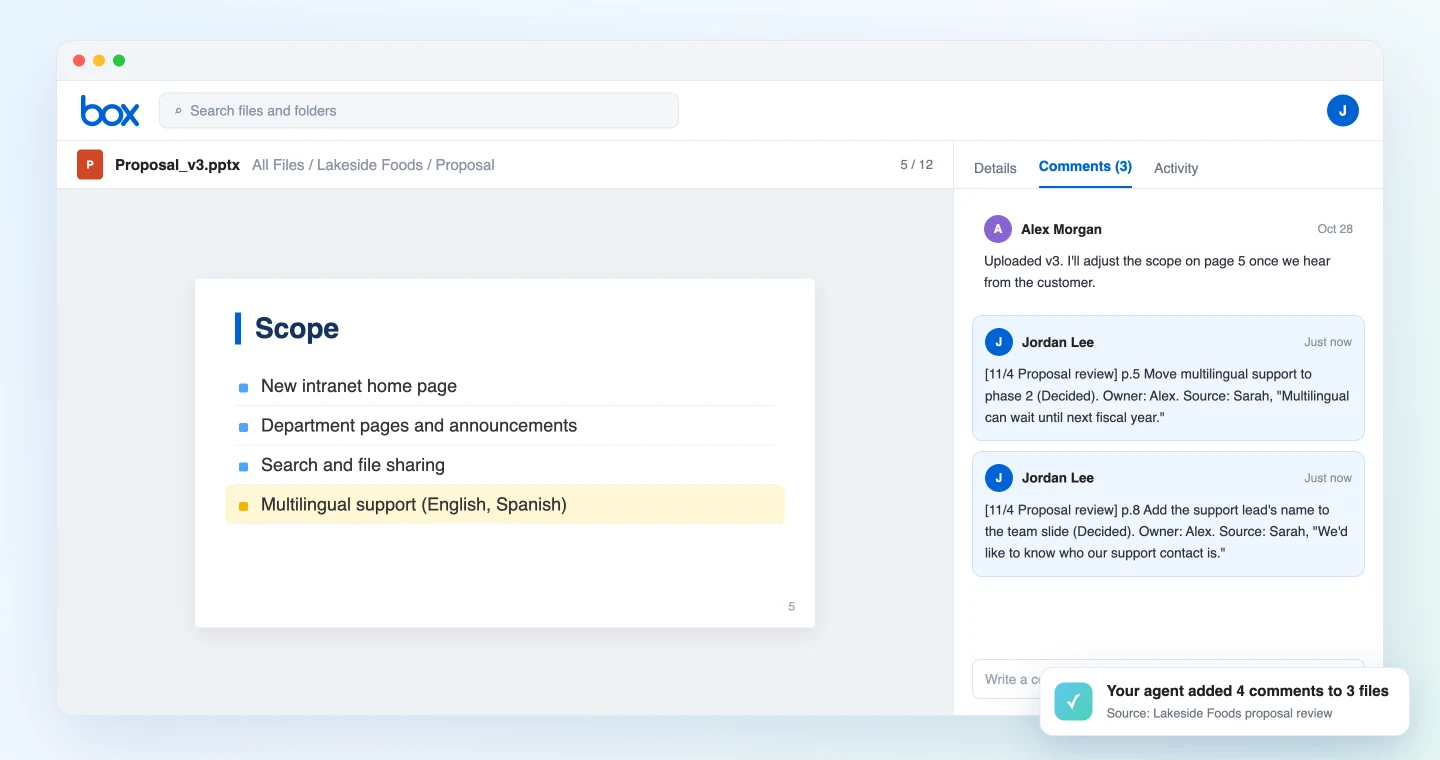
Box 留言會附加至整個檔案,因此 agent 會把頁碼寫入留言文字。留言會從你的 Box 帳戶發出,檔案協作者也會像收到其他留言一樣收到通知。
未解問題也可以留言。任何人開啟時程表,都會看到目前在等客戶回覆;收到答覆後,再請 agent 在同一份檔案加上「已確認為 3 月 16 日」。
示範 2:每週檢查 Box 是否收到承諾的修改
審查時說「我週五前寄出更新版本」很容易,之後卻也很容易忘記。沒人確認新檔案是否真的進了 Box。每週比對會議與檔案一次即可:
閱讀本週(11 月 2 日至 6 日)SuperIntern「Lakeside Foods」專案中的所有會議,
並列出每項更新或分享文件的承諾。
與 Box 資料夾「Lakeside Foods/Proposal」中各檔案的修改日期比對,
建立表格:承諾/負責人/期限/Box 狀態(已完成/未完成/等候客戶)/來源引言。
我核准後,將表格以「Weekly check 2026-11-06.md」為名,
儲存在「Lakeside Foods/Meeting notes」資料夾。
agent 會將承諾與檔案現況逐一比對:
本週有 2 場會議、4 項文件相關承諾:
承諾 負責人 期限 Box 狀態 來源引言 將提案更新為 v4 並分享 Alex 11 月 6 日 未完成(Proposal_v3.pptx 最後修改於 10 月 28 日) Alex:「我週五前會把 v4 寄給你。」 重新發出年度定價報價 Priya 11 月 6 日 已完成(Quote_v3.xlsx 已於 11 月 5 日上傳) Priya:「我會把年度版本放到資料夾。」 依 3 月 16 日重新安排時程 Alex 客戶回覆後 等候客戶 Sarah:「我會在內部確認。」 將 11 月 4 日筆記放進資料夾 Priya 11 月 5 日 已完成 Priya:「我會把筆記放進 Meeting notes。」 要儲存這份備忘錄嗎?
你核准後,表格就會以 Markdown 檔案儲存到 Meeting notes 資料夾。若資料夾尚不存在,agent 會先詢問你是否要建立。
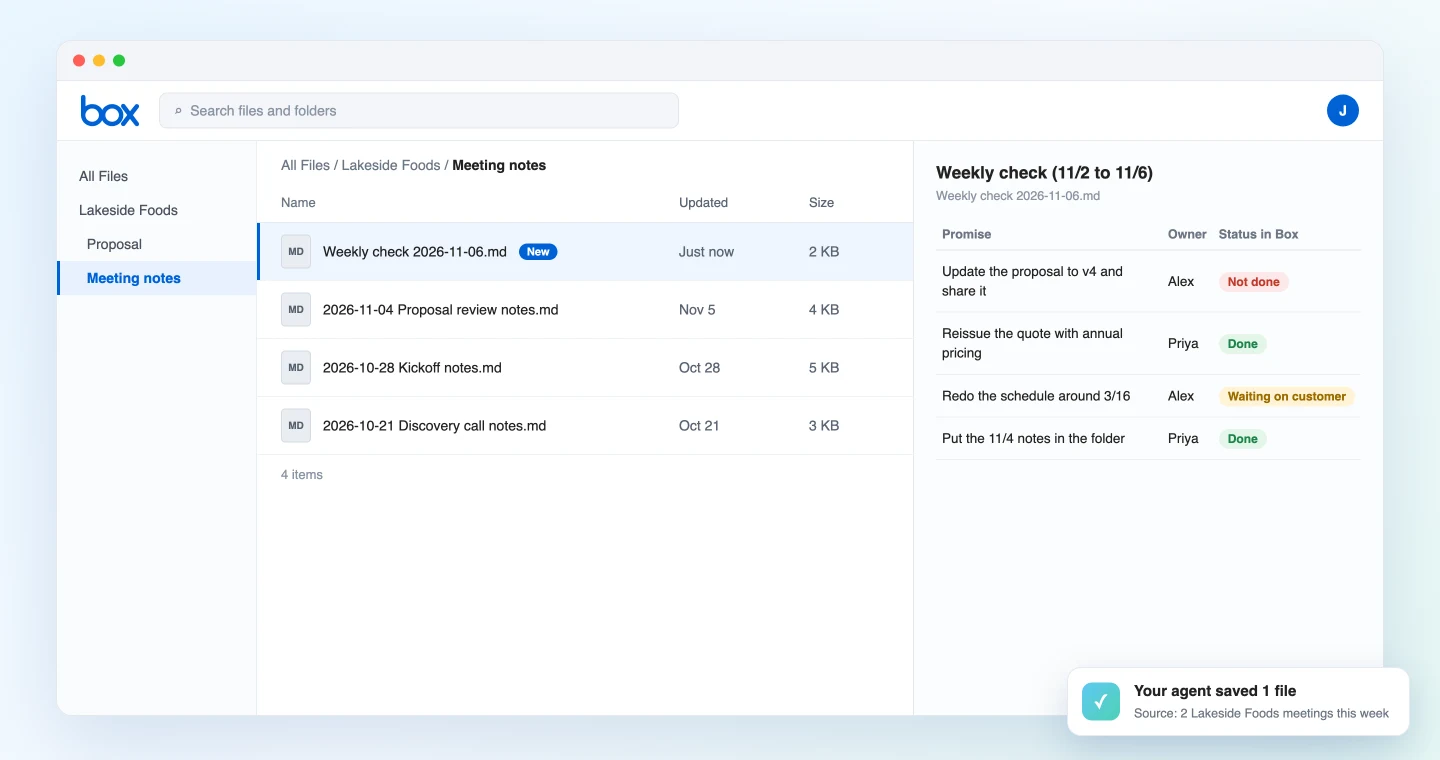
有了這份 Box 備忘錄,中途加入專案的人只要打開資料夾,就能看出哪些文件已過時。「未完成」項目會提醒你直接跟負責人確認。
有人單純開啟檔案,Box 不會更新修改日期。若承諾內容是「改成 v4」,請再要求 agent 檢查檔名和版本歷史。
示範 3:通話中找出剛被問到的文件
SuperIntern MCP 也能讀取進行中會議的即時逐字稿,只會取得上次請求後的新內容,因此在通話中多次詢問仍能快速回覆。
客戶問「上一份報價的設定費是多少?」時,可以試試:
閱讀目前「Lakeside Foods 週會」的即時逐字稿(只讀取上次檢查後的新內容)。
在 Box 資料夾「Lakeside Foods」中找出能回答最近問題的檔案,
並用兩到三行告訴我檔案名稱與答案。
不要寫入任何內容到 Box。
agent 會找到問題、開啟對應檔案,並簡短回覆:
最近的問題是上一份報價的設定費。
- Quote_v3.xlsx(11 月 5 日更新):未稅設定費為 18,000 美元,包含 15,000 美元建置費和 3,000 美元初始訓練費。
- 金額和 Quote_v2.xlsx 相同,只有維護費項目變更,現在顯示為每年 4,800 美元。
此示範不會寫入 Box;ChatGPT 中的 Box 應用程式也能執行相同搜尋和讀取。通話結束後,執行示範 1 的提示詞,這場會議的回饋也會放進文件中。
日常使用技巧
專案和資料夾使用相同名稱。如果 SuperIntern 專案與 Box 資料夾都叫「Lakeside Foods」,agent 就不必猜該查看哪個資料夾。
說出檔案或頁面的名稱。「提案第 5 頁」比「剛剛看的那張投影片」清楚得多。即使在分享螢幕,開始時也說一次檔名,能大幅提升比對可靠度。
寫入前一定要先檢查表格。本文每段提示詞都會先顯示表格,核准後才寫入。留言會通知協作者,送出前請先確認文字。
每則留言都以會議名稱和日期開頭。例如「[11/4 提案審查]」,能讓 Box 使用者知道回饋來自哪場會議,也方便日後搜尋。
權限與你的帳戶相同。SuperIntern MCP 只能讀取你能查看的會議;在 Box 中,agent 也只能寫入你有權編輯的檔案與資料夾。agent 不會寫入 SuperIntern。
將客戶與產品名稱加入詞庫。公司和聯絡人名稱在逐字稿中愈準確,比對結果就愈好。常見名稱可登錄到 SuperIntern 自訂詞庫。
不只 Box:相同模式也適用其他工具
SuperIntern MCP 提供會議資料,agent 負責判斷,另一項工具執行操作。換成其他目的地,分工仍不變。
- Google Docs:根據共識直接改寫文件本身,詳見 Google Docs 指南
- Gmail:草擬寄出修訂文件給客戶的郵件,詳見 Gmail 指南
- Slack:在會議中或會後將重點發佈到內部頻道,詳見 Slack 指南
- Figma:逐畫面留下設計回饋,詳見 Figma 指南
常見問題
免費方案可以使用 SuperIntern MCP 嗎?
不行。個人工作區需要 Plus 方案或更高方案。Team 方案可直接使用。Enterprise 方案需由管理員在工作區設定中啟用「MCP access」。
SuperIntern 會寫入 Box 嗎?
不會。agent 透過 Box 官方 MCP 伺服器新增留言和儲存檔案。SuperIntern MCP 只會以唯讀方式提供會議資料,SuperIntern 本身不會寫入外部工具。
Box 端需要設定什麼嗎?
Box 管理員必須在 Admin Console 的 Integrations 中,將 Claude 或 ChatGPT 整合設為可用。新增留言、上傳檔案和建立資料夾(本文所使用的操作)預設已開啟。移動檔案或建立共用連結等預設關閉的工具,則須由管理員個別啟用。
我可以在 ChatGPT 中使用嗎?
可以。Box 列於 ChatGPT 應用程式目錄,而且根據 Box 說明,它的 ChatGPT 應用程式能搜尋和讀取檔案、新增留言及上傳檔案,因此三項示範都能在 ChatGPT 執行。實際可用工具仍受 Box 管理員設定影響。
留言能指定特定頁面嗎?
Box 留言會附加至整個檔案。本文的提示詞會在每則留言開頭加上頁碼,讓讀者知道意見適用的位置。
這和 Google Docs 指南有什麼不同?
在 Google Docs 指南中,agent 會直接編輯文件文字。本文適用不易直接編輯的檔案,例如 PowerPoint、Excel 和 PDF:agent 會把會議回饋留為留言,再由檔案負責人進行修改。
選一場即將舉行的文件審查,用 SuperIntern 記錄,並在討論中說出檔名和頁碼。會議結束幾分鐘後,Box 文件就會留有整理好的回饋。