
使用 SuperIntern MCP 和 Claude Code pptx 技能,自動從會議產生簡報

多數會議在你關閉通話視窗時就結束了。客戶會議通常還要再花一小時,因為有人得把內容整理成內部報告簡報。
你還記得剛才的對話,但要轉成投影片卻很花時間。你得翻閱筆記,找出客戶真正的痛點和我方承諾的事項,再一張一張用 PowerPoint 重建內容。成果有多完整,取決於你當天剩下多少時間。面試後的評估也一樣,總是比預期花更久。
如果你已在使用 Claude Code,就可以把大部分工作交給終端機處理。本指南將提供會議資料的 SuperIntern MCP,搭配 Anthropic 的官方 pptx 技能,用來產生 PowerPoint 檔案。兩者設定完成後,只要輸入一段提示詞,就能將會議轉成報告簡報,並在工作資料夾中產生真正的 .pptx 檔案。
⚠️ 本文由作者根據截至 2026 年 8 月的公開資訊與使用者回饋獨立整理。
目錄
- 我們要建立的流程:前後比較
- 運作方式:三種角色
- 設定方式
- 示範 1:客戶會議後立即建立內部報告簡報
- 示範 2:以逐字稿證據製作面試評分簡報
- 示範 3:彙整所有會議,製作每週簡報
- 使用技巧與注意事項
- 延伸應用:相同模式與其他工具
- 常見問題
我們要建立的流程:前後比較
之前:每次客戶會議或面試結束後,你都得憑記憶將對話重整成簡報。這需要 30 至 60 分鐘,而且會和清單上的其他工作搶時間。簡報因此一再延後,等團隊看到時,你已忘了會議中的一半細節。
之後:會議一結束,你就在終端機請 Claude Code 製作報告簡報。Claude Code 透過 SuperIntern MCP 取得 AI 摘要,決定每張投影片要放什麼,再由 pptx 技能將內容寫入結構完整的 .pptx 檔案。你只要開啟檔案、修改少數文字,再寄出去即可。
SuperIntern 是無機器人桌面會議助理,因此隨時都有會議資料可供使用。機器人不會加入通話,各平台(包括實體會議)都能自動累積逐字稿與 AI 摘要。輸出的是電腦上的一般 PowerPoint 檔案,可用 PowerPoint、Keynote 或 Google Slides 開啟,且會保留在你的電腦,直到你決定分享。
運作方式:三種角色
| 角色 | 工具 | 用途 |
|---|---|---|
| 提供會議資料 | SuperIntern MCP | 以唯讀方式提供逐字稿、即時逐字稿、AI 摘要和會議筆記 |
| 判斷與草擬 | Claude Code(AI agent) | 閱讀摘要、決定投影片架構並撰寫內容 |
| 執行操作 | pptx 技能(Agent Skill) | 在你的電腦上產生並編輯 .pptx 檔案 |
MCP(Model Context Protocol,模型情境協定)是讓 AI agent 安全連接外部工具的開放標準。SuperIntern 的 MCP 伺服器會以唯讀方式讓 agent 存取會議資料。Agent Skills 負責另一部分工作:技能是一個包含指示和指令碼的資料夾,教 Claude 以一致的方式完成指定任務。Anthropic 的官方技能儲存庫包含支援 Claude 文件功能的技能,例如用於建立和編輯 PowerPoint 檔案的 pptx 技能。
把它們搭配起來:SuperIntern 保存紀錄、Claude Code 判斷重要內容,pptx 技能則建立檔案。MCP 伺服器沒有寫入操作,因此 agent 無法變更 SuperIntern 中的任何資料。你的電腦上唯一新增的檔案,就是工作目錄中的簡報。
設定方式
1. 將 SuperIntern MCP 連接至 Claude Code
在終端機執行:
claude mcp add --transport http superintern https://mcp.app.super-intern.com/mcp
接著在 Claude Code 中執行 /mcp,選取 superintern 並進行驗證。系統會開啟瀏覽器視窗,讓你登入 SuperIntern 帳戶並授權存取。不需要 API 金鑰。SuperIntern 使用需求(個人工作區需 Plus 方案或更高方案,Enterprise 需管理員啟用),請參閱 MCP 設定指南。
2. 加入 pptx 技能
Anthropic 在 anthropics/skills 儲存庫中發布文件相關技能。在 Claude Code 中,將此儲存庫加入外掛程式市集,再安裝文件技能。
/plugin marketplace add anthropics/skills
/plugin install document-skills@anthropic-agent-skills
任務需要技能時,Claude Code 會自動載入。因此只要在提示詞中要求製作 pptx,就能使用 pptx 技能。隨時可執行 /skills 查看已安裝技能。
可先試用這段提示詞,確認所有項目都已連接:
列出我最近 3 場 SuperIntern 會議
如果回傳會議名稱和日期,就表示設定完成。
示範 1:客戶會議後立即建立內部報告簡報
這是最常見的情境。客戶或潛在客戶會議結束後,團隊需要內部回報。只要在提示詞中寫清楚投影片架構,每份回報就會以相同格式產生。
取得剛結束的「Acme Corp 初次會議」AI 摘要,
並建立 5 張投影片的內部報告簡報,檔名為 acme-readout.pptx:
1) 標題:會議名稱、出席者、今天日期
2) 對方現況:背景,以及促成本次會議的原因
3) 對方痛點:盡可能引用對方原話
4) 我方提案,以及對方的反應
5) 後續行動與負責人、日期
每張投影片最多 4 個項目。任何不明確的內容都標記為「待確認」,不要當成已定案。
Claude Code 會取得摘要並草擬投影片內容,再由 pptx 技能寫入檔案。
已建立 acme-readout.pptx(5 張投影片)。
- 對方現況:會議筆記目前仰賴一位成員;正在為歐洲團隊擴編評估工具
- 痛點:「筆記的瓶頸只有一個人」、「安全審查對錄音資料要求嚴格」
- 我方提案:客戶成功團隊試用 2 週;已確認 SSO 是正式推行前提
- 後續行動:我方於 8 月 28 日前提交安全問卷;對方於 9 月 4 日前決定是否開始試用
標記為「待確認」的事項已放在第 4 張投影片。請先開啟檔案修改文字,再分享。
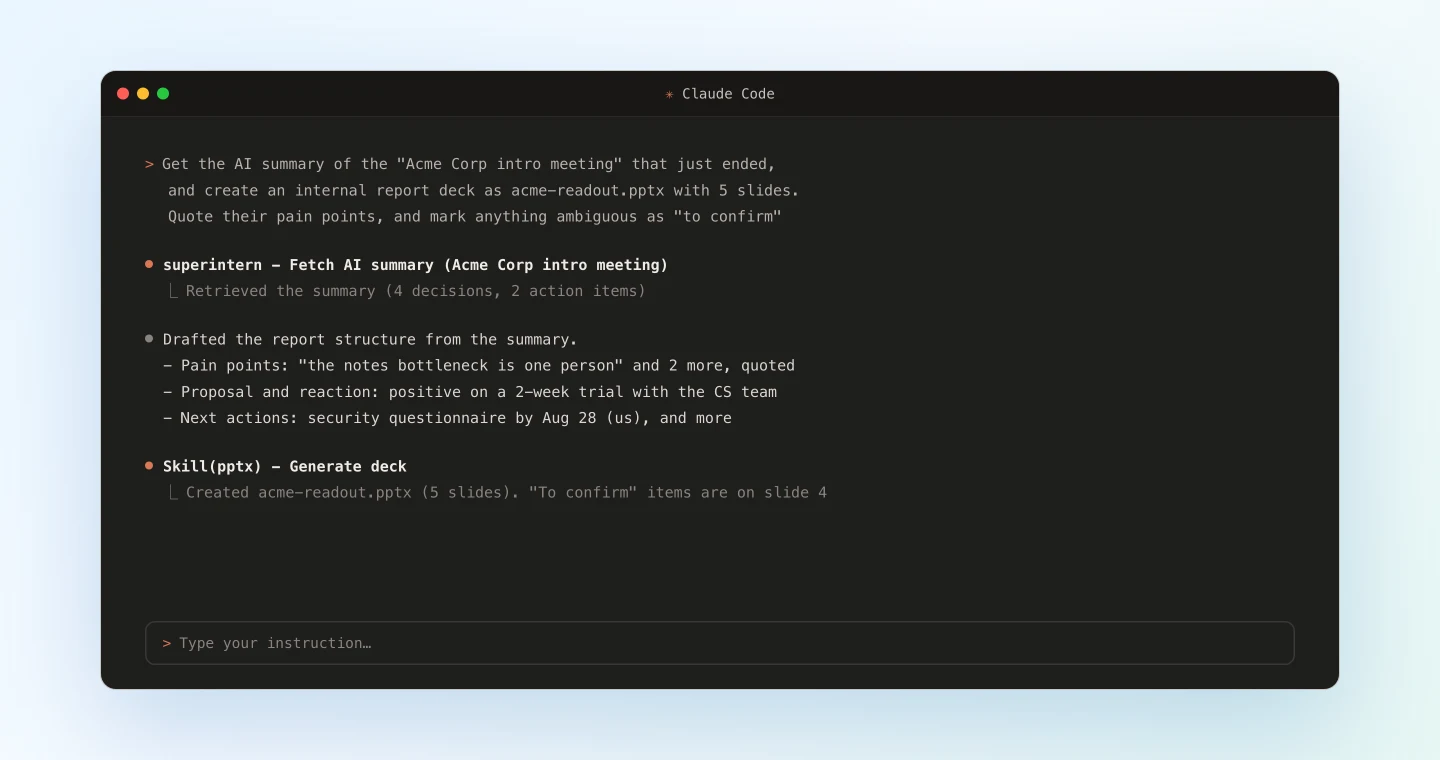
通話結束約 30 秒後,回報檔案就已經產生。與憑記憶製作的簡報相比,痛點投影片的改進最明顯,因為內容直接引用客戶在會議中的原話。
示範 2:以逐字稿證據製作面試評分簡報
招募面試後的評估最容易記錯,同時也最重視證據。面試時請 Claude Code 參照完整逐字稿而非摘要,並製作一份評分簡報,為每項評分提供候選人的發言依據。
取得今天「後端工程師-候選人 Alex」的面試逐字稿。
為招募評估會議建立 scorecard-alex.pptx:
1) 每個評估面向各做一張投影片:技術深度、系統設計、溝通、負責任態度
2) 每張投影片列出建議的 1–5 分評分、2–3 句逐字稿佐證,及任何紅旗或黃旗
3) 最後一張投影片列出下一位面試官應深入詢問的要點
不要杜撰引言。如果逐字稿沒有涵蓋某面向,請寫「未評估」,不要猜測。
保留「未評估」這項指示。清楚標示缺漏,可以告訴下一位面試官要補問哪些內容,比臆測分數更實用。由於簡報根據逐字稿製作,評估會議也能從「我覺得他很厲害」轉成「這是他實際說的內容」,讓面試小組討論引言,而不是印象。
示範 3:彙整所有會議,製作每週簡報
當工作涉及多場會議時,MCP 特別實用。週五可以把一週會議彙整成一份報告簡報。
列出我本週在「Sales」專案中的會議,並取得每場會議的 AI 摘要。
建立 weekly-report.pptx:
1) 一張總覽:本週的銷售管道重點與風險
2) 每個客戶各一張投影片:狀態、進展、下一步
3) 最後一張:哪些地方需要團隊協助
如果資料夾中有上週的檔案,請採用相同格式。
最後一行需要 Claude Code 在你的本機資料夾中工作。它可以開啟上週的檔案並比照格式。如果每週五都執行相同提示詞,每週報告就會從你要在晚上從頭撰寫的文件,變成只需檢查和寄出的內容。當提示詞開始固定使用後,可以將它存成個人技能(~/.claude/skills/ 中的 SKILL.md),之後只需一個指令就能呼叫。
使用技巧與注意事項
在提示詞中列出投影片架構。固定大綱,例如現況、痛點、提案和後續行動,能維持簡報一致,也讓 agent 更可靠地擷取資訊。提示詞效果良好時,可將其轉成個人技能,讓整個流程透過 /meeting-report 執行。
有目的地選擇摘要或逐字稿。內部回報和週報適合使用 AI 摘要;需要證據時,例如面試評分或對決策有爭議時,請使用逐字稿。也可以同時要求兩者,只是會多消耗一些 token。
把簡報當成初稿。pptx 技能會產生清楚、架構完整的檔案;你再花幾分鐘調整措辭與重點,就能讓內容更像自己的作品。由於起點已接近完成,仍然能省下大部分時間。
分享之前,檔案都會留在自己的電腦上。簡報會儲存於工作目錄。不會上傳檔案,也不會使用外部設計服務,對面試等敏感會議尤其重要。
提升 SuperIntern 的轉寫準確度。將人名、產品術語和技術詞彙加入 SuperIntern 自訂詞庫,可改善轉寫結果;根據逐字稿製作的簡報也會更準確。
延伸應用:相同模式與其他工具
- 雲端設計工具:Canva 文章採用相同流程,以 Canva 作為輸出,並在你的 Canva 帳戶中建立可編輯簡報。想要本機檔案與完整掌控權時使用 pptx 技能;重視視覺細節與分享時使用 Canva。
- 用 Claude Code 實作:規格轉程式碼文章示範如何直接將規格會議轉成程式碼。
- 後續郵件:Gmail 文章示範如何運用相同會議資料,草擬隨簡報寄出的郵件。
常見問題
免費方案能使用 SuperIntern MCP 嗎?
不行。個人工作區需要 Plus 方案或更高方案。Team 方案工作區可直接使用;Enterprise 工作區則需由管理員在工作區設定中啟用「MCP access」。
我需要安裝 PowerPoint 嗎?
不需要。pptx 技能會建立標準 .pptx 檔案,可使用 PowerPoint、Keynote、Google Slides 或其他相容應用程式開啟。
AI 能修改我的會議筆記或逐字稿嗎?
不能。SuperIntern MCP 的所有工具都只能讀取,沒有新增、編輯或刪除功能。唯一寫入的檔案是本機資料夾中的簡報。
會議資料會送到哪裡?
Claude Code 會使用你的 SuperIntern 登入資訊透過 MCP 讀取資料,產生的簡報則是本機檔案。此流程不會使用任何設計 SaaS 或第三方儲存服務。
哪些 AI agent 能使用這套流程?
SuperIntern MCP 適用於 Claude Code、Codex 和 Cursor 等支援 MCP 的用戶端。SuperIntern 也能連接 ChatGPT(在側邊欄開啟 Plugins 並搜尋「superintern」)和 Claude 應用程式(透過連接器目錄),因此也能在其中閱讀和摘要會議。不過,本指南使用 pptx 技能產生 .pptx 檔案的流程是 Claude Code 專用。pptx 技能是來自 anthropics/skills 儲存庫的 Agent Skill;在其他用戶端中,請確認目前是否支援技能,或改用該用戶端提供的文件工具。各用戶端的設定步驟請參閱 MCP 設定指南。
這和 Canva 整合有什麼差異?
流程相同:SuperIntern MCP 提供資料,agent 決定簡報內容。差別只有輸出方式。pptx 技能會在本機產生檔案,不需外部服務;Canva MCP 則會在你的 Canva 帳戶中建立可視覺編輯的設計。每份簡報都能依需求選用其中一種方式。
SuperIntern 已經記錄每一場會議。設定完成後,Claude Code 就能將紀錄轉成團隊需要的簡報。