
根據會議紀錄填寫 Harvest 工時表:SuperIntern MCP 指南

如果團隊使用 Harvest 追蹤工時,週五下午通常得打開行事曆,回想每場會議屬於哪個專案,以及實際進行多久。拖得愈久,猜測就愈多;超時會議和涉及多個客戶的進度通話,最容易出現工時偏差。
把 SuperIntern MCP 和 Harvest 連接至 Claude 或 ChatGPT 等 AI agent,agent 就能根據會議紀錄判斷專案與時數,再草擬工時表。只有你核准的列項才會成為 Harvest 工時紀錄。
⚠️ 本文由作者根據截至 2026 年 11 月的公開資訊與使用者回饋獨立整理。
目錄
從會議到完整工時表
之前:週五,你把行事曆和 Harvest 放在一起,逐一回想整週行程。原本 30 分鐘的時段可能實際開了 50 分鐘。「同步」這種會議名稱,得翻出筆記才看得懂。一場涵蓋兩個客戶的進度通話,通常只能憑感覺拆分工時。
之後:週五你請 agent 登錄整週工時。它會讀取 SuperIntern 會議清單和逐字稿,與 Harvest 現有紀錄比對,再以表格列出尚未登錄會議的日期、專案、工作項目、時數和備註。無法判斷該歸到哪裡的會議會先擱置,供你確認。你檢查並核准表格後,工作就完成了。
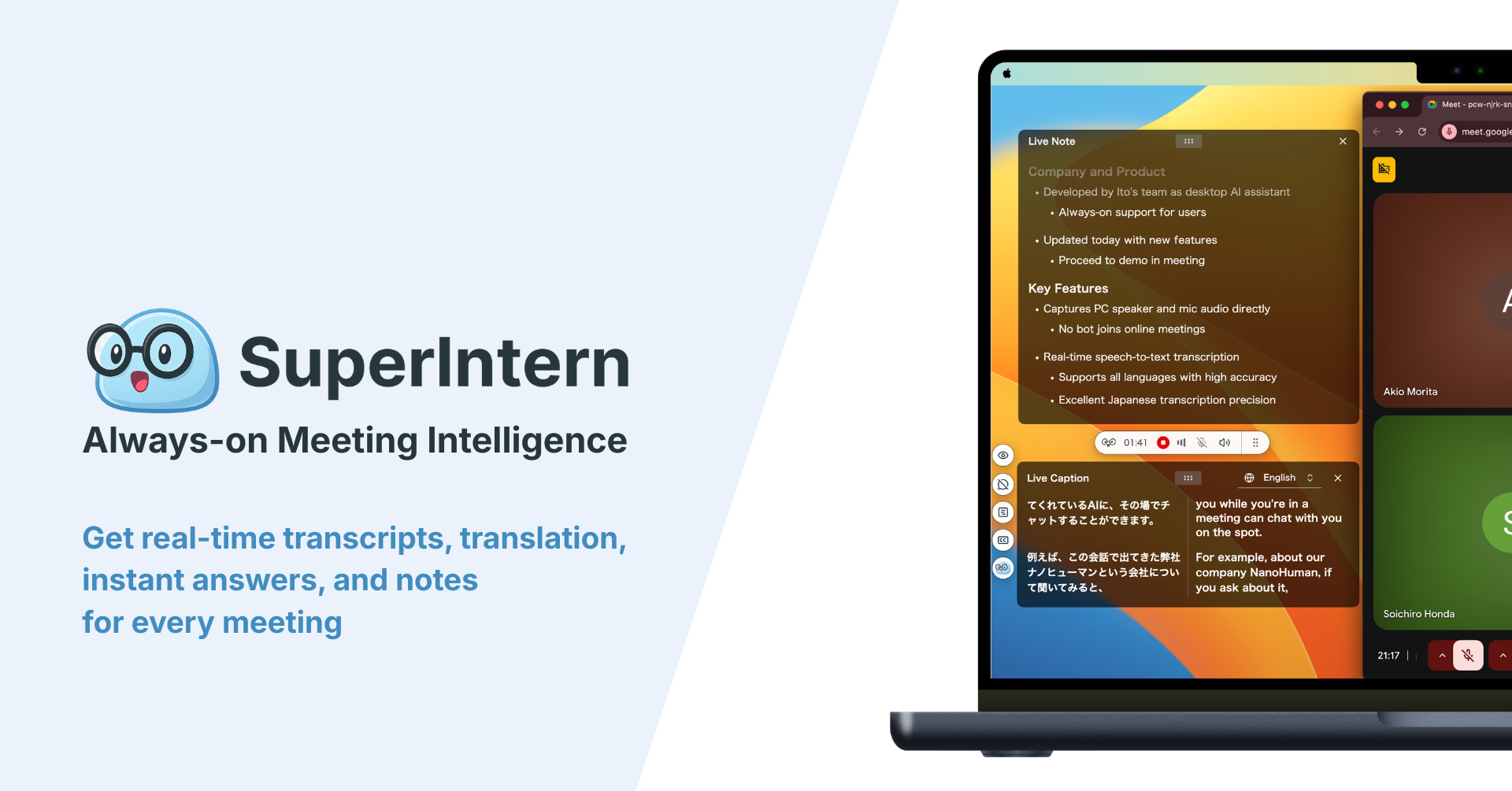
請先用 SuperIntern 記錄會議。SuperIntern 是一款不會派機器人加入通話的桌面會議助理,能自動為線上及實體會議產生逐字稿與 AI 摘要。逐字稿每一行都有時間戳記,因此工時是根據實際談話長度計算,而非行事曆上的時段。
以下範例以網頁代理商的專案經理為例,Harvest 設定如下:
| 客戶 | 專案 | 工作項目 |
|---|---|---|
| Northlight Foods | 網站改版 | 專案管理、會議 |
| Greenfield Realty | 職涯網站 | 專案管理、會議 |
| 內部 | 內部營運 | 內部會議 |
請換成自己的專案與工作項目名稱。
各部分如何搭配
| 角色 | 工具 | 用途 |
|---|---|---|
| 會議資料 | SuperIntern MCP | 以唯讀方式提供會議清單、開始時間、專案、逐字稿和 AI 摘要 |
| 判斷與草擬 | AI agent(Claude、ChatGPT) | 將會議對應至專案、計算工時並草擬工時表 |
| 工作落點 | Harvest(Harvest 官方 MCP 伺服器) | 讀取及建立工時紀錄、查詢專案與工作項目、回報預算 |
MCP(Model Context Protocol,模型情境協定)是連接 AI 助理與外部工具的開放標準。SuperIntern MCP 會以唯讀方式提供會議資料。詳情請參閱 MCP 設定指南。
Harvest 端使用 Harvest 官方 MCP 連接。它可以啟動和停止計時器、補登過往工時、編輯及刪除工時紀錄、執行工時報表,以及檢查專案預算。
寫入 Harvest 的是 agent,而不是 SuperIntern。agent 無法變更 SuperIntern 中的資料,只能讀取你可查看的會議。在 Harvest 中,agent 會以你的身分操作,且只能執行你角色權限允許的動作。
設定方式
需要連接 SuperIntern 和 Harvest 兩項工具。請選擇你目前使用的 agent。Harvest 表示它的 ChatGPT 外掛程式和手動連接使用同一伺服器,提供相同操作,因此本文的每段提示詞都適用 Claude 和 ChatGPT。
1. 連接 SuperIntern
- Claude:開啟 Settings,前往 Customize 底下的 Connectors,搜尋「SuperIntern」並選取。也可以直接開啟 Claude 連接器目錄中的 SuperIntern。新增連接器適用於 Claude 付費方案。
- ChatGPT:開啟側邊欄中的 Plugins,搜尋「superintern」,開啟 SuperIntern 並點選 Install plugin。SuperIntern 外掛程式頁面可直接帶你前往。Codex 應用程式的連接方式相同。
兩種情況都會開啟 SuperIntern 登入頁面;登入並授予存取權即可。SuperIntern 使用需求(個人工作區需要 Plus 方案或更高方案,Enterprise 工作區需管理員啟用 MCP 存取權),以及 Claude Code、Cursor 和其他用戶端的設定步驟,請參閱 MCP 設定指南。
2. 連接 Harvest
- Claude:依照 Harvest 指示前往 Customize > Connectors > + > Add custom connector,名稱輸入「Harvest」,遠端 MCP 伺服器 URL 輸入
https://api.harvestapp.com/mcp,再點選 Add。 - ChatGPT:開啟 Harvest 外掛程式頁面並新增。共用工作區的設定可能會限制可連接的外掛程式。
- Claude Code:
claude mcp add --transport http harvest --scope user https://api.harvestapp.com/mcp
每種方式都需登入 Harvest、選取帳戶並授權連接。你只需要有效的 Harvest 帳戶。每個人都用自己的登入資訊連接,並且只能查看 Harvest 角色權限允許的內容。
連接完成後,確認 agent 看得到兩邊的資料:
列出我本週在 SuperIntern 的會議,
以及我可以在 Harvest 登錄工時的專案和工作項目。
如果兩份清單都能正常顯示,就準備好了。
示範 1:週五登錄一整週會議工時
週末前補登工時時,這套流程最省時間。提示詞有兩項重點:跳過已登錄的會議,以及不要猜測無法歸類的會議。
列出我本週(11 月 2 日至 6 日)在 SuperIntern 的會議,與
Harvest 工時紀錄比對,並為尚未登錄的會議草擬工時列項。
- 根據逐字稿的第一與最後時間戳記計算每場會議時數
- 根據 SuperIntern 專案、會議標題和討論內容選擇專案與工作項目
- 查閱我的 Harvest 帳戶設定,並遵守工時進位規則
- 為每場會議寫一句主題備註
- 如果無法判斷專案或涵蓋多個專案,將會議標示為「需要確認」
只有我核准的列項才能建立為 Harvest 工時紀錄。
不要編輯或刪除既有紀錄。請先顯示表格。
agent 會讀取兩邊紀錄,並回覆類似內容:
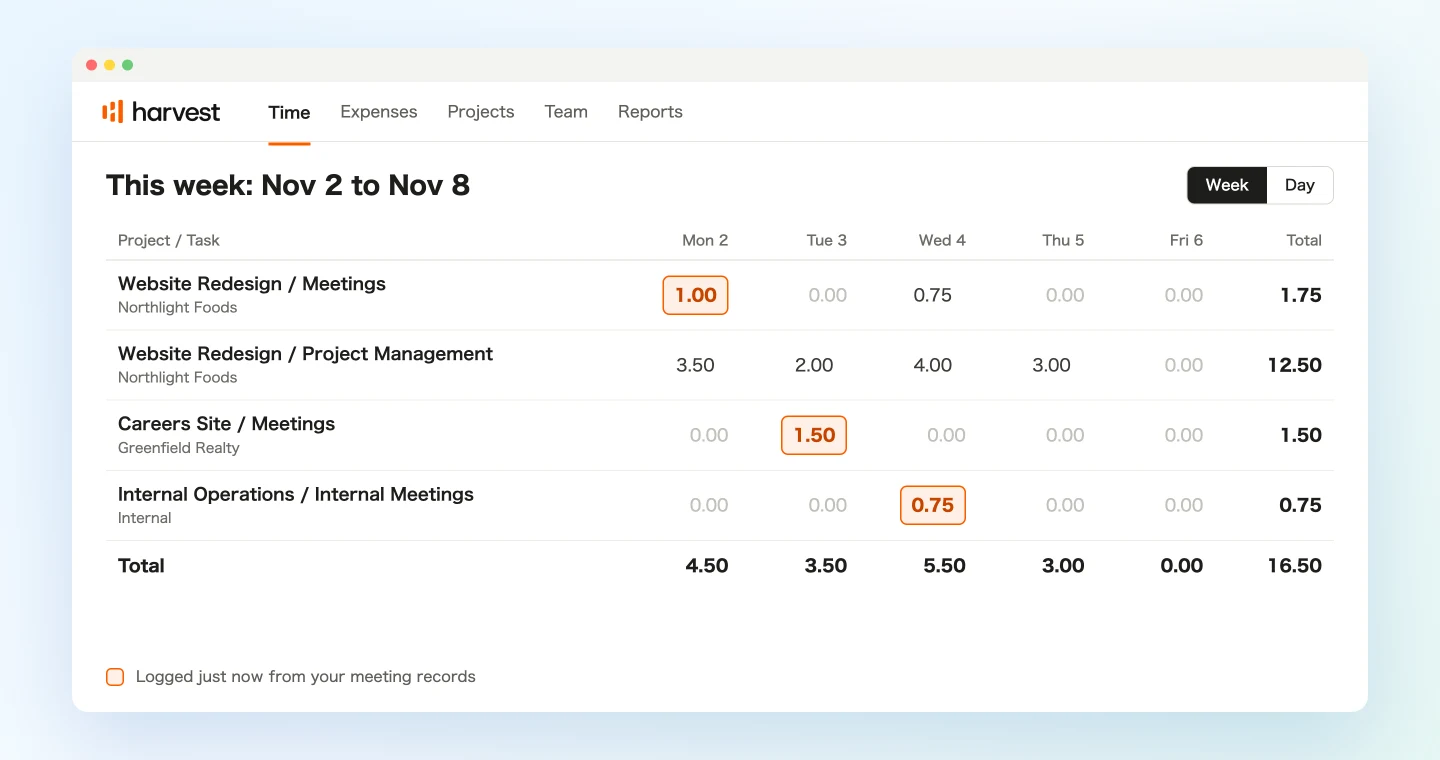
本週共有 6 場會議,其中 1 場已經登錄 Harvest。其餘 5 場中,有 3 場可以直接登錄。
日期 會議 時數 專案/工作項目 備註 11 月 2 日 Northlight Foods 週會 1.00 網站改版/會議 檢視上線時程 11 月 3 日 Greenfield Realty 啟動會議 1.50 職涯網站/會議 確認範圍與團隊分工 11 月 4 日 設計團隊週會 0.75 內部營運/內部會議 下個月的產能 需要確認
日期 會議 時數 原因 11 月 5 日 客戶進度同步 1.00 同時涵蓋 Northlight Foods 和 Greenfield Realty 11 月 6 日 同步 0.50 未設定專案,對話也無法判斷客戶 我略過 11 月 4 日的 Northlight 畫面審查(0.75 小時),因為已經登錄。要登錄上面 3 項嗎?
回覆「可以」,工時就會登錄到 Harvest 工時表。至於 11 月 6 日的「同步」,只要簡單補充「那場是 Greenfield Realty」就能以相同方式登錄。
如果團隊使用 Harvest 核准流程,檢查完所有項目後,也可以在同一段對話中完成送審:
我已檢查本週的工時紀錄。請送出 11 月 2 日至 6 日的工時表,等待核准。
送出之前,請確認非會議工作也已經登錄。agent 只會補上會議工時。
示範 2:按主題拆分多客戶會議
有些會議,例如內部進度通話,會同時討論多個專案。全部登錄到同一個客戶會扭曲實際工作量,憑感覺拆分則沒有依據可查。透過逐字稿時間戳記,可以精確計算各主題花費的時間。
閱讀 11 月 5 日「客戶進度同步」逐字稿,依據時間戳記
找出主題切換處,並將時間分配至我的 Harvest 專案。
- 建立表格,列出主題、時間範圍、分鐘數、Harvest 專案、小時數與備註
- 引用每個主題切換處的發言
- 將開場閒聊計入後續主題
- 確認加總後的時間等於整場會議長度
我核准後,將每列登錄為 11 月 5 日的工時紀錄。
不要編輯或刪除既有紀錄。
agent 會將對話轉換主題的發言作為切分界線:
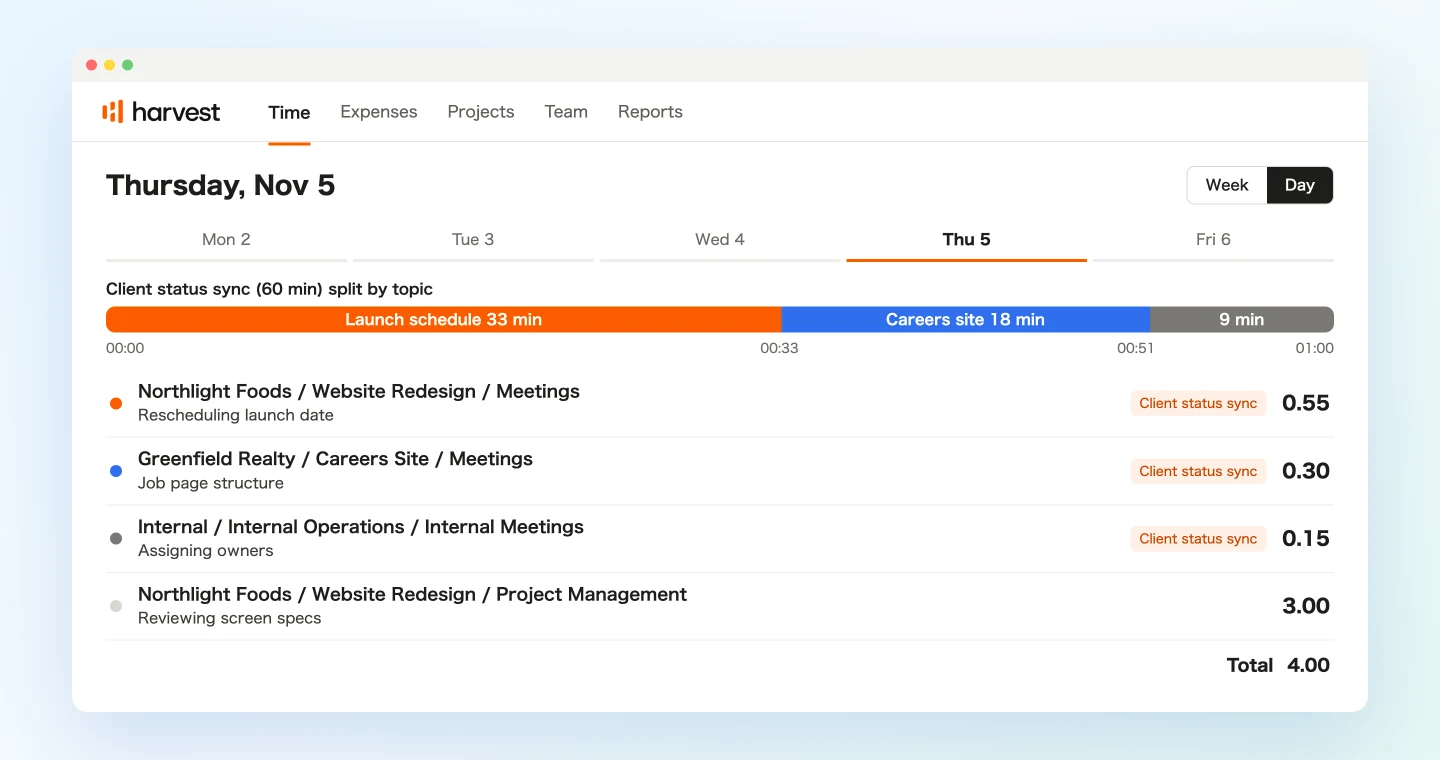
這場會議共 60 分鐘,討論了 3 個主題。
主題 時間範圍 長度 專案 時數 備註 上線時程 00:00 至 00:33 33 分鐘 Northlight Foods/網站改版 0.55 調整上線日期 職涯網站架構 00:33 至 00:51 18 分鐘 Greenfield Realty/職涯網站 0.30 職缺頁架構 下個月的產能 00:51 至 01:00 9 分鐘 內部/內部營運 0.15 指派負責人 主題切換處
- 00:33 Dana:「Northlight 的部分到此為止。接下來談 Greenfield Realty。」
- 00:51 Dana:「最後一件事,我們來確認下個月的產能。」
總計為 60 分鐘(1.00 小時),與會議時間相符。要登錄這些工時嗎?
核准後,一場會議就會變成三筆工時紀錄。備註保留了主題,因此日後有人查看報表時,仍能理解工時用途。
有些對話的主題切換並不明確。遇到這種情況,請 agent 標示它不確定的界線,再由你決定如何分配時間。
示範 3:通話中查看專案預算
SuperIntern MCP 也能讀取進行中會議的即時逐字稿,而且可以只取得上次讀取後新增的內容,因此在會議中重複呼叫也不會造成負擔。
客戶問「我們能否從下個月開始每週增加一次設計審查?」時,你可以先查預算再回答:
閱讀目前「Greenfield Realty 週會」的即時逐字稿
(只讀取上次讀取後新增的內容),找出剛提出的額外工作。
檢查 Harvest 中「職涯網站」的預算使用情況,並在三行以內告訴我
剩餘預算是否足夠。
不要寫入任何資料到 Harvest。
agent 會辨識新增需求、查看 Harvest 預算,並簡短回覆:
需求:從 12 月起每週增加一小時設計審查。
- 已使用預算工時 84.5/120 小時,剩餘 35.5 小時。
- 距離上線還有 8 週,這項工作會增加 8 小時。依目前速度,預算餘額幾乎會用完。
此示範不會在 Harvest 寫入任何資料。只有在你的 Harvest 角色允許查看時,才會顯示預算金額與費用等數字。
使用技巧
讓名稱一致。SuperIntern 專案名稱若與 Harvest 客戶名稱相同,agent 就更能準確歸類會議。如果你先依行事曆活動自動將會議分到不同專案,效果會更好。
在提示詞中加入團隊規則。例如「客戶通話歸入 Meetings 工作項目,內部會議歸入 Internal Meetings」這類規則,應每次都以同樣措辭提供。常用提示詞請保存起來。
寫入資料前一定要先檢查表格。Harvest 連接器並非唯讀,也能編輯和刪除工時紀錄。本文中的提示詞會先顯示表格、核准後才登錄,而且保留現有紀錄。
請記住,工時是根據發言推算。逐字稿時間戳記從第一句發言到最後一句發言,因此正式開始前的等待或無人說話的螢幕分享可能不會計入。
同時使用計時器時注意順序。啟動新計時器會停止同一天正在運作的計時器,但前一天的計時器會繼續。登錄工時前,請要求 agent 檢查是否有尚未停止的計時器。
權限與你的帳戶相同。SuperIntern MCP 只能讀取你能查看的會議。在 Harvest 中,你不能編輯其他人的工時。
可搭配的其他工具
SuperIntern MCP 提供會議資料,agent 負責判斷,另一項工具則執行工作。目的地不同,分工仍相同。
- Google Calendar:根據會議中的承諾,為下週安排專注時段,詳見 Google Calendar 指南
- Asana:將每週會議轉成專案狀態更新,詳見 Asana 指南
- Todoist:整理你親自承諾處理的任務,詳見 Todoist 指南
- Google Sheets:依相同標準比較多場會議內容,詳見 Google Sheets 指南
常見問題
免費方案可以使用 SuperIntern MCP 嗎?
不行。個人工作區需要 Plus 方案或更高方案。Team 方案可直接使用。Enterprise 方案需由管理員在工作區設定中啟用「MCP access」。
SuperIntern 會寫入 Harvest 嗎?
不會。工時紀錄由 agent 透過 Harvest 官方 MCP 連接建立。SuperIntern MCP 只會以唯讀方式提供會議資料,SuperIntern 本身不會寫入外部工具。
ChatGPT 也能使用這套流程嗎?
可以。根據 Harvest 說明,ChatGPT 外掛程式和手動連接使用同一伺服器,權限與操作相同。三種示範都能在任一 agent 使用相同提示詞。
會議時長從哪裡取得?
SuperIntern MCP 回傳的會議資訊包含開始時間,但不含結束時間。本文中的提示詞會要求 agent 根據逐字稿每行的時間戳記計算時長。未錄下的內容不會列入,因此登錄前請檢查表格。
會議以外的工作也會自動擷取嗎?
不會。agent 根據會議紀錄工作,因此製作與撰寫時間仍需照常由你登錄。你也可以在聊天中請 agent 啟動或停止計時器。
我可以替整個團隊登錄工時嗎?
Harvest 管理員與經理若具備相應角色權限,就能替隊友新增工時,但仍不能編輯別人的工時。此外,SuperIntern MCP 只會讀取你能查看的會議,因此建議每個人都連接自己的帳戶,並自行登錄工時。
用 SuperIntern 記錄下週會議,再於週五試試示範 1 的提示詞。檢查表格並核准後,工時表中的會議部分就完成了。