
使用 SuperIntern MCP,打造自動維護的 Notion 會議資料庫
許多團隊一開始都會在 Notion 建立會議資料庫,前幾週每場會議也都有建立頁面。後來碰上忙碌的衝刺週,大家沒時間複製會議紀錄,資料表從此就一直空著一大半。
資料庫設計通常沒有問題,真正出狀況的是交接流程。會議紀錄留在 SuperIntern,團隊文件放在 Notion,還得有人手動搬移每份摘要、整理格式,再輸入日期和出席者。每場會議大約要花十分鐘,卻只是重複整理已經寫好的內容。
本指南會帶你將 SuperIntern MCP 和 Notion 連接至 AI 代理(Claude、ChatGPT),讓你只要輸入一個提示,就能把會議摘要存成 Notion 資料庫中的頁面,並填妥頁面屬性。存檔只需一個提示,資料庫就能持續更新,也不必再催促同事補紀錄。
⚠️ 本文依據截至 2026 年 8 月可公開取得的資訊與使用者回饋獨立彙整。
目錄
- 我們要打造的流程:前後對照
- 運作方式:三種角色
- 設定
- 示範 1:會議結束後立即存入資料庫
- 示範 2:彙整多場會議的決策歷程頁面
- 示範 3:每週補齊紀錄並製作週回顧頁面
- 注意事項
- 延伸應用:相同模式也適用於其他工具
- 常見問題
我們要打造的流程:前後對照
原本的流程:每場會議結束後,有人把摘要貼到 Notion、修整標題,再手動填寫頁面屬性。每場花十分鐘,一週十場會議就要耗掉一個半小時以上;越忙碌的那幾週,待補的紀錄往往也越多。
使用後的流程:你只要請 AI 代理「把今天的會議存入會議資料庫」,Notion 就會新增一個頁面,填好日期、出席者、專案和條理分明的摘要。接著只需快速確認內容。
有兩個設計能降低風險。SuperIntern 是免機器人的桌面會議助理,不會加入你的通話;逐字稿和 AI 摘要會自動累積,來源資料隨時可用。另外,寫入權限只授予一處:AI 代理負責寫入 Notion,SuperIntern 的資料全程都是唯讀,所以代理可以替你建立會議紀錄,卻無法更改原始紀錄。
運作方式:三種角色
這個流程由三個部分組成。
| 角色 | 工具 | 負責事項 |
|---|---|---|
| 提供會議資料 | SuperIntern MCP | 提供逐字稿、AI 摘要和會議紀錄,且嚴格採唯讀方式 |
| 判斷並整理格式 | AI 代理(Claude、ChatGPT) | 讀取摘要,依照資料庫結構整理內容 |
| 執行操作 | Notion(官方 MCP) | 建立頁面並新增資料庫項目 |
MCP(Model Context Protocol,模型內容協定)是用來以受控方式連接 AI 助理與外部工具的開放標準。SuperIntern MCP 提供 AI 用戶端唯讀的會議資料存取權限,而Notion 官方託管的 MCP 伺服器則負責建立和更新頁面。因此,實際寫入 Notion 的是 AI 代理,SuperIntern 不會寫入任何資料。代理無法修改 SuperIntern 中的內容,也只能讀取你本來就有權開啟的會議。
設定
你需要建立兩個連線,並準備一個用來存放頁面的資料庫。選擇團隊目前使用的 AI 代理即可。本指南中的提示適用於 Claude 和 ChatGPT,但要讓 ChatGPT 寫入 Notion,必須先依照步驟 2 設定開發人員模式。
1. 連接 SuperIntern
- Claude:開啟設定,前往自訂中的連接器,搜尋「SuperIntern」並選取。也可以直接前往 Claude 連接器目錄中的 SuperIntern。Claude 的付費方案可使用連接器。
- ChatGPT:在側邊欄開啟外掛程式,搜尋「superintern」,開啟 SuperIntern 並點選安裝外掛程式。也可以直接前往 SuperIntern 外掛程式頁面。Codex app 的連接方式相同。
接著會開啟 SuperIntern 登入頁面。登入並授予存取權限即可。SuperIntern 端的需求(個人工作區需使用 Plus 以上方案;Enterprise 工作區需由管理員啟用 MCP 存取權限),以及 Claude Code、Cursor 和其他用戶端的設定步驟,都列在我們的 MCP 設定指南。
2. 連接 Notion
兩種 AI 代理的設定方式不同。連接 Claude 的 Notion 連接器後,就能建立和更新頁面及資料庫。ChatGPT 的 Notion app 則是唯讀,因此能參考 Notion 內容,卻不能寫入。若要從 ChatGPT 寫入資料,請開啟開發人員模式,並新增 Notion 官方 MCP 伺服器(https://mcp.notion.com/mcp)。
- Claude:在同一個連接器畫面搜尋「Notion」、連接服務,並核准存取 Notion 工作區。
- ChatGPT:外掛程式中的 Notion app 只能讀取資料。如要讓 ChatGPT 建立或更新頁面與資料庫項目,請先在網頁版開啟開發人員模式(適用於 Plus、Pro、Business、Enterprise 或 Edu),再將 Notion 官方 MCP 伺服器
https://mcp.notion.com/mcp新增為連接器。每次寫入前,ChatGPT 都會要求你確認。
若使用 Claude Code 或其他 MCP 用戶端,請直接註冊 Notion 官方 MCP 端點:
https://mcp.notion.com/mcp
接著會開啟 Notion OAuth 授權畫面。選擇工作區並核准即可。Notion 官方文件列出支援的用戶端和其他詳細資訊。
3. 準備接收資料的資料庫
在 Notion 建立名為「Meetings」的資料庫,先加入日期、出席者、專案和類型等屬性即可。如果團隊已經有會議資料庫,直接使用現有資料庫即可。
先輸入以下提示,確認連線正常:
列出我最近 3 場 SuperIntern 會議,並顯示 Notion「Meetings」資料庫中的屬性
如果兩邊的資料都成功顯示,就完成設定了。
示範 1:會議結束後立即存入資料庫
這是最常用的提示。會議結束且 SuperIntern 產生摘要後,輸入以下內容:
取得 SuperIntern 中今天「Acme onboarding review」的 AI 摘要,
並將它新增為 Notion「Meetings」資料庫中的新頁面。
屬性:日期、出席者、專案 = Acme rollout、類型 = customer call。
內文依序包含:決策、列出負責人與截止日期的待辦事項,
以及下一場會議。如果已經有這場會議的頁面,
請勿建立新頁面,只要告訴我即可。
AI 代理會從摘要中擷取重點,並建立已填妥屬性的頁面。
Acme onboarding review
日期:2026 年 8 月 1 日 · 出席者:Sara、Ken · 專案:Acme rollout · 類型:customer call
決策 · 確認支援 SSO 是正式推出的前提條件 · 客戶成功團隊先由 10 人參與為期兩週的試用
待辦事項 · 填寫安全性問卷:Ken(8 月 5 日前) · 正式報價:Sara(試用開始前)
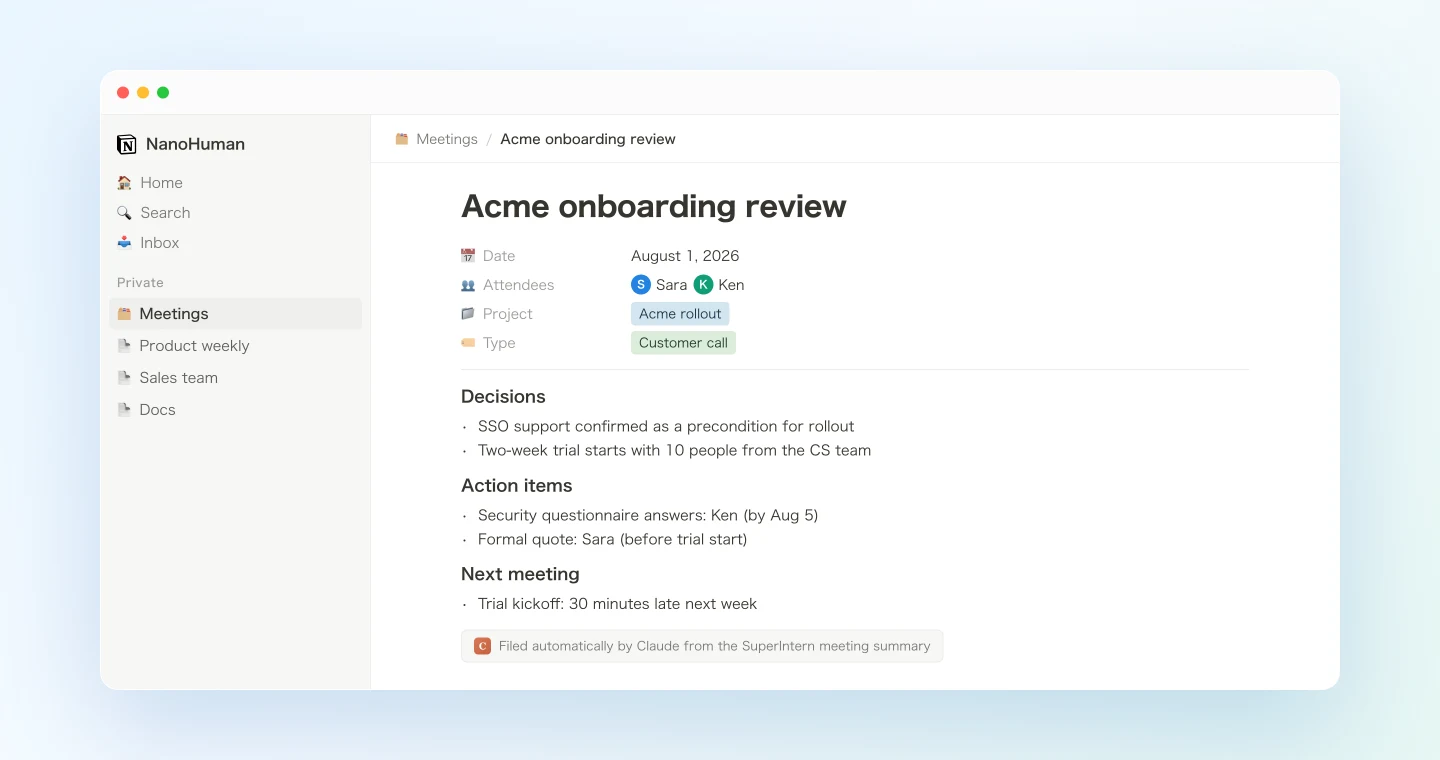
請保留提示的最後一行。重複檢查可避免同一場會議被存入兩次。提示也明確規定了頁面結構,因此無論由誰操作,產生的頁面格式都會一致。
示範 2:彙整多場會議的決策歷程頁面
自動存檔本身就很方便。MCP 還能讓 AI 代理跨會議查找資料,這時它就能完成一般人沒時間處理的工作。
假設團隊在好幾場會議中討論過價格調整。有新進同事詢問為何採用目前的價格,大家便得花半小時憑記憶拼湊經過。你可以請 AI 代理把整段歷程整理成一個頁面。
在「Product weekly」專案中,查看過去一個月會議的逐字稿,
找出所有關於價格調整的討論,並建立名為「價格調整:決策歷程」的 Notion 頁面。
結構:先按時間順序整理討論,再說明最終決策的理由,最後列出尚待解答的問題。
每一點都標示對應的會議與日期。
AI 代理會依專案和日期範圍縮小會議清單,從各場逐字稿擷取相關內容,再將決策歷程整理成單一頁面。內容根據實際討論撰寫,不必再依賴「我記得我們好像有共識」。下次有人問起時,只要分享這個頁面的連結即可。
示範 3:每週補齊紀錄並製作週回顧頁面
仰賴手動輸入的會議資料庫,通常會因為一次次漏記而逐漸停擺。每週執行一次以下提示,就能補上缺漏:
取得 SuperIntern 本週的會議清單,並與我的 Notion「Meetings」資料庫比對。
為尚未存檔的會議建立頁面,使用各場會議的 AI 摘要。
然後建立一個「本週回顧」頁面,以三行摘要整理本週每場會議,
並連結到各場會議的頁面。
AI 代理會比對會議清單和資料庫,只新增遺漏頁面,接著建立每週摘要。
本週檢查了 7 場會議。已有 5 場存檔,另有 2 場尚未存檔。
· Product weekly(8 月 10 日):已建立頁面 · Acme sync(8 月 12 日):已建立頁面
已建立「本週回顧」頁面,並附上全部 7 場會議頁面的連結。
如果每週五下午執行一次,遺漏最多只會累積一週。每週回顧頁面也能做為每週報告的初稿。
注意事項
先確定資料庫結構。 如果欄位一直變動,AI 代理產生的內容也會不一致。挑選少量屬性,並在提示中明確列出名稱。
把提示保存在 Notion。 將示範 1 的提示存成 Notion 頁面,做為團隊範本。任何人都能用相同方式存檔並取得一致結果。
不要刪除重複檢查。 只要加上一行「如果頁面已存在,就不要建立新頁面」,幾乎就能避免所有重複紀錄。
出錯的內容只會留在 Notion。 MCP 不會更改 SuperIntern 中的任何資料。如果頁面內容有誤,在 Notion 刪除後重新執行即可;即使操作失敗,損失也很小。
確認逐字稿正確。 頁面內容的準確度取決於來源逐字稿,尤其是公司、人名和產品名稱。常見名稱可以加入 SuperIntern 的自訂詞庫。
依照平常的方式管理 Notion 共用權限。 SuperIntern MCP 只會傳回你本來就能存取的會議。誰能看到新頁面,則取決於你原本的 Notion 共用設定。
延伸應用:相同模式也適用於其他工具
同一套設定也適用於 Notion 以外的工具。SuperIntern MCP 提供會議資料,AI 代理判斷如何處理,再交由第二個工具執行操作。
- Slack:將會議摘要發布到正確的頻道。請參閱本系列的第 1 篇
- 任務管理:將會議待辦事項轉成指派負責人的 Linear issues。請參閱第 2 篇
- 電子郵件:根據會議紀錄在 Gmail 草擬業務跟進信。請參閱第 3 篇
回到 Notion,示範 2 的跨會議查詢會隨著資料庫累積而更有用。幾個月後,你就能搜尋團隊討論和決策的紀錄,而不再只有看過一次就被遺忘的會議筆記。
常見問題
SuperIntern MCP 有免費方案嗎?
沒有。個人工作區需使用 Plus 以上方案。Team 方案工作區可使用;Enterprise 工作區則須由管理員在工作區設定中啟用「MCP access」。
SuperIntern 會直接寫入 Notion 嗎?
不會。頁面是由你的 AI 代理(Claude 或 ChatGPT)透過 Notion 連線建立。SuperIntern MCP 只會以唯讀方式提供會議資料,SuperIntern 不會寫入外部工具。
AI 可以修改我的會議筆記或逐字稿嗎?
不可以。所有 SuperIntern MCP 工具都採唯讀模式,沒有建立、編輯或刪除操作。所有寫入操作都在 Notion 中進行。
Notion 端使用哪一種整合方式?
使用 Notion 官方託管的 MCP 伺服器(https://mcp.notion.com/mcp)。你透過 Notion 帳戶進行 OAuth 登入,不必管理 API 金鑰。詳情請參閱 Notion 官方文件。
哪些 AI 代理適用?
Claude 和 ChatGPT。Claude 連接器目錄與 ChatGPT 外掛程式中都有 SuperIntern。Claude 的 Notion 連接器可立即建立和更新頁面與資料庫。ChatGPT 的 Notion app 是唯讀的,因此要寫入頁面,必須開啟開發人員模式、將 Notion 官方 MCP 伺服器(https://mcp.notion.com/mcp)新增為連接器,且 ChatGPT 會要求你確認每次寫入。SuperIntern MCP 也適用於 Claude Code、Codex、Cursor 等其他 MCP 用戶端,因此你也能在程式編輯器中存檔會議。
一定要使用特定的資料庫結構嗎?
不需要。任何現有資料庫都能使用。只要在提示中列出屬性名稱,AI 代理就會填寫。
SuperIntern 本來就會自動記錄並摘要會議。連接 MCP 和 Notion 後,只需一個提示,就能完成存檔與整理。