
Microsoft Teams 即時翻譯工具比較
「Teams 會議裡,我聽不懂非母語者在說什麼,常常跟不上討論。」
「我知道 Teams 有翻譯字幕,但設定步驟讓人困惑。」
「我希望即時翻譯和會議筆記能同時使用。」
隨著越來越多團隊走向全球化,Microsoft Teams 中的多語言對話已成常態。與海外辦公室開會、和國際團隊成員定期通話、與外國合作夥伴洽談業務,需要即時翻譯的情境一年比一年多。
本文會先介紹 Microsoft Teams 內建的即時翻譯字幕,再說明哪些情況適合使用替代工具,以及我們推薦哪一種工具。
本文由 NanoHuman Inc. 根據截至 2026 年 1 月的公開資訊和使用者回饋獨立整理。
目錄
- Teams 會議何時需要即時翻譯
- Teams 即時翻譯字幕的功能
- 如何在 Teams 設定翻譯字幕
- Teams 內建功能的限制
- 推薦替代方案:SuperIntern
- 總結
1. Teams 會議何時需要即時翻譯
Teams 會議中需要即時翻譯的情境,大致可分為三類。
與海外辦公室定期開會
跨國公司會定期與海外子公司和區域分公司通話。大家常以英文溝通,但並非每位參與者都能以母語程度使用英文。即時翻譯讓每位參與者都能用自己的語言確認討論內容,同時持續參與對話。
跨國團隊專案會議
專案團隊成員來自不同國家時,掌握討論中的細微差異很重要。在規格審查、議題追蹤等可能因誤解而衍生問題的情境中,即時翻譯能讓所有人多一層保障。
與海外合作夥伴或客戶進行銷售通話
與海外公司談判時,誤讀一項條件就可能造成損失。價格討論、合約條款等需要精確理解的內容,若能直接在畫面上看到翻譯字幕,溝通就不會那麼吃力。
2. Teams 即時翻譯字幕的功能
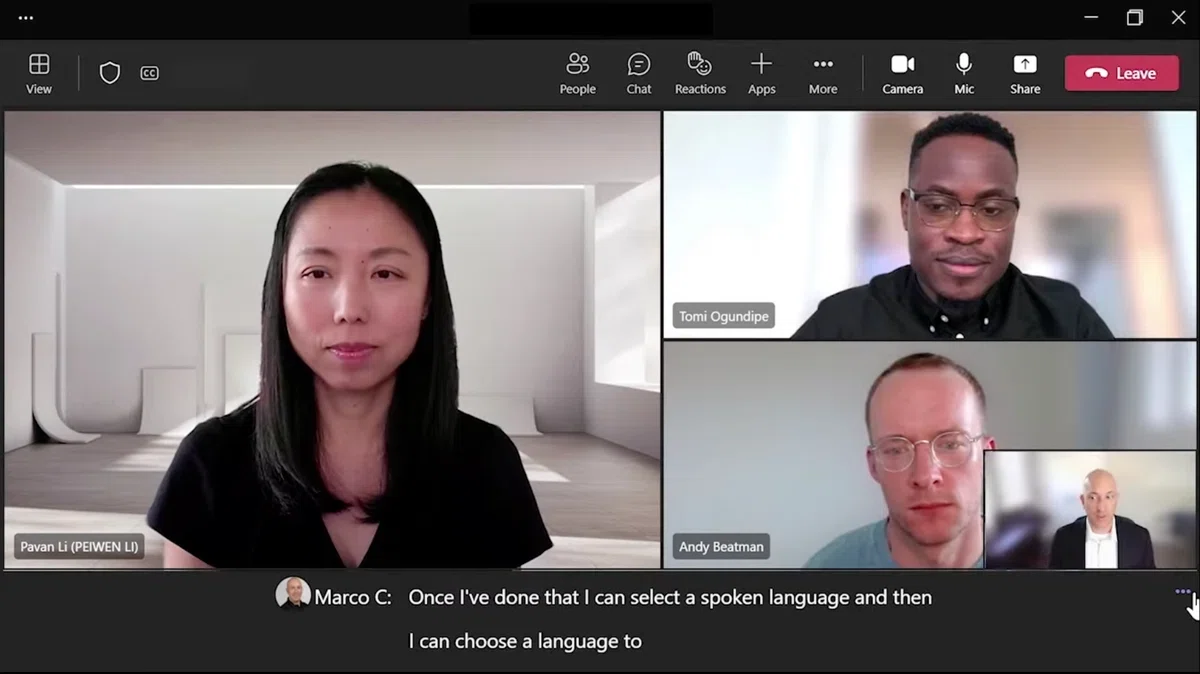
Microsoft Teams 內建「即時字幕」功能,可在會議期間將口語內容顯示為字幕。若持有適用的付費授權,字幕也能翻譯成其他語言,這項功能稱為「即時翻譯字幕」。
功能概要
即時翻譯字幕使用 AI 辨識會議音訊,再以你選擇的語言顯示翻譯字幕。即使對方說英文,你的畫面也能顯示偏好的語言。
每位參與者都能自行設定字幕,因此同一場會議中的不同人可以用不同語言閱讀。字幕只會出現在自己的畫面上,其他參與者看不到。
支援語言
截至 2026 年 1 月,Teams 即時字幕支援超過 50 種口語語言。可翻譯的目標語言也涵蓋幾乎所有主要商務語言,包括英文、日文、簡體中文和繁體中文、韓文、德文、法文、西班牙文、義大利文、葡萄牙文、俄文、阿拉伯文等。
授權需求
Teams 即時字幕分為兩種授權層級。
即時字幕(不翻譯)
- 以講者使用的相同語言顯示字幕
- 一般 Teams 授權即可使用
即時翻譯字幕
- 將字幕翻譯成其他語言
- 需要 Teams Premium 或 Microsoft 365 Copilot 授權
若會議召集人(主持人)持有 Teams Premium 或 Copilot 授權,參與者即使沒有自己的授權,也能使用翻譯字幕。
使用時的注意事項
使用即時翻譯字幕時,有幾項限制需要留意。
- 字幕不會儲存:會議結束後不會保留字幕。若需要紀錄,還得另外使用轉錄功能。
- 準確度並非百分之百:講話不清楚的內容可能無法正確辨識。請將字幕視為有幫助的參考,而非完全可靠的資訊來源。
- 僅限桌面應用程式:只適用於 Windows 和 Mac 應用程式。
3. 如何在 Teams 設定翻譯字幕
使用 Teams 即時翻譯字幕,需要先由管理員準備,再由參與者在會議中設定。
管理員設定
步驟 1:登入 Teams 管理中心
使用具有管理員權限的帳戶登入 Microsoft Teams 管理中心(admin.teams.microsoft.com)。
步驟 2:在會議原則中啟用功能
- 從左側選單選擇「會議」,再選擇「會議原則」
- 點選要編輯的原則
- 將「即時字幕」設定為「未啟用,但使用者可以覆寫」
如此一來,組織中的使用者就能使用即時翻譯字幕。
會議中的設定步驟(參與者)
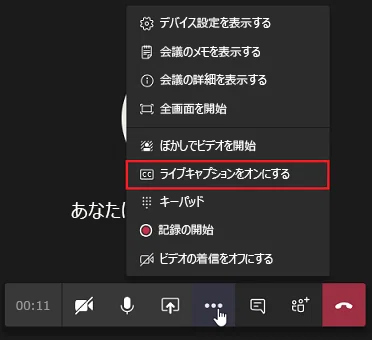
步驟 1:開啟即時字幕
在會議工具列點選「更多」(...),接著選擇「語言和語音」>「開啟即時字幕」。畫面底部會出現字幕區域。
步驟 2:設定口語語言
點選字幕區域右上角的「...」,選擇「變更口語語言」,再選擇對方正在使用的語言(例如英文)。
步驟 3:設定翻譯語言
在相同選單中選擇「字幕語言」,再選擇自己要閱讀的語言(例如母語)。接著,對方說的話就會以翻譯字幕即時顯示在你的畫面上。
4. Teams 內建功能的限制
Teams 內建即時翻譯字幕很方便,但並非適用於所有情境。遇到以下情況時,可以考慮改用其他工具。
情況 1:沒有 Teams Premium/Copilot 授權
翻譯字幕需要 Teams Premium 或 Microsoft 365 Copilot 授權。如果會議主持人持有授權,參與者也能使用;但如果會議是由合作夥伴或外部主持人召集,可能根本無法使用翻譯功能。
情況 2:同一場會議中使用多種語言
有些會議會依參與者不同,在英文、中文、日文等語言之間切換。Teams 的翻譯會以你設定的語言進行單向翻譯,因此講者頻繁切換語言時,可能難以應付。
情況 3:想在 Teams 以外使用相同設定
Teams 翻譯字幕僅適用於 Teams,無法用於 Google Meet、Zoom 或面對面會議。如果會議平台經常切換,使用不限定平台的工具會方便許多。
情況 4:想透過即時摘要補上漏聽內容
能即時以你的語言產生摘要的工具,能在漏看字幕時快速協助你跟上進度。Teams 內建功能無法在會議期間提供即時、條理化的摘要。
情況 5:不希望對方知道你正在錄音
Teams 內建轉錄功能會在錄音和轉錄開始時通知所有參與者。與外部客戶進行銷售通話,或進行敏感的一對一談話時,你可能希望記錄筆記,但不想讓對方覺得自己正在被錄音。
5. 推薦替代方案:SuperIntern
為了解決上述限制,以下介紹我們 NanoHuman Inc. 開發的會議 AI 工具 SuperIntern。
SuperIntern 簡介
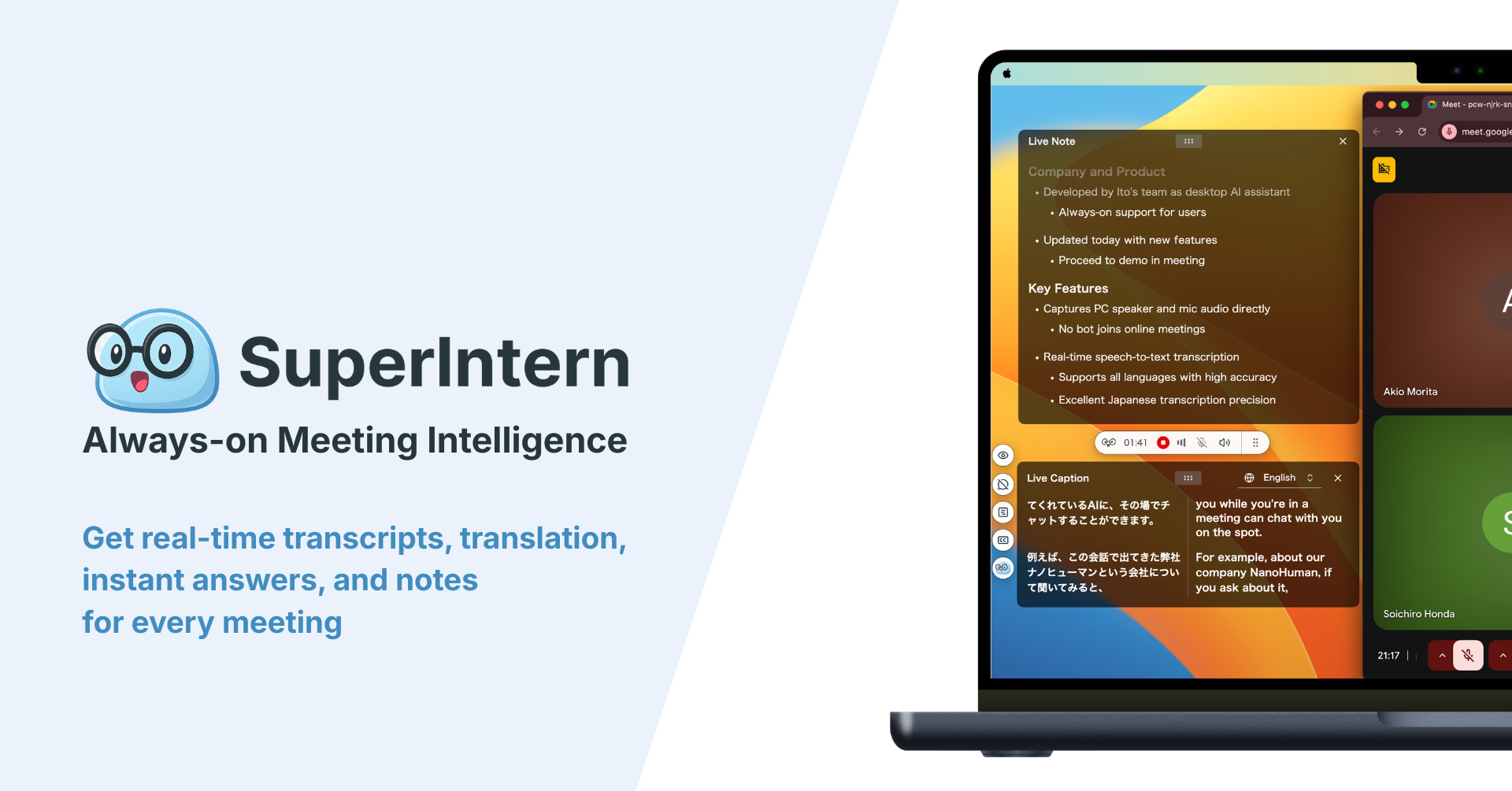
SuperIntern 是一款以會議為工作起點的會議 AI 工具,提供即時翻譯和 AI 會議筆記,適用於 Microsoft Teams、Zoom、Google Meet 及面對面會議。
SuperIntern 適合 Teams 會議的八項理由
理由 1:翻譯不需特殊授權
SuperIntern 是獨立服務,不需要 Teams Premium 或 Copilot。只要在電腦安裝 SuperIntern,無論會議由誰主持,都能使用翻譯功能。
理由 2:支援會議中使用多種語言
即使同一場會議中使用多種語言,SuperIntern 也會自動偵測語言,並以穩定品質翻譯成目標語言。不必費心切換設定。
理由 3:在 Teams 以外也能以相同方式使用
除了 Teams,SuperIntern 也能用於 Zoom、Google Meet、Webex 和面對面會議。你不必切換工具,每場會議都能獲得相同支援。
理由 4:自動產生即時會議筆記
會議進行時,系統會以你選擇的語言即時更新條理化摘要。當你心想「等等,我們剛才決定了什麼?」時,摘要就在眼前。會後整理工作也會大幅減少。
理由 5:使用自訂字典提高專業詞彙準確度
將公司名稱、產品名稱和產業術語登錄到自訂字典,就能減少專有名詞誤辨和翻譯不一致,讓字幕和筆記明顯更準確。
理由 6:不會有機器人加入會議
多數會議 AI 和翻譯工具會以機器人身分加入會議。SuperIntern 採用無機器人設計,會直接擷取你自己裝置上的音訊,因此其他參與者看不到。由於沒有任何訊號顯示你正在記錄會議,你可以安心用於外部銷售通話或敏感對話。
理由 7:支援 50 種以上語言
除了主要商務語言(英文、日文、中文、韓文、德文、法文、西班牙文、義大利文、葡萄牙文、俄文、阿拉伯文),SuperIntern 也支援印地語、史瓦希里語、巴斯克語等多種語言。
理由 8:也能翻譯影片內容
SuperIntern 會直接擷取系統音訊,因此也能翻譯 YouTube 影片等內容,適合觀看海外線上研討會或訓練錄影。
SuperIntern 定價
- 免費方案:免費開始使用,不需信用卡
- Plus 方案:每月 $20,可使用 100 小時
相較於每位使用者每月約 $10 的 Teams Premium 附加方案,SuperIntern 同時具備即時會議筆記、無機器人設計和自訂字典,整體成本效益相當高。
適合使用 SuperIntern 的對象
- 想一次為 Teams 會議處理翻譯和會議筆記的人
- 不希望在外部通話中讓對方覺得自己正在被錄音的人
- 希望在 Teams 和其他會議平台使用同一種工具的人
- 想使用翻譯功能,但沒有 Teams Premium 授權的人
6. 總結
本文介紹了 Microsoft Teams 會議即時翻譯的使用方式,首先說明 Teams 內建的即時翻譯字幕。此功能可辨識 50 種以上口語語言,也能翻譯成多種目標語言,適用範圍相當廣。
不過,若有下列需求,SuperIntern 等替代工具通常更合適。
| 需求 | Teams 內建功能 | SuperIntern |
|---|---|---|
| 即時翻譯 | 有 | 有 |
| 不需特殊授權 | 否(需要 Premium/Copilot) | 是 |
| 自動偵測多種語言 | 有限 | 是 |
| Teams 以外也能使用 | 否 | 是(支援所有主要平台) |
| 自訂字典 | 否 | 是 |
| 即時會議筆記 | 否 | 是 |
| 不會通知對方正在錄音 | 否 | 是 |
| 也能翻譯影片內容 | 否 | 是 |
Teams 即時翻譯正從「有了更好」變成「不可或缺」。請選擇符合實際會議方式的工具,讓跨國溝通持續順暢。
先試用 SuperIntern 免費方案,看看翻譯和筆記同時進行,能讓會議變得多順暢。