
Teams 轉寫:將 Microsoft Teams 逐字稿轉成 AI 會議筆記
Microsoft Teams 轉寫功能很實用,因為它能記錄大家說過的內容。
但多數團隊並不需要另一份冗長的逐字稿。
他們需要的是精簡紀錄,整理出決策、待辦事項、風險、客戶原話,以及真正能派上用場的後續訊息。
⚠️ 本文根據截至 2026 年 5 月的公開資訊與使用者回饋撰寫。
本指南說明 Teams 轉寫如何運作、適用情境、工作流程可能在哪裡卡關,以及什麼時候適合在上層搭配 SuperIntern 這類無機器人的 AI 會議助理。
快速建議
如果所有會議都在 Microsoft Teams 進行,而且你只需要逐字稿,請使用 Teams 內建轉寫功能。
如果你需要即時筆記、摘要、多語輸出、可重複使用的筆記範本,或涵蓋 Zoom、Google Meet、Webex、Slack Huddles、Discord 和實體會議,請使用 AI 會議助理。
| 需求 | 建議做法 |
|---|---|
| 記錄 Teams 會議逐字稿 | Teams 內建轉寫 |
| 事後確認誰說了什麼 | 附有講者標記的原生逐字稿 |
| 整理待辦事項與決策 | AI 會議筆記工作流程 |
| 會議進行時做筆記 | Live Notes 或 AI Canvas |
| 避免畫面出現可見的筆記機器人 | 無機器人的桌面助理 |
| 支援非 Teams 會議 | 不限平台的音訊擷取 |
| 以其他語言整理摘要 | 即時翻譯與指定語言摘要 |
Teams 轉寫功能的作用
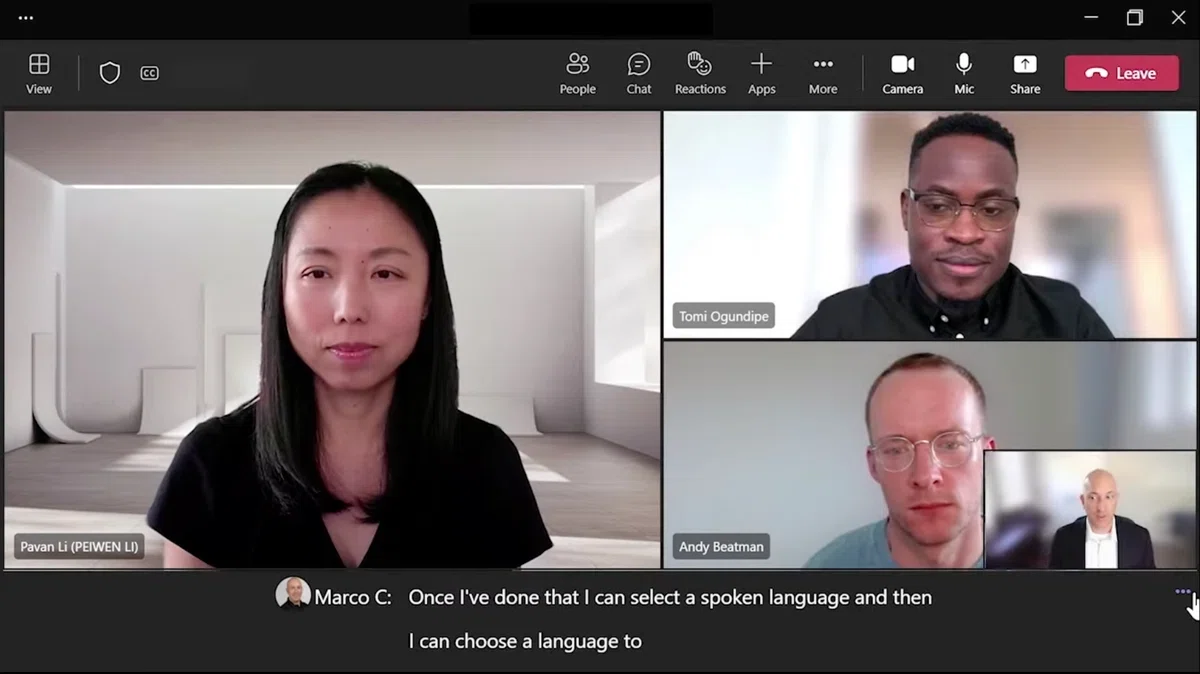
Teams 轉寫會將會議語音轉成文字。
一般 Teams 會議的轉寫內容可能包含:
- 即時逐字稿文字
- 可用時顯示講者姓名
- 時間戳記
- 會後查看逐字稿的功能
- 口說語言設定
- 轉寫進行中時通知參加者
這是很有價值的基礎功能。
但它和實用的會議筆記並不相同。
逐字稿依時間順序排列。
筆記則經過整理。
逐字稿可能寫著:「Alex 討論定價,接著 Maya 詢問安全性。」
筆記則會寫:「決策:週五前寄出安全文件。負責人:Alex。風險:若 DPA 未核准,採購流程會延遲簽約。」
如何開始 Teams 轉寫
Teams 版本與管理員政策不同,實際控制項可能會變更。
一般桌面操作流程如下:
- 加入或發起 Teams 會議。
- 在會議控制項中開啟 更多動作。
- 選擇 錄製與轉寫。
- 點選 開始轉寫。
- 確認口說語言。
- 繼續開會,同時查看即時顯示的逐字稿。
會後,通常可從會議聊天或回顧區查看逐字稿,實際位置取決於組織設定。
使用前請確認:
- 誰可以開始轉寫
- 誰可以下載逐字稿
- 逐字稿會保留多久
- 外部來賓是否能存取逐字稿
- 口說語言變更時會如何處理
- 你的使用情境是否需要 Copilot 或會議回顧功能搭配轉寫
Teams 擅長的地方
如果會議本來就在 Microsoft 365 中進行,Teams 是很好的選擇。
| 優點 | 實際價值 |
|---|---|
| 原生使用體驗 | 以 Teams 為主的團隊不必安裝額外應用程式 |
| 講者與時間資訊 | 更容易確認會議內容 |
| 與會議聊天串接 | 逐字稿與會議紀錄放在一起 |
| 管理員控制 | IT 可集中管理政策 |
| 參加者通知 | 每個人都能看見轉寫正在進行 |
對定期舉行的內部會議、訓練課程與一般進度更新來說,這些功能可能就足夠了。
Teams 轉寫不足之處
大多數不便之處會在會議結束後浮現。
1. 逐字稿太長
一小時的會議就可能產生好幾頁文字。
很少有同事會從頭到尾讀完逐字稿。
他們需要的是能付諸執行的整理內容:
- 決策
- 待辦事項
- 負責人與期限
- 未解決的問題
- 風險
- 值得引用的客戶原話
- 後續訊息草稿
2. 筆記仍需人工整理
許多團隊會將逐字稿片段複製到 ChatGPT、CRM、專案文件或每週進度更新中。
這會造成輸出不一致。
有人要求簡短摘要。
有人要求詳細待辦事項。
也有人忘了整理風險。
逐字稿相同,最後得到的筆記卻各不相同。
3. Teams 只涵蓋 Teams 會議
實際行事曆通常會混用多種平台。
客戶通話可能在 Zoom 進行。
合作夥伴通話可能在 Google Meet 進行。
內部每日站會可能在 Teams 進行。
臨時設計審查可能在 Slack Huddles 進行。
有些面試或工作坊則會以實體方式舉行。
如果工作流程只能在 Teams 中運作,會議紀錄就會分散各處。
4. 多語工作不只有字幕
即時字幕能幫助大家跟上對話。
會議結束後,團隊常常還需要:
- 將英文會議摘要整理成日文
- 將德文會議摘要整理成英文
- 為雙語通話撰寫西班牙文後續郵件
- 統一產品名稱的專業用語
- 以讀者偏好的語言撰寫精簡主管簡報
這不只是轉寫,還涉及翻譯、摘要與工作流程設計。
5. 可見性也可能很重要
Teams 內建轉寫是會議平台的一部分。
許多第三方筆記工具會以可見機器人的形式加入會議。
內部通話中這可能可以接受。
但在業務、法律、招募、投資人或主管對談中,這樣可能會令人感到不自在。
無機器人的桌面助理不會在會議中多出另一個參加者方塊。
決策表:Teams 內建功能還是 AI 會議助理?
在變更工作流程前,可先參考下表。
| 問題 | Teams 內建轉寫已足夠 | AI 助理更合適 |
|---|---|---|
| 所有會議都在 Teams 中嗎? | 是 | 否,會使用多種平台 |
| 只需要逐字稿嗎? | 是 | 否,需要結構化筆記 |
| 筆記需要即時更新嗎? | 很少 | 經常 |
| 會議涉及多種語言嗎? | 很少 | 經常 |
| 需要自訂範本嗎? | 不需要 | 需要 |
| 可見機器人會造成疑慮嗎? | 不會 | 會 |
| 會舉行實體會議嗎? | 不會 | 會 |
| 會後需要 AI 對話嗎? | 不需要 | 需要 |
更好的 Teams 逐字稿工作流程
目標不是保存更多文字,而是將會議轉化為決策與執行事項。
步驟 1:會議前先決定筆記格式
不同會議需要不同輸出。
| 會議類型 | 實用的筆記欄位 |
|---|---|
| 業務需求探索 | 痛點、影響、買方、下一步、阻礙 |
| 產品審查 | 回饋、錯誤、優先順序、決策、負責人 |
| 招募面試 | 證據、疑慮、評分、後續問題 |
| 主管同步 | 決策、風險、負責人、升級處理 |
| 客戶成功通話 | 使用狀況、需求、下一步、續約風險 |
如果等到通話結束才決定格式,逐字稿會更難判讀。
步驟 2:正確啟動轉寫
一開始請確認:
- 是否有轉寫權限
- 口說語言
- 是否通知來賓
- 誰負責整理最終筆記
- 最終筆記要放在哪裡
- 這場會議是否應排除在轉寫之外
步驟 3:擷取重要訊息,不必從頭讀完
留意資訊量高的用語:
- 「我們決定」
- 「下一步」
- 「週五前」
- 「由我負責」
- 「受阻於」
- 「法務需要」
- 「客戶提出」
- 「我們還沒準備好」
這些句子通常包含後續工作。
步驟 4:轉成可重複使用的範本
實用的 AI 筆記範本可以包含:
| 區塊 | 用途 |
|---|---|
| 執行摘要 | 用 5 行整理會議內容 |
| 決策 | 記錄目前已確定的事項 |
| 待辦事項 | 負責人、日期、下一步 |
| 風險 | 可能阻礙進度的因素 |
| 客戶聲音 | 保留值得引用的原話 |
| 後續聯絡 | 可直接傳送的訊息草稿 |
步驟 5:趁記憶清晰時確認內容
修正 AI 筆記的最佳時機是在會議進行中。
如果即時筆記寫著「已核准」,但團隊其實只討論過一個選項,就能立即更正。
隔天才發現時,要修正就困難得多。
SuperIntern 如何融入工作流程
SuperIntern 是為需要逐字稿以外功能的團隊所設計。
它是一款無機器人的桌面會議助理,會擷取裝置的麥克風與系統音訊,因此能跨 Teams、Zoom、Google Meet、Webex、Slack Huddles、Discord 和實體會議使用。
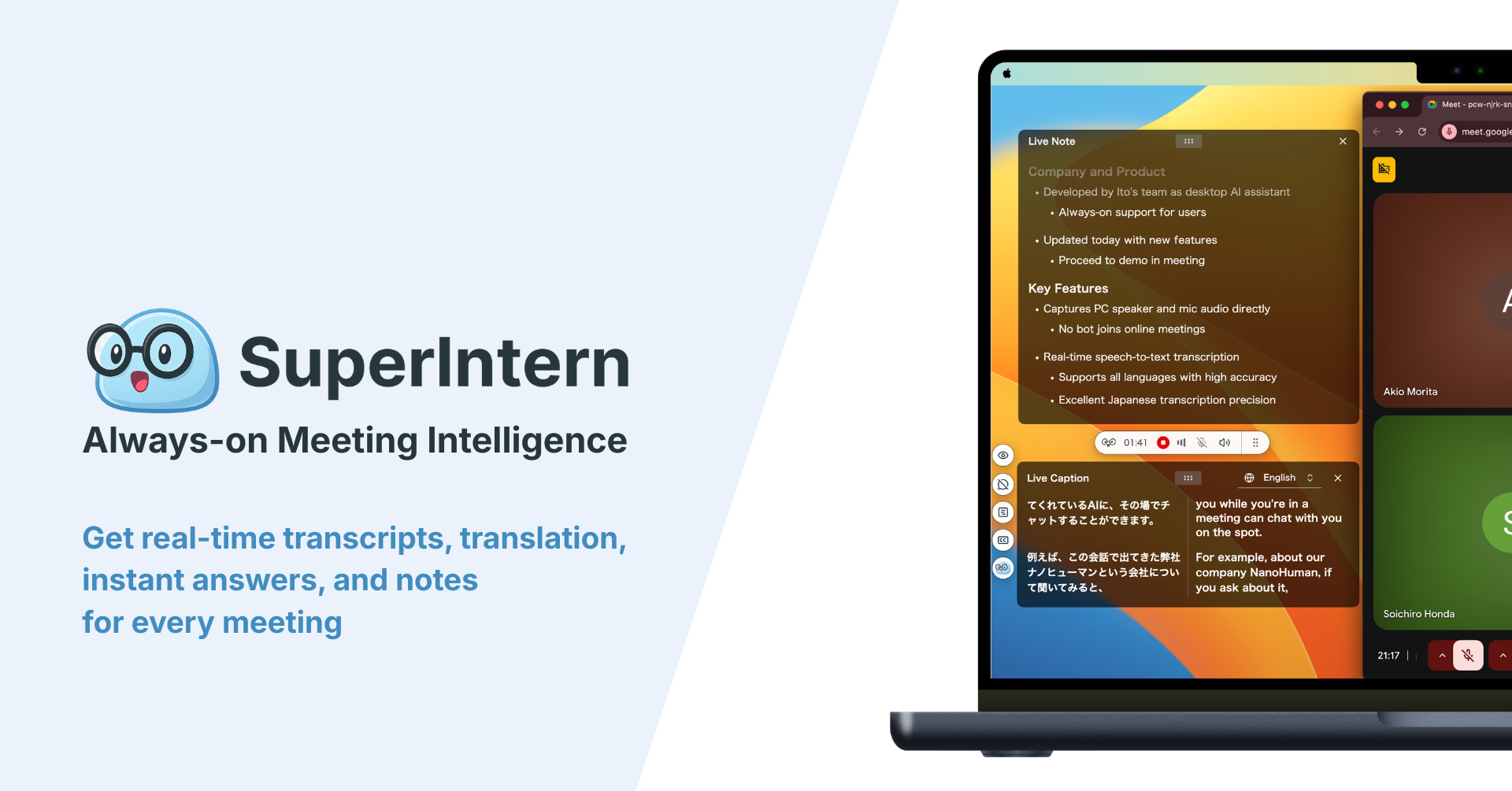
對 Teams 轉寫工作流程來說,以下功能特別重要:
- 無機器人擷取:沒有額外的會議參加者加入通話。
- AI Canvas:依照你指定的格式,在會議進行時撰寫結構化筆記。
- 即時轉寫:隨著發言內容掌握重要資訊。
- 自動語言偵測:自動辨識口說語言,降低手動選錯語言造成的準確度損失。
- 即時翻譯:在多語對話中即時支援溝通。
- 指定語言摘要:將英文通話整理成日文、德文、西班牙文或其他工作語言的摘要。
- 自訂詞庫:改善產品名稱、縮寫、客戶姓名與技術術語的辨識效果。
- 會後 AI 對話:會議結束後提出明確問題。
- 隱形模式:設計上避免在螢幕分享時顯示應用程式。
範例:將 Teams 業務通話整理成 CRM 更新
假設業務團隊進行了一場 40 分鐘的 Teams 探索通話。
Teams 原生逐字稿會記錄每一句話。
但 CRM 只需要以下資訊:
- 痛點
- 業務影響
- 買方角色
- 提到的競爭者
- 安全性疑慮
- 下一步
- 成交風險
透過可重複使用的 AI 筆記範本,輸出可以整理成:
| CRM 欄位 | 根據會議整理的筆記 |
|---|---|
| 痛點 | 客服團隊與客戶團隊之間的交接很慢 |
| 業務影響 | 續約討論時必須手動確認狀況 |
| 買方 | 營運副總負責工作流程,IT 負責審查安全性 |
| 疑慮 | 與客戶通話時不能有可見的外部機器人加入 |
| 下一步 | 寄送安全性說明與試用工作區連結 |
| 風險 | 法務核准可能延遲試用開始時間 |
這樣的筆記就能實際使用。
原始逐字稿只是來源資料。
隱私與合規檢查清單
任何轉寫工作流程都需要明確規範。
正式推行前請回答以下問題:
- 誰可以開始轉寫?
- 誰可以停止轉寫?
- 是否會通知外部來賓?
- 逐字稿儲存在何處?
- 會保留多久?
- 誰可以下載或分享?
- 是否排除人資、法律或主管會議?
- 會儲存音訊,還是只進行處理?
- 會議內容是否用於模型訓練?
- 使用者能否刪除逐字稿?
- 客戶通話的核准流程為何?
選擇工具時,這些答案和功能清單同樣重要。
常見錯誤
錯誤 1:把逐字稿當成最終成果
逐字稿不是交付成果。
真正的成果是決策紀錄、行動計畫或後續聯絡內容。
錯誤 2:忘記確認口說語言
語言設定錯誤會降低逐字稿品質。
在會議內容變得重要之前,先確認設定。
錯誤 3:太晚才整理摘要
等到隔天才處理會增加模糊空間。
即時筆記能保留當下脈絡。
錯誤 4:行事曆混用多種平台,流程卻只支援 Teams
如果一半的通話都在 Teams 以外的平台進行,流程就會中斷。
請選擇符合實際行事曆的工作流程,而不是只看偏好的平台。
錯誤 5:忽視機器人造成的社交成本
有些會議適合使用可見的筆記機器人,有些則不適合。
請根據情境選擇。
常見問題
Teams 轉寫等同於會議筆記嗎?
不等同。Teams 轉寫會記錄說過的內容;會議筆記則整理決策、任務、風險與後續資訊。
Teams 轉寫能辨識講者嗎?
在會議環境與設定支援的情況下,Teams 可以附上講者資訊。準確度會因設定、裝置和講者辨識條件而異。
Teams 轉寫能用在 Microsoft Teams 以外的平台嗎?
不行。Teams 原生轉寫適用於 Teams 會議。無機器人的桌面助理則能在多種會議平台擷取裝置音訊。
我可以搭配 Teams 逐字稿使用 Copilot 嗎?
如果相關設定、授權和政策允許,Microsoft Teams 與 Microsoft 365 Copilot 可以使用會議脈絡來產生摘要或回答問題。請確認目前租用戶的設定。
Teams 已經會轉寫了,為什麼還要用 SuperIntern?
SuperIntern 適合已經使用 Teams,並希望透過無機器人轉寫、翻譯、Live Notes、會後 AI 對話與可重複使用的會議結構提高效率的人。
無機器人擷取一定比較重視隱私嗎?
不一定。隱私取決於資料處理方式、儲存、存取控制和政策。無機器人擷取能避免增加另一位可見的參加者,適合不方便有機器人加入的會議。
會議結束後,逐字稿應該怎麼處理?
將內容整理成精簡紀錄:摘要、決策、待辦事項、風險與後續聯絡。除非需要確認原話,否則不要要求同事閱讀整份逐字稿。
結論
Teams 轉寫是很好的第一層功能。
它會記錄發生的事情。
但真正能提升效率的,是將逐字稿轉成工作成果:
決策、負責人、風險、摘要與後續聯絡。
如果團隊完全使用 Teams,而且只需要逐字稿,內建功能可能就足夠。
如果行事曆涵蓋多種平台、語言和敏感對話,SuperIntern 則能透過無機器人擷取、Live Notes、AI Canvas、即時翻譯和會後 AI 對話,補上工作流程所需的一層。