
3 個步驟設定 Microsoft Teams 即時翻譯
你正準備與海外同事進行 Teams 會議,討論可能在英文、日文或其他語言之間切換。你希望跟上內容,不必一直問「可以再說一次嗎?」。即時翻譯能幫上忙,但在 Teams 裡完成設定並不總是那麼直覺。
本指南會逐步說明如何在 Microsoft Teams 啟用即時翻譯、內建功能能做什麼及其限制,並協助你判斷何時更適合使用不需機器人的專用翻譯應用程式。
Microsoft Teams 翻譯如何運作
Teams 提供多種方式,協助你跨越會議中的語言隔閡。先了解選項,才能選擇合適的做法。
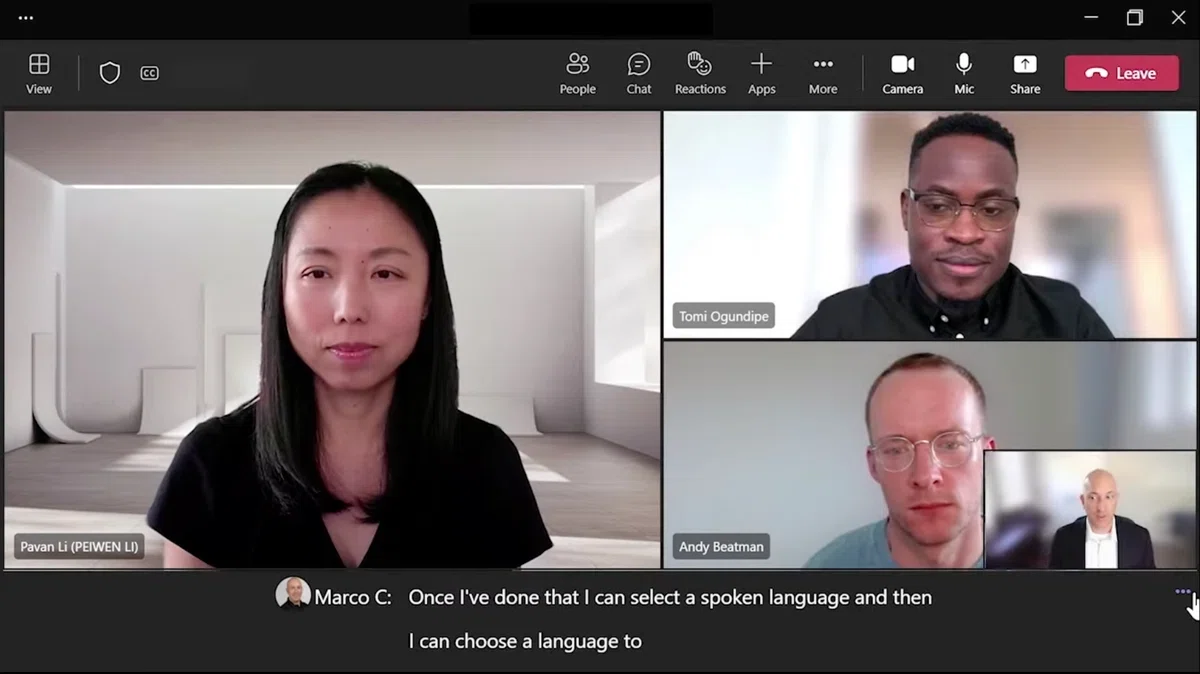
翻譯即時字幕會即時轉錄發言,再翻譯成你偏好的語言。字幕出現在畫面底部,只有你自己看得到,不會顯示給其他參與者。
Interpreter Agent(口譯代理)是較新的 AI 功能,不只提供字幕,還會產生翻譯後的音軌,模仿原發言者的聲音特徵,將譯文唸出來。可以把它想成耳邊的一位 AI 口譯員。
多語語音辨識(MSR)會自動偵測發言者在對話中切換語言,讓字幕與逐字稿能隨著使用的語言維持準確。
限制在於,這些功能需要特定 Microsoft 365 授權。基本 Teams 帳號只能使用同語言字幕,沒有翻譯。
步驟 1:確認授權並啟用管理員設定
在使用翻譯字幕前,組織的 Teams 管理員需要先啟用功能。
IT 管理員操作方式:
- 開啟 Microsoft Teams 系統管理中心
- 前往 Meetings(會議) > Meeting policies(會議原則)
- 選取適用於使用者的原則,或建立新的原則
- 找到 Live captions(即時字幕),設為「Off, but users can turn on(關閉,但使用者可自行開啟)」或「On for everyone(為所有人開啟)」
- 儲存原則變更
如果沒有管理員權限,請聯絡 IT 部門,確認帳號已啟用即時字幕。
確認授權:
翻譯字幕需要會議發起人具備下列其中一種授權:
- Teams Premium(每位使用者每月 $10):增加最多 50 種語言的翻譯字幕
- Microsoft 365 Copilot(每位使用者每月 $30):包含提供 AI 語音翻譯的 Interpreter Agent
標準的 Microsoft 365 Business Basic、Standard 或 Premium 方案包含即時字幕,但不包含翻譯。你能看到原語言轉錄,卻沒有翻譯成其他語言的選項。
步驟 2:在會議中啟用即時字幕
管理員完成設定後,只需幾次點選就能開啟字幕。
Teams 會議進行中:
- 點選會議控制項中的 More actions(更多動作) 按鈕,也就是三個點「…」
- 選擇 Language and speech(語言與語音) > Turn on live captions(開啟即時字幕)
- 字幕會出現在會議視窗底部
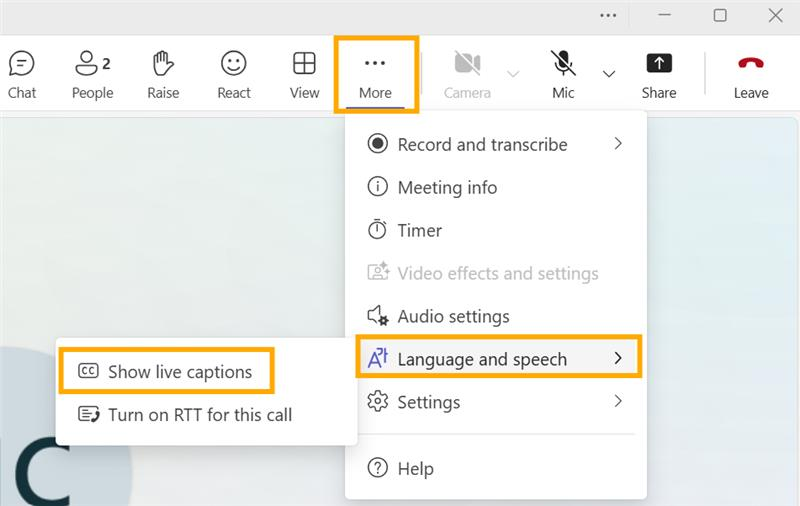
這時看到的仍是同語言逐字稿。發言已轉成文字,但尚未翻譯。
步驟 3:設定翻譯語言
接下來設定翻譯。
將字幕翻譯成偏好的語言:
- 字幕開啟後,再次點選 More actions(更多動作)
- 前往 Language and speech(語言與語音) > Caption settings(字幕設定)
- 找到 Translate captions(翻譯字幕),切換為 On(開啟)
- 從下拉選單選擇希望翻譯成的語言
- 字幕就會以你選擇的語言顯示
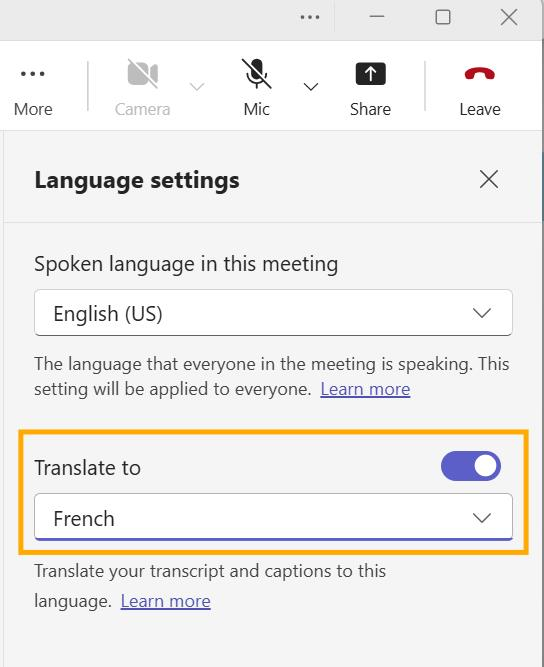
你可以在會議中隨時調整,不會打擾其他人。翻譯字幕只會出現在你自己的畫面上。
Town Hall 與即時活動:
如果你要舉辦網路研討會或即時活動,可以事先為參與者設定翻譯字幕:
- 在 Teams 日曆中開啟已排定的活動
- 點選 Meeting options(會議選項)
- 在 Translate attendee captions(翻譯參與者字幕) 下,選擇要提供的語言
- 參與者便可在活動中選擇偏好的翻譯語言
Teams 翻譯的不足之處
啟用即時翻譯後,專業工作中仍可能遇到一些限制。內建功能可以使用,但實際工作流程中常出現以下不足:
- 授權費用累積。 翻譯字幕至少需要 Teams Premium,每位使用者每月 $10,還得加在既有 Microsoft 365 訂閱之上。規模擴大後成本可觀,尤其只有部分團隊成員經常需要翻譯時。
- 僅限 Teams。 如果客戶偏好 Zoom,或合作夥伴使用 Google Meet,Teams 翻譯就派不上用場,需要另外的解決方案。
- 沒有自訂術語。 Teams 不提供公司名稱、產品名稱或產業術語的登錄功能,因此專有名詞與技術詞彙可能翻錯,在技術或商務討論中造成混淆。
- Interpreter Agent 的語言範圍較窄。 原文介紹的 AI 語音翻譯僅支援 9 種語言:中文、英文、法文、德文、義大利文、日文、韓文、葡萄牙文與西班牙文,而翻譯字幕則支援 50 種以上。
- 翻譯僅在字幕區顯示。 譯文留在 Teams 介面內,分享螢幕或使用其他應用程式時較不方便閱讀。
- 會後翻譯有限。 錄影與逐字稿仍保留原始發言語言,而不是你看到的翻譯語言。
- 客戶會議中的機器人問題。 部分翻譯工具會以「機器人」參與者身分加入會議,可能讓客戶感到不自在,或違反組織規範。若需要低調使用,就得選擇不會出現在會議中的方案。
- 未整合筆記。 跟上外語對話的同時還要做筆記,負擔很大,而 Teams 不會為你產生翻譯後的會議筆記。
如果你跨多個平台工作、與客戶通話時不適合出現機器人、經常使用專業詞彙,或希望同時取得翻譯與自動會議紀錄,就值得考慮專用工具。
SuperIntern:適合專業工作情境的替代方案
SuperIntern 採取不同的會議翻譯方式。它不依附單一平台,而是在電腦(Mac 與 Windows)上常駐運作,直接從喇叭與麥克風擷取音訊。沒有機器人加入通話,其他參與者不會看見你正在使用翻譯輔助。
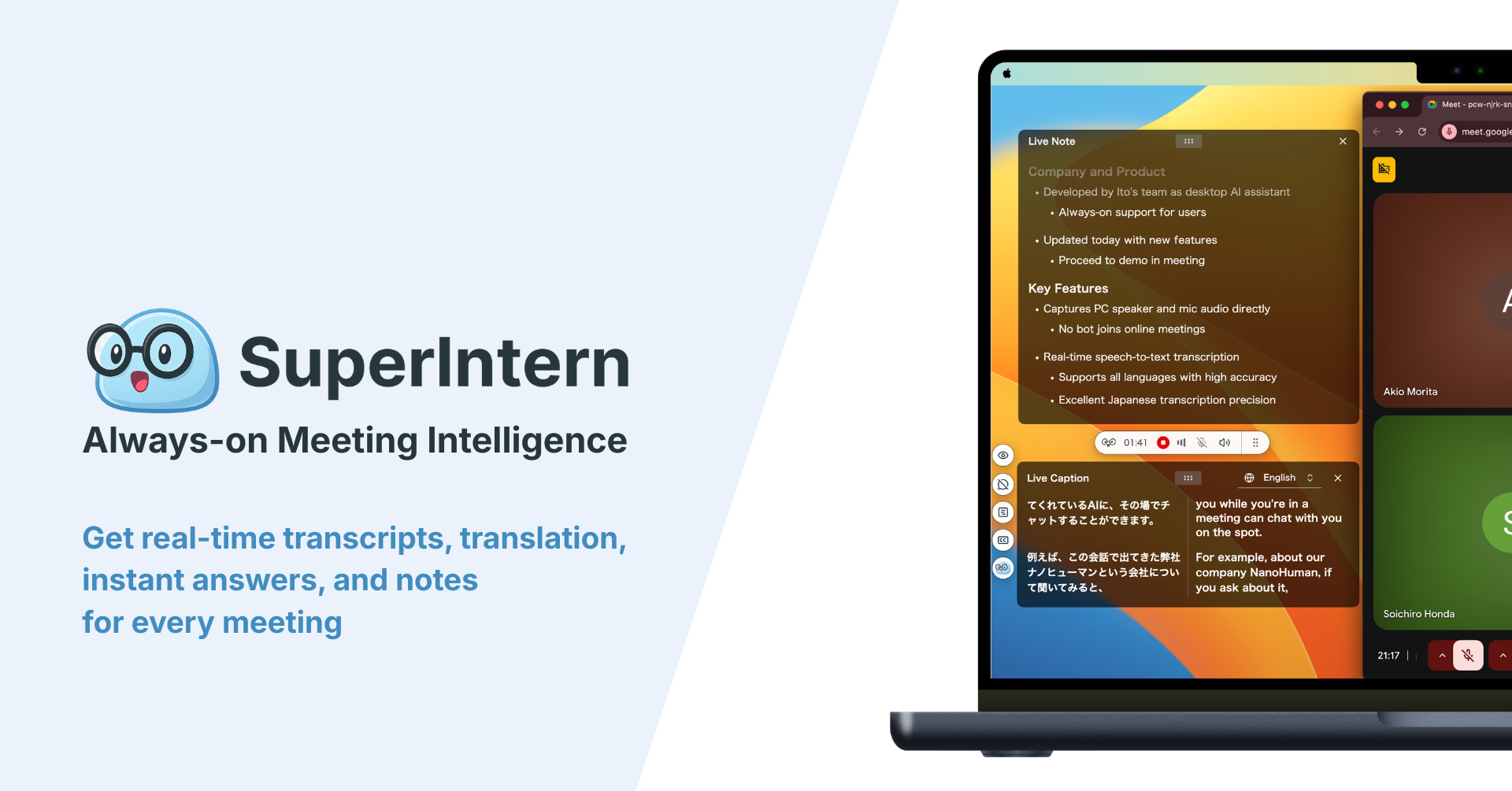
團隊選擇 SuperIntern,而非只用 Teams 內建翻譯的原因:
- 不受平台限制:適用於 Teams、Zoom、Meet、Webex,以及包含實體會議在內的任何音訊來源
- 沒有機器人出現:在背景擷取音訊,參與者名單不會出現「AI Notetaker」
- 自訂字典:登錄公司名稱、產品名稱與技術詞彙,提升辨識準確度
- 支援 50 種以上語言,翻譯針對商務情境最佳化
- 即時結構化筆記:隨著對話進行,自動產生整理好的會議筆記
- 彈性語言設定:字幕與摘要可分別設定語言,例如日文音訊 → 日文+英文字幕 → 英文摘要
價格:提供免費試用;付費方案每月 $20 起,包含 100 小時會議用量。
快速比較:Teams 內建功能 vs. SuperIntern
| 功能 | Teams 翻譯 | SuperIntern |
|---|---|---|
| 所需授權 | Teams Premium(每月 $10)或 M365 Copilot(每月 $30) | 每月 $20,包含 100 小時 |
| 搭配其他平台 | 不行 | 可以,支援任何音訊來源 |
| 機器人加入會議 | 不會 | 不會 |
| 自訂字典 | 無 | 有 |
| 支援語言 | 字幕 50 種以上、語音 9 種 | 50 種以上 |
| 即時會議筆記 | 無 | 有 |
| 會後摘要 | 僅逐字稿,保留原始語言 | 可自訂語言的摘要 |
| 免費試用 | 無 | 有 |
開始使用
若正在比較 Teams 內建翻譯與專用工具,可以用以下方式評估:
先從 Teams 開始,如果你符合以下條件:
- 組織已有 Teams Premium 或 M365 Copilot
- 大多數多語會議都在 Teams 中進行
- 不需要專業術語支援
- 只有少數成員需要翻譯
考慮 SuperIntern,如果:
- 你需要跨不同平台與他人開會,例如 Teams、Zoom、Meet
- 對外會議需要翻譯,而且在意機器人是否出現
- 工作涉及專業詞彙或專有名詞
- 同時需要翻譯與自動會議筆記
- 希望無論使用哪個會議工具,都有一致體驗
如果可以,兩款都實際測試。具備所需授權時,Teams 翻譯字幕已可使用,直接在真實會議中試試看。SuperIntern 則提供不需信用卡的免費試用,讓你在決定前比較準確度及是否符合工作流程。
無論選擇哪款工具,目標都相同:減少語言隔閡,讓你專注於對話,而不是技術。