
Zoom 會議即時翻譯工具(含即時會議筆記)

「在 Zoom 會議中,我聽不懂外國同事在說什麼。」
「我聽說 Zoom 有翻譯功能,但不確定怎麼設定。」
「我需要即時翻譯,也需要會議的書面紀錄。」
全球化加速後,多語 Zoom 會議已成日常。與海外客戶談判、和跨國團隊定期同步、面試國際求職者,都需要 Zoom 即時翻譯的情境越來越多。
本文將說明如何使用 Zoom 內建的即時翻譯功能、什麼情況下改用其他工具比較合適,以及目前可以使用哪些工具。
注意:本文由 NanoHuman 根據截至 2026 年 1 月的公開資訊和使用者回饋獨立整理。
目錄
- 什麼情況下需要 Zoom 即時翻譯
- Zoom 翻譯字幕功能說明
- 設定 Zoom 翻譯字幕
- Zoom 內建功能的限制,以及何時適合使用替代工具
- 推薦的替代方案:SuperIntern
- 總結
1. 什麼情況下需要 Zoom 即時翻譯
Zoom 會議即時翻譯的需求,通常集中在以下三種情境。
與海外客戶和合作夥伴談判
使用英文或中文談判時,誤解細微語氣可能造成重大損失。討論價格、合約條款或任何需要精確理解的細節時,即時翻譯能減輕許多壓力。
與跨國團隊進行內部會議
有非母語人士的團隊中,不是每個人都能使用同一種語言流暢溝通。理想的方式是讓每位成員都能以自己的母語確認重要決策和討論重點。
面試和國際員工到職訓練
與尚未熟悉當地語言的求職者面試,以及新進員工到職後的訓練或說明會,也都適合使用即時翻譯。
2. Zoom 翻譯字幕功能說明
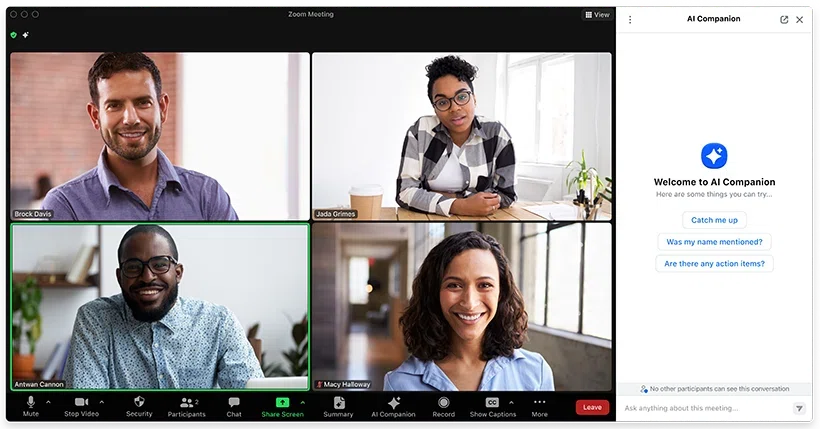
Zoom 提供名為 Translated Captions 的即時翻譯功能。
功能運作方式
Translated Captions 會使用 AI 轉寫會議中的發言,並以字幕形式在螢幕上顯示翻譯內容。即使發言者使用英文,你也能在自己的螢幕上看到日文、西班牙文或其他目標語言。
支援的語言
截至 2026 年 1 月,Zoom 翻譯字幕支援超過 35 種語言,包括英文、日文、中文、韓文、德文、法文、西班牙文和義大利文。大多數主要商務語言都有支援。
使用資格與價格
使用翻譯字幕須符合以下任一條件:
- 使用 Zoom One Business Plus 或 Zoom One Enterprise Plus 方案
- 擁有付費 Zoom 帳戶,並加購 Translated Captions(每位使用者每月約 $5)
免費方案和低於 Business Plus 的付費方案不包含翻譯字幕,除非另行購買加購功能。
3. 設定 Zoom 翻譯字幕
使用 Zoom 翻譯字幕前,管理員必須先完成設定,參與者也需要在會議中操作幾個步驟。
管理員事前設定
步驟 1:登入 Zoom 網頁入口網站
使用帳戶擁有者或管理員身分登入 Zoom 網頁入口網站(zoom.us)。
步驟 2:啟用翻譯字幕
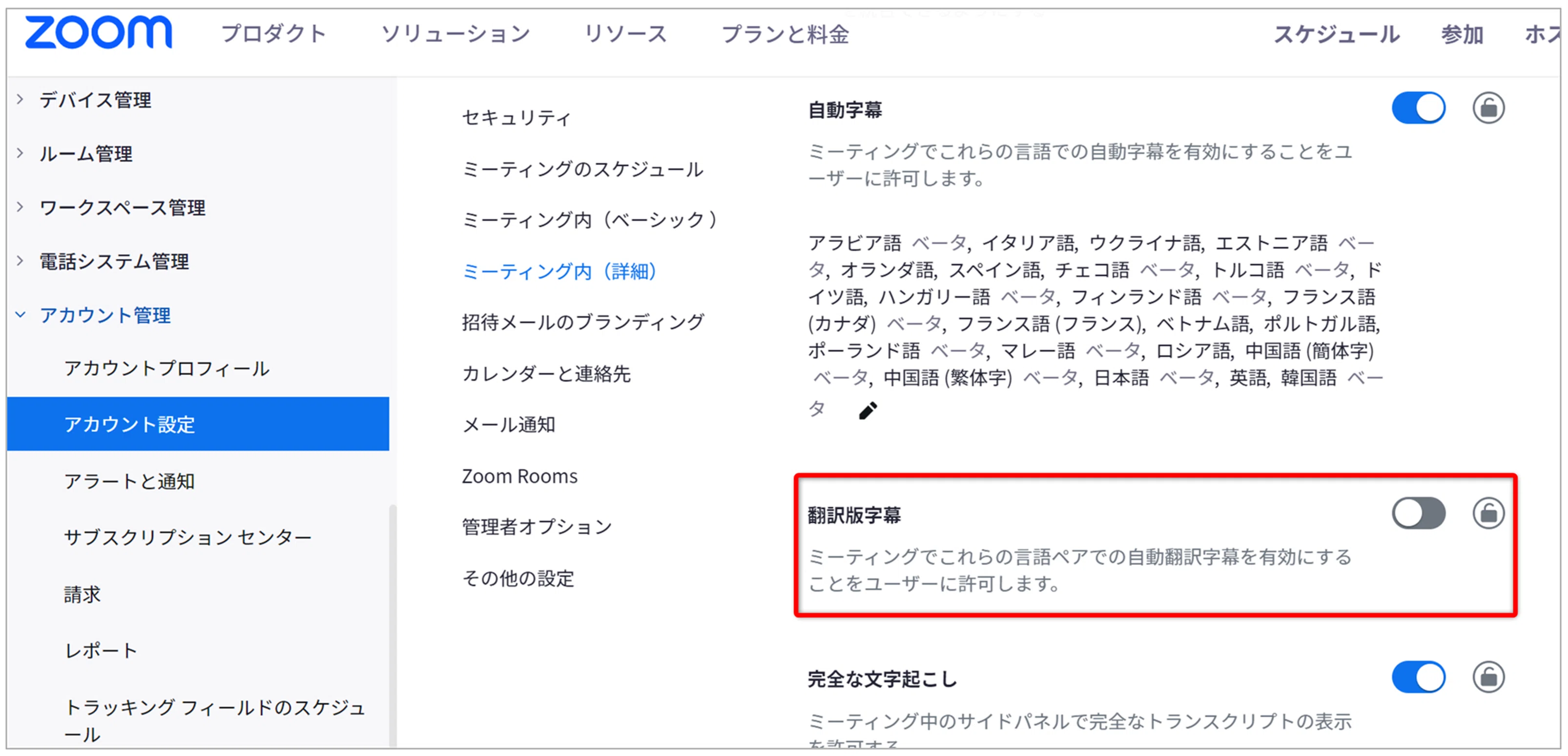
- 從左側選單選擇 Account Management > Account Settings
- 點選 Meeting 分頁
- 捲動至 In Meeting (Advanced) 區塊
- 開啟 Translated Captions
會議中操作(參與者)
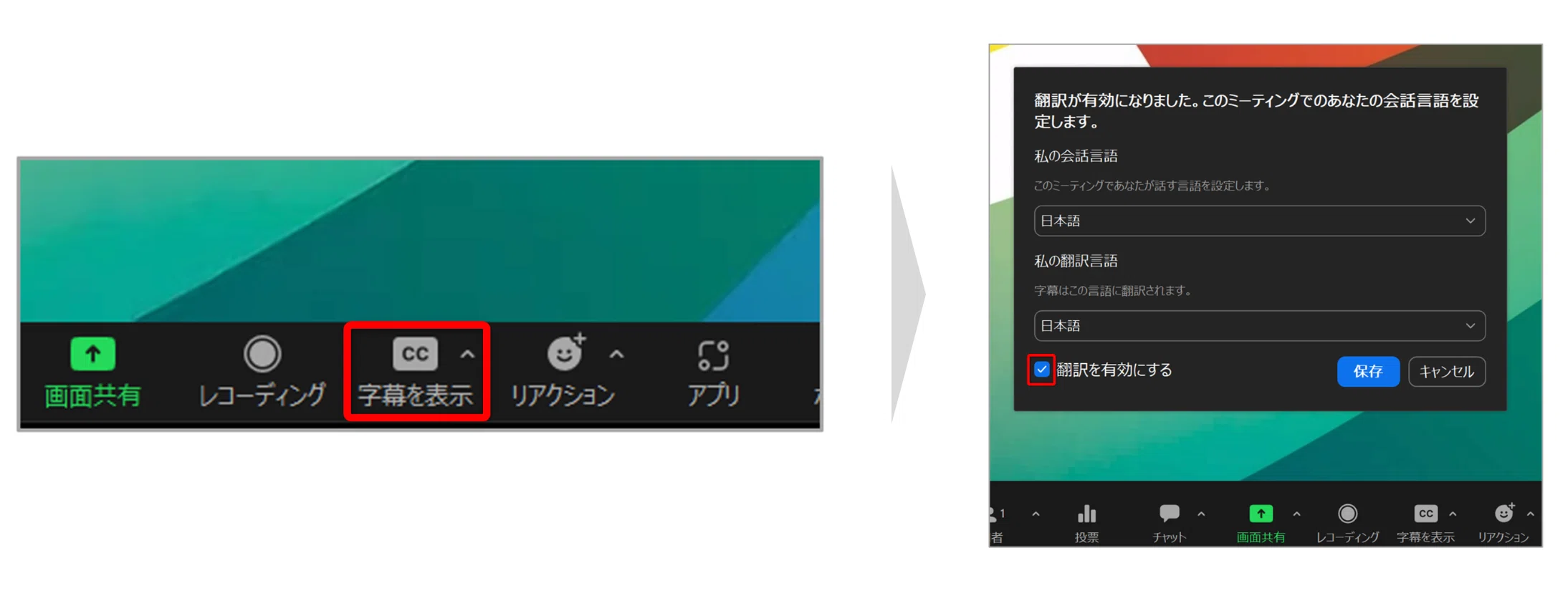
步驟 1:開啟字幕
在會議視窗底部的工具列中,點選 Show Captions 圖示。
步驟 2:開啟翻譯
點選字幕圖示旁的向上箭頭(^)開啟字幕選單,再開啟 Translation。
步驟 3:設定語言
- 將 Speaking Language 設為對方使用的語言(例如英文)
- 將 Translation Language 設為你想在螢幕上檢視的語言(例如日文)
完成後,對方的發言就會即時翻譯並以字幕顯示。
4. Zoom 內建功能的限制,以及何時適合使用替代工具
Zoom 翻譯字幕很方便,但不一定適用於所有情境。以下情況可能更適合使用其他工具。
情況 1:同一場會議中使用多種語言
有些會議會在多種語言之間切換。Zoom 翻譯每個時段只支援單一方向,在發言者混用兩三種語言時,會造成明顯問題。
情況 2:希望在 Zoom 以外的平台也使用相同體驗
Zoom 翻譯字幕只能在 Zoom 中使用,無法用於 Google Meet、Microsoft Teams 或實體會議。如果你一天中會切換不同平台,支援多平台的工具通常更實用。
情況 3:需要更高的翻譯準確度
Zoom 內建翻譯足以應付一般商務對話,但術語繁多的產業或需要掌握細微語氣的談判,可能需要更高階的翻譯引擎。
情況 4:不想漏掉會議中的內容
如果工具也能以你的語言提供即時摘要,即使漏看字幕也能立刻補上進度。不必慌忙回想剛才的發言,只要看一眼摘要就能接續對話。
5. 推薦的替代方案:SuperIntern
為了補足上述不足,我們想介紹 NanoHuman 開發的會議 AI 工具 SuperIntern。
SuperIntern 是什麼
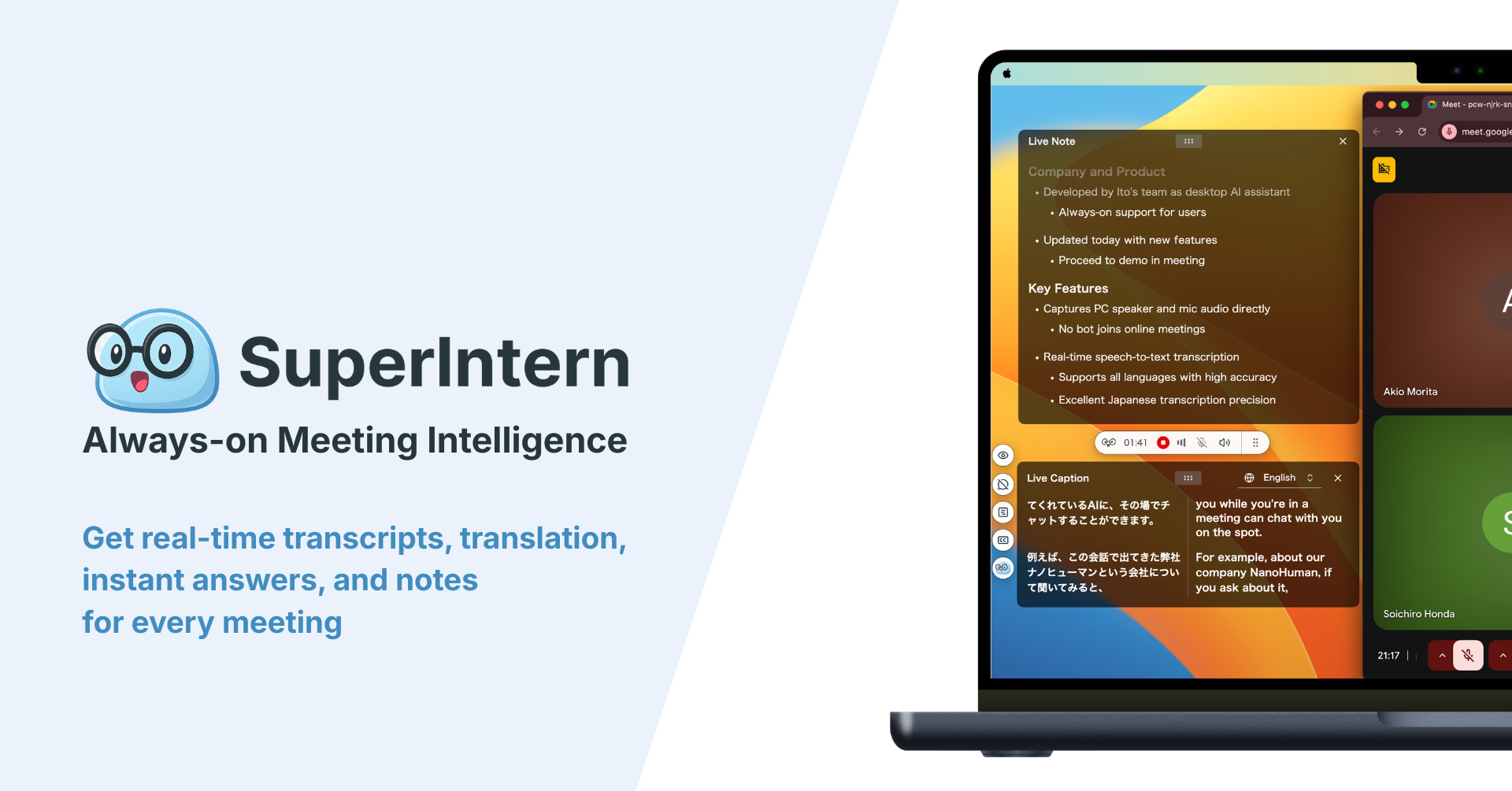
SuperIntern 的理念是「讓會議成為推動工作的引擎」。它能為 Zoom、Google Meet、Microsoft Teams,甚至實體會議提供即時翻譯和 AI 筆記。
SuperIntern 用於 Zoom 會議的 6 項優勢
優勢 1:混用多種語言時也能穩定翻譯
即使會議在多種語言之間切換,SuperIntern 也會自動偵測語言,並可靠地翻譯成你的目標語言。
優勢 2:Zoom 以外的平台也能使用相同體驗
在 Google Meet、Microsoft Teams、Webex 和實體會議中也能以相同方式使用。不必依平台更換工具,每場會議都能獲得一致的支援。
優勢 3:透過自訂字典提高專有名詞翻譯準確度
你可以在自訂字典中登錄公司名稱、產品名稱和產業術語。這能減少專有名詞辨識錯誤和翻譯不一致,讓字幕和筆記更清楚。
優勢 4:自動產生即時會議筆記
以你選擇的語言撰寫的結構化摘要會在會議期間即時更新。突然想不起「剛才決定了什麼?」時,只要看一眼摘要就能回到討論中。會後整理筆記的工作量也會大幅減少。
優勢 5:支援 50 多種語言
SuperIntern 支援超過 50 種語言的即時翻譯,多於 Zoom 的 35 種。這對與亞洲、歐洲、拉丁美洲和其他地區夥伴溝通很有幫助。
優勢 6:會議中沒有機器人
多數會議 AI 和翻譯工具會派機器人加入通話。外部談判或一對一會議中,陌生機器人出現往往會讓對方感到疑惑。
SuperIntern 採用免機器人設計:它會擷取電腦上的音訊,其他參與者看不到工具介面。你可以放心在外部會議中使用。
SuperIntern 價格
- Free 方案:免費開始使用,不需信用卡
- Plus 方案:每月 $20,最多 100 小時
相較於 Zoom 翻譯字幕加購功能(每位使用者每月約 $5),若將即時會議筆記、免機器人擷取和 50 多種語言支援一併納入考量,SuperIntern 的價格效益很高。
適合哪些人
- 想在 Zoom 會議中同時使用翻譯和會議筆記的人
- 不希望外部會議出現機器人的人
- 想在 Zoom 以外的平台使用相同工具的人
- 在術語繁多的產業中,需要更高翻譯準確度的人
6. 總結
需要 Zoom 即時翻譯時,可先試用 Zoom 內建的翻譯字幕:支援 35 種以上語言,加購價約每位使用者每月 $5,而且很容易開始使用。
但如果你重視以下任一需求,值得認真考慮 SuperIntern 等替代方案。
| 需求 | Zoom 內建功能 | SuperIntern |
|---|---|---|
| 即時翻譯 | 有 | 有 |
| 自動偵測並翻譯多種語言 | 無 | 有 |
| Zoom 以外的平台也能使用 | 無 | 有(所有平台) |
| 自訂字典 | 無 | 有 |
| 即時會議筆記 | 無 | 有 |
| 支援語言 | 35 種 | 50 多種 |
| 免機器人擷取 | 有 | 有 |
Zoom 即時翻譯正從「有了更好」逐漸成為必備功能。請選擇符合實際工作方式的工具,讓全球溝通持續推進。
從 SuperIntern 免費方案開始,親自體驗同時產生翻譯和會議筆記如何提升每場通話的效率。