
如何在 Zoom 會議中即時翻譯(不使用機器人)
你即將和國際同事或客戶加入 Zoom 通話。對話會在英文和另一種語言之間切換,可能是日文、西班牙文或中文。你需要即時翻譯才能跟上,但有個問題:多數翻譯工具會派機器人加入會議。
內部團隊通話中有機器人或許沒問題,但在客戶會議、一對一或敏感討論中,如果參與者清單出現「AI 筆記工具」或「翻譯機器人」,就會改變會議氣氛。知道第三方服務正在錄音時,人們的說話方式可能不同。有些組織甚至禁止機器人加入外部通話。
好消息是,有幾種有效方法能在不派機器人加入通話的情況下,即時翻譯 Zoom 會議。本指南將介紹各種選擇,從 Zoom 內建功能到能在背景隱形運作的專用翻譯 App。
為什麼專業會議需要免機器人翻譯
在介紹解決方式之前,先說明免機器人翻譯的重要性:
客戶觀感。潛在客戶看到陌生參與者加入通話時,往往會先起疑,即使你解釋它只是翻譯工具也一樣。這會在你正想建立信任時破壞互動。
保密疑慮。法律、醫療、金融等產業對第三方存取對話有嚴格規定。以會議參與者身分加入的機器人,可能違反這些規定,即使工具符合資安標準也不例外。
自然的對話流程。知道對話正由外部服務錄音時,人們會自我審查。在談判、腦力激盪或坦誠回饋討論中,這可能破壞會議目的。
IT 政策。許多組織明文禁止機器人加入與外部人士的會議。如果需要翻譯支援,就必須採用完全在自己端運作的方案。
選項 1:Zoom 內建翻譯字幕
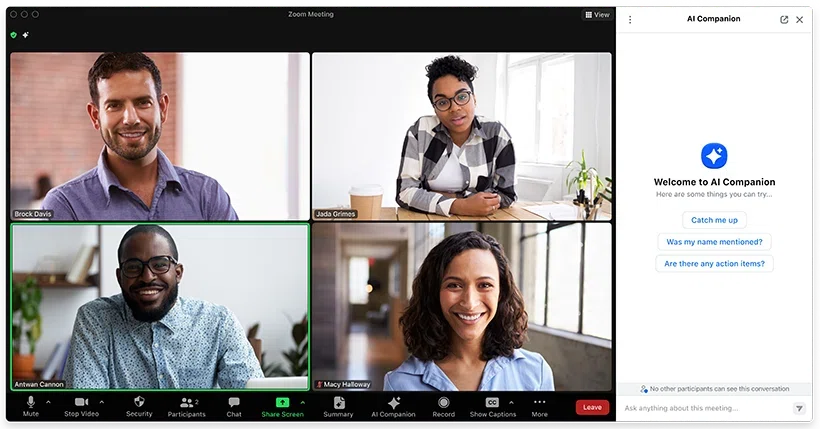
Zoom 內建方案是最直接的起點。翻譯字幕會自動轉寫發言並即時顯示翻譯,不需使用外部工具。
運作方式
在 Zoom 會議期間,你可以透過會議控制項開啟翻譯字幕。Zoom 會偵測發言語言,並在螢幕底部顯示翻譯文字。截至 2025 年底,Zoom 翻譯字幕支援 46 種語言。
2025 年 12 月,Zoom 也透過 AI Companion 3.0 推出即時語音翻譯,讓參與者能直接聽到以偏好語言翻譯的語音,而不只是閱讀字幕。
優點
- 不需安裝其他軟體。組織已經使用 Zoom 的話,就不必安裝或設定新工具。
- 其他人看不到。翻譯字幕只會出現在你的螢幕上,其他參與者看不到你的字幕設定。
- 準確度持續提升。AI Companion 3.0 的轉寫和翻譯品質比先前版本更好。
限制
- 需要特定方案。Zoom Workplace Business Plus、Premier 和 Enterprise 方案包含翻譯字幕。其他付費方案可加購,每個授權每月 $5。免費帳戶無法使用。
- 只能在 Zoom 中使用。如果客戶偏好使用 Google Meet 或 Teams,就需要其他方案。
- 僅能顯示字幕。字幕會顯示在 Zoom 介面中,限制了你調整畫面配置,或螢幕分享時保持翻譯可見的方式。
價格
- Business Plus、Premier 和 Enterprise 方案已包含
- Pro 和 Business 方案可每月加購,費用為 $5
- 免費方案無法使用
選項 2:第三方翻譯 App(免機器人)
如果 Zoom 內建功能不符合需求,例如受到方案限制、需要支援不同平台或其他功能,市面上有幾款第三方 App 能在不派機器人加入會議的情況下即時翻譯。
這些工具會直接擷取電腦的喇叭和麥克風音訊,完全在你的裝置上執行。其他參與者不會知道你正在使用翻譯輔助。
SuperIntern——支援多平台翻譯與即時筆記
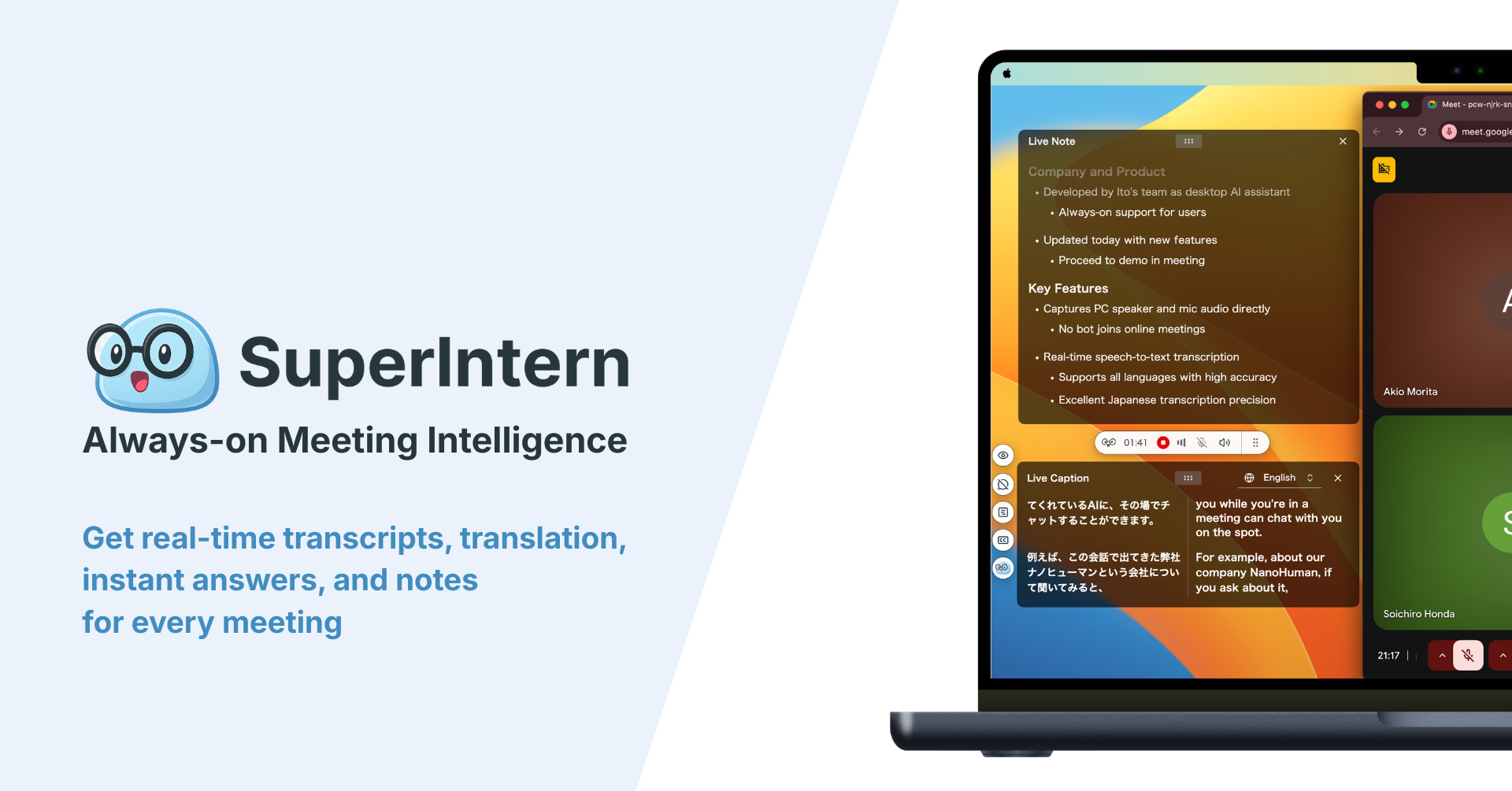
SuperIntern 的設計理念是「隨時待命的會議智慧工具」。它會以常駐 App 方式在 Mac 或 Windows 電腦上執行,直接擷取系統音訊,不會派機器人加入通話。
主要功能:
- 真正免機器人——擷取喇叭和麥克風音訊,會議中不會出現額外參與者
- 支援 50 多種語言,即時翻譯針對商務情境最佳化
- 隨對話同步更新的即時結構化筆記
- 可為公司名稱、產品名稱和技術術語設定自訂字典
- 支援多平台——適用於 Zoom、Teams、Meet、Webex 或任何音訊來源
使用優點:
- 相較於我們測試過的其他工具,翻譯準確度特別高
- 所有會議平台都能使用相同體驗,不必依 App 切換工具
- 字幕和摘要可設定不同語言(例如:日文音訊 → 日英雙語字幕 → 英文摘要)
- 自訂字典能大幅減少專有名詞辨識錯誤
- 也適用於實體會議,只要啟用麥克風擷取即可
注意事項:
- 提供 Mac 和 Windows 版本
- Team 和企業方案價格請聯絡公司洽詢
價格:提供免費試用;付費方案每月 $20,包含 100 小時(額外用量採按量計費)
Felo Subtitles——搭配 ChatGPT 的瀏覽器翻譯
Felo Subtitles 是一款 Chrome 擴充功能,為瀏覽器版會議提供即時轉寫和翻譯,採用 ChatGPT 和 OpenAI 技術。
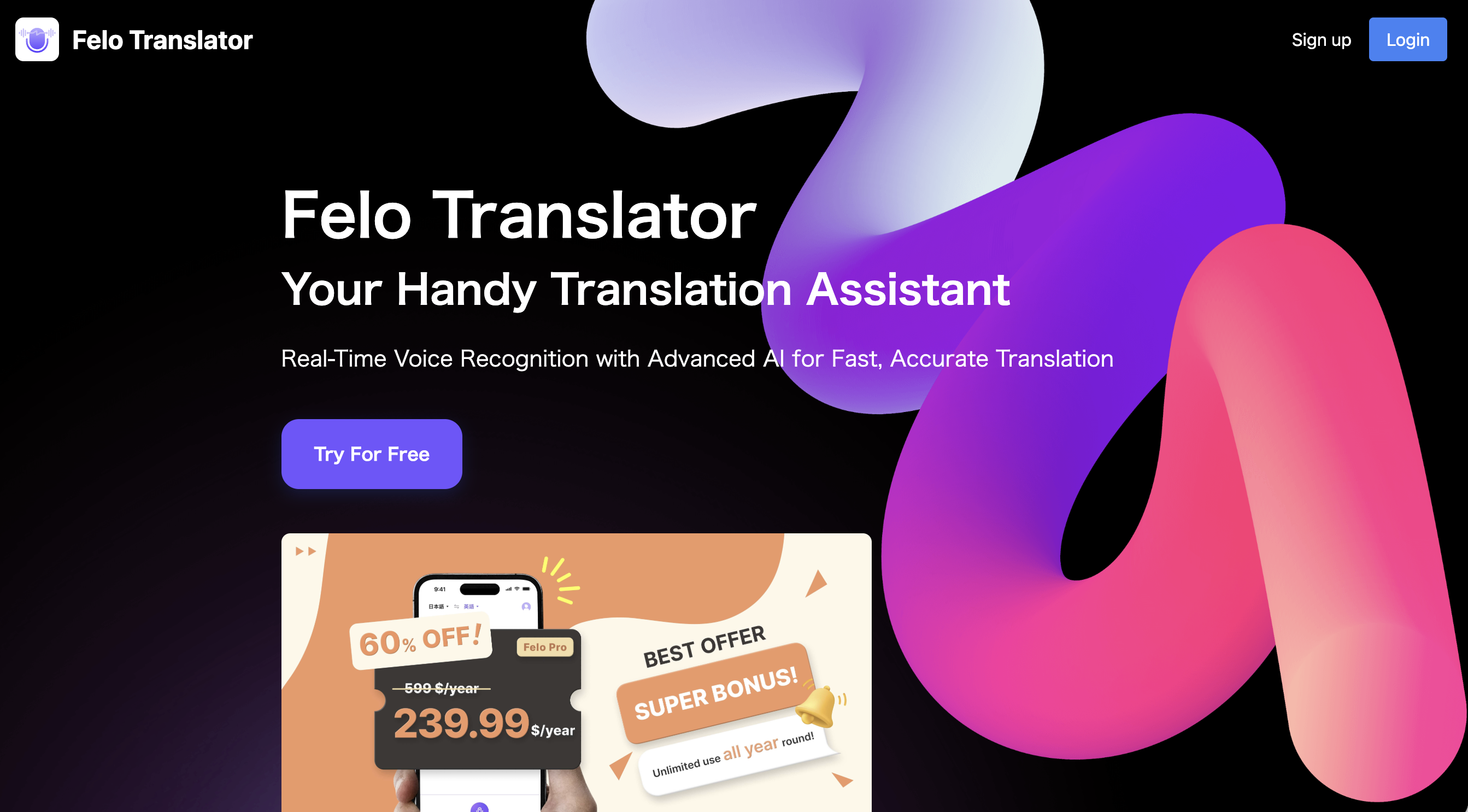
主要功能:
- 適用於 Zoom(網頁版)、Google Meet 和 Teams
- 支援 12 種主要語言並可自動偵測
- 顯示雙語字幕
- 在瀏覽器中儲存會議逐字稿
使用優點:
- 不使用會議機器人,翻譯完全在瀏覽器中執行
- 2026 年 1 月的 V3 更新提升穩定度,並新增原生平台支援
注意事項:
- 需要透過瀏覽器而非 Desktop App 加入 Zoom
- 支援語言比部分替代工具少
價格:Pro 方案每月 $59.9
Transync AI——提供語音輸出的口譯
Transync AI 同時提供字幕翻譯和語音翻譯,體驗更接近真人口譯員。
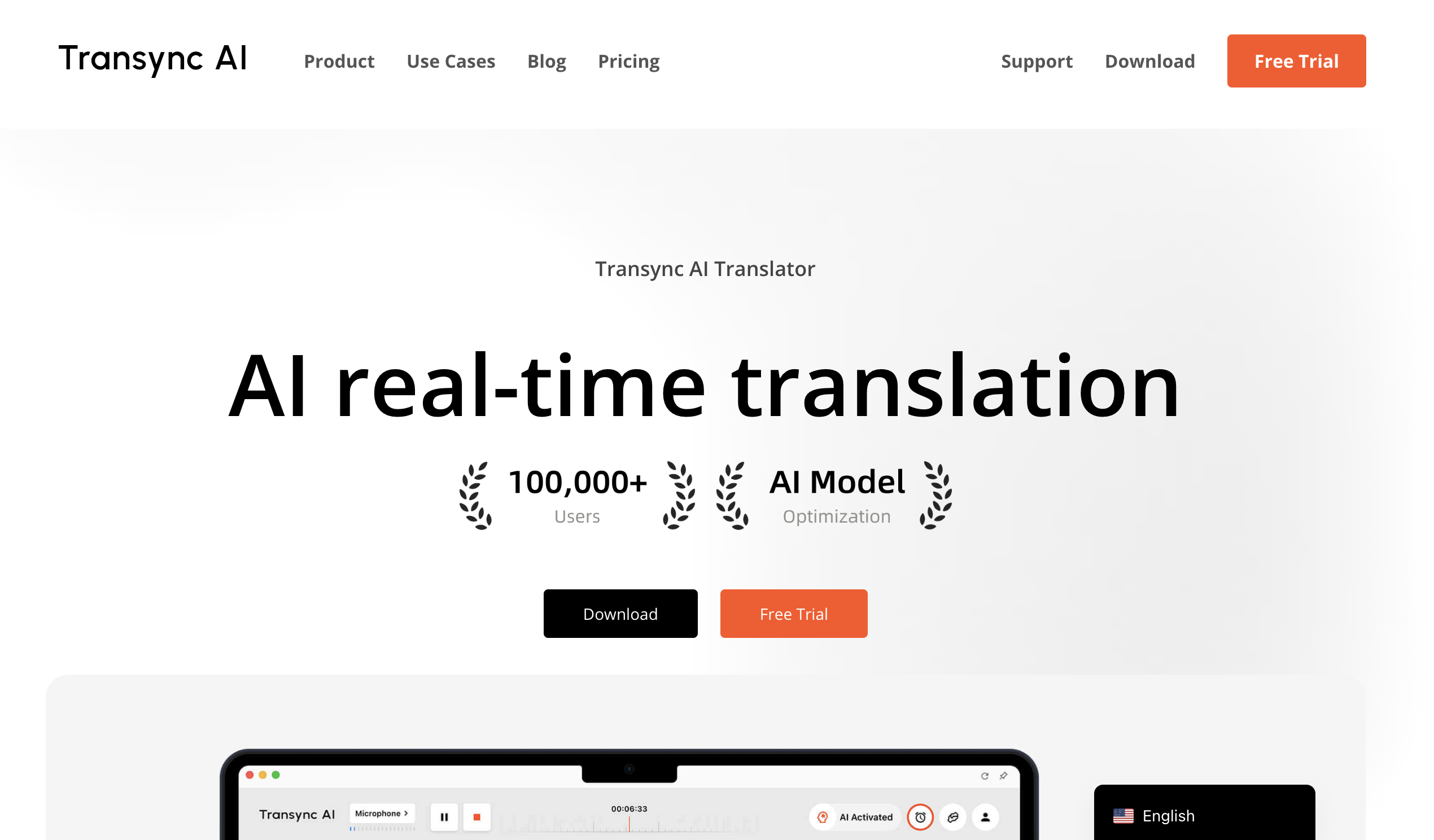
主要功能:
- 支援 60 多種語言和 1,770 多種語言組合
- 可將翻譯內容轉成語音播放
- 適用於 Zoom、Teams、Google Meet 和其他平台
- 提供桌面和行動 App
使用優點:
- 對難以跟上字幕閱讀的人來說,語音輸出很有幫助
- 主持人分享翻譯後,所有參與者都能查看或聆聽,不需安裝任何工具
- 延遲不到 100 毫秒,接近即時
注意事項:
- 實際使用語音播放時幾乎必須戴耳機,同時處理原始音訊、口譯內容和自己的想法,認知負擔較大
- 主持人分享翻譯後,所有用量分鐘都會計入主持人帳戶
價格:每月 $8.99 起,包含 10 小時
JotMe——翻譯搭配 AI 會議筆記
JotMe 結合即時翻譯與 AI 產生的會議筆記和摘要。它可透過 Chrome 擴充功能或桌面 App 執行,直接擷取系統音訊,不會派機器人加入會議。
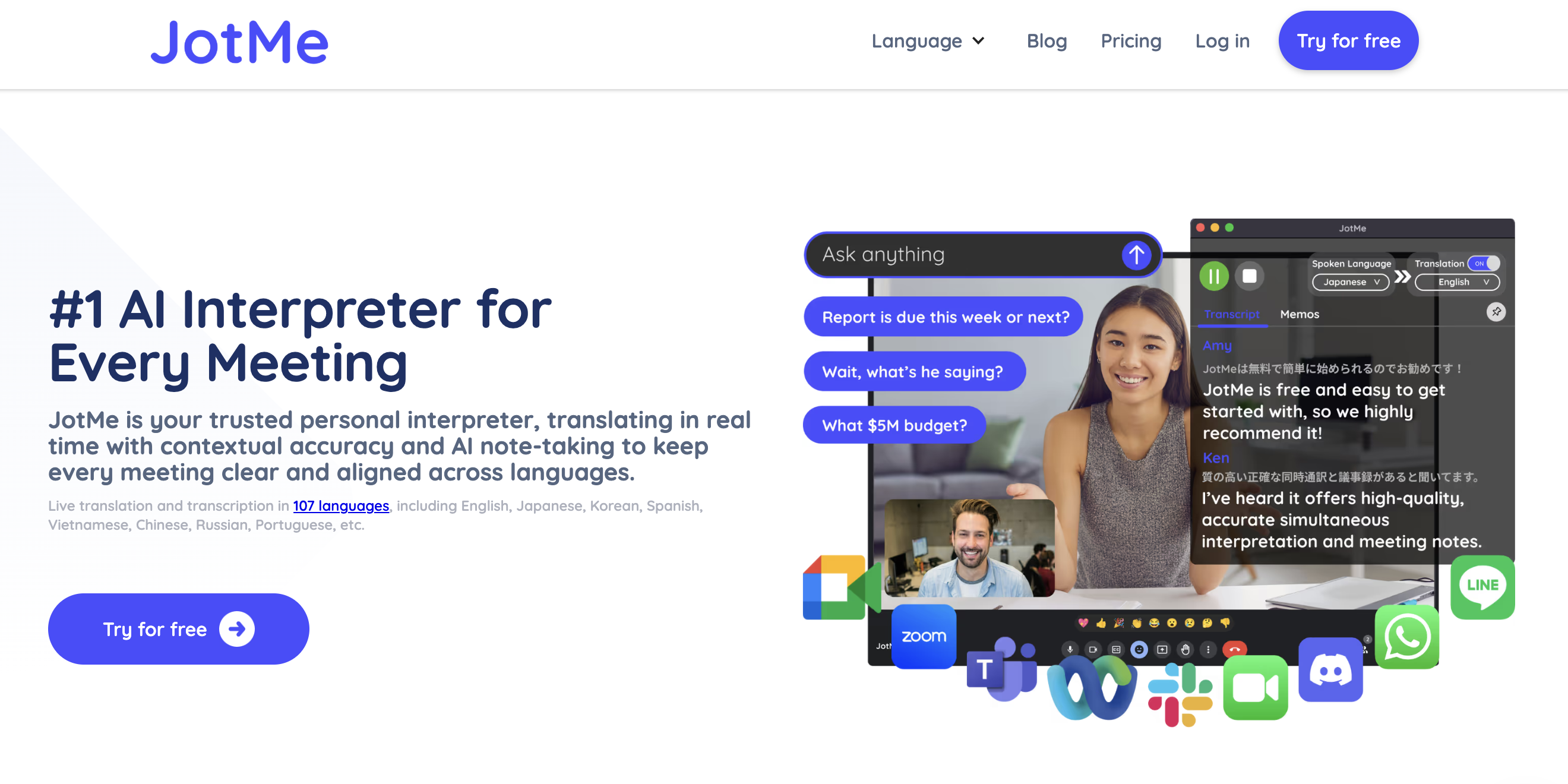
主要功能:
- 桌面 App 支援 45 種語言;Chrome 擴充功能支援 77 種語言
- 即時翻譯和轉寫
- 可在會議中提問的 AI 聊天
- 自動產生會議摘要和待辦事項
使用優點:
- 一個工具同時整合翻譯和筆記
- 免機器人,直接擷取系統音訊
- 主要語言組合的準確度不錯
注意事項:
- 行動 App 尚在開發中
- 翻譯品質依語言組合而異
價格:Free 方案(每月 20 分鐘翻譯)、Pro 每月 $10(3 小時)、Premium 每月 $15(8 小時)
Krisp——結合降噪和翻譯
Krisp 主要以 AI 降噪聞名,現在也透過 AI Voice Translation 功能提供即時翻譯。
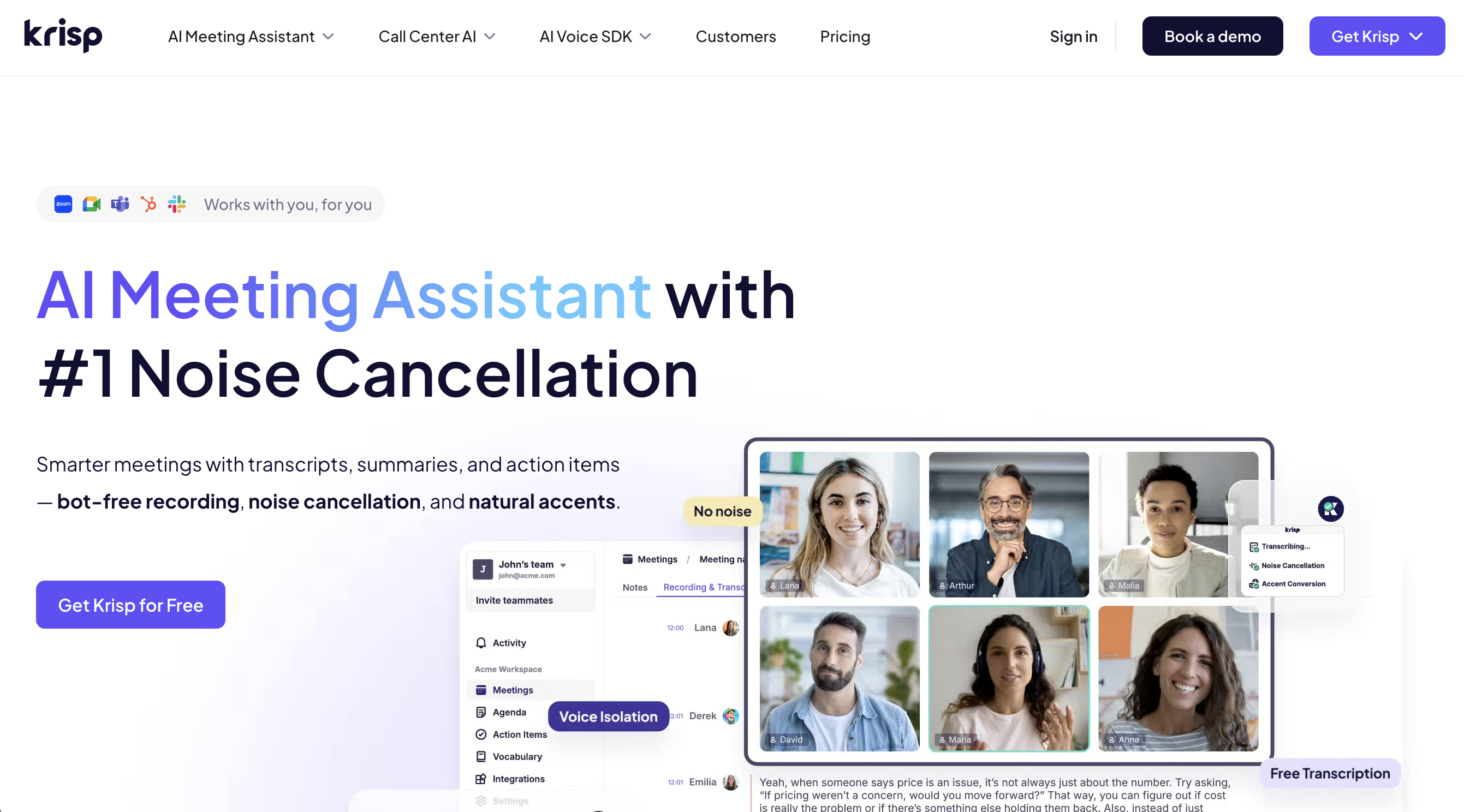
主要功能:
- 支援 80 多種語言翻譯
- 雙向語音翻譯
- 整合降噪,讓翻譯音訊更清楚
- 免機器人錄音和轉寫
使用優點:
- 已在使用 Krisp 降噪的話,翻譯功能是自然的延伸
- 著重企業需求,提供完善管理控管
- 以隱私為優先,不涉及第三方語言服務供應商(LSP)
注意事項:
- 翻譯功能主要針對客服中心和客戶服務,而非一般會議
價格:提供 7 天免費試用;Pro 方案每月 $16
Immersive Translate——影片翻譯瀏覽器擴充功能
Immersive Translate 最初是用來翻譯雙語網站和影片,後來也透過瀏覽器擴充功能支援會議翻譯。
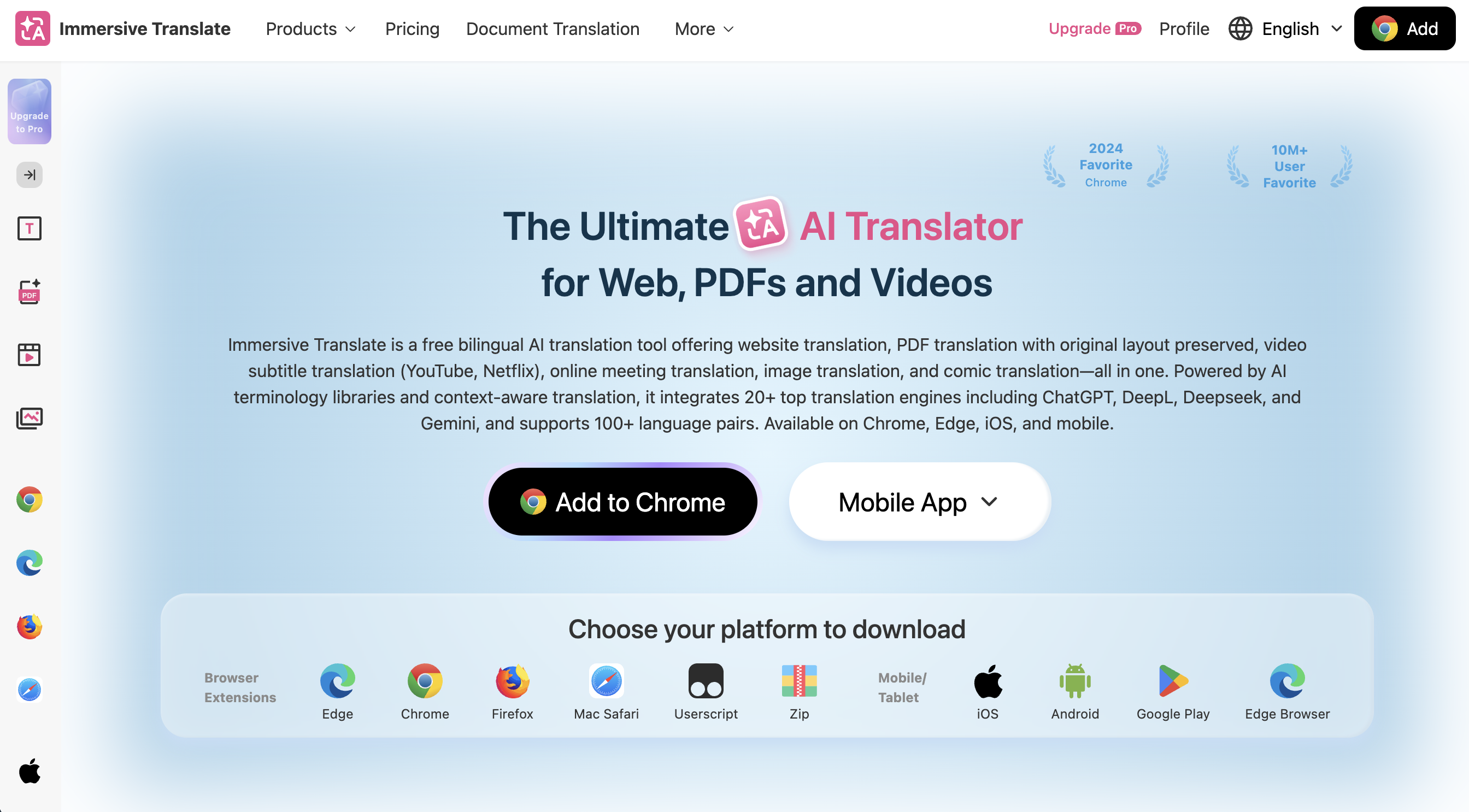
主要功能:
- 支援 Zoom、Meet 和 Teams 網頁版的即時字幕翻譯
- 顯示雙語字幕
- 採用 ChatGPT、DeepL 和 Gemini 等多種翻譯引擎
使用優點:
- 功能彈性高,可用於影片平台、網站、PDF 和會議
- 如果已經用它翻譯 YouTube 或網頁內容,延伸至會議也很自然
- 顯示方式可高度自訂
注意事項:
- 必須透過瀏覽器加入會議,不能使用 Desktop App
- 功能豐富,對只想簡單翻譯會議的使用者可能過於複雜
價格:每月 $14.99 起
比較:哪款免機器人翻譯工具適合你?
| 功能 | Zoom 內建 | SuperIntern | Felo | Transync AI | JotMe | Krisp | Immersive Translate |
|---|---|---|---|---|---|---|---|
| 免機器人 | ✓ | ✓ | ✓ | ✓ | ✓ | ✓ | ✓ |
| 適用於 Zoom Desktop App | ✓ | ✓ | ✗ | ✓ | ✓ | ✓ | ✗ |
| 支援其他平台 | ✗ | ✓ | ✓ | ✓ | ✓ | ✓ | ✓ |
| 語言數量 | 46 | 50 多種 | 12 | 60 多種 | 45–77 | 80 多種 | 100 多種 |
| 語音翻譯 | ✓(新功能) | ✗ | ✗ | ✓ | ✗ | ✓ | ✗ |
| 即時筆記 | ✗ | ✓ | ✗ | ✓ | ✓ | ✓ | ✗ |
| 自訂字典 | ✗ | ✓ | ✗ | ✓ | ✗ | ✗ | ✗ |
| 免費方案/試用 | ✗ | ✓ | ✗ | ✓ | ✓ | ✓ | ✓ |
| 價格 | 每月加購 $5 | 每月 $20(100 小時) | 每月 $59.9 | 每月 $8.99 | 每月 $10–15 | 每月 $16 | 每月 $14.99 |
依使用情境推薦
「偶爾開 Zoom,需要基本翻譯就好」
如果你使用的方案相容,可以先使用 Zoom 內建翻譯字幕。功能已內建、其他人看不到,也不必另外設定。重視預算的使用者可以先使用 JotMe 免費方案,每月有 20 分鐘翻譯額度。
「我經常在 Zoom、Teams 和 Meet 之間切換」
選擇 SuperIntern、Transync AI 或 JotMe 等支援多平台的工具。無論使用哪種會議平台,都能維持一致的體驗。
「商務溝通需要最高翻譯準確度」
SuperIntern 和 Transync AI 都針對商務和專業溝通最佳化。SuperIntern 的自訂字典功能對術語繁多的公司特別有幫助。
「我需要同一個工具兼顧翻譯和會議筆記」
SuperIntern 和 JotMe 都結合即時翻譯和 AI 會議筆記。SuperIntern 的即時結構化筆記會在會議期間持續更新,JotMe 則著重會後摘要。
「我想聽語音翻譯,不想閱讀字幕」
Transync AI 和 Krisp 能將翻譯內容轉成語音播放。如果你在參與對話時難以同時閱讀字幕,語音翻譯會很有幫助。
「客戶通話中需要保持低調」
任何免機器人方案都適合;但如果客戶要求使用 Zoom Desktop App,SuperIntern 和 Transync AI 等桌面 App 會比瀏覽器擴充功能可靠。
開始使用
最好的方式是實際測試幾個選項,看看哪一款符合你的工作流程:
-
查看 Zoom 方案——你可能已經有翻譯字幕功能,只是還沒發現。
-
試用免費方案——SuperIntern、JotMe、Transync AI、Krisp 和 Immersive Translate 都提供免費試用或免費方案。請用實際會議測試你的語言組合,評估翻譯準確度。
-
考量使用的平台——只用 Zoom 的話,內建功能可能就足夠;如果經常切換平台,桌面工具能提供更一致的使用體驗。
-
針對你的語言測試——翻譯品質會依語言組合明顯不同。西班牙文 ↔ 英文表現不錯,不代表韓文 ↔ 英文也一樣準確。
如果團隊會在不同會議平台間切換,並希望兼有高準確度翻譯與即時會議筆記,又不想讓機器人出現在通話中,值得試試 SuperIntern。支援多平台、翻譯準確和結構化筆記的組合,能解決全球團隊最常遇到的問題。
無論選擇哪種工具,關鍵是找到能隱形運作的翻譯方案,讓你專注在對話,而不是工具本身。