
如何開始使用 SuperIntern Team 方案:從建立工作區到邀請成員加入
2026年6月12日•NanoHuman Inc.

SuperIntern Team 方案專為團隊使用 SuperIntern 而設計。
您可以訂閱整個工作區,並在同一處管理成員、權限和帳單。
本指南將註冊流程分為兩部分:
- 管理員:建立工作區、完成付款並邀請成員
- 成員:透過邀請電子郵件加入
Team 方案包含哪些內容?
Team 方案每位使用者每月 35 美元,包含:
- 多位成員共用一個工作區
- 工作區層級的帳單和信用卡管理
- 成員權限管理(管理員/成員)
- 會議的私人儲存空間和工作區分享功能
- 席次數 × 每月 100 小時,由整個團隊共用(有需要時可加購時數)
帳單按月計算,費用依工作區成員人數而定。新增成員後,增加的席次會反映在下一期帳單中。
管理員:如何註冊
有兩種方式可前往 Team 方案註冊畫面。步驟 1 可選擇 A 或 B,從步驟 2 起流程相同。
步驟 1-A:從價格方案頁面開始
- 開啟價格方案頁面,並選擇 Team 方案。
- 點選 「建立工作區」。
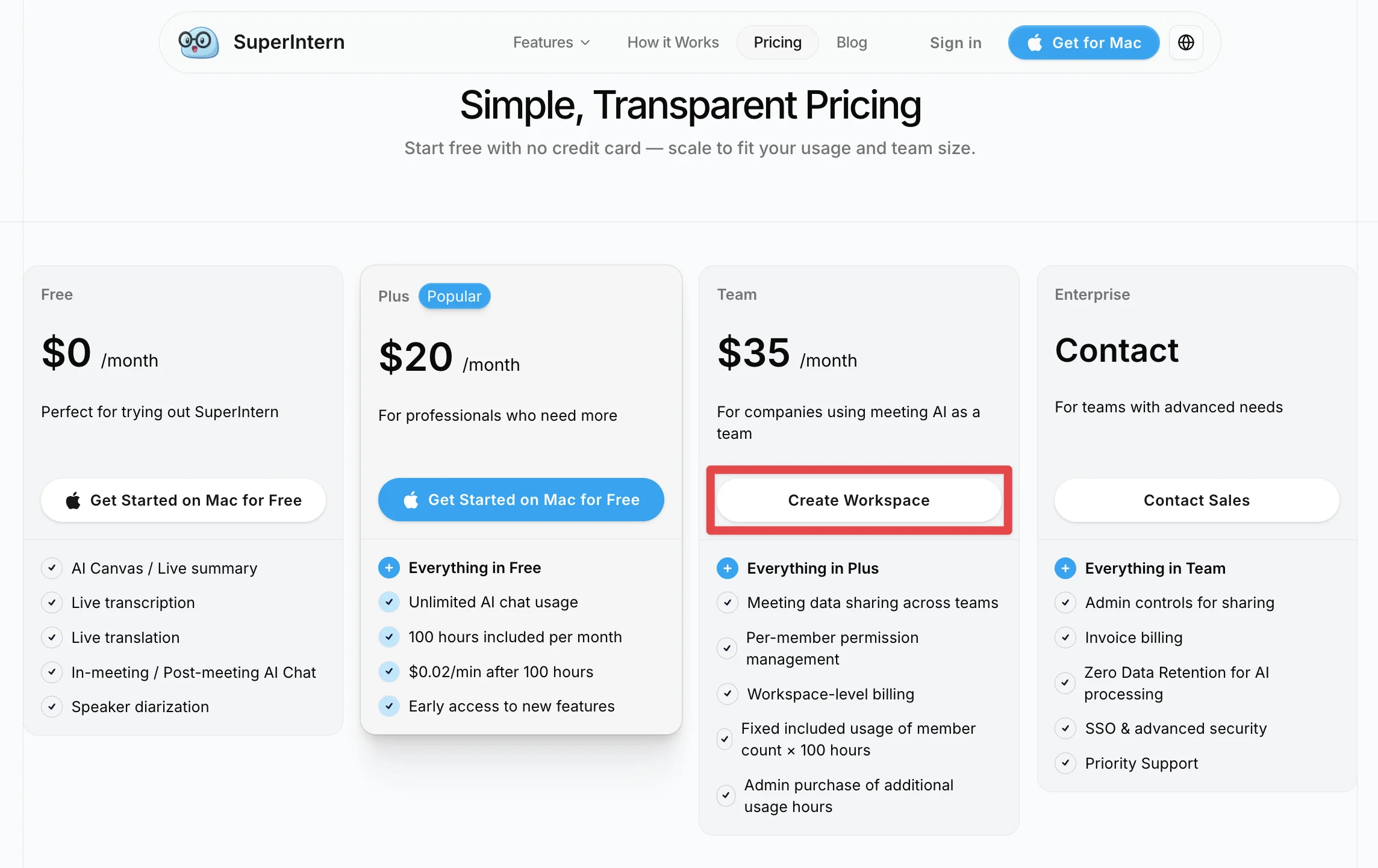
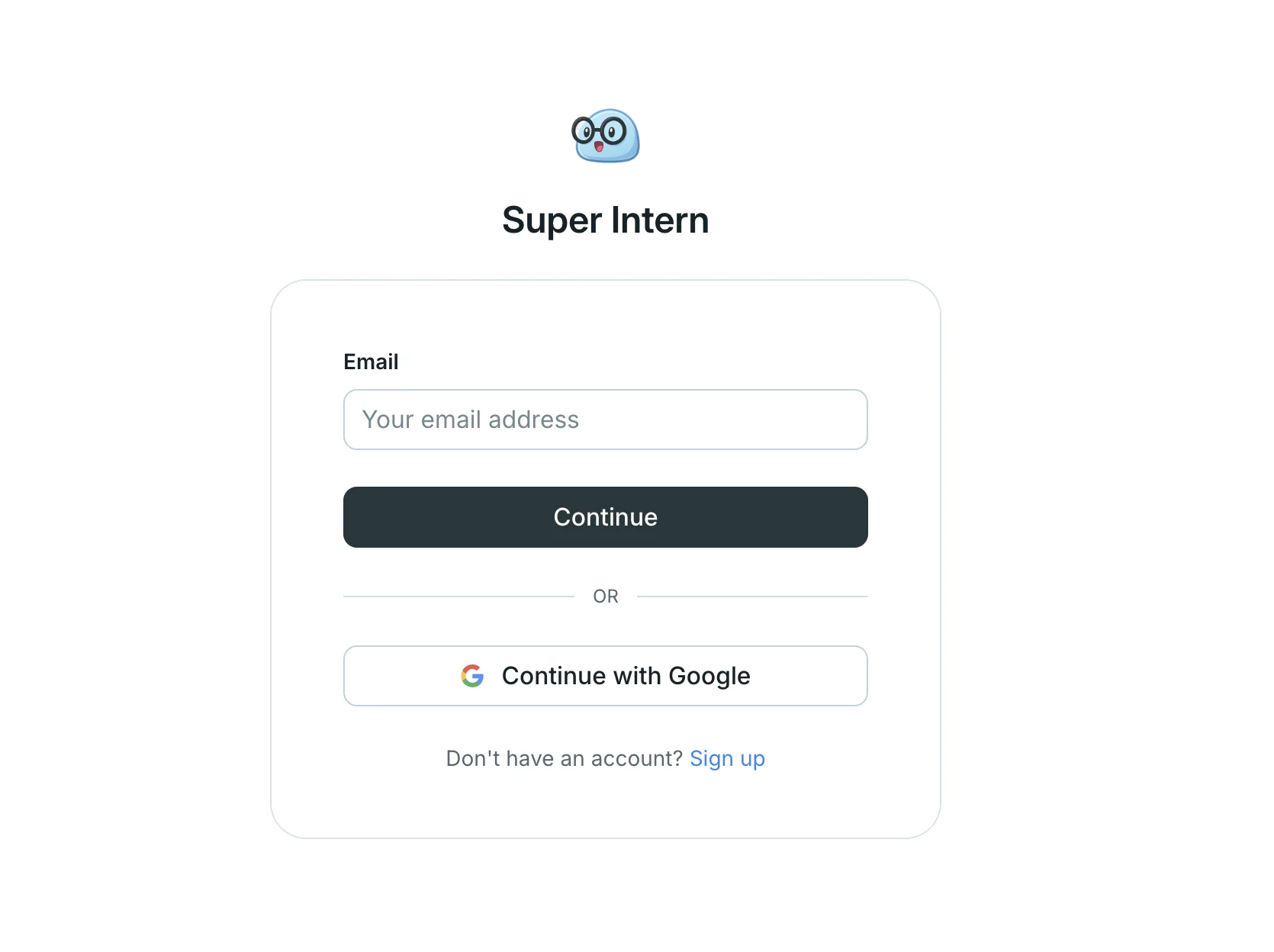
- 如果您還沒有 SuperIntern 帳戶,請依照畫面指示註冊。您可以使用電子郵件地址或 Google 帳戶註冊。
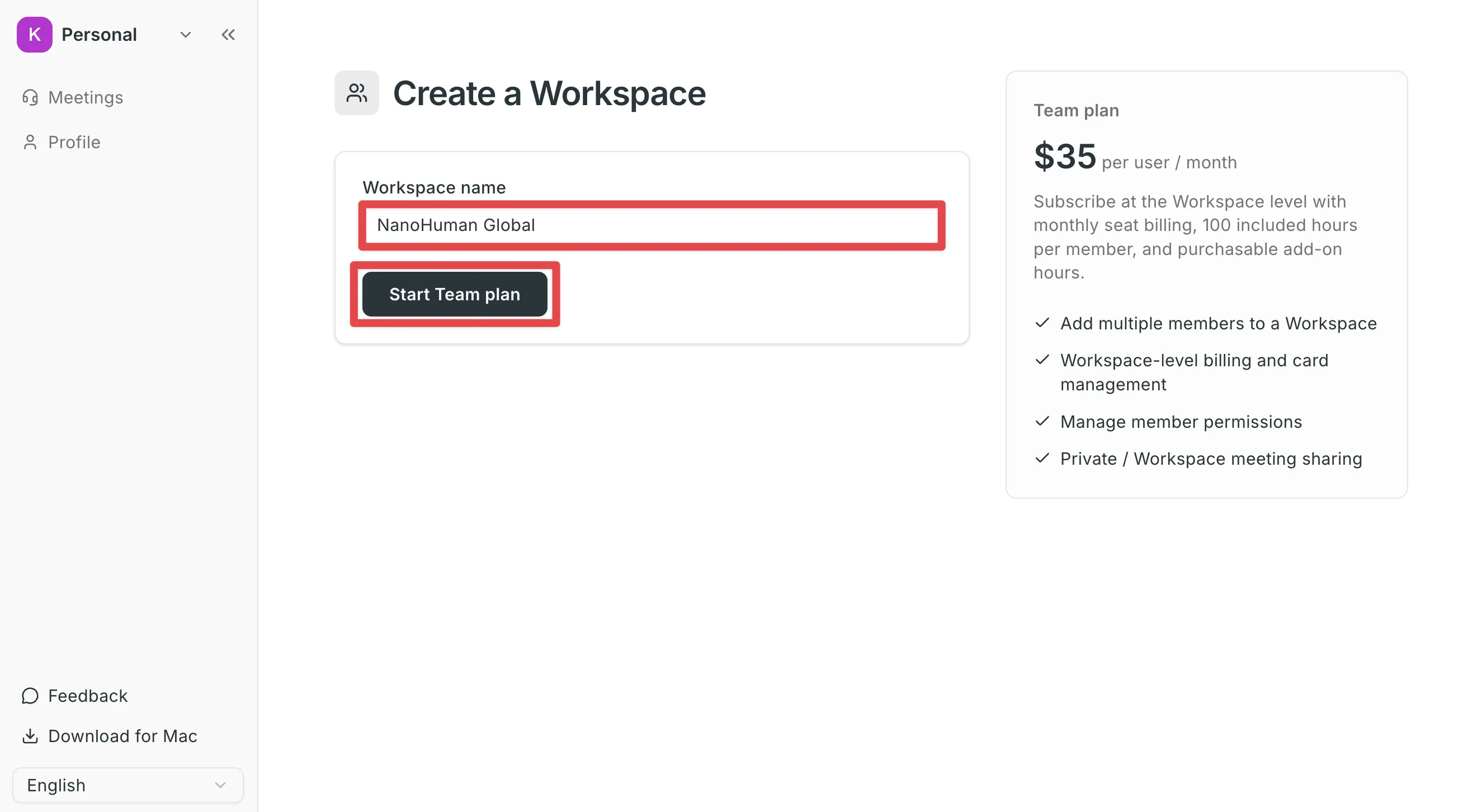
- 登入後,畫面會顯示 Team 方案註冊頁面(建立工作區)。
步驟 1-B:從網頁應用程式中的工作區切換器開始
如果您已經在使用 SuperIntern,也可以從網頁應用程式註冊。
- 登入網頁應用程式,並開啟左上角的工作區切換器。
- 點選 「新增工作區」。
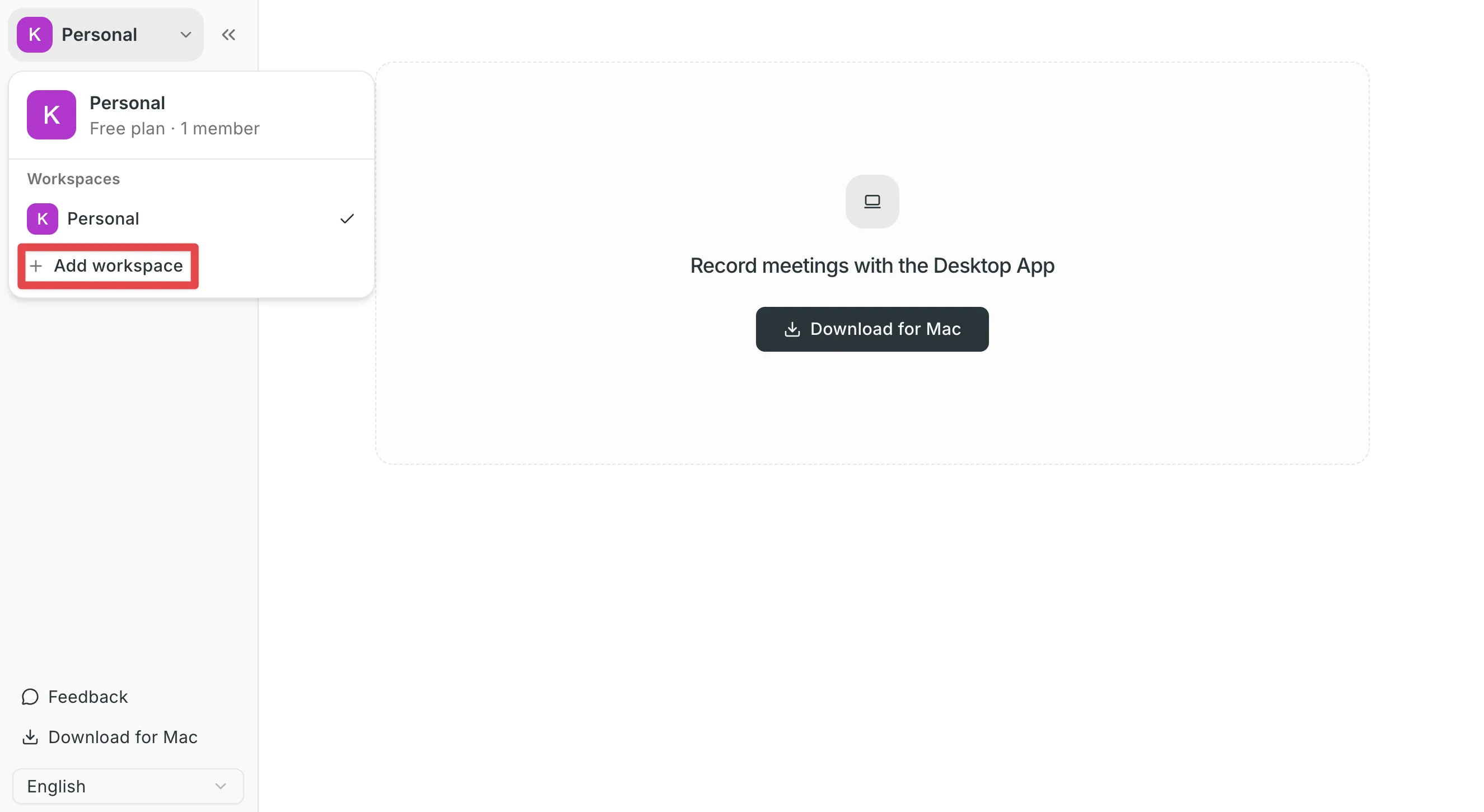
- 畫面會顯示 Team 方案註冊頁面(建立工作區)。
步驟 2:建立工作區並完成付款
- 在註冊畫面輸入工作區名稱(例如:NanoHuman 工作區)。之後可以隨時變更。
- 您輸入的工作區名稱會用作每月付款收據上的名稱。請輸入希望顯示在發票和收據上的公司或個人名稱。
- 點選 「開始使用 Team 方案」。
- 系統會將您導向付款頁面(Stripe)。請輸入信用卡資料並完成付款。
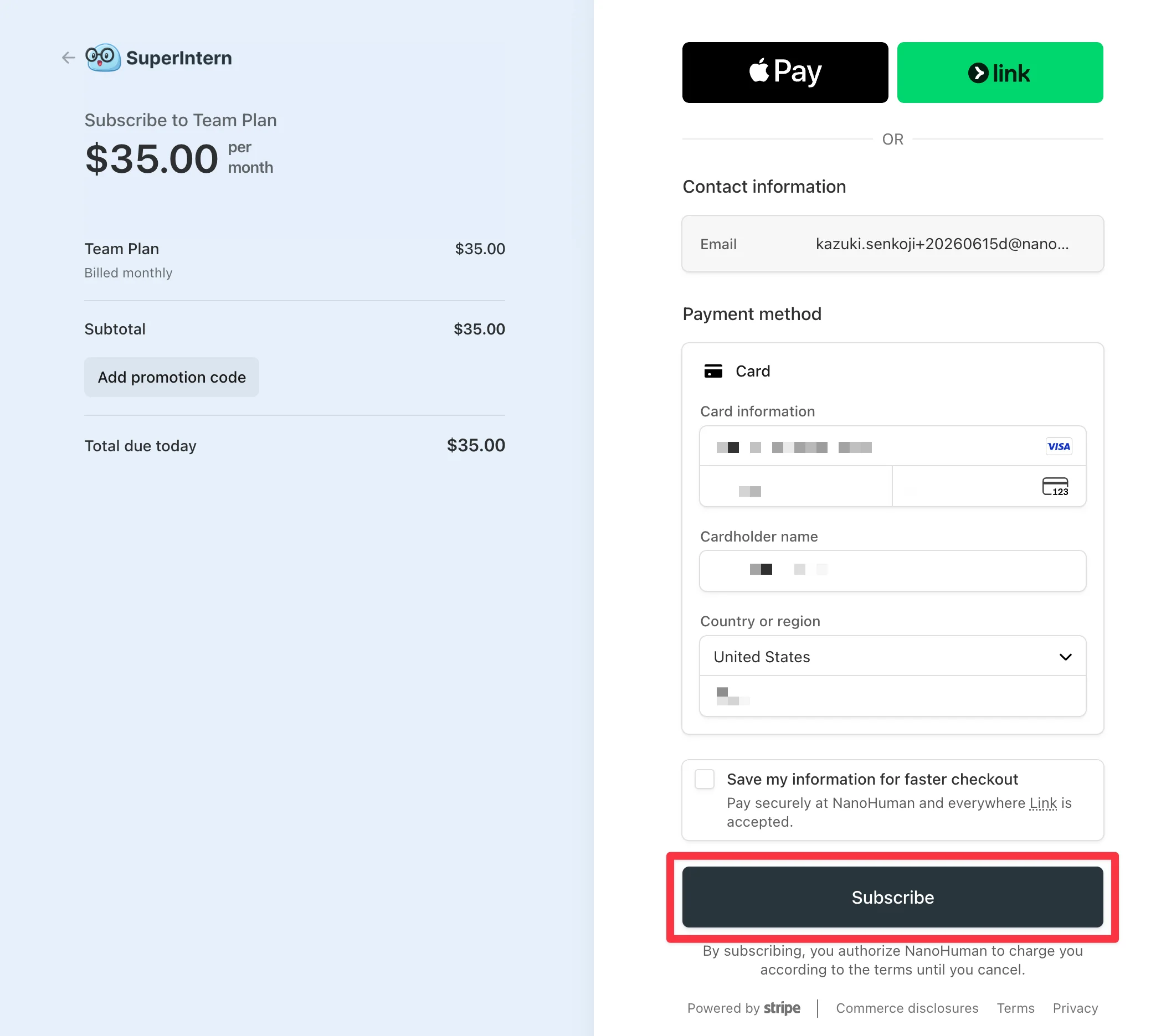
- 付款完成後,系統會帶您前往工作區設定頁面。您的工作區已準備就緒。
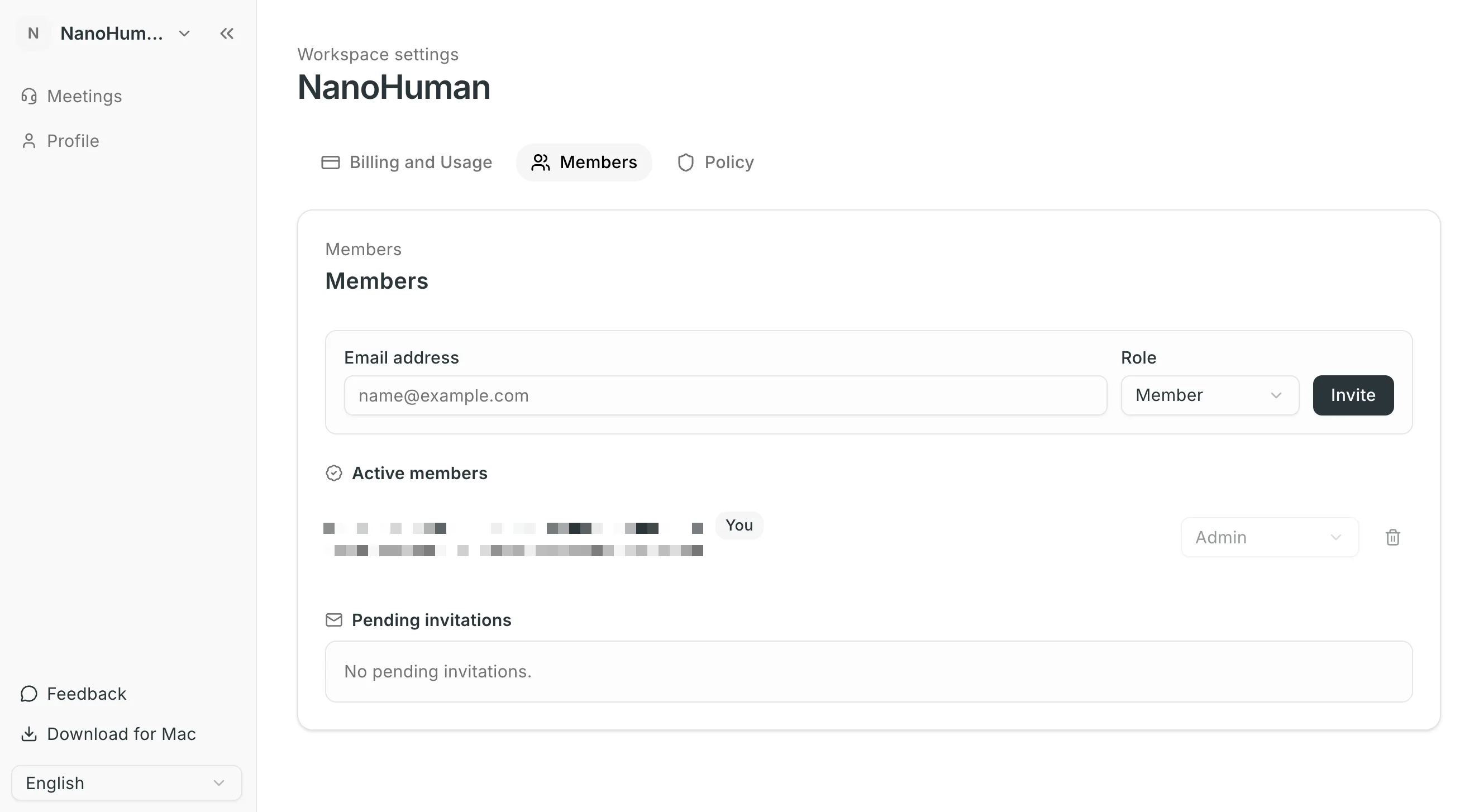
步驟 3:邀請成員
開啟工作區設定中的 「成員」 分頁。邀請成員有兩種方式,請依照需求選擇:
- 逐一新增成員:分別指定各成員的電子郵件地址和角色
- 批次新增成員(批次邀請):貼上多個電子郵件地址,或匯入 CSV/TSV/TXT 檔案,一次邀請所有人
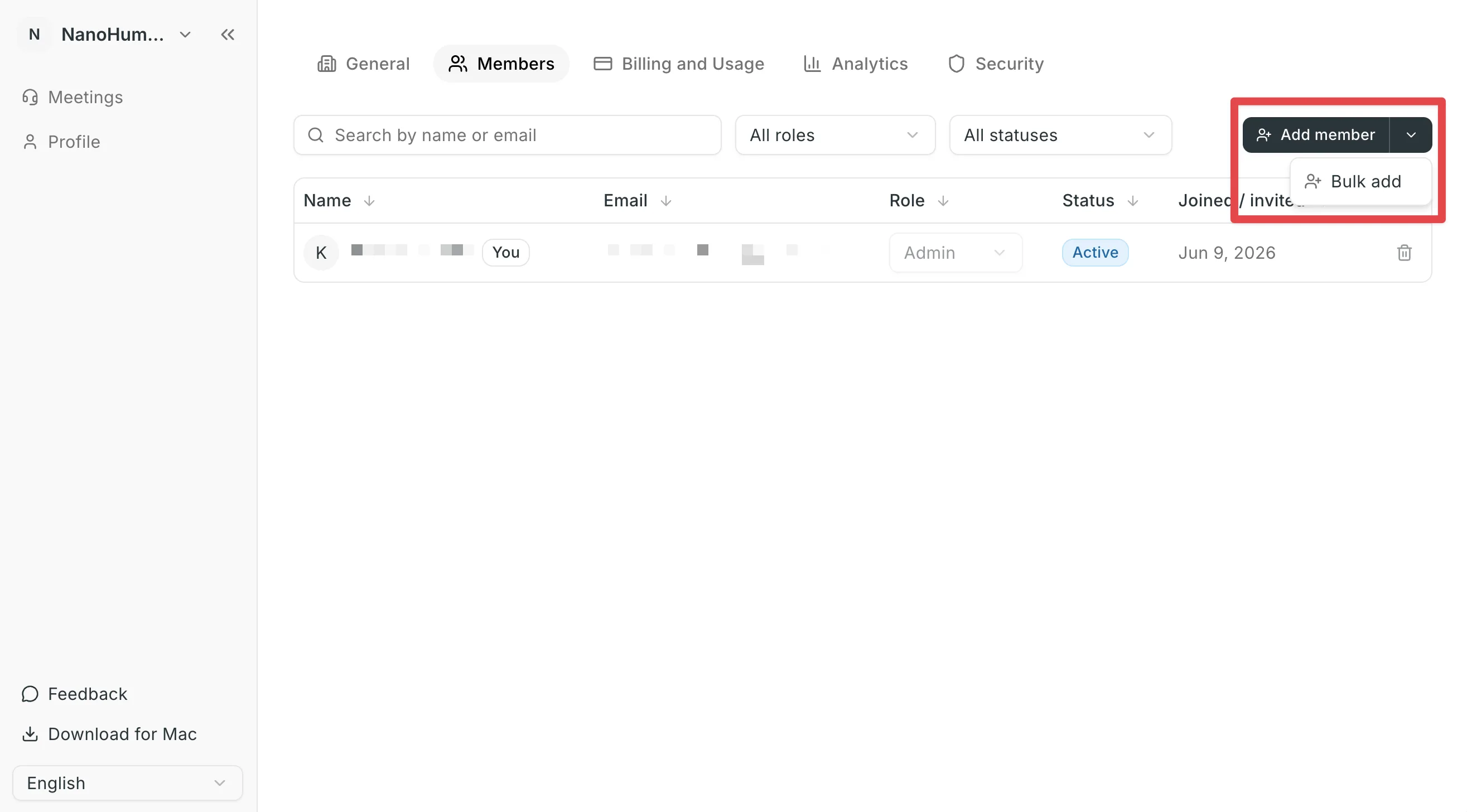
逐一新增成員
- 點選 「新增成員」。
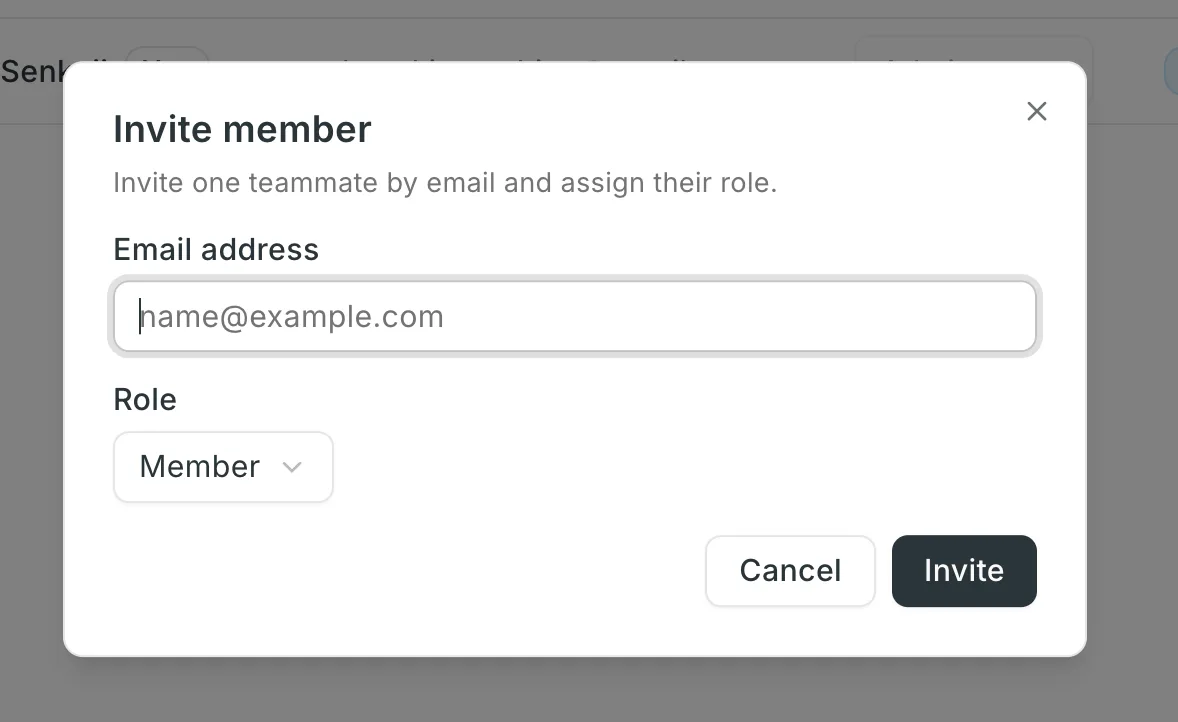
- 輸入想邀請成員的電子郵件地址。
- 選擇角色(管理員/成員)。
- 管理員:可以邀請成員、變更權限和管理帳單
- 成員:以一般成員身分使用工作區
- 點選 「邀請」,再確認寄出邀請電子郵件。
批次新增成員(批次邀請)
- 點選「新增成員」按鈕旁的 「∨」,並選擇 「批次新增」。
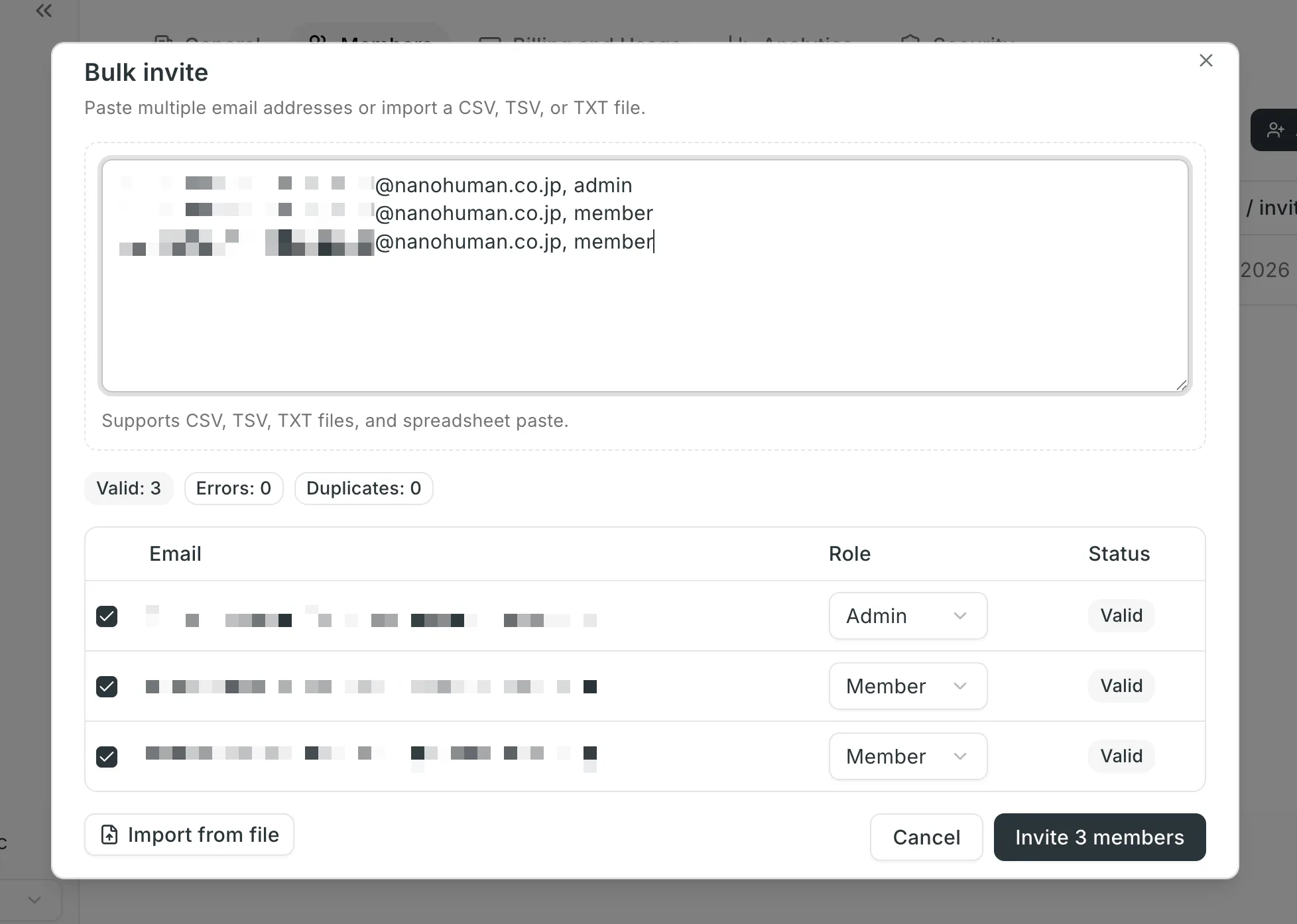
- 貼上多個電子郵件地址,或使用 「從檔案匯入」載入 CSV/TSV/TXT 檔案。也支援從試算表貼上。
- 在預覽表格中確認每一列的角色和狀態(有效/重複/已是成員/已邀請)。一次最多可邀請 200 位成員。
- 點選 「邀請 N 位成員」,一次向所有選取的成員寄出邀請電子郵件。
寄出後,每位成員都會收到邀請電子郵件。
請注意,成員接受邀請後,就會成為計費席次。每增加一個席次,工作區共用的每月時數也會增加 100 小時。
您隨時可以在「成員」分頁查看每份邀請的狀態(已邀請/使用中),也可以撤銷待處理的邀請。
成員:如何透過邀請加入
管理員寄出邀請後,成員會收到邀請電子郵件。
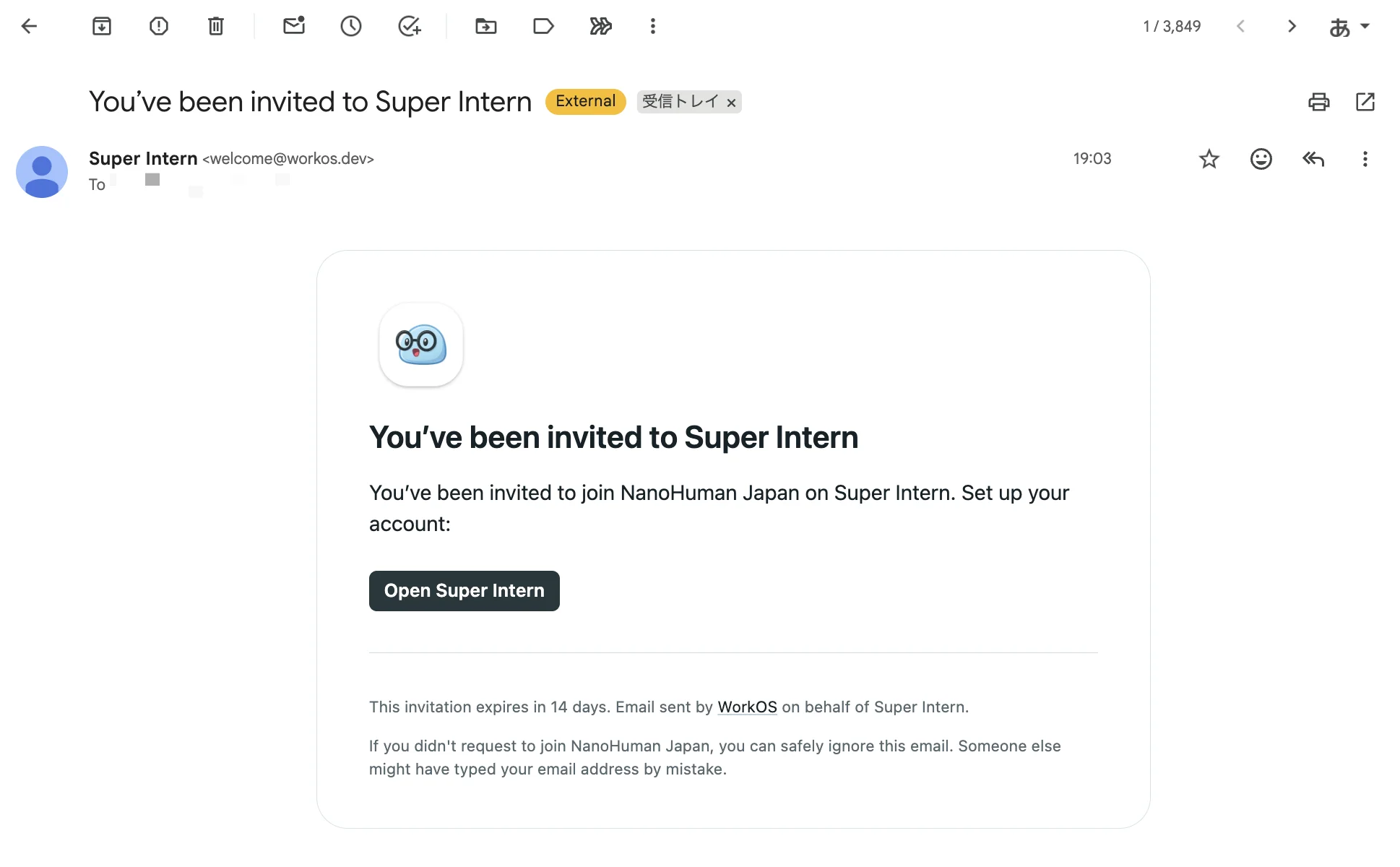
步驟 1:開啟邀請電子郵件
開啟邀請電子郵件,並點選加入連結。
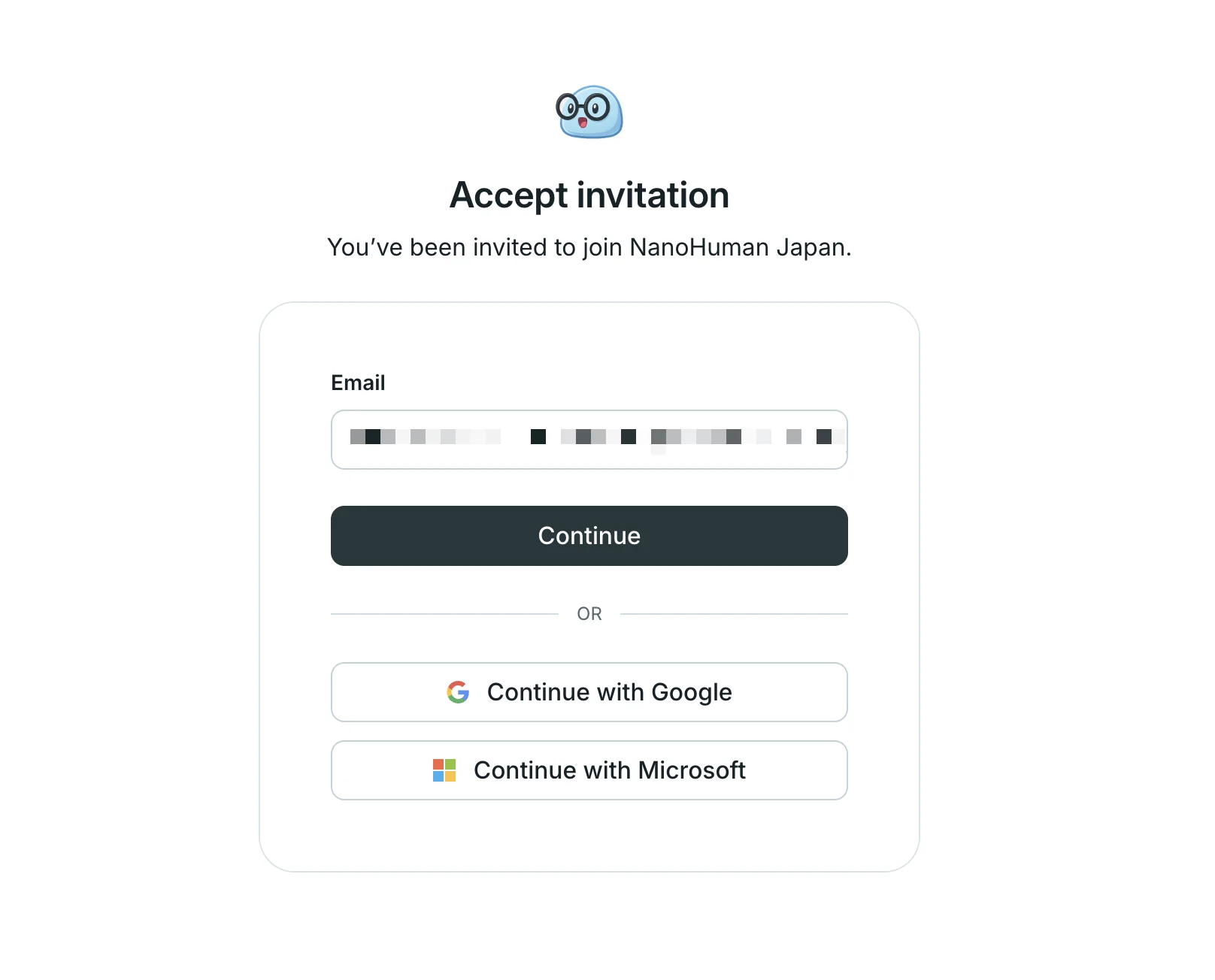
步驟 2:驗證身分
依照畫面指示完成身分驗證。如果您還沒有 SuperIntern 帳戶,可以使用受邀的電子郵件地址建立帳戶。
步驟 3:切換至工作區
完成身分驗證後,您就已加入工作區。您可以從左上角的工作區切換器切換到該工作區。
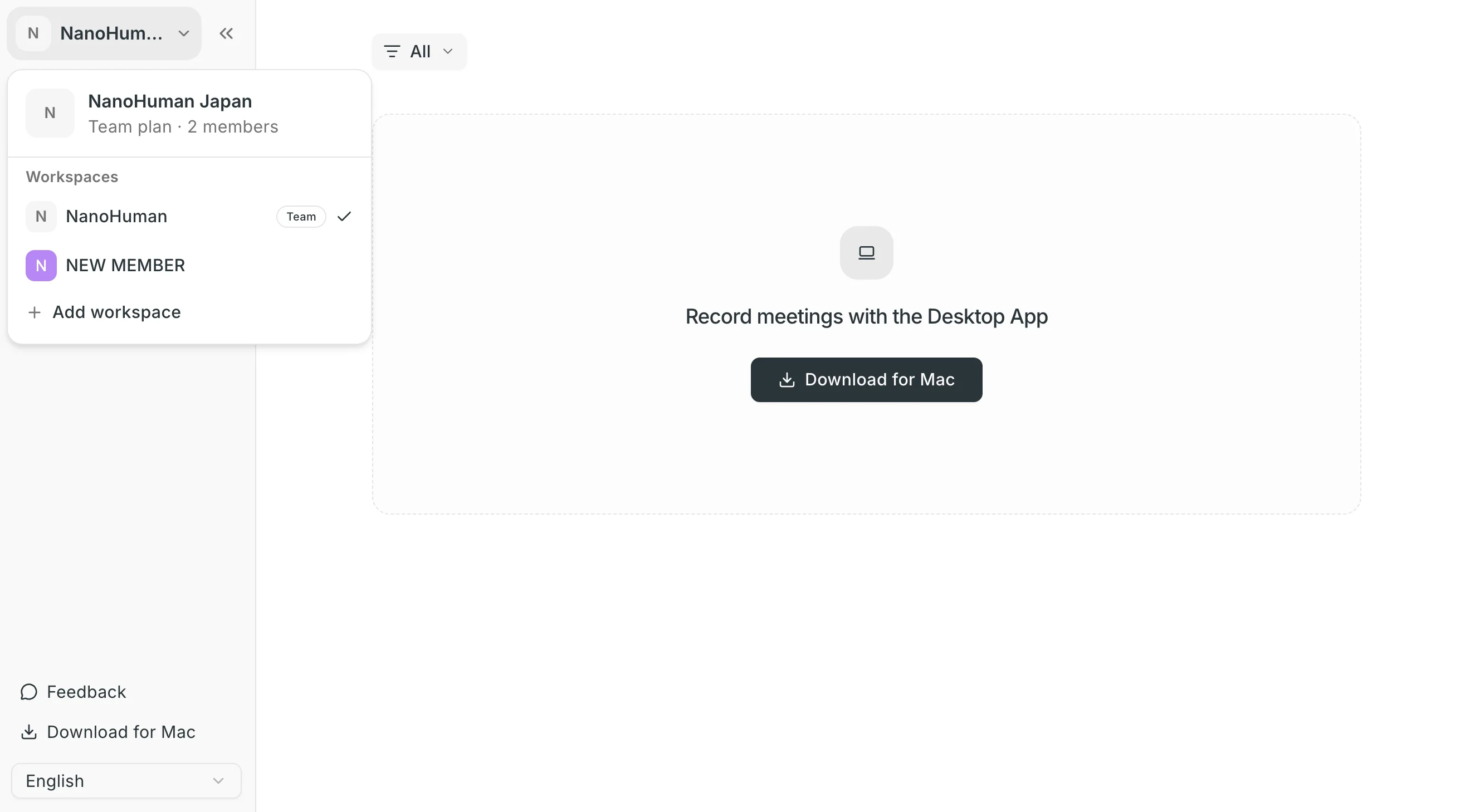
加入後,您可以選擇將會議保留為私人內容,或與整個工作區分享,並開始以團隊方式使用 SuperIntern。
常見問題
費用如何計算?
按月計費,工作區中的每位成員每月 35 美元。成員接受邀請後就會開始計費。
使用量有限制嗎?
每月 席次數 × 100 小時由整個工作區共用。如需更多時數,可加購,每小時 1.20 美元。
一次最多可以邀請幾位成員?
使用批次邀請時,一次最多可邀請 200 位成員。支援匯入 CSV/TSV/TXT 檔案,也支援從試算表貼上。
如果帳單週期中途移除成員,會怎麼樣?
席次變更會反映在後續帳單中。
準備好讓整個團隊都使用 SuperIntern 記錄會議了嗎?